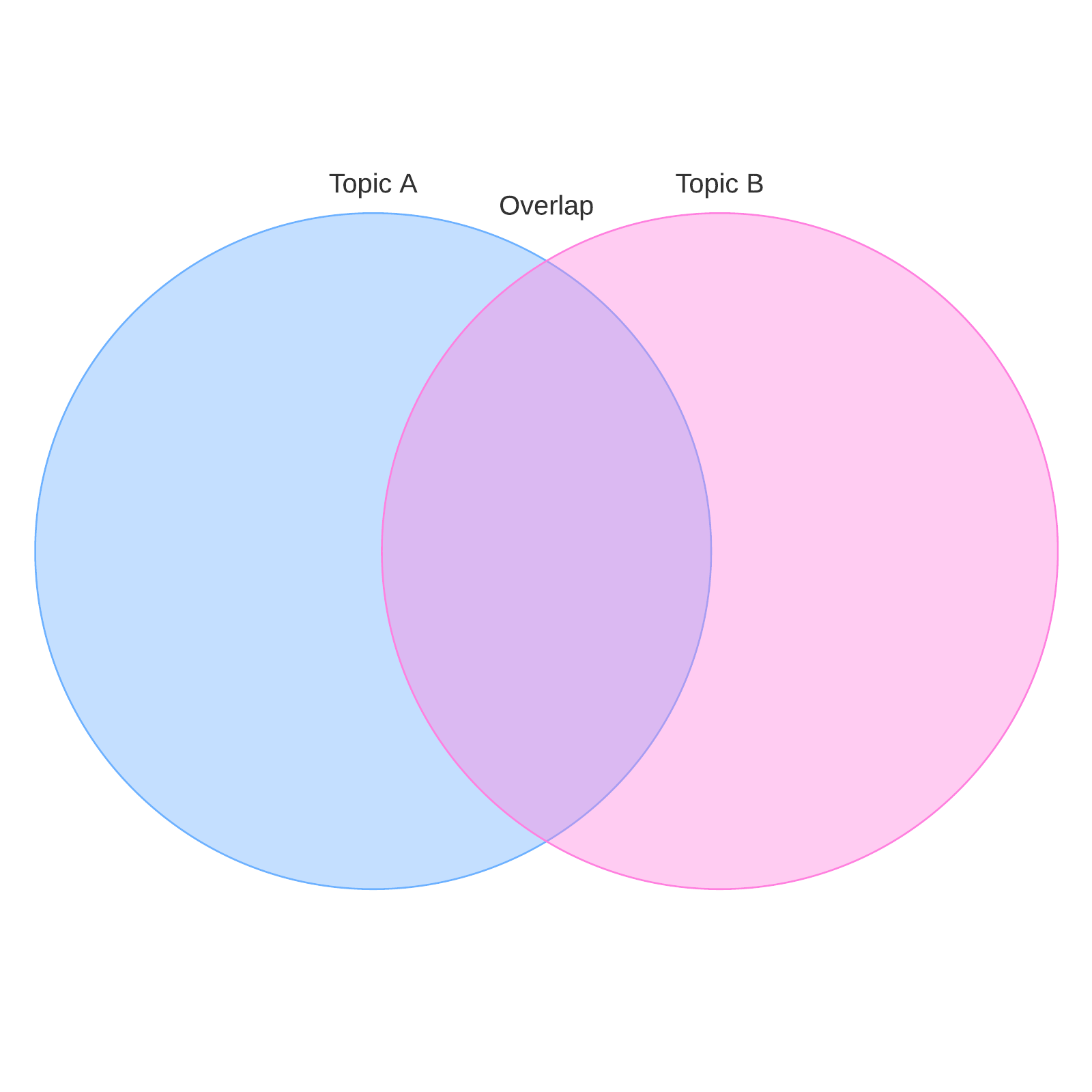
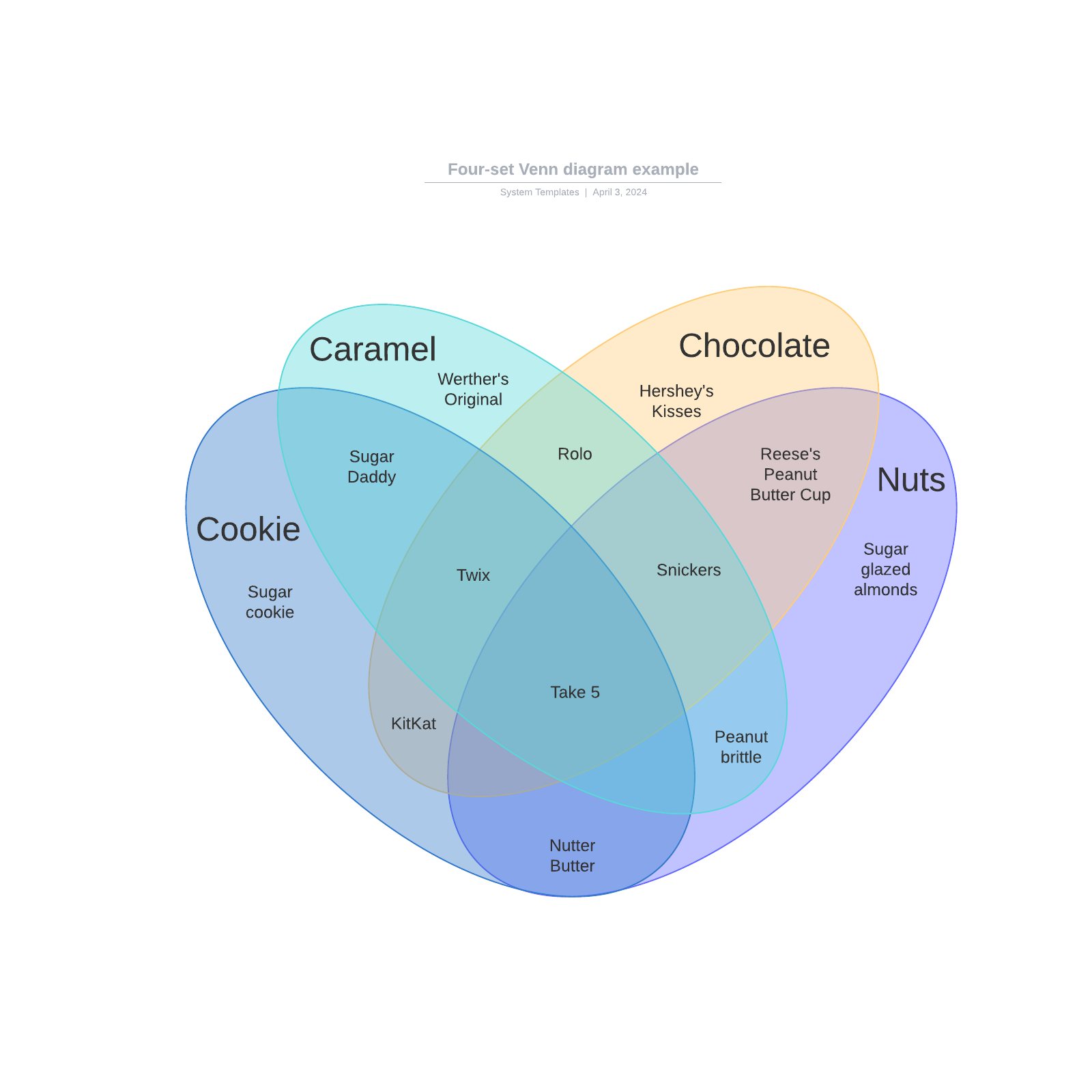
Un diagrama de Venn es una herramienta visual que ayuda a identificar las similitudes y diferencias entre elementos. Hay muchas formas diferentes de crear uno, y la “mejor” depende de las necesidades de tu equipo.
En este artículo, te explicaremos cómo crear diagramas de Venn en diferentes programas, desde PowerPoint hasta Google y más. Una vez que domines la creación de elementos visuales en las plataformas que mejor se adapten a tu situación, podrás transmitir la lógica y tus ideas con más facilidad que nunca.
Cómo hacer un diagrama de Venn en Google Docs
Ya sea que quieras usar un diagrama de Venn para análisis predictivo o comparar diferentes soluciones para un problema, puedes crear el tuyo en Google Docs. Hay varias opciones para hacerlo.
Opción n.° 1: usa Lucidchart para agregar diagramas de Venn en Google Docs
Lucidchart se integra con Google Workspace para facilitar al máximo la colaboración y el intercambio visual de información. El complemento de Lucidchart para Google Docs te permite crear nuevos diagramas de Venn, insertar diagramas o actualizar los que ya tienes en tu documento de Google, lo que te ahorra mucho tiempo.
Cómo instalar el complemento de Lucidchart para Google Docs
Primero, instala el complemento de Lucidchart gratuito si aún no lo hiciste. Sigue estos sencillos pasos para descargarlo:
-
Abre un documento de Google.
-
Selecciona Extensiones > Complementos > Obtener complementos.
-
Busca y selecciona Lucidchart.
-
Cuando aparezca una ventana emergente, otorga los permisos necesarios para dar acceso a Lucidchart.
Cómo insertar un diagrama de Venn existente en Google Docs con el complemento
-
Desde tu documento de Google, selecciona Extensiones > Complementos y selecciona Lucidchart.
-
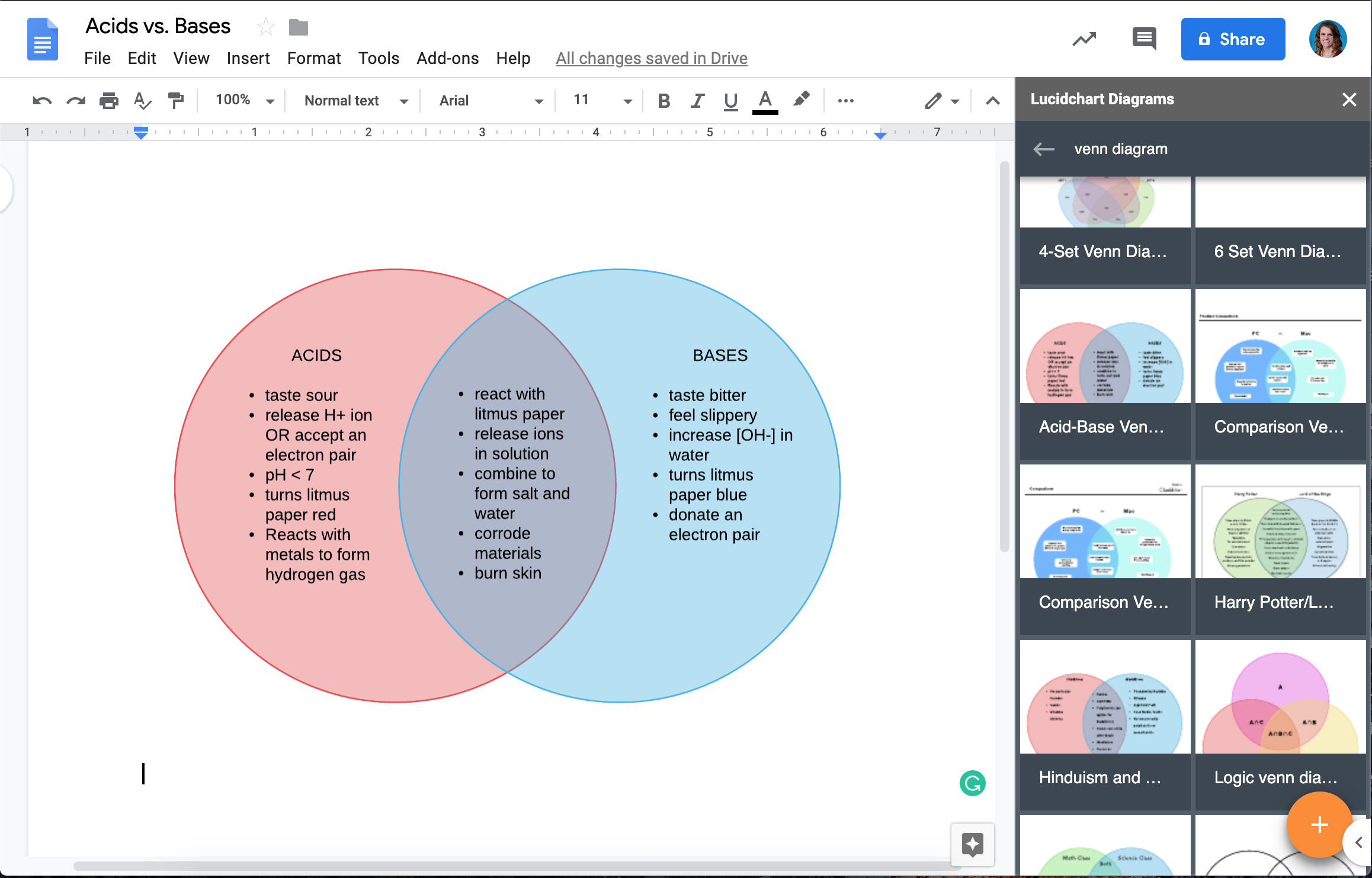
Elige tu diagrama de Venn de la lista en la barra lateral derecha. Haz clic en +.
-
Aparecerá una vista previa de tu selección. Haz clic en Insertar.
Cómo crear un nuevo diagrama en Google Docs con el complemento
-
Abre un documento de Google.
-
Selecciona Extensiones > Complementos. Ve a Lucidchart y elige Insertar diagrama.
-
Selecciona una plantilla para personalizar o un documento en blanco.
-
Edita la plantilla o arrastra y suelta las figuras para crear tu diagrama de Venn dentro de Lucidchart.
Vuelve a tu documento de Google. Con el complemento de Lucidchart, selecciona el diagrama de Venn que recién creaste y haz clic en + para obtener una vista previa e insertarlo.
Opción n.° 2: usa Google Drawings para crear un diagrama de Venn en Google Docs
Aunque es más fácil en Lucidchart, también puedes crear un diagrama de Venn de forma nativa en Google Docs a través de Google Drawings.
-
Abre un documento de Google.
-
Selecciona Insertar > Dibujo > + Nuevo.
-
Usa el ícono de figura para agregar círculos y agrega cuadros de texto para completar el diagrama de Venn.
-
Haz clic en Guardar y cerrar.

Cómo crear un diagrama de Venn en PowerPoint
En pocos pasos, también puedes crear un diagrama de Venn en PowerPoint.
-
Abre una nueva presentación. Ve a la diapositiva donde quieras colocar el diagrama.
-
Ve a la pestaña Insertar y haz clic en el ícono de SmartArt.
-
Selecciona una opción de diagrama de Venn y haz clic en Aceptar.


Cómo darle formato a tu diagrama de Venn en PowerPoint
Agrega texto
Una vez seleccionado el gráfico de SmartArt que deseas, aparecerá un cuadro de diálogo para agregar texto al diagrama de Venn. Completa los campos de texto de cada círculo en la lista con viñetas.

Dale estilo a tu diagrama de Venn
Haz clic con el botón derecho del mouse en uno de los círculos del diagrama de Venn. Selecciona Formato de forma. Se abrirá un panel del lado derecho con opciones de formato tanto para el texto como para la figura. Intenta cambiar el color; nosotros cambiamos el color de nuestro círculo superior a rojo.

Cambia el diseño
El diseño estándar se puede personalizar; solo tienes que hacer clic en la pestaña Diseño. Aquí, conservamos el primer tema, pero cambiamos el fondo a la tercera variante, con fondo negro, texto blanco y contornos de círculos en diferentes tonalidades.

Así es como se ve el diagrama de Venn final diseñado en PowerPoint:

Supongamos que, en lugar de un archivo PPT, queremos guardar nuestro diagrama de Venn como una imagen PNG. Puedes hacerlo desde Archivo > Exportar > Cambiar tipo de archivo.
Cómo hacer un diagrama de Venn en Excel
Los pasos para crear un diagrama de Venn en Excel son similares a los de PowerPoint.
-
Abre una nueva hoja de cálculo de Excel.
-
Escribe una lista de cada categoría que quieras capturar en las columnas de la hoja de cálculo.
-
Ve a la pestaña Insertar y luego haz clic en el ícono de SmartArt.
-
Elige la plantilla de diagrama de Venn que quieras usar.

Cómo darle formato al diagrama de Venn en Excel
Agrega títulos
Para agregar títulos, simplemente escribe el texto en el menú que aparece tras elegir la plantilla de diagrama de Venn. Luego, puedes darle formato a los títulos como texto normal, cambiando la fuente, tamaño, color y mucho más.

Agrega círculos al diagrama de Venn
Agregar círculos al diagrama es útil si deseas comparar más variables. Lo puedes hacer muy fácilmente siguiendo estos pasos:
-
Haz clic en el diagrama
-
En la pestaña Diseño, haz clic en “Agregar forma”.
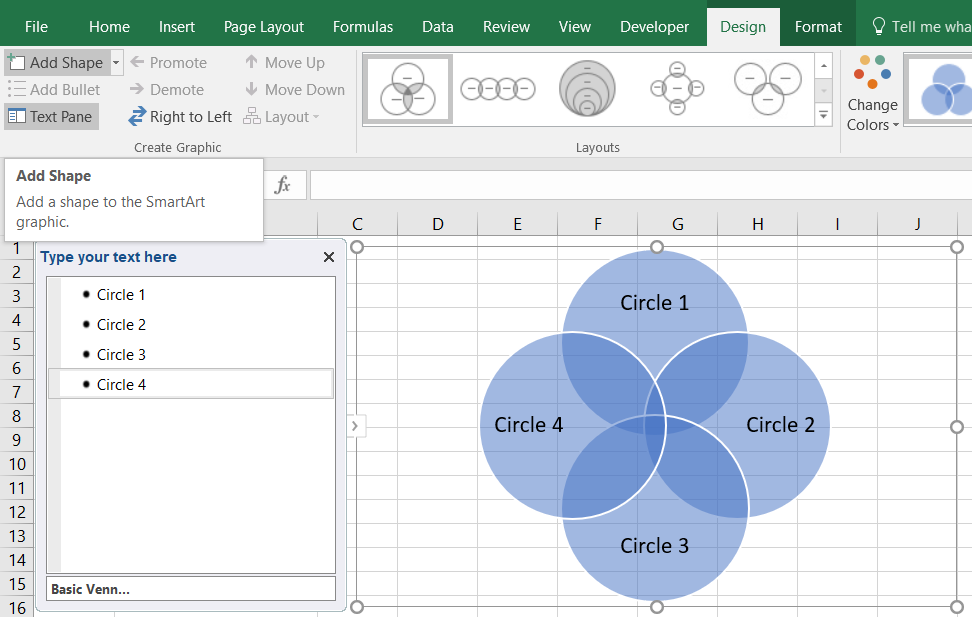
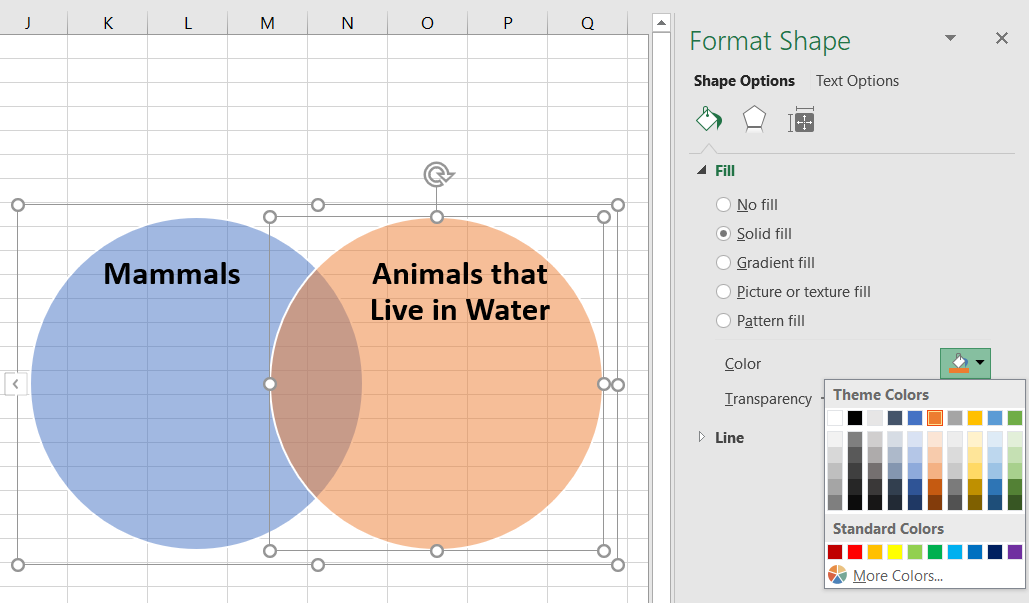
Los círculos se pueden eliminar haciendo clic sobre la figura y pulsando la tecla Suprimir. Eliminamos el tercer círculo y agregamos los títulos “Mamíferos” y “Animales acuáticos” a nuestros dos círculos.

Dale estilo a tu diagrama de Venn
Para aplicar estilo a los círculos, haz clic con el botón derecho del mouse en uno de ellos y selecciona Formato de forma. Luego, cambia el color en el menú que aparecerá a la derecha de la ventana; en nuestro ejemplo, cambiamos el color del segundo círculo a naranja.
Agrega contenido a los círculos
Ahora que le diste el formato que querías al diagrama de Venn, está todo listo para agregar contenido a los círculos. Sigue estos pasos para agregar texto a tu diagrama de Venn:
-
Para incluir texto adicional en tu diagrama, tendrás que dibujar cuadros de texto sobre los círculos.
-
Luego de dibujar los cuadros de texto, rellénalos con las listas que ya creaste (consulta el paso n.º 2 al principio de este tutorial).
-
En este ejemplo, colocamos “Mamíferos” en un lado y “Animales acuáticos” en el otro. Los animales que son a la vez mamíferos y acuáticos ocupan la zona central superpuesta del diagrama.

- Completa el diagrama agregando todo el texto a los círculos correspondientes.

Si decides cambiar el estilo de tu diagrama, vuelve a la pestaña Diseño para agregar círculos o modificar la estructura. Sin embargo, ten cuidado; el texto que has agregado no se ajustará automáticamente a las formas y puedes terminar con un diagrama de aspecto extraño.
Cómo hacer un diagrama de Venn en Word
Hay dos formas de agregar un diagrama de Venn a un documento de Word.
Opción n.° 1: usa Lucidchart para agregar un diagrama de Venn directamente a Microsoft Word
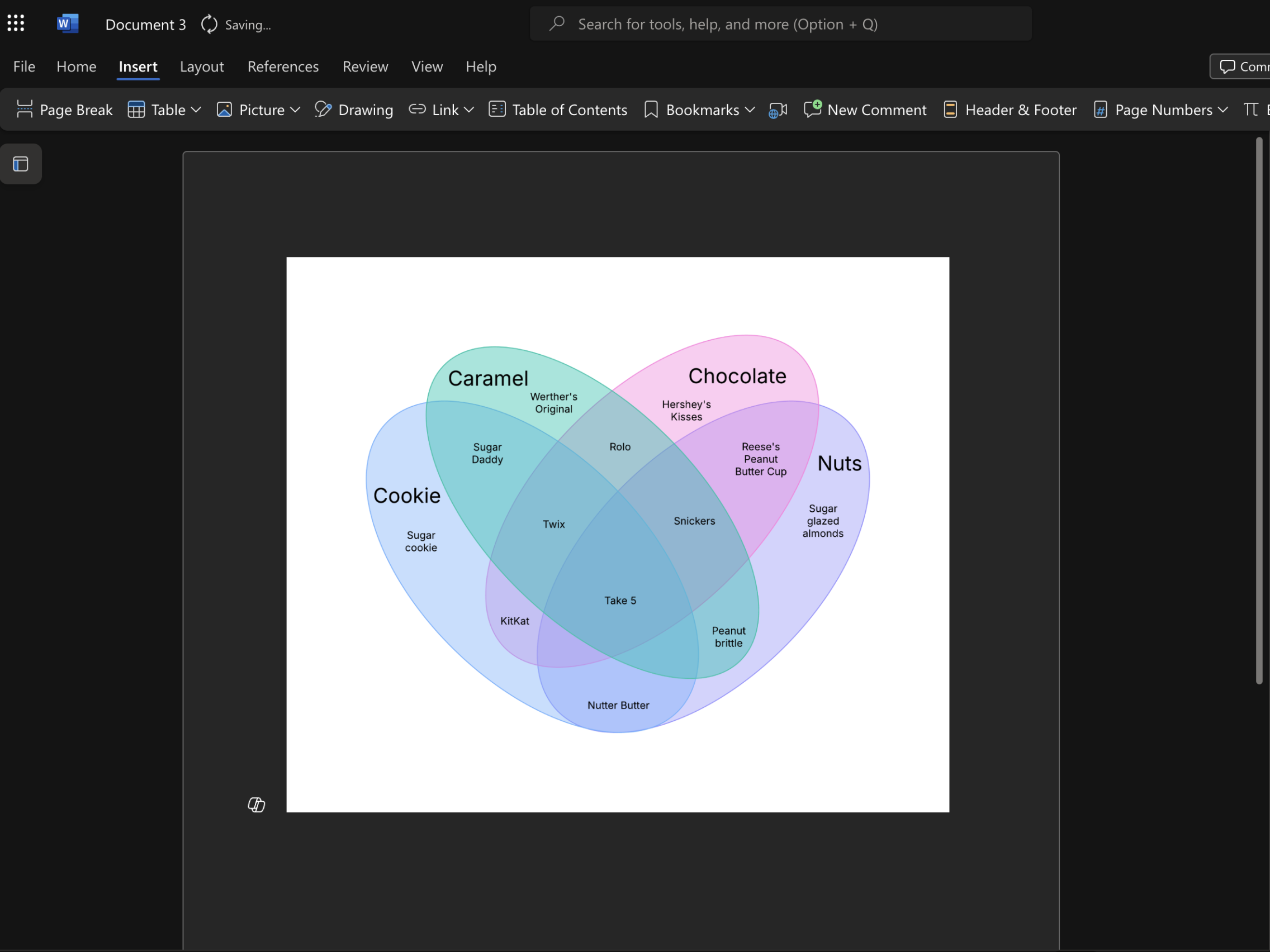
Aunque Microsoft Word funciona bien para crear informes y trabajos basados en texto, carece de la funcionalidad necesaria para crear imágenes y diagramas poderosos. Por suerte, Lucidchart resuelve el problema al integrarse con Microsoft de forma completa.
Cómo instalar el complemento de Lucidchart para Word
Para empezar, tendrás que descargar el complemento de Lucidchart para Word.
-
Abre un documento de Microsoft Word.
-
En la barra de herramientas situada en la parte superior del editor, haz clic en Archivo.
-
Selecciona Obtener complementos.
-
Haz clic en Más complementos.
-
Busca “Lucid” en la tienda de complementos.
-
Selecciona el complemento Lucidchart y haz clic en Agregar.
-
Sigue las instrucciones para finalizar la configuración.
Cómo insertar un diagrama de Venn en Word con el complemento
Para insertar un diagrama de Venn que hayas creado como imagen de alta resolución en Word, sigue estos pasos:
-
Abre un documento de Microsoft Word.
-
En la barra de herramientas situada en la parte superior del editor, haz clic en Insertar.
-
Haz clic en Mis complementos.
-
Selecciona el complemento de Lucidchart.
-
Inicia sesión en Lucid si se te solicita.
-
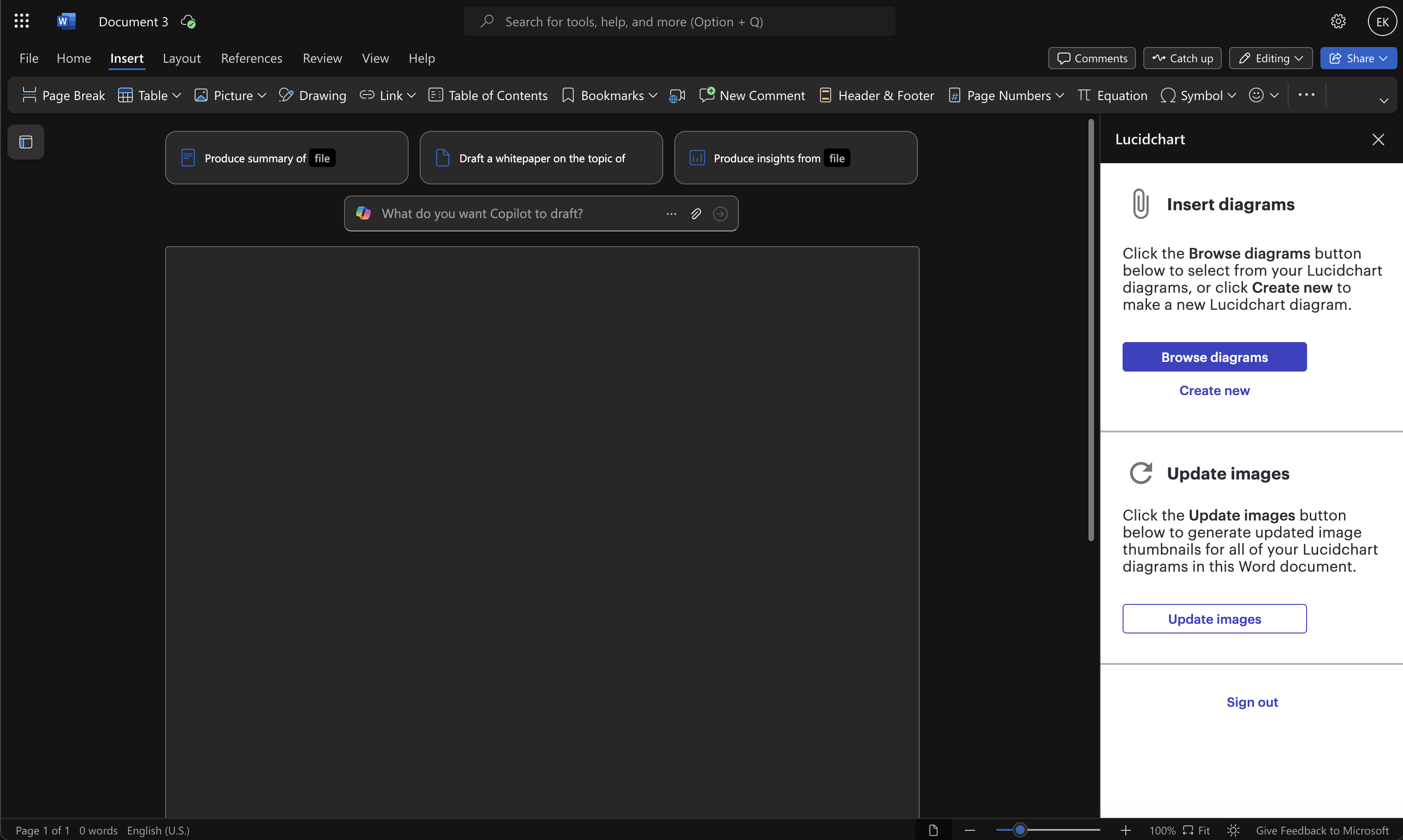
En el panel que aparece, selecciona el diagrama que deseas insertar.
Opción n.° 2: crea un diagrama de Venn en Word usando la biblioteca de formas o SmartArt
Para crear manualmente un diagrama de Venn en Microsoft Word, tendrás que usar la biblioteca de formas o SmartArt. Si bien estas opciones funcionan, ofrecen menos opciones de personalización y formato que Lucidchart y son más difíciles de usar.
Cómo crear un diagrama de Venn en Word usando la biblioteca de formas
-
En Word, ve a la pestaña Insertar en la barra de herramientas y, en la sección Ilustraciones, selecciona Formas. Aparecerá un menú desplegable.
-
Agrega formas y líneas de la biblioteca de formas para construir el diagrama de Venn.
-
Para agregar texto, vuelve a la pestaña Insertar y elige Cuadro de texto.
-
Guarda el documento.
Cómo crear un diagrama de Venn en Word usando gráficos de SmartArt
-
En Word, ve a la pestaña Insertar y selecciona SmartArt en la sección de Ilustraciones. Se abrirá una ventana emergente.
-
Ve a la pestaña Relación y selecciona un diseño de diagrama de Venn. Haz clic en Aceptar.
-
Haz clic en [Texto] en el panel de Texto para agregar texto. También puedes agregar un Cuadro de texto desde la pestaña Insertar.
-
Aplica el formato que desees seleccionando los colores, tamaños, etc.
-
Cuando termines, guarda el documento.
Cómo hacer un diagrama de Venn en Lucidchart
Lucidchart tiene varias funciones útiles que no encontrarás en otras herramientas, lo que te permite crear diagramas de Venn con un aspecto profesional y de una forma mucho más flexible.
Sigue estos sencillos pasos para empezar con tus diagramas intuitivos:
1. Regístrate para obtener una cuenta gratuita de Lucidchart
Solo te falta un clic y una dirección de correo electrónico para tener una nueva cuenta de Lucidchart.
2. Agrega figuras o usa una plantilla de diagrama de Venn
En Lucidchart, hay varias formas de crear un diagrama de Venn. Puedes arrastrar y soltar círculos para crear uno manualmente, o empezar con una de nuestras poderosas plantillas.
Crea uno manualmente agregando figuras
Asegúrate de tener abiertas las bibliotecas de figuras correctas; para ello, haz clic en el botón Figuras de la barra de herramientas izquierda, selecciona Más figuras y, luego, la biblioteca de diagramas de Venn.
Cuando estés listo para empezar, simplemente arrastra una figura de la caja de herramientas de la izquierda y suéltala en el documento.
Crea uno con una plantilla
-
En Lucidchart, en la página Mis documentos, haz clic en + Nuevo y selecciona Crear desde plantilla.
-
Escribe “diagrama de Venn” en la barra de búsqueda. Elige la plantilla que quieras usar.
3. Dale estilo a tu diagrama de Venn
Dale un toque personal a tu diagrama de Venn agregando estilos personalizados. Puedes cambiar los colores, los estilos de borde, el grosor de los bordes y mucho más.
-
Para ediciones rápidas, haz clic con el botón derecho del mouse en una figura. Aparecerá un menú con las opciones de edición populares.
-
Para mover una figura, haz clic sobre ella y arrástrala. Para cambiar el tamaño, arrastra desde un borde o una esquina y, para girar, haz clic en el ícono de rotación. Para mover varias figuras, selecciónalas manteniendo presionada la tecla Mayús mientras haces clic en cada objeto y, a continuación, arrástralas como quieras.
-
Desde la barra de formato, puedes elegir opciones para diferentes tamaños de fuente, alineación, color de relleno y degradados.
Más allá de la plataforma que elijas, un diagrama de Venn sigue siendo una herramienta clásica pero valiosa para que los equipos comparen elementos o categorías. Si bien todos los métodos que hemos analizado harán el trabajo, la elección es, en última instancia, tuya. Si bien Word y Google sirven para cubrir necesidades básicas, considera usar Lucidchart si deseas funciones intuitivas y potentes que otras plataformas no pueden igualar. No importa qué camino tomes, es hora de empezar a visualizar las conexiones
.