Kernaussagen
Sie können ein Venn-Diagramm in Google Docs, Word, PowerPoint, Excel oder Lucidchart erstellen – beginnen Sie also am besten mit dem Tool, das Ihr Team bereits nutzt.
In PowerPoint und Excel können Sie die integrierten SmartArt-Beziehungsgrafiken auf der Registerkarte „Einfügen“ nutzen oder auf das praktische Lucidchart-Add-in zurückgreifen.
In Word können Sie Formen manuell zeichnen, SmartArt verwenden oder mit dem Lucidchart-Add-in ein interaktives, bearbeitbares Diagramm einbetten.
In Google Docs ermöglicht das Lucidchart-Add-on das Erstellen, Einfügen und Aktualisieren von Diagrammen, ohne das Dokument zu verlassen. Google Zeichnungen bietet Ihnen eine integrierte Option ohne Add-on direkt in Google Docs mithilfe von Kreisen und Textfeldern.
Mit der Formenbibliothek und den Vorlagen für Venn-Diagramme in Lucidchart lassen sich Schnittmengen, Füllungen und Beschriftungen mit wenigen Klicks gestalten. Beginnen Sie mit einer Venn-Diagramm-Vorlage oder nutzen Sie Lucid AI, um sich die manuelle Einrichtung zu sparen.
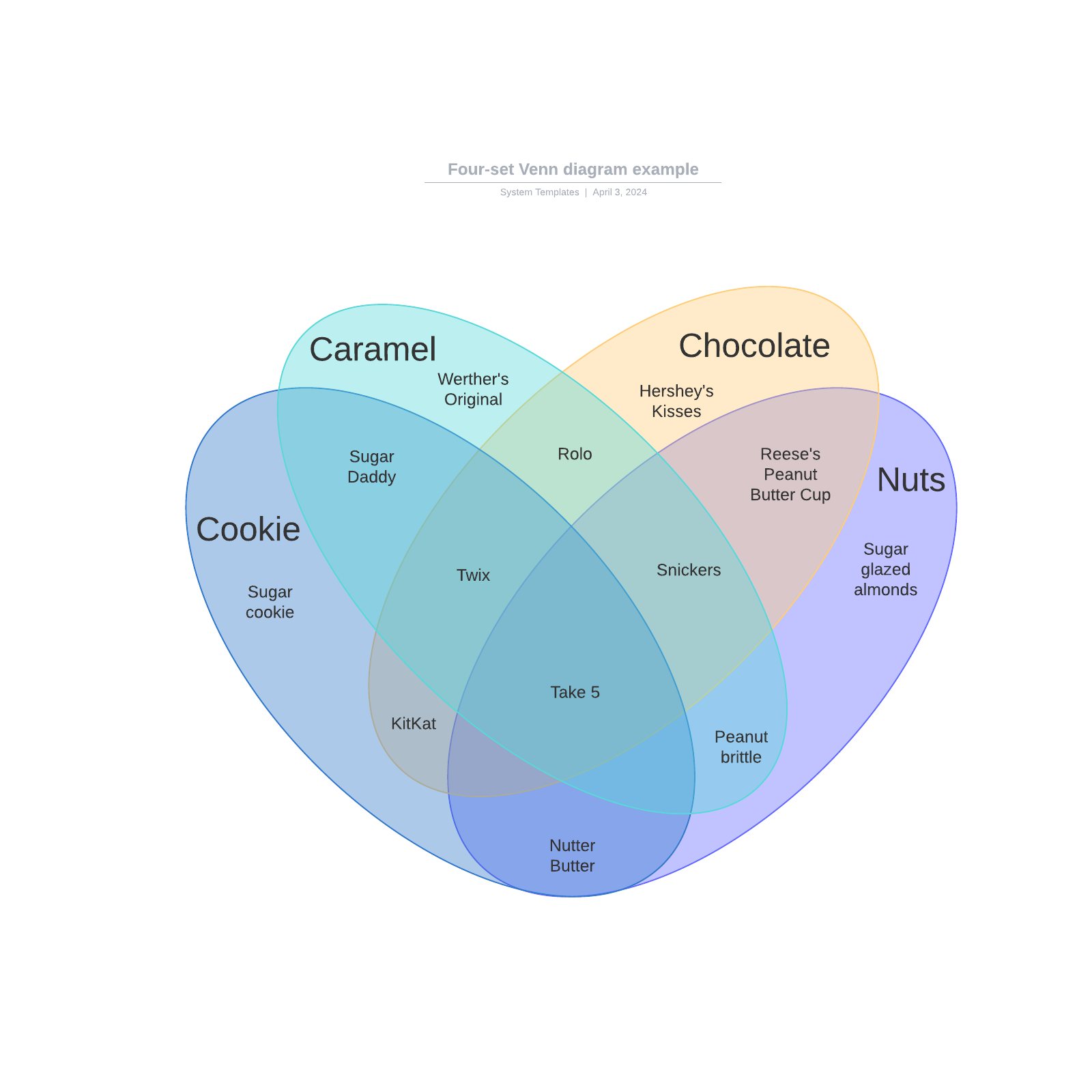
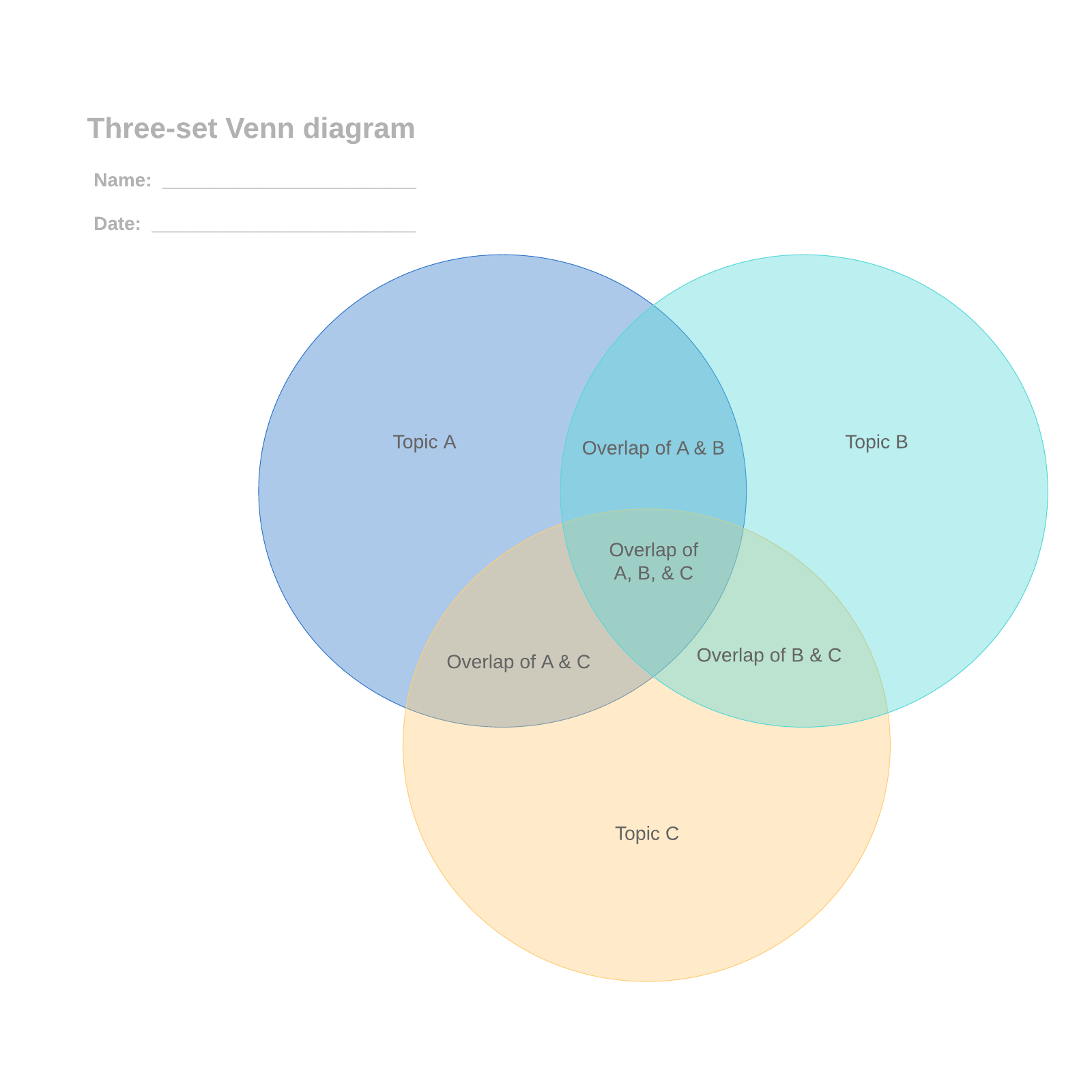
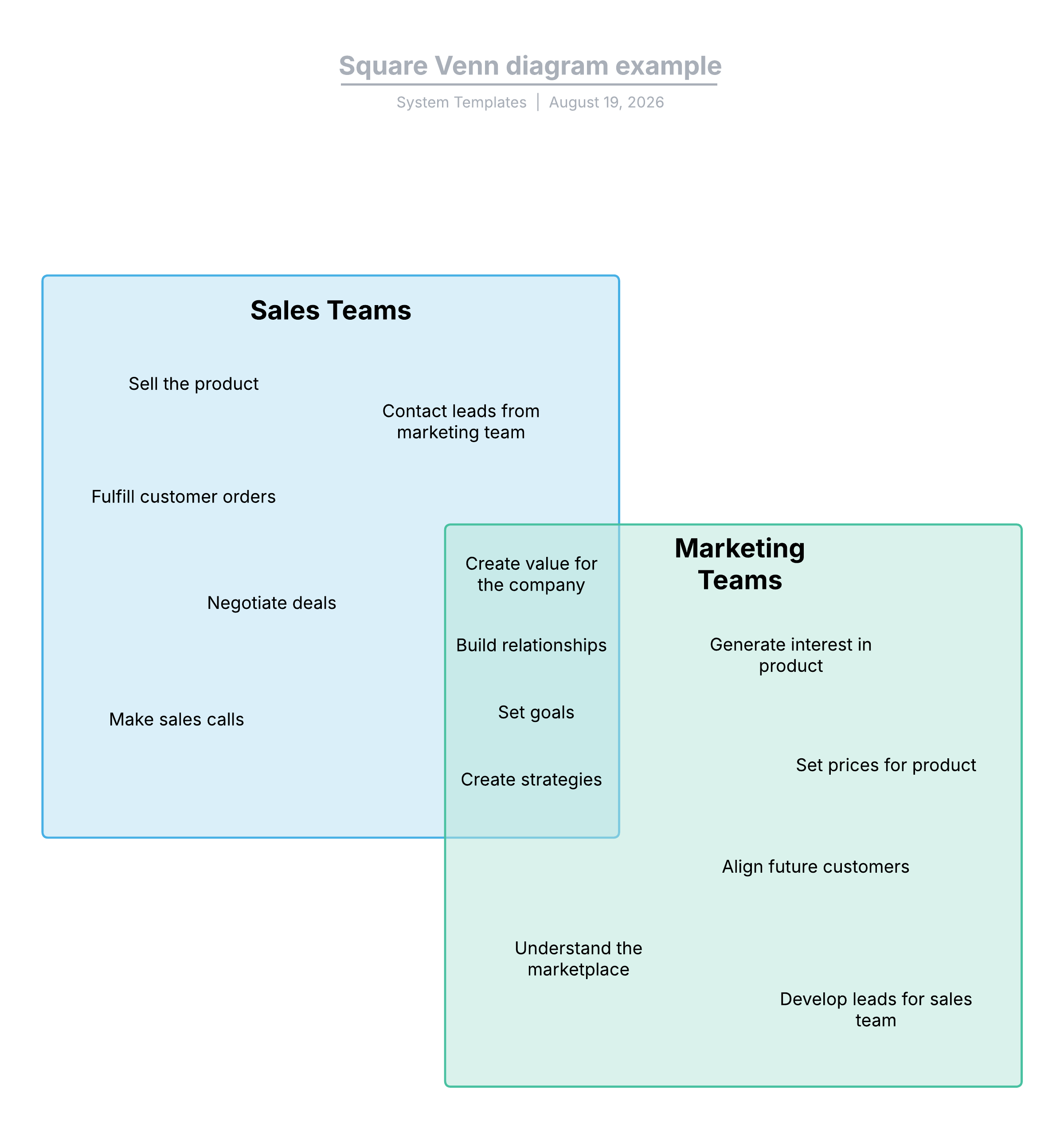
Ein Venn-Diagramm veranschaulicht anhand überlappender Kreise, welche Gemeinsamkeiten zwei oder mehr Gruppen teilen und worin sie sich unterscheiden. Zu lernen, wie Sie ein Venn-Diagramm erstellen, hilft Ihnen dabei, Optionen zu vergleichen, Schnittmengen zwischen Mengen abzubilden, Ideen zu sammeln und Beziehungen zwischen Konzepten zu verstehen.
Dieser Leitfaden zeigt Ihnen, wie Sie ein Venn-Diagramm in Google Docs, Word, PowerPoint, Excel und Lucidchart erstellen – mit klaren Anleitungen, Vorlagen und Styling-Tipps. Lesen Sie für eine fundierte Einführung zunächst Lucids ausführlichen Leitfaden darüber, was ein Venn-Diagramm ist, öffnet sich in einem neuen Tab.
Venn-Diagramm erstellen: Welches Tool ist das richtige für Sie?
Wählen Sie Ihr Werkzeug danach aus, wo das Diagramm eingebunden wird und wie oft es aktualisiert werden muss. Für schnelle, statische Grafiken können Sie die Office-Anwendungen nutzen, mit denen Sie bereits arbeiten. Verwenden Sie Lucidchart, wenn Sie ein wiederverwendbares, teilbares Diagramm benötigen.
Google Docs oder Word: Ein Diagramm direkt in ein Textdokument einbetten.
PowerPoint: Ein Venn-Diagramm für eine Präsentation auf einer Folie einfügen.
Excel: Kategorien einer Tabellenkalkulation visuell darstellen.
Lucidchart: Ein professionelles, kollaboratives Diagramm erstellen, das sich überall wiederverwenden lässt.
Wenn sich Ihre Mengen nicht alle gleichermaßen überschneiden, werfen Sie einen Blick auf unseren Blogbeitrag über Euler-Diagramme vs. Venn-Diagramme, bevor Sie ein Layout auswählen.
Wie erstellen Sie ein Venn-Diagramm in Google Docs?
Sie können ein Venn-Diagramm in Google Docs auf zwei Arten erstellen. Nutzen Sie das Lucidchart-Add-on für ein dynamisches, jederzeit bearbeitbares Diagramm oder Google Zeichnungen als schnelle, integrierte Lösung.
Option 1: Das Lucidchart-Add-on in Google Docs verwenden
Das Lucidchart-Add-on lässt sich nahtlos in Google Workspace integrieren, sodass Sie Diagramme direkt in Ihrem Dokument erstellen, einfügen oder aktualisieren können.
Add-on installieren
Öffnen Sie ein Google Doc.
Wählen Sie Erweiterungen > Add-ons > Add-ons aufrufen.
Suchen Sie nach Lucidchart und wählen Sie das Add-on aus.
Bestätigen Sie das Pop-up-Fenster, um Lucidchart die erforderlichen Zugriffsberechtigungen zu erteilen.
Bestehendes Diagramm einfügen
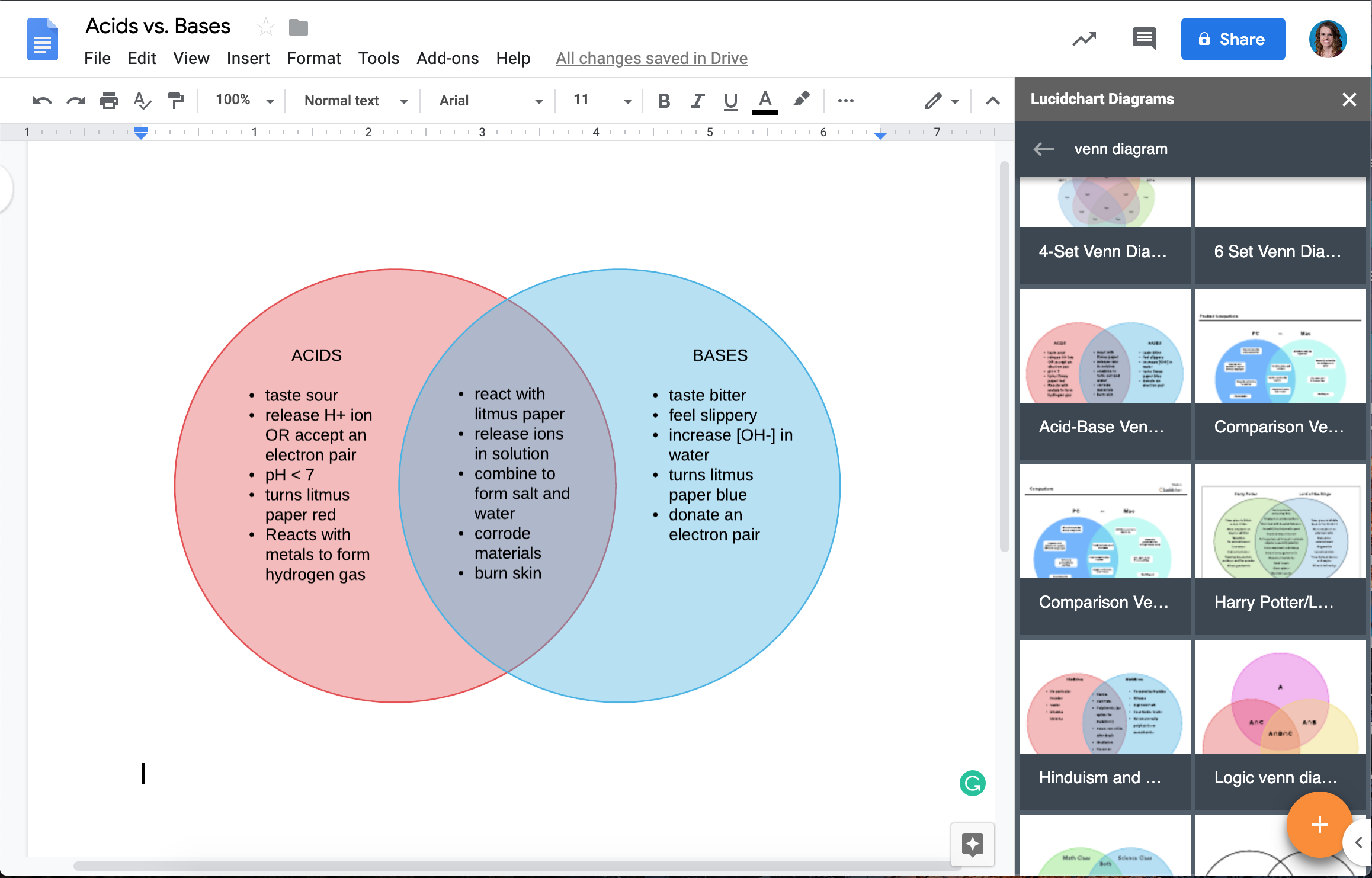
Wählen Sie in Ihrem Google Doc Erweiterungen > Add-ons und klicken Sie auf Lucidchart.
Wählen Sie Ihr Venn-Diagramm in der rechten Seitenleiste aus und klicken Sie auf „+“.
Überprüfen Sie die Vorschau Ihrer Auswahl und klicken Sie auf „Einfügen“.
Neues Diagramm erstellen
Wählen Sie Erweiterungen > Add-ons, öffnen Sie Lucidchart und wählen Sie Diagramm einfügen.
Wählen Sie eine Vorlage zum Anpassen aus oder beginnen Sie mit einem leeren Dokument.
Bearbeiten Sie die Vorlage oder ziehen Sie Formen per Drag-and-Drop auf die Arbeitsfläche, um Ihr Diagramm in Lucidchart aufzubauen.
Kehren Sie zu Ihrem Google Doc zurück, wählen Sie das neue Diagramm aus und klicken Sie auf +, um es in der Vorschau anzuzeigen und einzufügen.
Option 2: Google Zeichnungen verwenden
Öffnen Sie ein Google Doc.
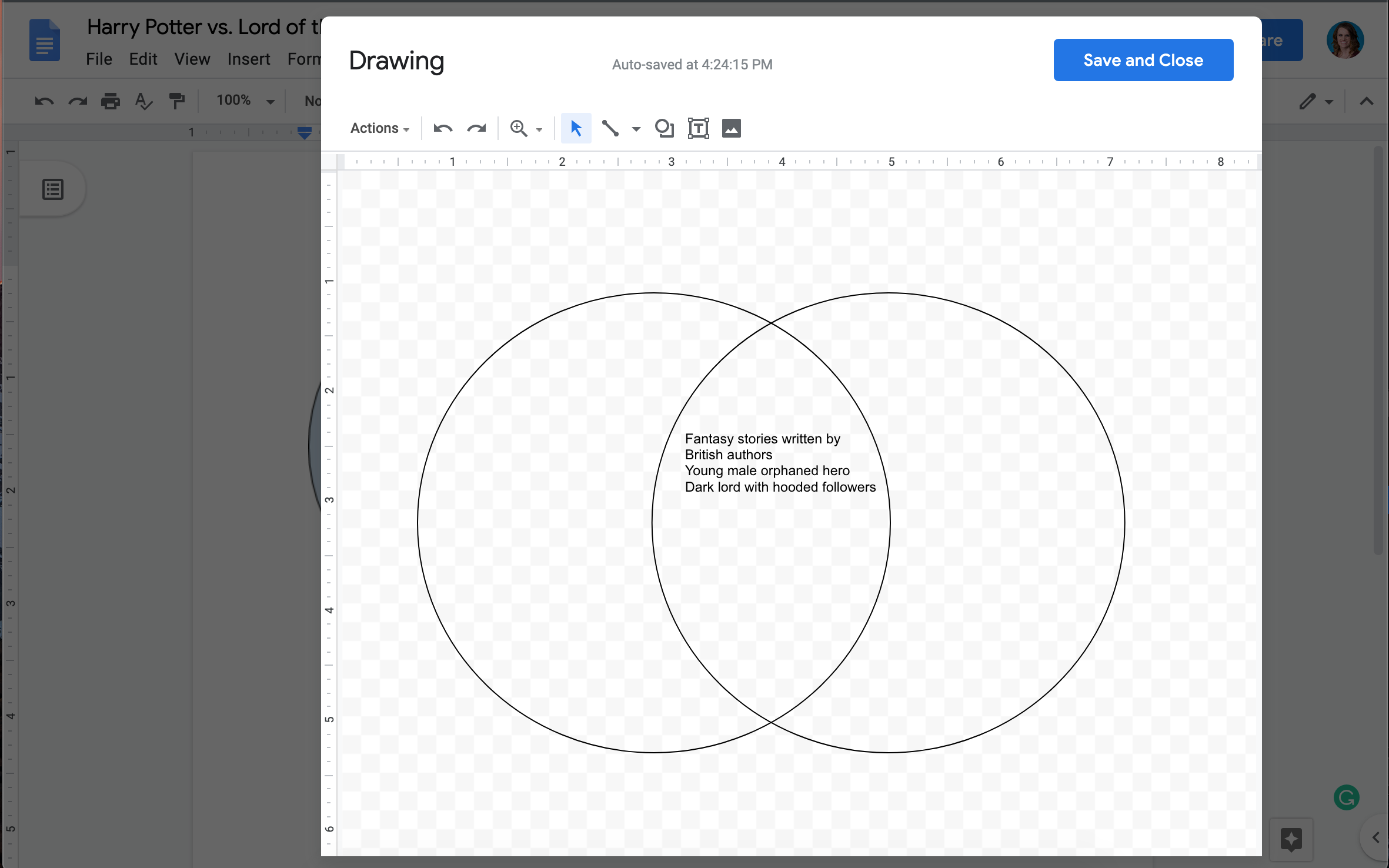
Wählen Sie Einfügen > Zeichnung > + Neu.
Fügen Sie über das Formensymbol Kreise hinzu und ergänzen Sie Textfelder, um Ihr Diagramm zu vervollständigen.
Klicken Sie auf Speichern und schließen.
Wie erstellen Sie ein Venn-Diagramm in PowerPoint?
Venn-Diagramme eignen sich hervorragend für Präsentationen, wenn Sie Ihrem Publikum Konzepte gegenüberstellen oder überlappende Zusammenhänge veranschaulichen möchten. Um ein Venn-Diagramm in PowerPoint einzufügen, können Sie das Lucidchart-Add-in nutzen oder auf integrierte SmartArt-Grafiken zurückgreifen.
Option 1: Das Lucidchart-Add-in für PowerPoint verwenden
Statt Formen in PowerPoint mühsam von Hand auszurichten, können Sie mit dem Lucidchart-Add-in im Handumdrehen ein ansprechendes, präsentationsreifes Diagramm importieren.
Lucidchart-Add-in für PowerPoint abrufen
Öffnen Sie Ihre PowerPoint-Präsentation.
Navigieren Sie zum Add-in-Menü, suchen Sie nach dem Lucidchart-Add-in und wählen Sie „Hinzufügen“.
Folgen Sie den Installationsanweisungen, um die Einrichtung abzuschließen. Nach erfolgreicher Integration öffnet sich der Lucidchart-Add-in-Bereich automatisch.
Melden Sie sich bei Ihrem Lucidchart-Konto an, um Ihre Diagrammbibliothek anzuzeigen.
Venn-Diagramm auswählen und einfügen
Im Add-in können Sie ein vorhandenes Venn-Diagramm aus Ihrer Dokumentliste auswählen. Alternativ können Sie ein völlig neues Diagramm erstellen, indem Sie den Editor öffnen und von Grund auf neu zeichnen oder eine Vorlage verwenden.
Sobald Ihr Venn-Diagramm fertig ist, klicken Sie auf „Einfügen“, um es direkt auf Ihrer PowerPoint-Folie zu platzieren. Damit verfügen Sie über ein erstklassiges Venn-Diagramm in professioneller Qualität, das nahtlos in Ihre Präsentation integriert ist.
Option 2: Venn-Diagramm mit SmartArt erstellen
Öffnen Sie eine Präsentation und wechseln Sie zu der Folie, auf der das Diagramm erscheinen soll.
Wechseln Sie zur Registerkarte Einfügen und klicken Sie auf das Symbol SmartArt.
Wählen Sie ein passendes Venn-Diagramm-Layout aus und klicken Sie auf OK.
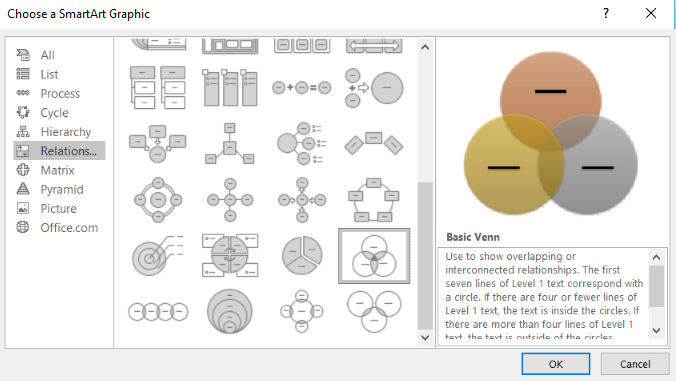
Anschließend können Sie Ihr Venn-Diagramm in PowerPoint formatieren.
Text hinzufügen: Füllen Sie die Textfelder für jeden Kreis in der angezeigten Aufzählungsliste aus.
Kreise gestalten: Klicken Sie mit der rechten Maustaste auf einen Kreis und wählen Sie Form formatieren, um den Formatierungsbereich zu öffnen.
Design anpassen: Klicken Sie auf die Registerkarte „Entwurf“, um das Standardlayout anzupassen.
Exportieren: Wählen Sie Datei > Exportieren > Dateityp ändern, um das Diagramm als PNG zu speichern.
Wie erstellen Sie ein Venn-Diagramm in Excel?
Wenn Sie mit Daten in Microsoft Excel arbeiten und eine visuelle Darstellung benötigen, können Sie ein Venn-Diagramm auf zwei Wegen einbinden: direkt über das SmartArt-Werkzeug in Excel oder über das kostenlose Lucidchart-Add-in.
Option 1: Venn-Diagramm in Excel mit SmartArt erstellen
Öffnen Sie ein neues Excel-Arbeitsblatt.
Tragen Sie jede Kategorie, die Sie erfassen möchten, in die Spalten der Tabelle ein.
Wechseln Sie zur Registerkarte Einfügen und klicken Sie auf das Symbol SmartArt.
Wählen Sie die gewünschte Venn-Diagramm-Vorlage aus.
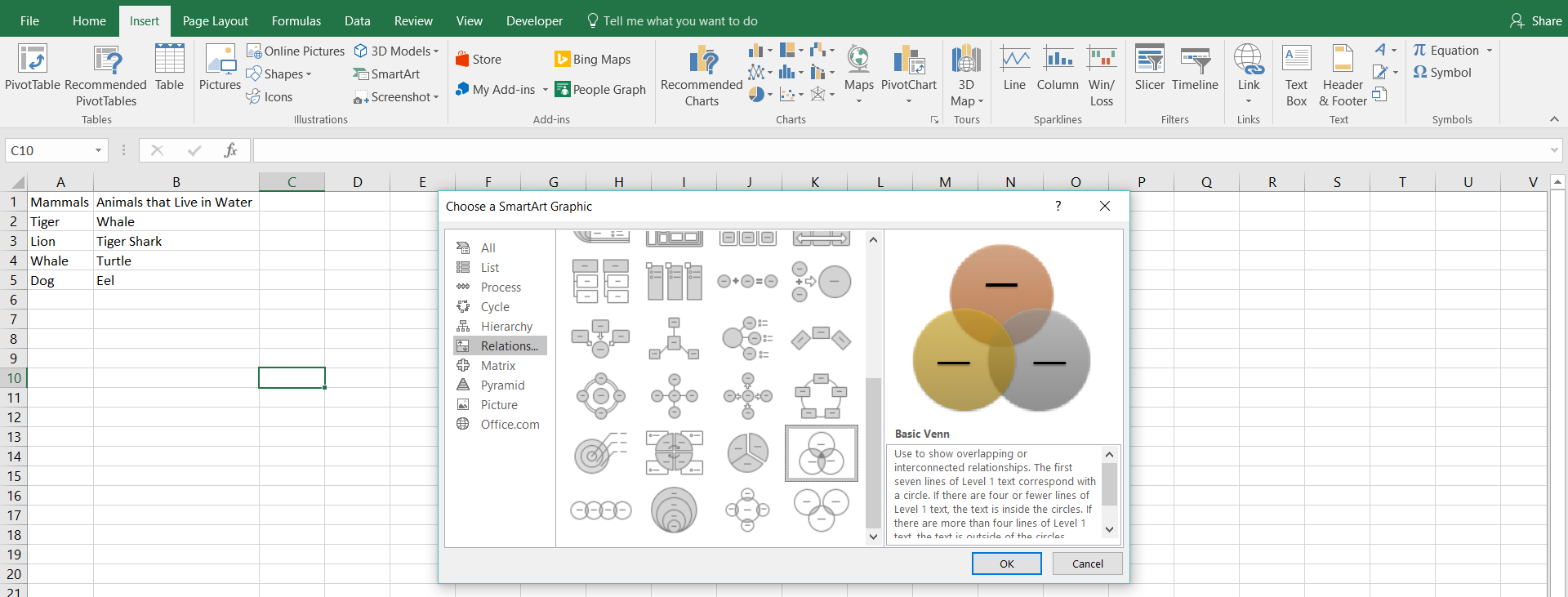
Um Ihr Venn-Diagramm in Excel zu formatieren, haben Sie folgende Möglichkeiten:
Titel hinzufügen: Geben Sie Text in dem Menü ein, das nach der Vorlagenauswahl erscheint.
Kreise hinzufügen: Klicken Sie in das Diagramm und wählen Sie auf der Registerkarte Entwurf die Option Form hinzufügen.
Kreise entfernen: Wählen Sie eine Form aus und drücken Sie die Entf-Taste.
Kreise gestalten: Klicken Sie mit der rechten Maustaste auf einen Kreis, wählen Sie Form formatieren und passen Sie die Farbe an.
Inhalte einfügen: Ziehen Sie Textfelder über die Kreise und befüllen Sie diese mit Ihren Listen.
Option 2: Das Lucidchart-Add-in für Excel verwenden
Um ein Venn-Diagramm zu erstellen, müssen Sie sich nicht mit den einfachen Zeichenformen oder starren SmartArt-Grafiken von Excel abmühen. Mit dem kostenlosen Lucidchart-Add-in für Microsoft Excel erstellen und platzieren Sie professionelle Diagramme direkt in Ihrer Tabelle, ohne die Anwendung zu verlassen.
Lucidchart-Add-in installieren
Öffnen Sie eine Excel-Arbeitsmappe.
Wechseln Sie zur Registerkarte „Einfügen“, klicken Sie auf „Add-Ins“ und wählen Sie „Add-Ins abrufen“.
Geben Sie in das Suchfeld „Lucidchart“ ein.
Klicken Sie neben dem Lucidchart-Add-in auf „Hinzufügen“ und akzeptieren Sie die Nutzungsbedingungen.
Der Lucidchart-Bereich wird in Excel eingeblendet. Melden Sie sich mit Ihren Lucidchart-Zugangsdaten an, um auf Ihre vorhandenen Dokumente zuzugreifen.
Venn-Diagramm einfügen
Um ein neues Diagramm zu entwerfen, öffnen Sie das Panel und klicken Sie auf „Neues Diagramm erstellen“, um den Lucidchart-Editor zu starten. Haben Sie bereits ein Venn-Diagramm erstellt, können Sie es stattdessen einfach suchen und direkt aus Ihrer Dokumentliste auswählen.
Wählen Sie Ihr Venn-Diagramm aus der Liste aus und klicken Sie auf „Einfügen“.
Ihr Diagramm wird als hochauflösendes Bild auf Ihrem Tabellenblatt eingefügt.
Falls Sie Anpassungen an den Kreisen oder Beschriftungen vornehmen möchten, wählen Sie im Add-in-Bereich „Bearbeiten“, aktualisieren Sie das Diagramm im Pop-up-Fenster und klicken Sie erneut auf „Einfügen“, um die Änderungen in Ihrer Tabelle zu übernehmen.
Wie erstellen Sie ein Venn-Diagramm in Word?
Sie können ein Venn-Diagramm in Word auf zwei Arten erstellen. Binden Sie ein interaktives Diagramm über das Lucidchart-Add-in ein oder erstellen Sie eines mit den Formen oder SmartArt-Grafiken von Word.
Option 1: Das Lucidchart-Add-in für Word verwenden
Das Lucidchart-Add-in lässt sich direkt in Microsoft Word integrieren, sodass Sie Diagramme einfügen können, ohne Ihr Dokument zu verlassen.
Add-in installieren
Öffnen Sie ein Microsoft Word-Dokument.
Klicken Sie in der oberen Menüleiste auf Datei.
Wählen Sie Add-Ins abrufen.
Klicken Sie auf Weitere Add-Ins.
Suchen Sie im Add-In-Store nach „Lucid“.
Wählen Sie das Lucidchart-Add-in aus und klicken Sie auf Hinzufügen.
Befolgen Sie die Bildschirmanweisungen, um die Einrichtung abzuschließen.
Diagramm einfügen
Öffnen Sie ein Microsoft Word-Dokument.
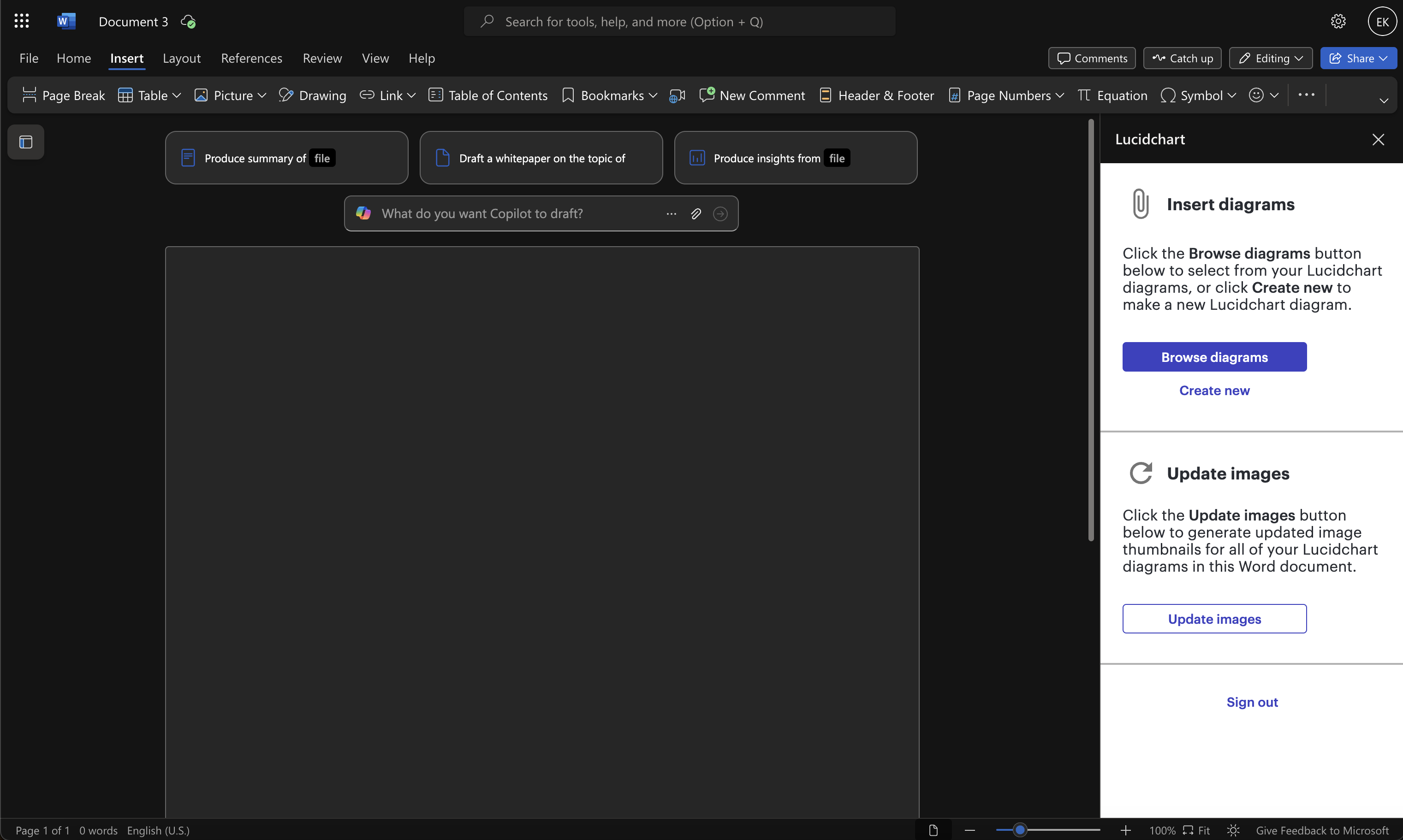
Klicken Sie in der Menüleiste auf Einfügen.
Klicken Sie auf Meine Add-Ins und wählen Sie das Lucidchart-Add-in aus.
Melden Sie sich bei Lucid an, falls Sie dazu aufgefordert werden.
Wählen Sie im angezeigten Bereich das gewünschte Diagramm aus und fügen Sie es ein.
Option 2: Formenbibliothek oder SmartArt verwenden
So verwenden Sie die Formenbibliothek:
Wechseln Sie zur Registerkarte Einfügen und wählen Sie Formen in der Gruppe „Illustrationen“ aus.
Fügen Sie Formen und Linien hinzu, um Ihr Diagramm aufzubauen.
Wechseln Sie erneut zur Registerkarte Einfügen und wählen Sie Textfeld, um Beschriftungen hinzuzufügen.
Speichern Sie Ihr Dokument.
So verwenden Sie SmartArt-Grafiken:
Wechseln Sie zur Registerkarte Einfügen und wählen Sie SmartArt im Bereich „Illustrationen“.
Öffnen Sie die Kategorie Beziehung, wählen Sie ein Venn-Diagramm-Layout aus und klicken Sie auf OK.
Klicken Sie im Textbereich auf [Text], um Ihre Beschriftungen einzutragen.
Passen Sie Farben und Größen nach Bedarf an.
Speichern Sie das Dokument.
Wie erstellen Sie ein Venn-Diagramm in Lucidchart?
Erstellen Sie ein Venn-Diagramm in Lucidchart, um eine wiederverwendbare, kollaborative Visualisierung zu erhalten, die Sie überall teilen und bearbeiten können. Mit dem Vertrauen von über 100 Millionen Nutzerinnen und Nutzern in mehr als 180 Ländern ist Lucidchart der ideale Venn-Diagramm-Editor für technische und nicht-technische Teams.
1. Kostenloses Lucidchart-Konto erstellen
Erstellen Sie ein kostenloses Konto, um den Editor zu öffnen und ein neues Dokument anzulegen.
2. Formen hinzufügen oder mit einer Vorlage starten
Manuell erstellen: Fügen Sie in Lucidchart die Formenbibliothek für Venn-Diagramme in der linken Symbolleiste hinzu. Ziehen Sie anschließend eine Form auf die Arbeitsfläche.
Mit einer Vorlage starten: Klicken Sie auf Ihrer Dokumentenseite auf + Neu und wählen Sie Aus Vorlage erstellen. Suchen Sie nach „Venn-Diagramm“ und wählen Sie eine der Venn-Diagramm-Vorlagen aus.
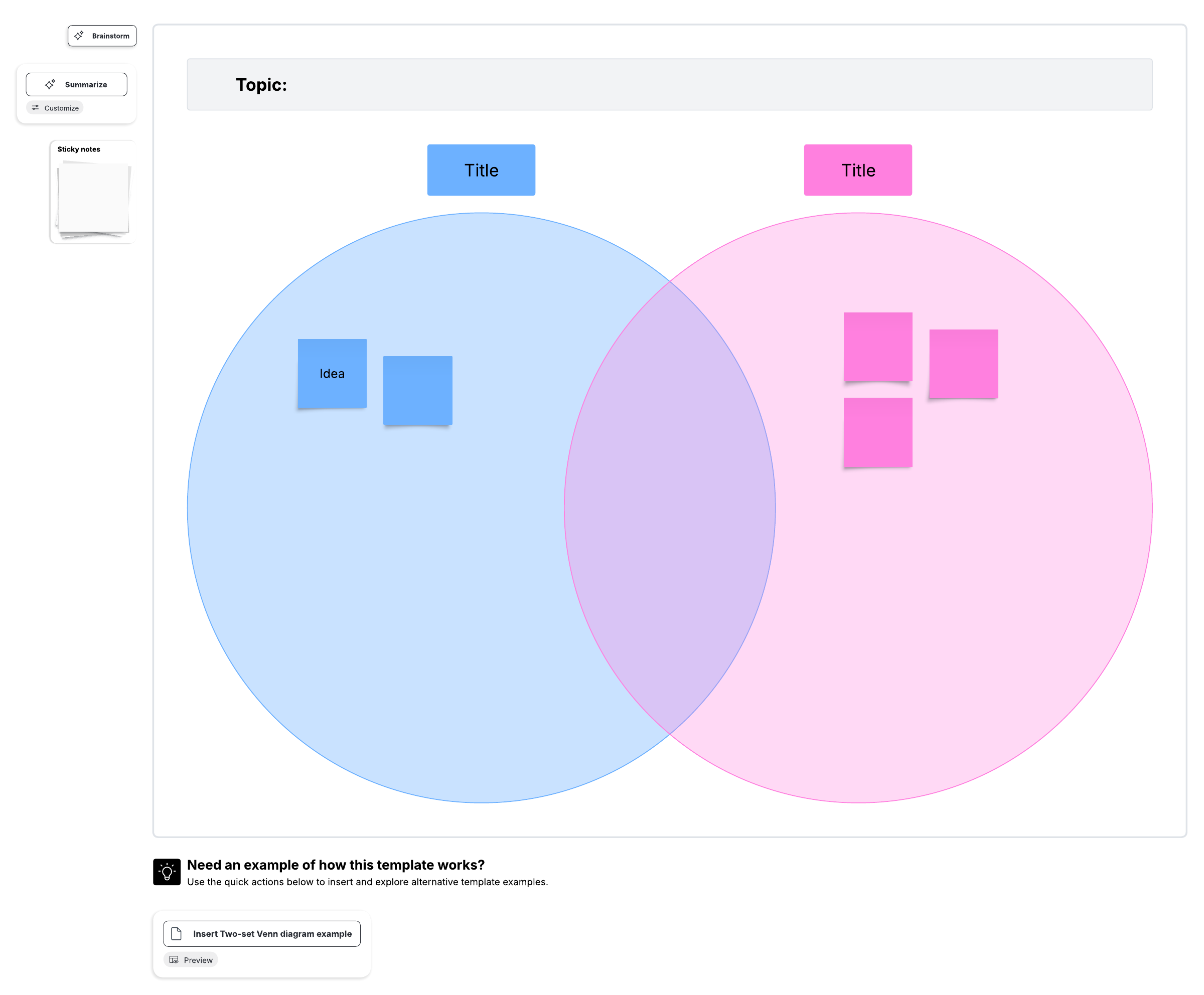
3. Venn-Diagramm gestalten
Klicken Sie für schnelle Anpassungen einfach auf eine Form. Über die Formatierungsleiste können Sie Schriftgröße, Ausrichtung, Füllfarben und Farbverläufe festlegen.
Möchten Sie Ihr eigenes Venn-Diagramm erstellen? Kostenlos registrieren, öffnet sich in einem neuen Tab und noch heute Ihr Venn-Diagramm in Lucidchart erstellen.
Wie erstellen Sie ein Venn-Diagramm in Google Slides?
Sie können ein Venn-Diagramm in Google Slides erstellen, indem Sie Ihre Lucidchart-Diagramme in Google Slides einbinden oder das integrierte Diagrammwerkzeug von Google Slides nutzen.
Option 1: Das integrierte Diagrammwerkzeug in Google Slides verwenden
Klicken Sie in der oberen Menüleiste auf Einfügen und wählen Sie Diagramm.
Klicken Sie im rechten Seitenbereich auf Beziehung.
Durchsuchen Sie die Layouts und wählen Sie die Vorlage für das Venn-Diagramm aus.
Alternativ können Sie auf Einfügen > Formen klicken, um benutzerdefinierte Kreise einzufügen. Fügen Sie anschließend Textfelder für Ihre Beschriftungen hinzu.
Option 2: Das Lucidchart-Add-on für Google Slides verwenden
Mit dem Lucidchart-Add-on lassen sich Venn-Diagramme ganz einfach in Google Slides einfügen. So bleiben die Diagramme in Ihren Präsentationen stets einheitlich mit Ihren übrigen Dokumenten.
Öffnen Sie eine Präsentation und wählen Sie Erweiterungen > Add-ons > Add-ons aufrufen.
Suchen und installieren Sie Lucidchart und bestätigen Sie die angeforderten Berechtigungen.
Klicken Sie in der rechten Symbolleiste auf das Lucidchart-Symbol, wählen Sie Ihr Venn-Diagramm aus und fügen Sie es auf der Folie ein.
Teams nutzen Lucidchart zur Erstellung von Venn-Diagrammen, weil sich Grafiken mühelos anpassen lassen, die Zusammenarbeit im Team nahtlos funktioniert und die Integration in andere Anwendungen sicherstellt, dass Diagramme über alle Tools hinweg einheitlich bleiben.