Principais conclusões
Você pode criar um diagrama de Venn no Google Docs, Word, PowerPoint, Excel ou Lucidchart; portanto, comece pela ferramenta que a sua equipe já usa.
No PowerPoint e no Excel, você pode usar os gráficos de relacionamento do SmartArt, integrados à guia Inserir, ou aproveitar a extensão do Lucidchart.
No Word, você pode desenhar formas manualmente, usar o SmartArt ou incorporar um diagrama dinâmico e editável com a extensão do Lucidchart.
No Google Docs, a extensão do Lucidchart permite criar, inserir e atualizar diagramas sem sair do documento. O Google Drawings oferece uma opção sem extensão dentro do Google Docs, com círculos e caixas de texto.
A biblioteca de formas de diagrama de Venn e os modelos do Lucidchart permitem estilizar sobreposições, preenchimentos e rótulos em poucos cliques. Comece com um modelo de diagrama de Venn ou com a Lucid IA para pular a configuração manual.
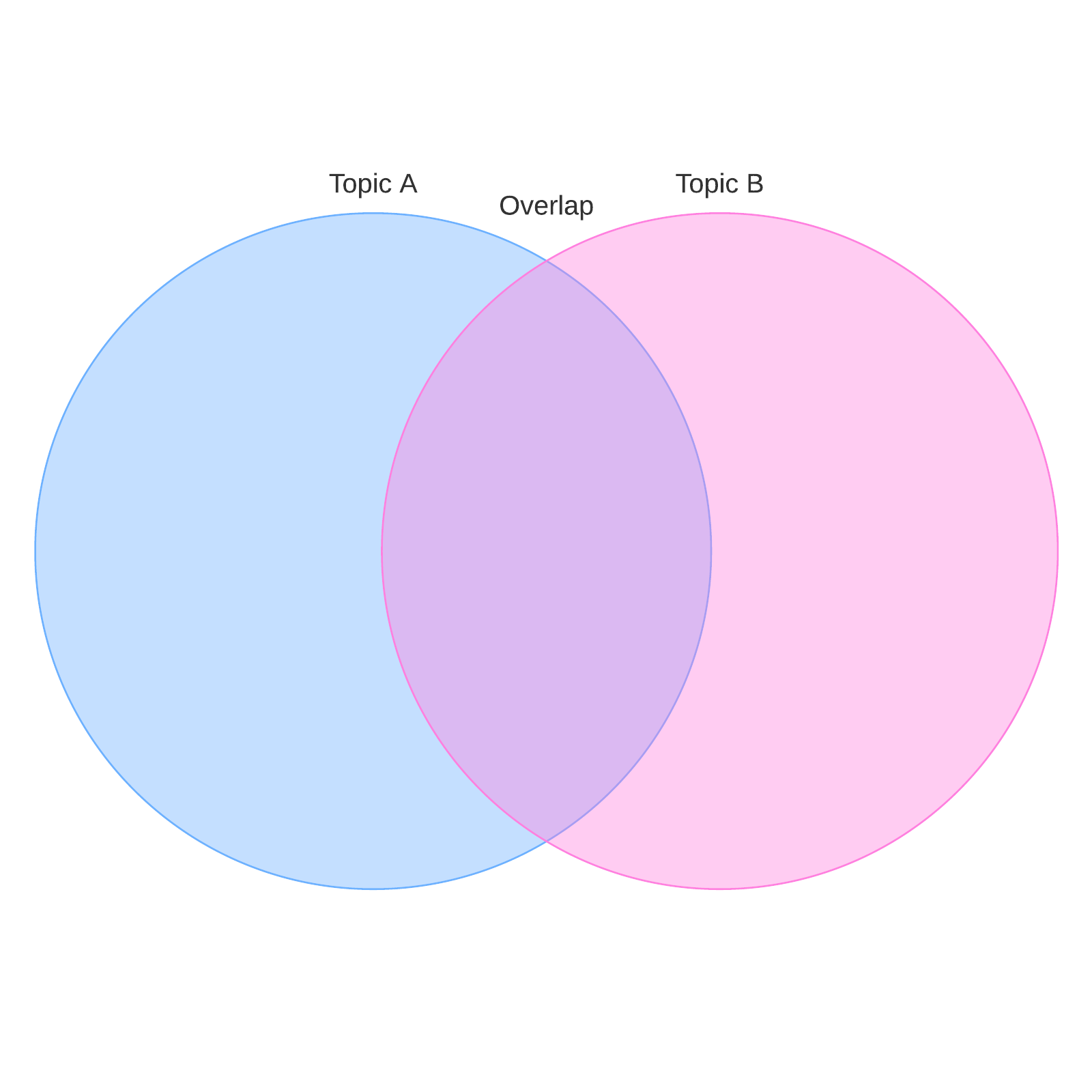
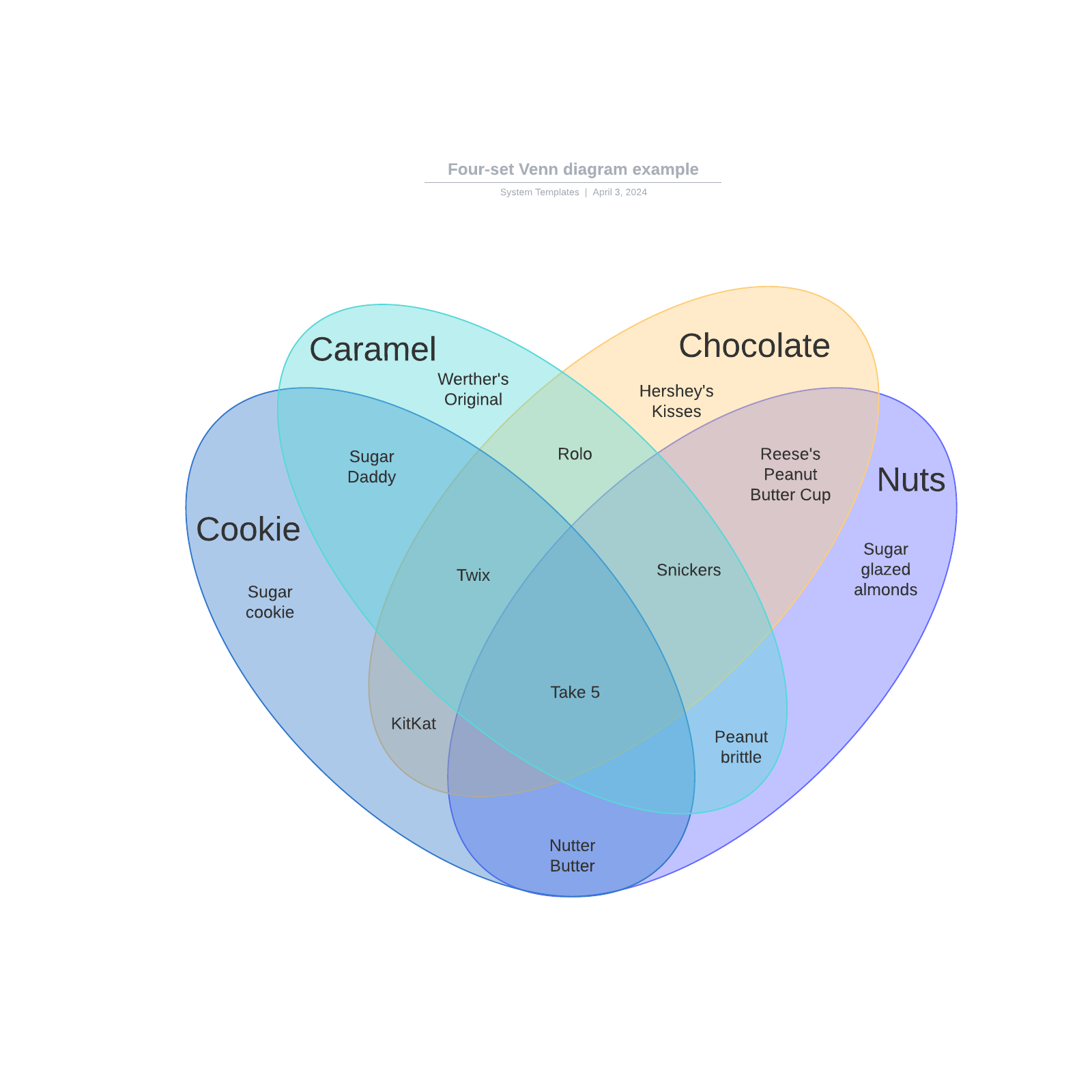
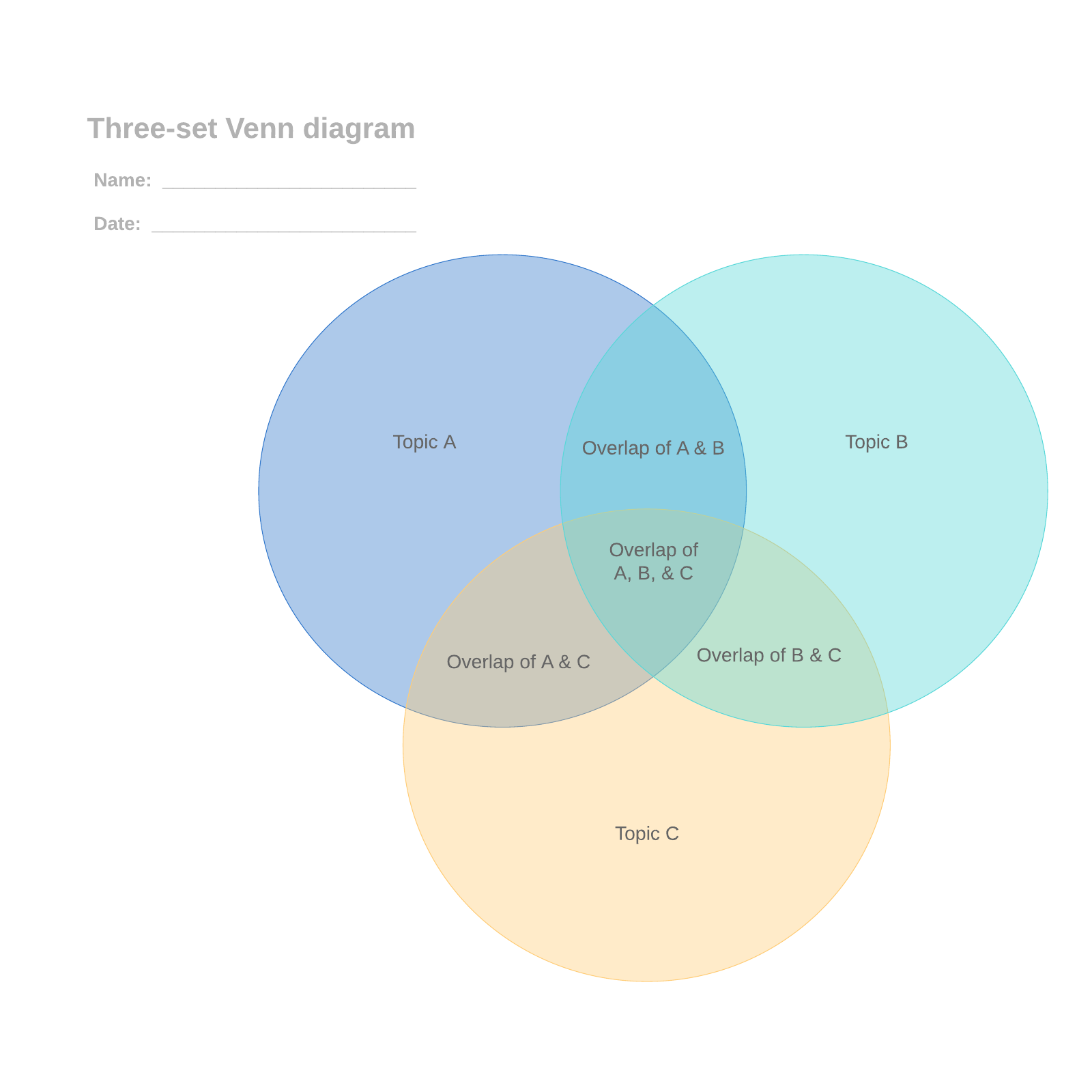
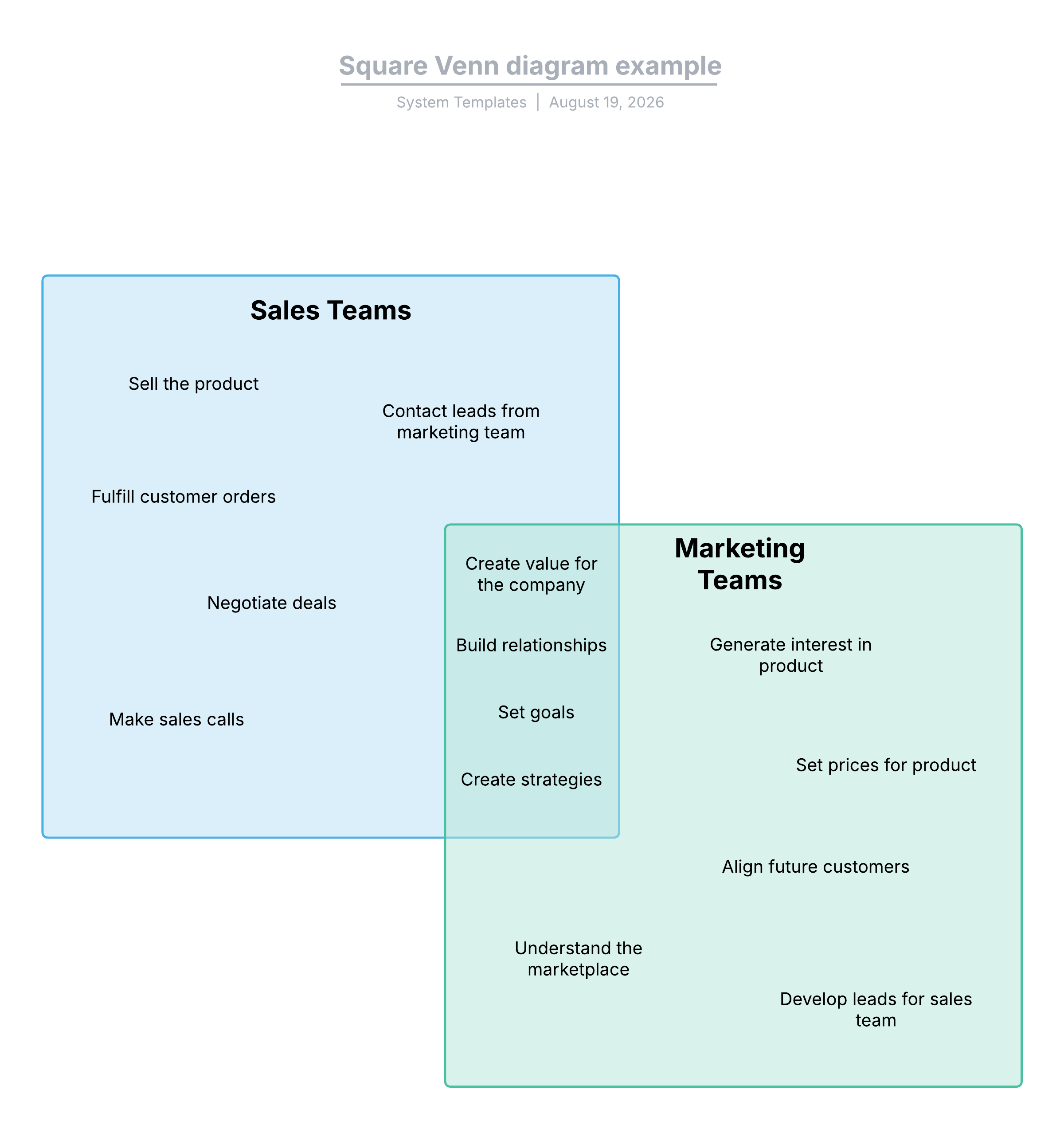
Um diagrama de Venn usa círculos sobrepostos para mostrar o que dois ou mais grupos têm em comum e onde eles se diferenciam. Aprender como fazer um diagrama de Venn ajuda você a comparar opções, mapear a sobreposição entre conjuntos, fazer um brainstorm de ideias e entender como os conceitos se relacionam.
Este guia mostra como fazer um diagrama de Venn no Google Docs, Word, PowerPoint, Excel e Lucidchart, com passos claros, modelos e dicas de estilo. Comece pelo guia detalhado da Lucid sobre o que é um diagrama de Venn, abre em uma nova aba para uma introdução mais completa.
Como fazer um diagrama de Venn: qual ferramenta é a ideal para você?
Escolha a ferramenta de acordo com o local onde o diagrama ficará e a frequência com que ele mudará. Para recursos visuais estáticos e rápidos, use os aplicativos de escritório com os quais você já trabalha; ou use o Lucidchart quando quiser um diagrama reutilizável e compartilhável.
Google Docs ou Word: incorpore um diagrama em um documento de texto.
PowerPoint: adicione um diagrama de Venn a um slide para uma apresentação.
Excel: transforme categorias de uma planilha em um recurso visual.
Lucidchart: crie um diagrama profissional e colaborativo que você pode reutilizar em qualquer lugar.
Se os seus conjuntos não se sobrepõem todos da mesma forma, leia nosso post de blog sobre diagrama de Euler vs. diagrama de Venn antes de escolher um layout.
Como fazer um diagrama de Venn no Google Docs?
Você pode fazer um diagrama de Venn no Google Docs de duas formas. Use a extensão do Lucidchart para criar um diagrama dinâmico e editável ou use o Google Drawings para uma opção rápida e integrada.
Opção 1: use a extensão do Lucidchart no Google Docs
A extensão do Lucidchart se integra ao Google Workspace para que você possa criar, inserir ou atualizar um diagrama diretamente do seu documento.
Instale a extensão
Abra um documento no Google Docs.
Selecione Extensões > Complementos > Instalar complementos.
Pesquise e selecione Lucidchart.
Quando a janela pop-up aparecer, conceda as permissões que dão ao Lucidchart acesso ao seu documento.
Insira um diagrama existente
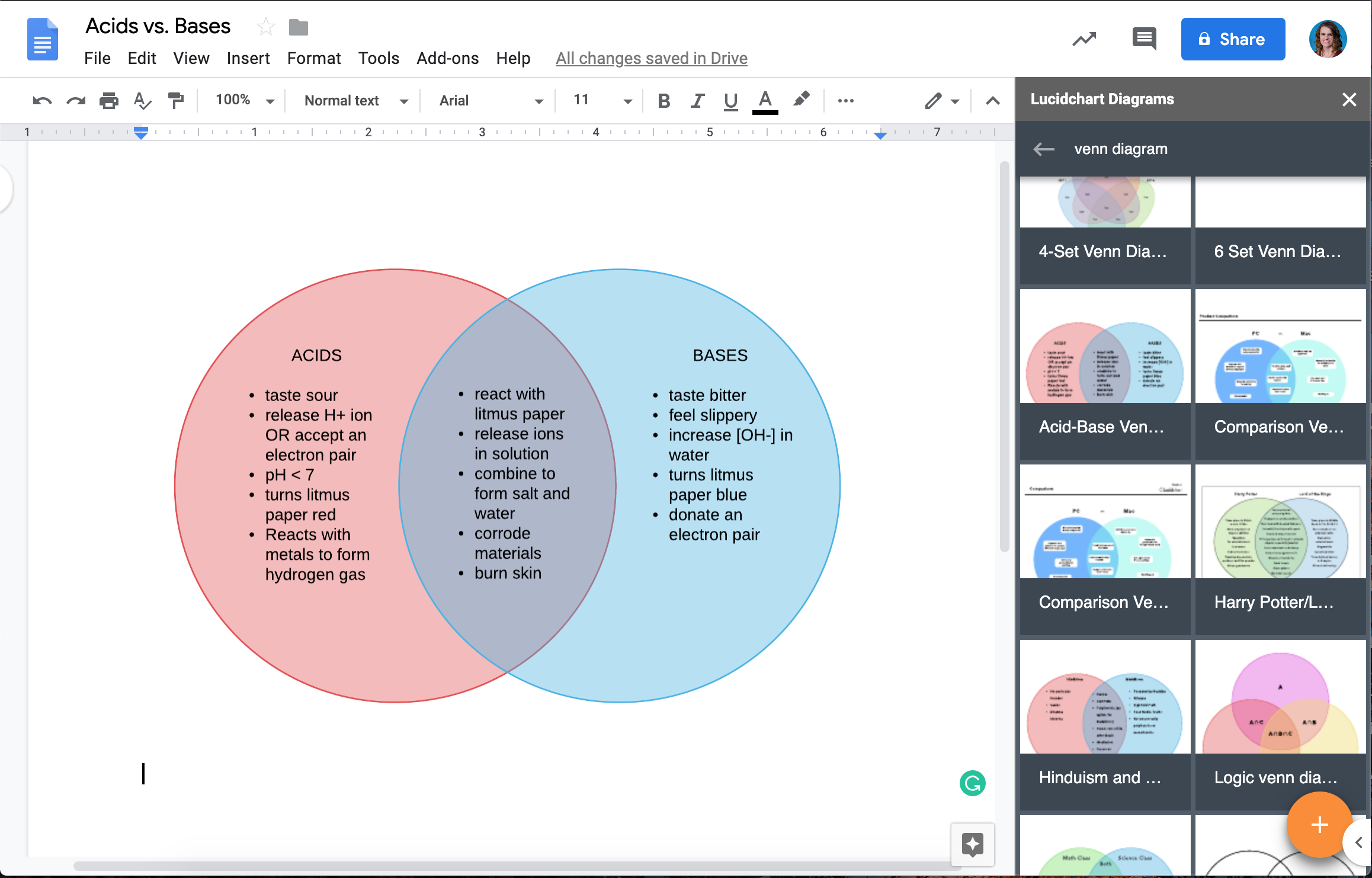
No seu documento do Google Docs, selecione Extensões > Complementos e escolha Lucidchart.
Escolha seu diagrama de Venn na barra lateral direita e clique em +.
Visualize sua seleção e clique em Inserir.
Crie um novo diagrama
Selecione Extensões > Complementos, abra o Lucidchart e escolha Inserir diagrama.
Selecione um modelo para personalizar ou comece com um documento em branco.
Edite o modelo ou arraste e solte formas para criar seu diagrama no Lucidchart.
Volte ao seu documento do Google Docs, selecione o novo diagrama e clique em + para visualizá-lo e inseri-lo.
Opção 2: use o Google Drawings
Abra um documento no Google Docs.
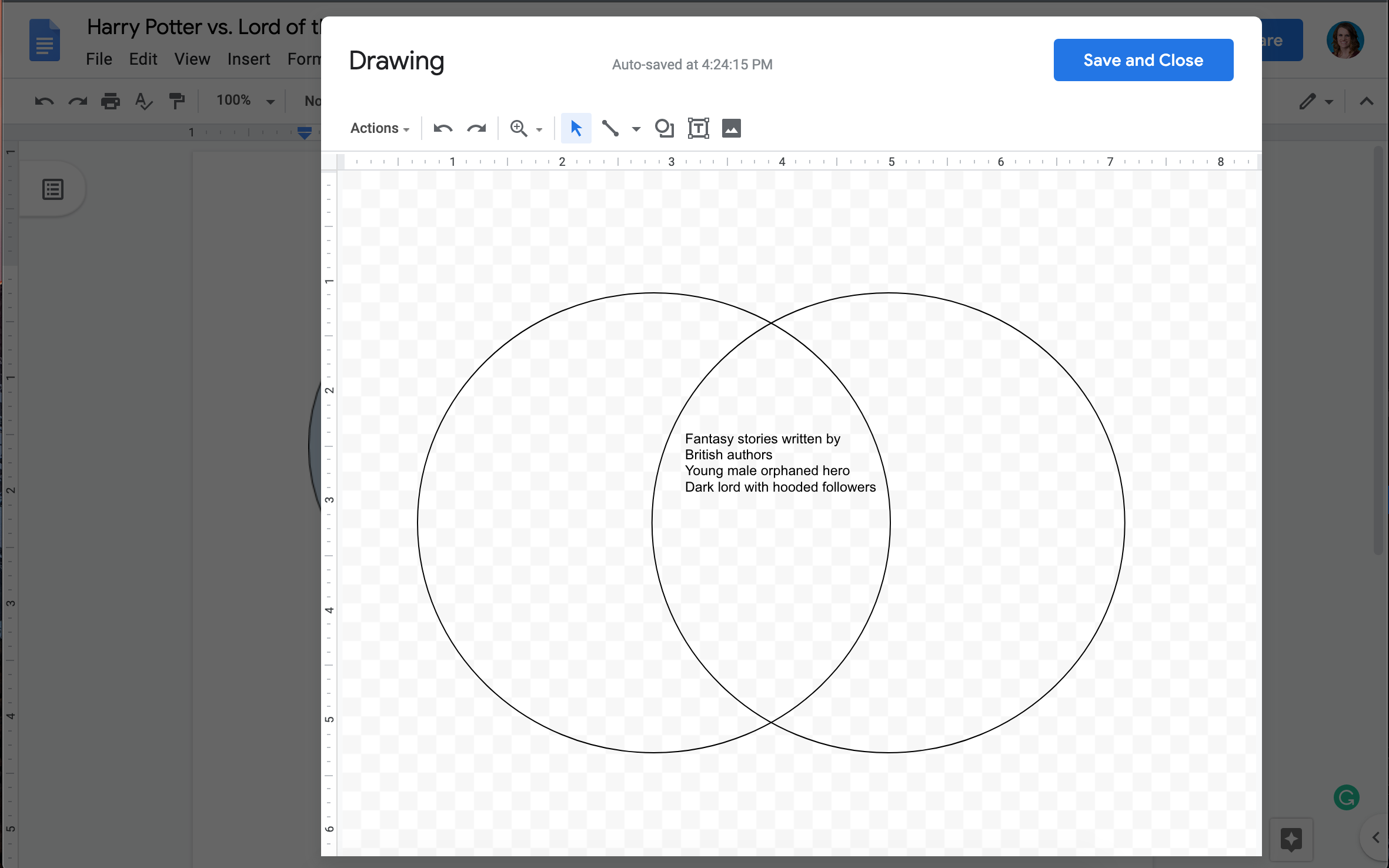
Selecione Inserir > Desenho > + Novo.
Use o ícone de forma para adicionar círculos e, em seguida, adicione caixas de texto para completar seu diagrama.
Clique em Salvar e fechar.
Como criar um diagrama de Venn no PowerPoint?
Os diagramas de Venn são ótimos para apresentações quando você precisa comparar conceitos ou mostrar relações de sobreposição ao seu público. Para adicionar um diagrama de Venn no PowerPoint, você pode usar a extensão do Lucidchart ou o SmartArt integrado.
Opção 1: use a extensão do Lucidchart para PowerPoint
Em vez de tentar alinhar formas perfeitamente no PowerPoint, você pode usar a extensão do Lucidchart para importar rapidamente um diagrama bem acabado e pronto para apresentação.
Obtenha a extensão do Lucidchart para PowerPoint
Abra sua apresentação do PowerPoint.
Acesse o menu de suplementos, pesquise a extensão do Lucidchart e selecione Adicionar.
Siga as instruções de configuração para concluir a instalação. Quando a integração for concluída, o painel da extensão do Lucidchart deverá abrir automaticamente.
Faça login na sua conta do Lucidchart para ver sua biblioteca de diagramas.
Escolha e insira seu diagrama de Venn
Na extensão, você pode selecionar um diagrama de Venn existente na sua lista de documentos. Como alternativa, você pode criar um diagrama totalmente novo abrindo o editor para começar do zero ou usar um modelo.
Quando seu diagrama de Venn estiver pronto, clique em Inserir para colocá-lo diretamente no slide do PowerPoint. Agora você terá um diagrama de Venn lindo, com qualidade profissional, perfeitamente integrado à sua apresentação.
Opção 2: faça um diagrama de Venn com o SmartArt
Abra uma apresentação e vá até o slide em que deseja inserir o diagrama.
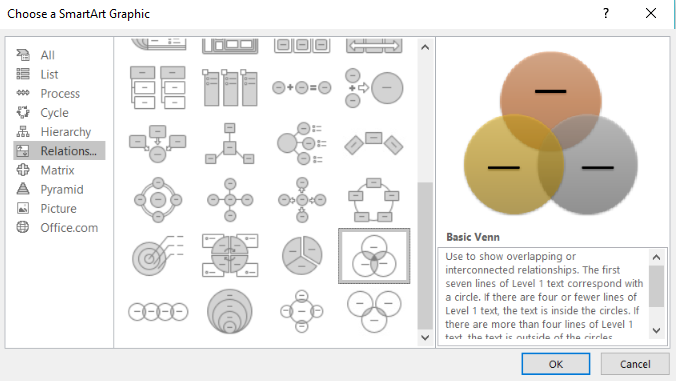
Acesse a guia Inserir e clique no ícone SmartArt.
Selecione uma opção de diagrama de Venn e clique em OK.
Em seguida, você pode formatar seu diagrama de Venn no PowerPoint.
Adicionar texto: preencha os campos de texto de cada círculo na lista com marcadores que aparece.
Estilizar círculos: clique com o botão direito em um círculo e selecione Formatar Forma para abrir o painel de formatação.
Alterar o design: clique na guia Design para ajustar o layout padrão.
Exportar: escolha Arquivo > Exportar > Alterar Tipo de Arquivo para salvar como PNG.
Como fazer um diagrama de Venn no Excel?
Se você trabalha com dados no Microsoft Excel e precisa adicionar uma representação visual, pode incluir um diagrama de Venn de duas maneiras: usando diretamente a ferramenta SmartArt no Excel ou inserindo um diagrama de Venn do Lucidchart por meio de uma extensão gratuita.
Opção 1: faça um diagrama de Venn no Excel com a ferramenta SmartArt
Abra uma nova planilha do Excel.
Escreva nas colunas da planilha cada categoria que você deseja registrar.
Acesse a guia Inserir e clique no ícone SmartArt.
Escolha o modelo de diagrama de Venn que deseja usar.
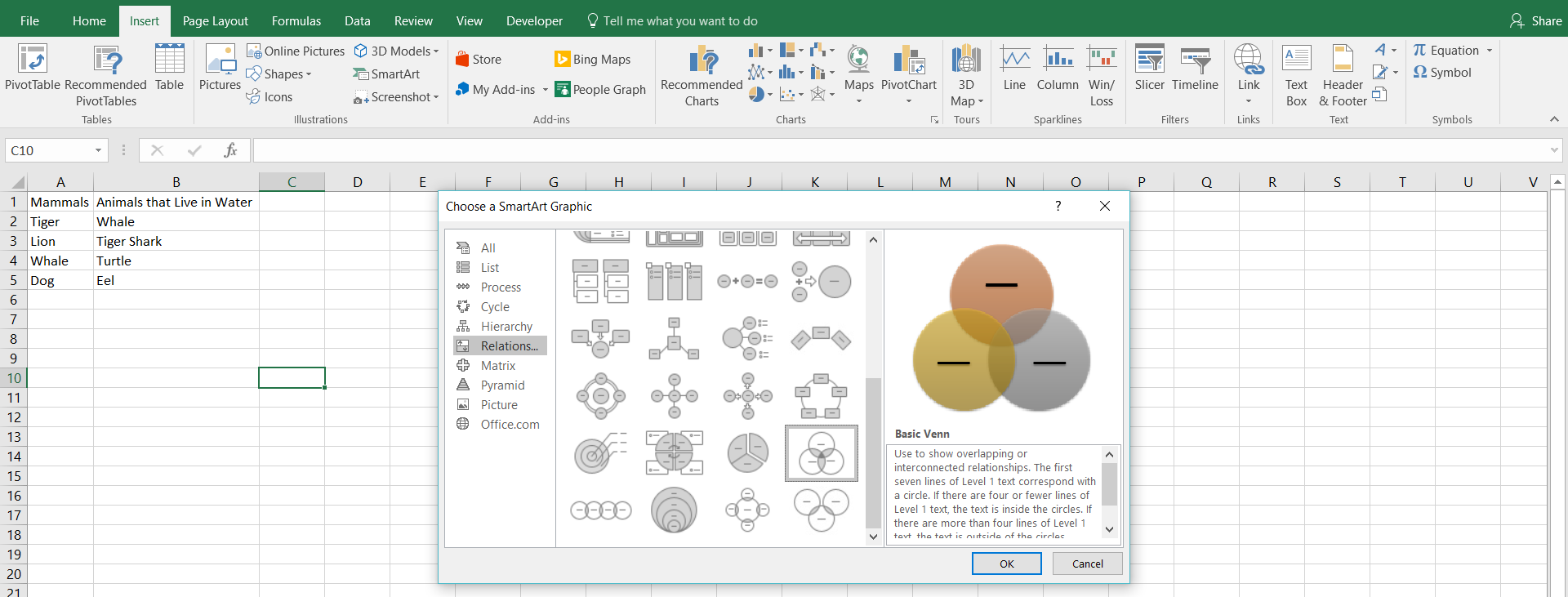
Para formatar seu diagrama de Venn no Excel, você pode:
Adicionar títulos: insira o texto no menu que aparece depois que você escolhe um modelo.
Adicionar círculos: clique no diagrama e, em seguida, em Adicionar Forma na guia Design.
Remover círculos: selecione uma forma e pressione Delete.
Estilizar círculos: clique com o botão direito em um círculo, selecione Formatar Forma e altere a cor.
Adicionar conteúdo: desenhe caixas de texto sobre os círculos e preencha-as com suas listas.
Opção 2: use a extensão do Lucidchart para Excel
Para adicionar um diagrama de Venn, você não precisa lidar com as ferramentas básicas de formas do Excel nem com o SmartArt, que é rígido. Com a extensão gratuita do Lucidchart para Microsoft Excel, você pode criar e inserir diagramas profissionais sem sair da planilha.
Instale a extensão do Lucidchart
Abra uma pasta de trabalho do Excel.
Vá até a guia Inserir, clique em Suplementos e, em seguida, selecione Obter Suplementos.
Use a barra de pesquisa para encontrar "Lucidchart".
Clique em Adicionar ao lado da extensão do Lucidchart e aceite os termos e condições.
O painel do Lucidchart ficará disponível no Excel. Faça login com suas credenciais do Lucidchart para acessar seus documentos existentes.
Insira seu diagrama de Venn
Para criar um novo diagrama, abra o painel e clique em Criar novo diagrama para iniciar o editor do Lucidchart. Como alternativa, se você já criou um diagrama de Venn, basta pesquisá-lo e selecioná-lo na sua lista de documentos.
Selecione seu diagrama de Venn na lista e clique em Inserir.
Seu diagrama aparecerá na planilha como uma imagem de alta resolução.
Se precisar alterar os círculos sobrepostos ou o texto, selecione Editar no painel da extensão, atualize o diagrama na janela pop-up e clique em Inserir novamente para aplicar as atualizações à planilha.
Como fazer um diagrama de Venn no Word?
Você pode fazer um diagrama de Venn no Word de duas maneiras. Incorpore um diagrama dinâmico com a extensão do Lucidchart ou crie um com a biblioteca de formas ou o SmartArt do Word.
Opção 1: use a extensão do Lucidchart para Word
A extensão do Lucidchart se integra à Microsoft para que você possa inserir um diagrama sem sair do documento.
Instale a extensão
Abra um documento do Microsoft Word.
Clique em Arquivo na barra de ferramentas superior.
Selecione Obter Suplementos.
Clique em Mais Suplementos.
Pesquise "Lucid" na loja de suplementos.
Escolha a extensão do Lucidchart e clique em Adicionar.
Siga as instruções para concluir a configuração.
Insira um diagrama
Abra um documento do Microsoft Word.
Clique em Inserir na barra de ferramentas.
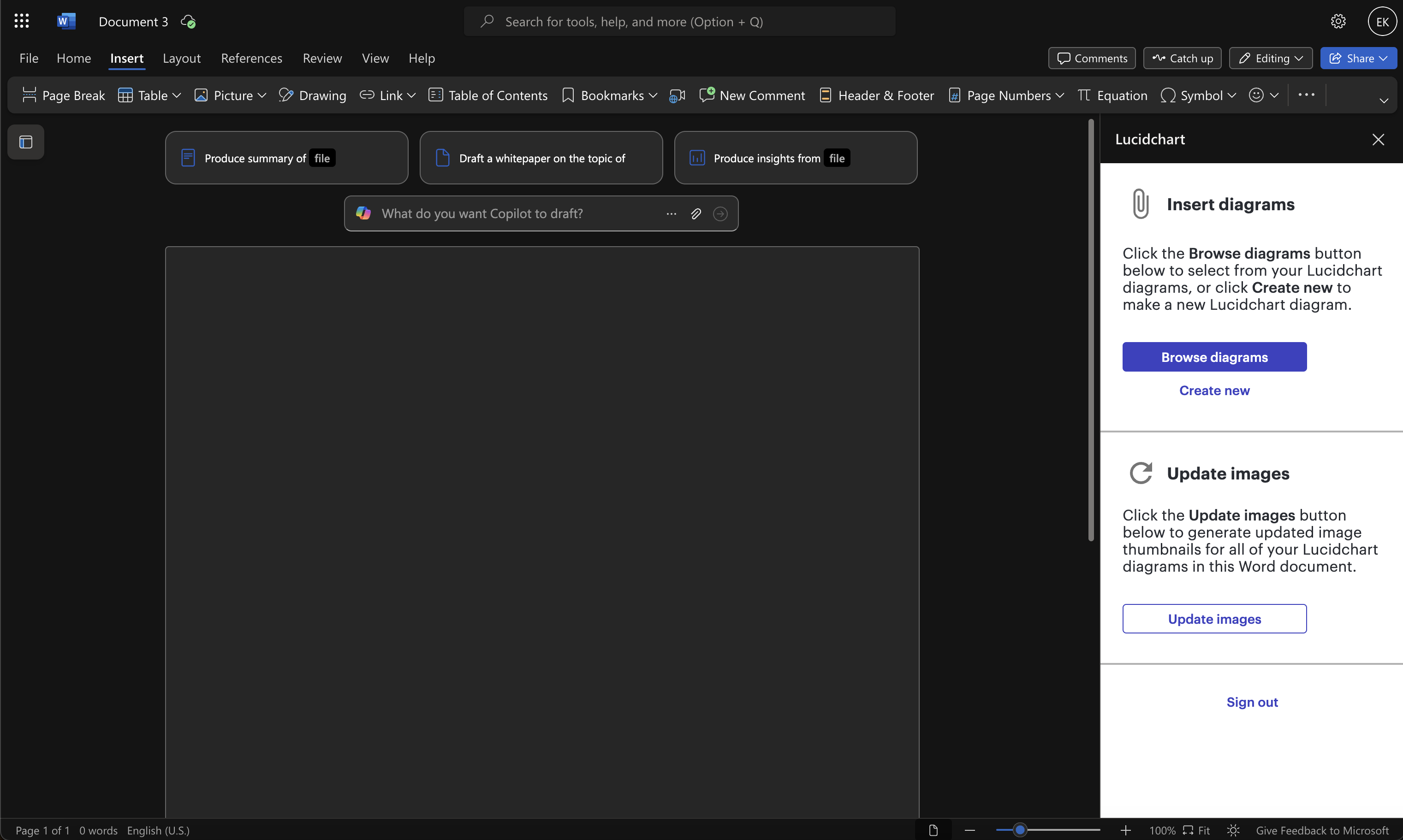
Clique em Meus Suplementos e selecione a extensão do Lucidchart.
Faça login na Lucid, se for solicitado.
No painel que aparecer, selecione o diagrama que deseja inserir.
Opção 2: use a biblioteca de formas ou o SmartArt
Para usar a biblioteca de formas:
Acesse a guia Inserir e selecione Formas no grupo Ilustrações.
Adicione formas e linhas para criar seu diagrama.
Volte à guia Inserir e escolha Caixa de Texto para adicionar rótulos.
Salve seu documento.
Para usar os gráficos SmartArt:
Acesse a guia Inserir e selecione SmartArt na seção Ilustrações.
Abra a guia Relacionamento, selecione um layout de diagrama de Venn e clique em OK.
Clique em [Texto] no painel de texto para adicionar seus rótulos.
Formate as cores e os tamanhos conforme necessário.
Salve o documento.
Como fazer um diagrama de Venn no Lucidchart?
Crie um diagrama de Venn no Lucidchart para ter um recurso visual reutilizável e colaborativo, que você pode compartilhar e editar em qualquer lugar. Com a confiança de 100 milhões de usuários em mais de 180 países, o Lucidchart é um criador de diagramas de Venn desenvolvido para equipes técnicas e não técnicas.
1. Crie uma conta gratuita no Lucidchart
Crie uma conta gratuita para abrir o editor e iniciar um novo documento.
2. Adicione formas ou comece com um modelo
Crie manualmente: no Lucidchart, adicione a biblioteca de formas de diagrama de Venn na barra de ferramentas à esquerda. Em seguida, arraste uma forma para a tela.
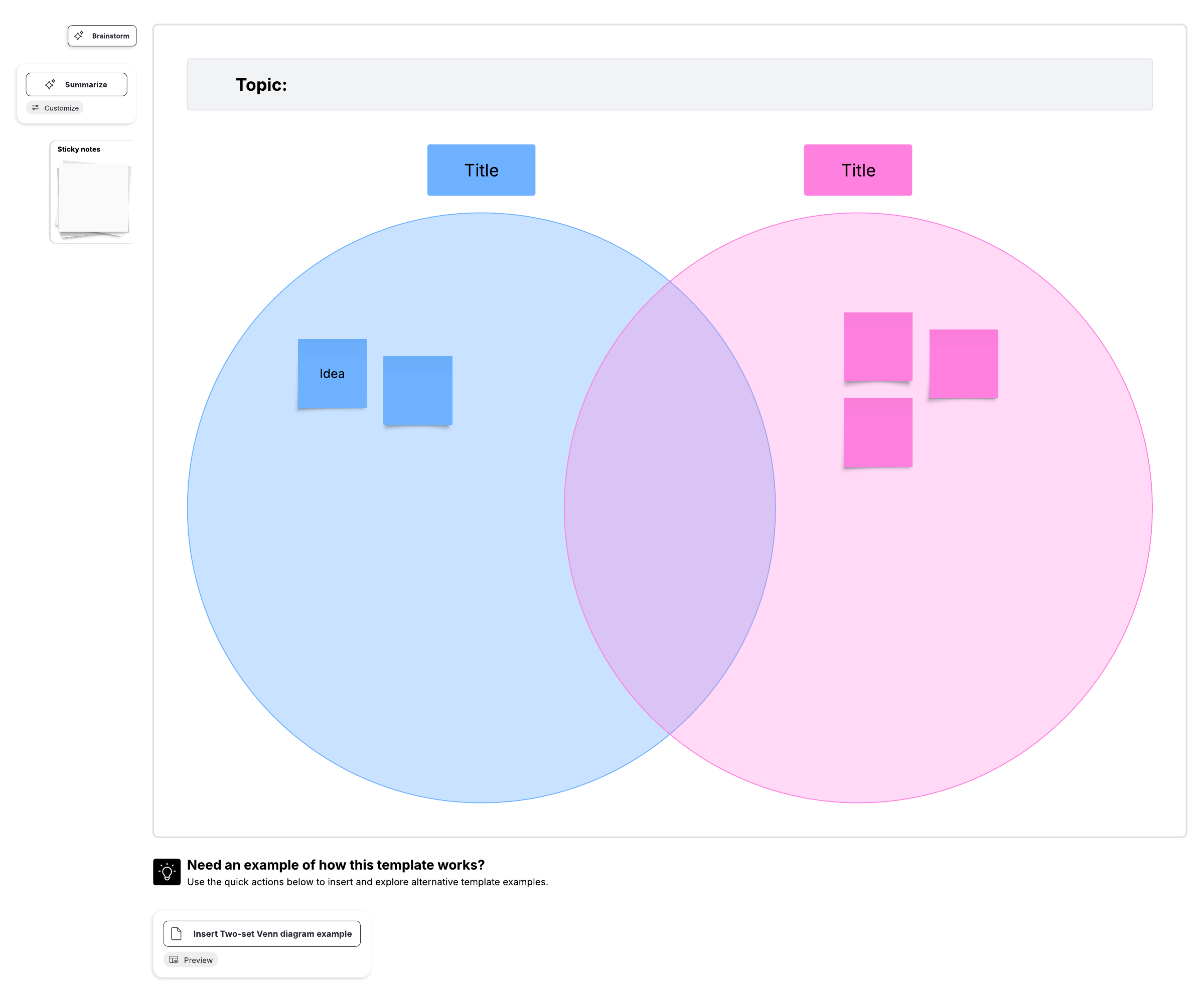
Comece com um modelo: na página de documentos, clique em + Novo e selecione Criar a partir de modelo. Pesquise "diagrama de Venn" e escolha um dos modelos de diagrama de Venn.
3. Estilize seu diagrama de Venn
Para fazer edições rápidas, clique em qualquer forma. Você pode usar a barra de edição de formas para definir o tamanho da fonte, o alinhamento, a cor de preenchimento e os gradientes.
Pronto para criar seu próprio diagrama de Venn? Cadastre-se gratuitamente, abre em uma nova aba e comece hoje mesmo a criar um diagrama de Venn no Lucidchart.
Como fazer um diagrama de Venn no Google Slides?
Você pode fazer um diagrama de Venn no Google Slides incorporando seus diagramas do Lucidchart ou usando o diagrama de Venn integrado do Google Slides.
Opção 1: use a ferramenta de diagrama integrada do Google Slides
Clique em Inserir na barra de menus superior e selecione Diagrama.
No painel lateral direito que for aberto, clique em Relacionamento.
Navegue pelos layouts e selecione o modelo de diagrama de Venn.
Como alternativa, você pode clicar em Inserir > Forma para adicionar círculos personalizados. Em seguida, adicione caixas de texto para os rótulos.
Opção 2: use a extensão do Lucidchart para o Google Slides
É fácil inserir seus diagramas de Venn no Google Slides com a extensão do Lucidchart. Isso mantém os diagramas da sua apresentação consistentes com o restante do seu trabalho.
Abra uma apresentação e selecione Extensões > Complementos > Instalar complementos.
Encontre e instale o Lucidchart e, em seguida, conceda as permissões solicitadas.
Clique no ícone do Lucidchart na barra de ferramentas lateral direita, selecione seu diagrama de Venn e insira-o no slide.
As equipes usam o Lucidchart para criar diagramas de Venn porque é fácil personalizar os recursos visuais, colaborar com os colegas e integrar com outros aplicativos, o que garante que seus diagramas sejam consistentes em todas as ferramentas.