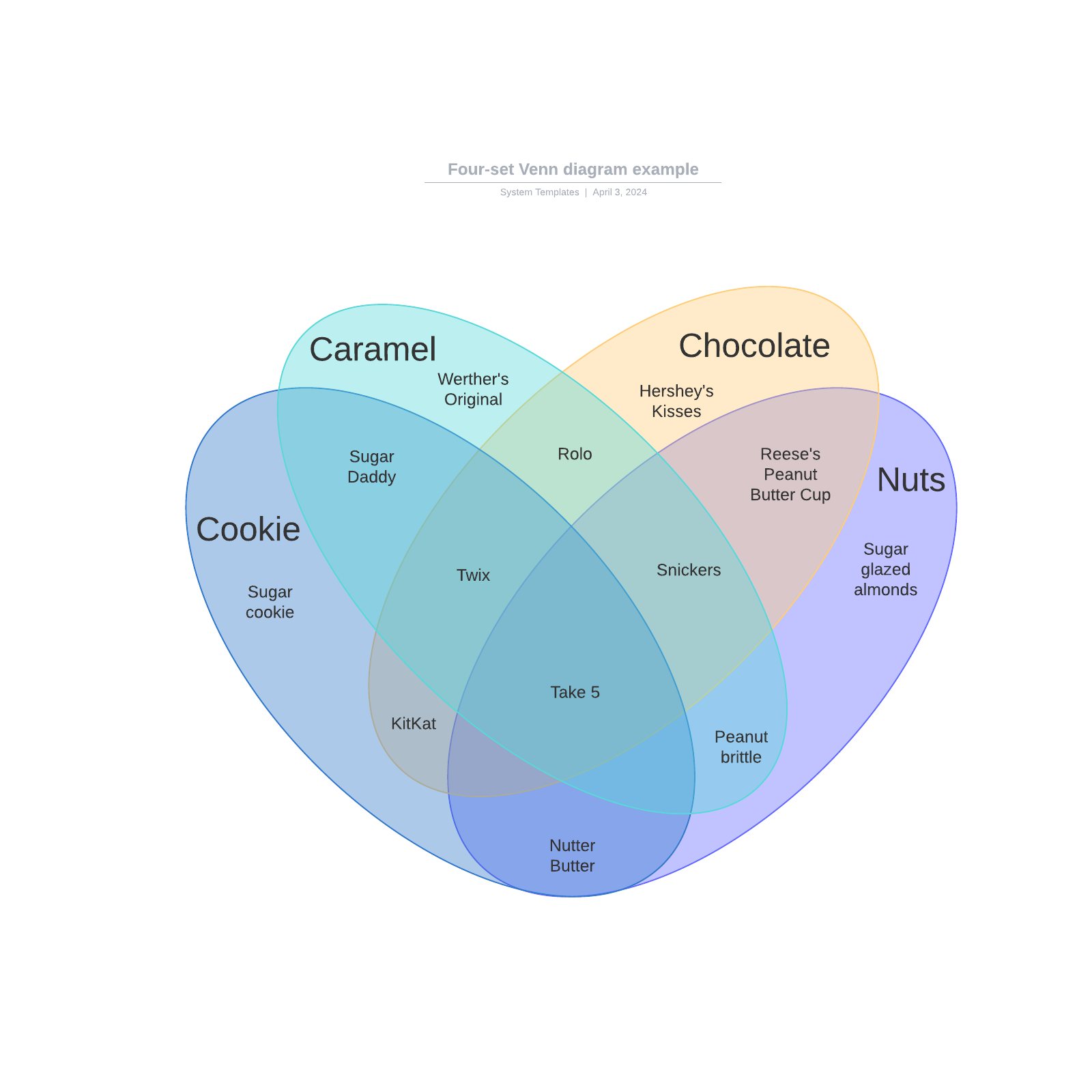
Diagram Venna to narzędzie wizualne, które pomaga zidentyfikować podobieństwa i różnice między elementami. Istnieje wiele różnych sposobów na jego utworzenie, a „najlepszy” zależy od potrzeb Twojego zespołu.
W tym artykule omówimy, jak tworzyć diagramy Venna w różnych programach, od PowerPointa po narzędzia Google i nie tylko. Gdy opanujesz tworzenie elementów wizualnych na platformach, które najbardziej Ci odpowiadają, przekazywanie logiki i pomysłów stanie się łatwiejsze niż kiedykolwiek.
Jak zrobić diagram Venna w Dokumentach Google
Niezależnie od tego, czy chcesz użyć diagramu Venna do analizy predykcyjnej, czy do porównania różnych rozwiązań problemu, możesz utworzyć go w Dokumentach Google. Istnieje kilka opcji, aby to zrobić.
Opcja nr 1: Użyj Lucidchart, aby dodać diagramy Venna w Dokumentach Google
Narzędzie Lucidchart integruje się z Google Workspace, aby maksymalnie uprościć udostępnianie i wizualną współpracę. Dodatek Lucidchart do Dokumentów Google pozwala na tworzenie nowych diagramów Venna, wstawianie diagramów lub aktualizowanie tych, które już masz w Dokumentach Google, co pozwala zaoszczędzić mnóstwo czasu.
Jak zainstalować dodatek Lucidchart do Dokumentów Google
Najpierw, jeśli jeszcze tego nie zrobiono, zainstaluj bezpłatny dodatek Lucidchart. Wykonaj te proste kroki, aby go pobrać:
-
Otwórz Dokument Google.
-
Wybierz kolejno Rozszerzenia > Dodatki > Pobierz dodatki.
-
Wyszukaj i wybierz Lucidchart.
-
Gdy pojawi się wyskakujące okienko, nadaj niezbędne uprawnienia, aby przyznać dostęp dla Lucidchart.
Jak wstawić istniejący diagram Venna do Dokumentów Google za pomocą dodatku
-
W Dokumencie Google wybierz kolejno Rozszerzenia > Dodatki i wybierz Lucidchart.
-
Wybierz swój diagram Venna z listy na pasku bocznym po prawej stronie. Kliknij +.
-
Pojawi się podgląd wybranego elementu. Kliknij Wstaw.
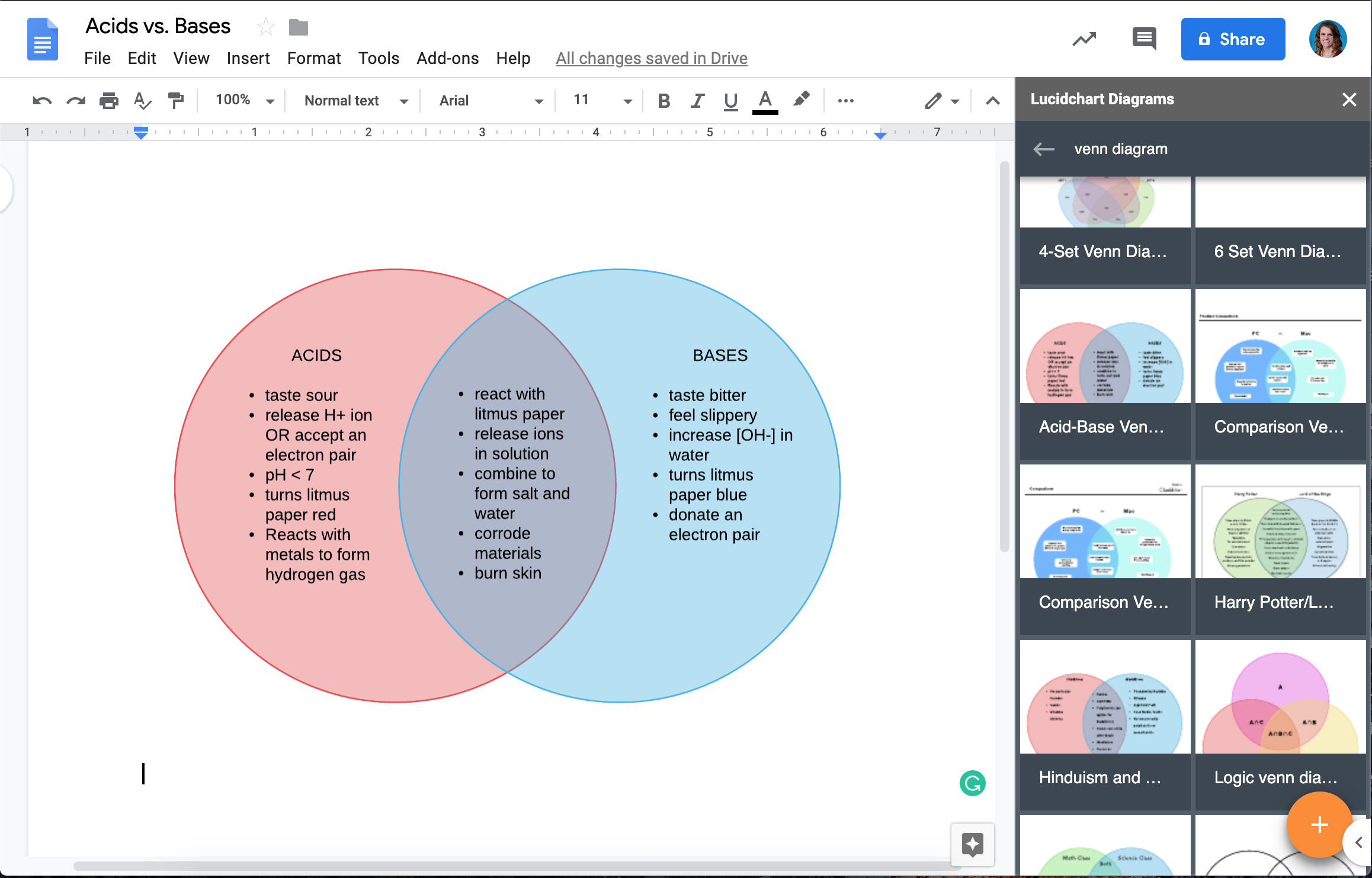
Jak utworzyć nowy diagram w Dokumentach Google za pomocą dodatku
-
Otwórz Dokument Google.
-
Wybierz kolejno Rozszerzenia > Dodatki. Przejdź do Lucidchart i wybierz Wstaw diagram.
-
Wybierz szablon do dostosowania lub wybierz pusty dokument.
-
Edytuj szablon lub przeciągnij i upuść kształty, aby utworzyć diagram Venna w Lucidchart.
Wróć do Dokumentu Google. Korzystając z dodatku Lucidchart, wybierz nowo utworzony diagram Venna i kliknij +, aby wyświetlić jego podgląd i go wstawić.
Opcja nr 2: Użyj Rysunków Google, aby zrobić diagram Venna w Dokumentach Google
Choć w Lucidchart jest to łatwiejsze, możesz także zbudować diagram Venna natywnie w Dokumentach Google za pomocą Rysunków Google.
-
Otwórz Dokument Google.
-
Wybierz kolejno Wstaw > Rysunek > + Nowy.
-
Użyj ikony kształtu, aby dodać koła, oraz dodaj pola tekstowe, aby ukończyć diagram Venna.
-
Kliknij Zapisz i zamknij.

Jak utworzyć diagram Venna w programie PowerPoint
W zaledwie kilku krokach możesz utworzyć diagram Venna również w programie PowerPoint.
-
Otwórz nową prezentację. Przejdź do slajdu, na którym chcesz umieścić diagram.
-
Przejdź do karty Wstawianie i kliknij ikonę SmartArt.
-
Wybierz opcję diagramu Venna i kliknij OK.


Jak sformatować diagram Venna w programie PowerPoint
Dodawanie tekstu
Po wybraniu żądanej grafiki SmartArt pojawi się okno dialogowe umożliwiające dodanie tekstu do diagramu Venna. Wypełnij pola tekstowe dla każdego koła na liście punktowanej.

Dostosowywanie wyglądu diagramu Venna
Kliknij prawym przyciskiem myszy jedno z kół diagramu Venna. Wybierz opcję Formatuj kształt. Spowoduje to otwarcie panelu po prawej stronie z opcjami formatowania tekstu i kształtu. Spróbuj zmienić kolor — w naszym przykładzie zmieniliśmy kolor górnego koła na czerwony.

Zmiana projektu
Standardowy układ można uatrakcyjnić — wystarczy kliknąć kartę Projektowanie. Tutaj zachowaliśmy pierwszy motyw, ale zmieniliśmy tło na trzeci wariant, z czarnym tłem, białym tekstem i konturami kół oraz różnymi odcieniami dla naszych kół.

Oto jak wygląda końcowy diagram Venna zaprojektowany w programie PowerPoint:

Załóżmy, że zamiast pliku PPT chcemy zapisać nasz diagram Venna jako obraz PNG. Możesz to zrobić, wybierając kolejno Plik > Eksportuj > Zmień typ pliku.
Jak zrobić diagram Venna w programie Excel
Kroki tworzenia diagramu Venna w programie Excel są podobne do kroków w programie PowerPoint.
-
Otwórz nowy arkusz programu Excel.
-
Zapisz listę wszystkich kategorii, które chcesz uwzględnić, w kolumnach arkusza.
-
Przejdź do karty Wstawianie, a następnie kliknij ikonę SmartArt.
-
Wybierz szablon diagramu Venna, którego chcesz użyć.

Jak sformatować diagram Venna w programie Excel
Dodawanie tytułów
Aby dodać tytuły, po prostu wprowadź tekst w menu, które pojawia się po wybraniu szablonu diagramu Venna. Następnie możesz formatować tytuły tak jak zwykły tekst, zmieniając czcionkę, rozmiar, kolor i wiele innych elementów.

Dodawanie kół do diagramu Venna
Dodanie kół do diagramu jest przydatne, jeśli chcesz porównać więcej zmiennych. Można to zrobić bardzo łatwo, wykonując następujące kroki:
-
Kliknij wewnątrz diagramu
-
Na karcie Projektowanie kliknij „Dodaj kształt”
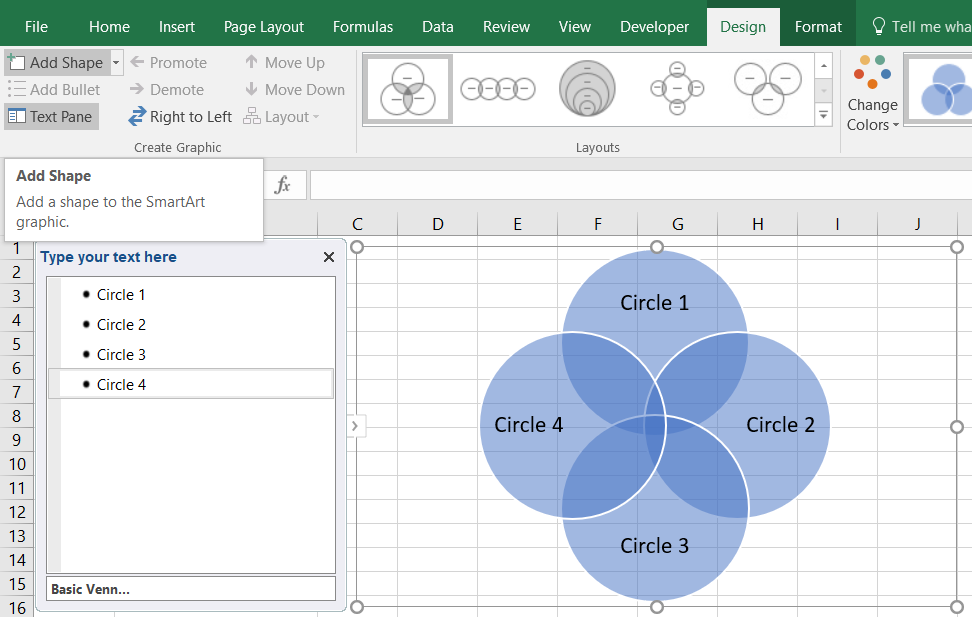
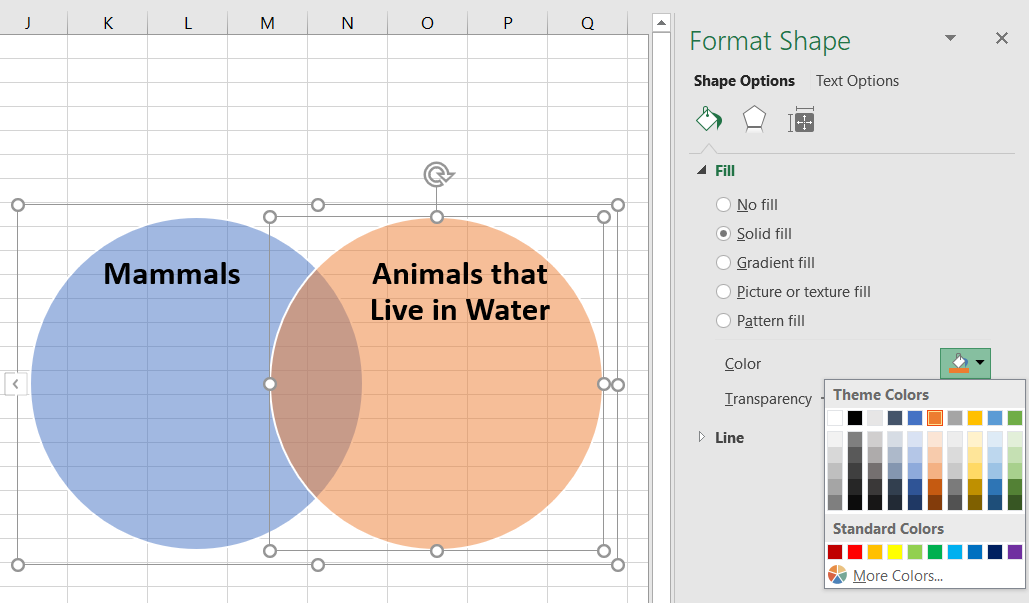
Koła można usuwać, klikając kształt i naciskając klawisz Delete. W naszym przykładzie usunęliśmy trzecie koło i dodaliśmy tytuły „Ssaki” oraz „Zwierzęta żyjące w wodzie” do naszych dwóch kół.

Dostosowywanie wyglądu diagramu Venna
Aby dostosować wygląd kół, kliknij jedno z nich prawym przyciskiem myszy i wybierz opcję Formatuj kształt. Następnie zmień kolor w menu, które pojawi się po prawej stronie okna — w naszym przykładzie zmieniliśmy kolor drugiego koła na pomarańczowy.
Dodawanie zawartości do kół
Po sformatowaniu diagramu Venna zgodnie z oczekiwaniami możesz dodać zawartość do kół. Wykonaj poniższe kroki, aby dodać tekst do diagramu Venna:
-
Aby dołączyć dodatkowy tekst do diagramu, musisz narysować pola tekstowe na kołach.
-
Po narysowaniu pól tekstowych wypełnij je listami, które zostały już przygotowane (patrz krok 2 na początku tego samouczka).
-
W tym przykładzie umieściliśmy „Ssaki” po jednej stronie, a „Zwierzęta żyjące w wodzie” po drugiej. Zwierzęta, które są zarówno ssakami, jak i zwierzętami wodnymi, zajmują środkowy, pokrywający się obszar diagramu.

- Ukończ diagram, dodając cały tekst do odpowiednich kół.

Jeśli zdecydujesz się zmienić wygląd diagramu, po prostu wróć do karty Projektowanie, aby dodać koła lub zmodyfikować strukturę. Zachowaj jednak ostrożność; dodany tekst nie dopasuje się automatycznie do kształtów, co może skutkować nietypowym wyglądem diagramu.
Jak zrobić diagram Venna w programie Word
Istnieją dwa sposoby na dodanie diagramu Venna do dokumentu programu Word.
Opcja nr 1: Użyj Lucidchart, aby dodać diagram Venna bezpośrednio do programu Microsoft Word
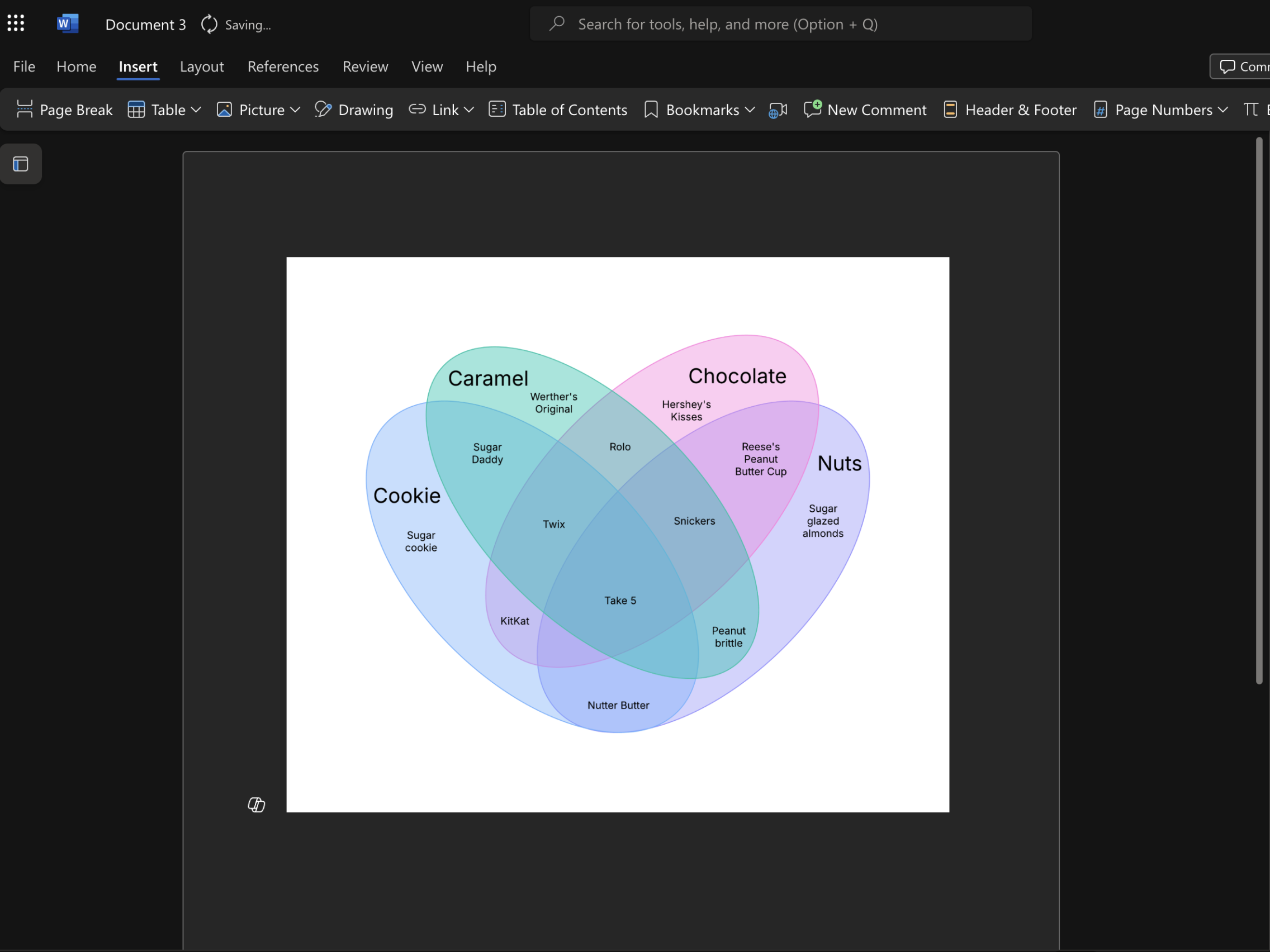
Choć program Microsoft Word dobrze sprawdza się przy tworzeniu tekstowych raportów i dokumentów, brakuje mu funkcjonalności potrzebnej do tworzenia zaawansowanych obrazów i diagramów. Na szczęście Lucidchart rozwiązuje ten problem, oferując pełną integrację z pakietem Microsoft.
Jak zainstalować dodatek Lucidchart do programu Word
Na początek musisz pobrać dodatek Lucidchart do programu Word.
-
Otwórz dokument programu Microsoft Word.
-
Na pasku narzędzi u góry edytora kliknij Plik.
-
Wybierz Pobierz dodatki.
-
Kliknij Więcej dodatków.
-
Wyszukaj „Lucid” w sklepie z dodatkami.
-
Wybierz dodatek Lucidchart i kliknij Dodaj.
-
Postępuj zgodnie z instrukcjami, aby ukończyć konfigurację.
Jak wstawić diagram Venna do programu Word za pomocą dodatku
Aby wstawić utworzony diagram Venna jako obraz o wysokiej rozdzielczości do programu Word, wykonaj następujące kroki:
-
Otwórz dokument programu Microsoft Word.
-
Na pasku narzędzi u góry edytora kliknij Wstawianie.
-
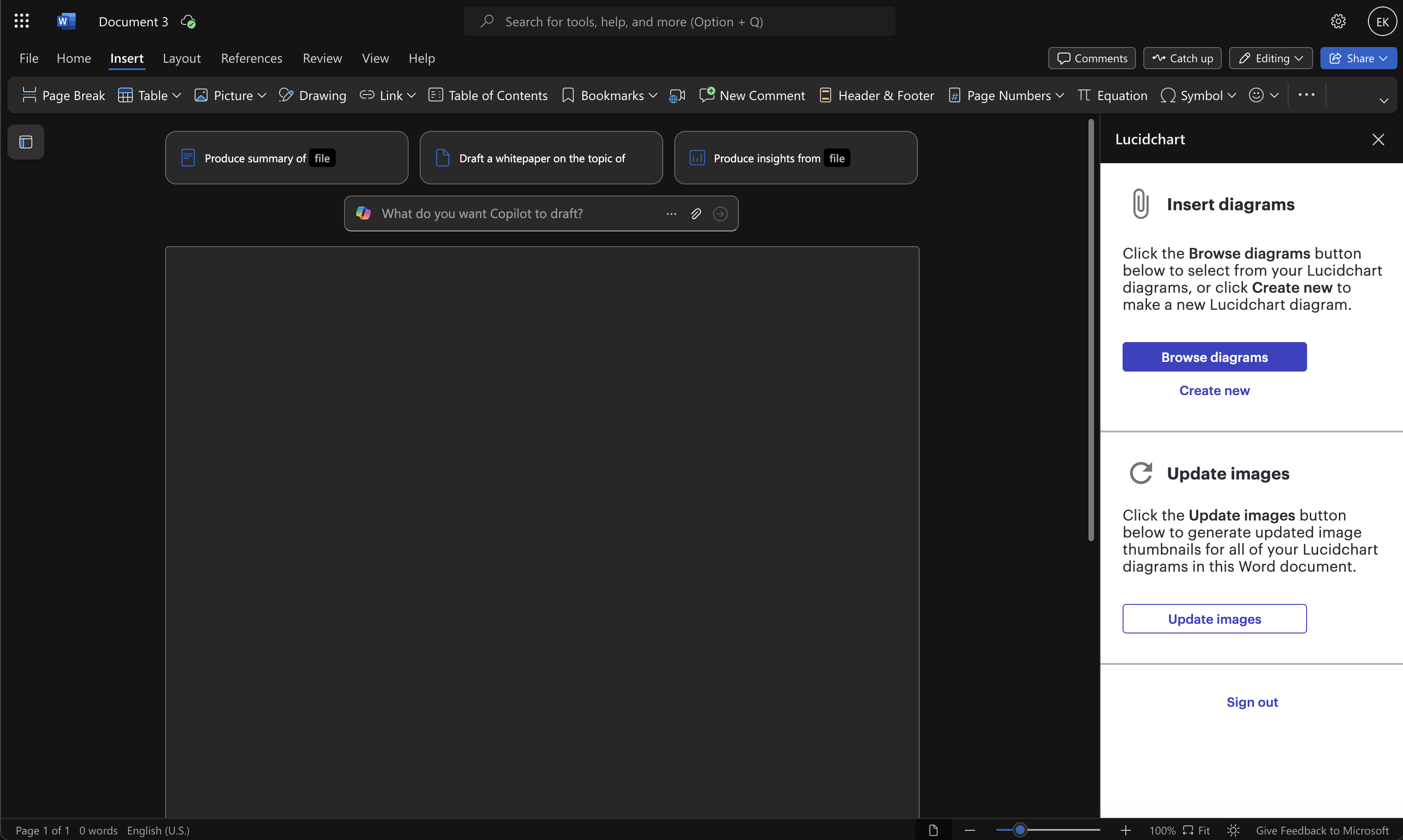
Kliknij Moje dodatki.
-
Wybierz dodatek Lucidchart.
-
Zaloguj się do Lucid, jeśli pojawi się monit.
-
Z panelu, który się pojawi, wybierz diagram, który chcesz wstawić.
Opcja nr 2: Zrób diagram Venna w programie Word, korzystając z biblioteki kształtów lub funkcji SmartArt
Aby ręcznie utworzyć diagram Venna w programie Microsoft Word, musisz użyć biblioteki kształtów lub funkcji SmartArt. Choć opcje te działają, obie oferują mniej możliwości personalizacji i formatowania niż Lucidchart i są trudniejsze w wykonaniu.
Jak zrobić diagram Venna w programie Word przy użyciu biblioteki kształtów
-
W programie Word przejdź do karty Wstawianie na pasku narzędzi, a w sekcji Ilustracje wybierz Kształty. Pojawi się menu rozwijane.
-
Dodaj kształty i linie z biblioteki kształtów, aby zbudować diagram Venna.
-
Dodaj tekst, wracając do karty Wstawianie i wybierając opcję Pole tekstowe.
-
Zapisz dokument.
Jak zrobić diagram Venna w programie Word przy użyciu grafiki SmartArt
-
W programie Word przejdź do karty Wstawianie i wybierz pozycję SmartArt w sekcji Ilustracje. Otworzy się wyskakujące okienko.
-
Przejdź do karty Relacja i wybierz układ diagramu Venna. Kliknij OK.
-
Kliknij pozycję [Tekst] w okienku tekstu, aby dodać tekst. Możesz także dodać pole tekstowe z karty Wstawianie.
-
Sformatuj zgodnie z życzeniem, zmieniając kolory, rozmiary i inne elementy.
-
Po zakończeniu zapisz dokument.
Jak zrobić diagram Venna w Lucidchart
Lucidchart ma kilka przydatnych funkcji, których nie znajdziesz w innych narzędziach, co zapewnia znacznie większą elastyczność w łatwym tworzeniu profesjonalnie wyglądających diagramów Venna.
Wykonaj te proste kroki, aby zacząć tworzyć intuicyjne diagramy:
1. Zarejestruj się, aby uzyskać bezpłatne konto Lucidchart
Dzieli Cię tylko jedno kliknięcie i adres e-mail od nowego konta Lucidchart.
2. Dodaj kształty lub użyj szablonu diagramu Venna
W Lucidchart istnieje kilka sposobów na zbudowanie diagramu Venna. Możesz przeciągać i upuszczać koła, aby zbudować go ręcznie, albo ułatwić sobie zadanie, korzystając z jednego z naszych zaawansowanych szablonów.
Tworzenie ręczne poprzez dodawanie kształtów
Upewnij się, że masz otwarte odpowiednie biblioteki kształtów, klikając przycisk kształtów na lewym pasku narzędzi, wybierając pozycję Więcej kształtów i zaznaczając bibliotekę diagramów Venna.
Gdy wszystko będzie gotowe, po prostu przeciągnij kształt z paska narzędzi po lewej stronie i upuść go na dokument.
Tworzenie przy użyciu szablonu
-
W Lucidchart na stronie Moje dokumenty kliknij + Nowy i wybierz Utwórz z szablonu.
-
Wpisz „diagram Venna” w pasku wyszukiwania. Wybierz szablon, którego chcesz użyć.
3. Dostosowywanie wyglądu diagramu Venna
Nadaj swojemu diagramowi Venna indywidualny charakter, dodając niestandardowe style. Możesz zmieniać kolory, style obramowania, grubość obramowania i wiele więcej.
-
Aby dokonać szybkiej edycji, kliknij kształt prawym przyciskiem myszy. Pojawi się menu z popularnymi opcjami edycji.
-
Aby przenieść kształt, kliknij go i przeciągnij. Przeciągaj za krawędź lub narożnik, aby zmienić rozmiar, a następnie kliknij i przeciągaj ikonę uchwytu, aby obrócić. Aby przenieść wiele kształtów, zaznacz je, przytrzymując klawisz Shift podczas klikania każdego obiektu, a następnie przeciągaj zgodnie z potrzebami.
-
Z paska formatowania możesz wybrać opcje dla różnych rozmiarów czcionek, wyrównania, koloru wypełnienia i gradientów.
Niezależnie od wybranej platformy diagram Venna pozostaje klasycznym, a zarazem wartościowym narzędziem dla zespołów do porównywania elementów lub kategorii. Choć każda omówiona przez nas metoda pozwoli na osiągnięcie celu, wybór ostatecznie należy do Ciebie. Podczas gdy program Word i narzędzia Google są wystarczające do podstawowych potrzeb, warto rozważyć Lucidchart ze względu na intuicyjne, zaawansowane funkcje, którym inne platformy nie dorównują. Niezależnie od tego, którą ścieżkę wybierzesz, nadszedł czas, aby zacząć wizualizować powiązania.