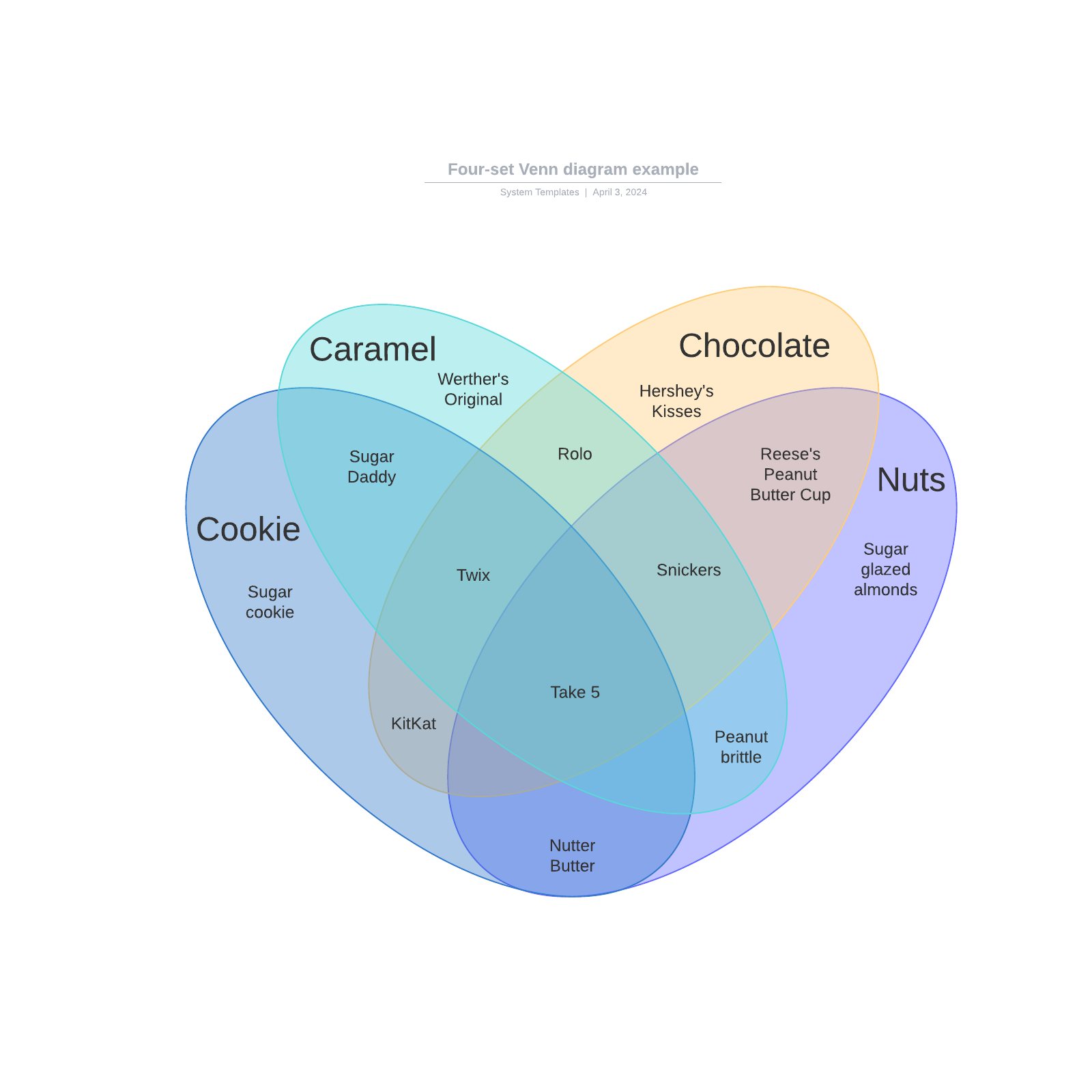
Ett Venndiagram är ett visuellt verktyg som hjälper till att identifiera likheter och skillnader mellan olika element. Det finns många olika sätt att skapa ett på, och det ”bästa” sättet beror på ditt teams behov.
I den här artikeln går vi igenom hur du skapar Venndiagram i olika program, från PowerPoint till Google med flera. När du har lärt dig att skapa det visuella innehållet på de plattformar som fungerar bäst för dig blir det enklare än någonsin att förmedla logik och idéer.
Så gör du ett Venndiagram i Google Dokument
Oavsett om du vill använda ett Venndiagram för prediktiv analys eller för att jämföra olika lösningar på ett problem kan du skapa ditt i Google Dokument. Det finns några olika alternativ för att göra detta.
Alternativ 1: Använd Lucidchart för att lägga till Venndiagram i Google Dokument
Lucidchart integreras med Google Workspace för att göra det så enkelt som möjligt att dela och samarbeta visuellt. Tillägget Lucidchart för Google Dokument låter dig skapa ett nytt Venndiagram, infoga diagram eller uppdatera de som du redan har i ditt Google-dokument, vilket sparar dig massor av tid.
Så installerar du Lucidcharts tillägg för Google Dokument
Börja med att installera det kostnadsfria tillägget Lucidchart om du inte redan har gjort det. Följ dessa snabba steg för att ladda ner det:
-
Öppna ett Google-dokument.
-
Välj Tillägg > Tillägg > Hämta tillägg.
-
Sök efter och välj Lucidchart.
-
När ett popup-fönster visas godkänner du de behörigheter som krävs för att ge Lucidchart åtkomst.
Så infogar du ett befintligt Venndiagram i Google Dokument med tillägget
-
Från ditt Google-dokument väljer du Tillägg > Tillägg och väljer Lucidchart.
-
Välj ditt Venndiagram i listan i det högra sidofältet. Klicka på +.
-
En förhandsvisning av ditt val visas. Klicka på Infoga.
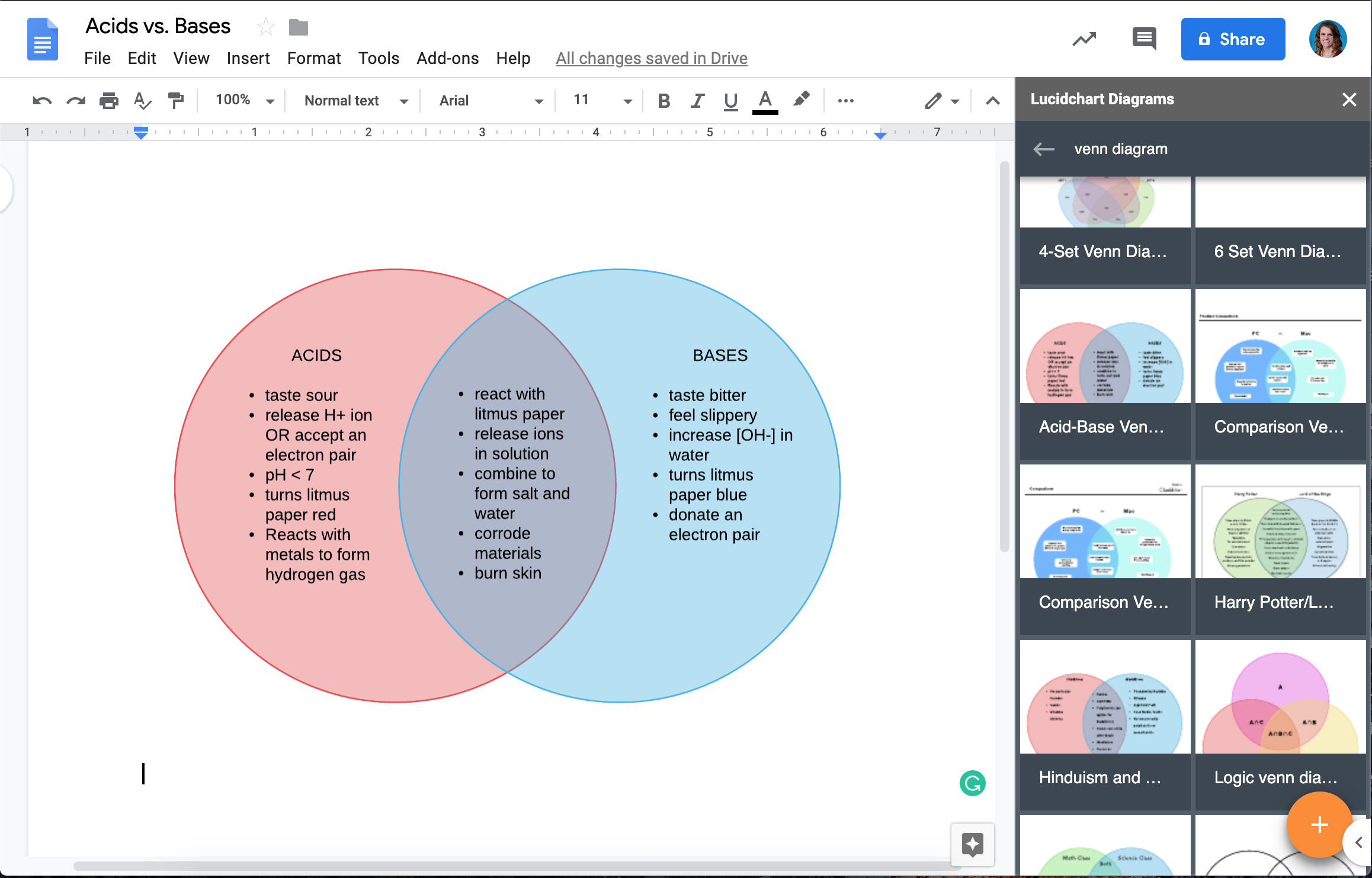
Så skapar du ett nytt diagram i Google Dokument med tillägget
-
Öppna ett Google-dokument.
-
Välj Tillägg > Tillägg. Navigera till Lucidchart och välj Insert diagram (Infoga diagram).
-
Välj en mall att anpassa eller välj ett tomt dokument.
-
Redigera mallen eller dra och släpp former för att skapa ditt Venndiagram i Lucidchart.
Gå tillbaka till ditt Google-dokument. Använd tillägget Lucidchart, välj ditt nyss skapade Venndiagram och klicka på + för att förhandsgranska och infoga det.
Alternativ 2: Använd Google Teckningar för att göra ett Venndiagram i Google Dokument
Även om det är enklare i Lucidchart kan du också bygga ditt Venndiagram direkt i Google Dokument via Google Teckningar.
-
Öppna ett Google-dokument.
-
Välj Infoga > Teckning > + Ny.
-
Använd formikonen för att lägga till cirklar och lägg till textrutor för att slutföra ditt Venndiagram.
-
Klicka på Spara och stäng.

Så skapar du ett Venndiagram i PowerPoint
Med bara några få steg kan du även skapa ett Venndiagram i PowerPoint.
-
Öppna en ny presentation. Navigera till den bild där du vill ha diagrammet.
-
Gå till fliken Infoga och klicka på SmartArt-ikonen.
-
Välj ett alternativ för Venndiagram och klicka på OK.


Så formaterar du ditt Venndiagram i PowerPoint
Lägg till text
När du har valt den SmartArt-grafik du vill ha visas en dialogruta där du kan lägga till text i ditt Venndiagram. Fyll i textfälten för varje cirkel i punktlistan.

Anpassa stilen på ditt Venndiagram
Högerklicka på en av cirklarna i ditt Venndiagram. Välj Formatera form. Då öppnas en panel på höger sida med formateringsalternativ för både texten och formen. Prova att ändra färg – vi ändrade vår översta cirkel till röd.

Ändra designen
Standardlayouten går att piffa till; klicka bara på fliken Design. Här har vi behållit det första temat men ändrat bakgrunden till den tredje varianten, med svart bakgrund, vit text och vita cirkelkonturer samt olika nyanser på cirklarna.

Så här ser det färdiga Venndiagrammet ut i PowerPoint:

Låt oss säga att vi vill spara vårt Venndiagram som en PNG-bild istället för som en PPT-fil. Det gör du genom att gå till Arkiv > Exportera > Ändra filtyp.
Så gör du ett Venndiagram i Excel
Stegen för att göra ett Venndiagram i Excel liknar de för PowerPoint.
-
Öppna ett nytt Excel-kalkylblad.
-
Skriv ner en lista över varje kategori du vill ha med i kalkylblads-kolumnerna.
-
Navigera till fliken Infoga och klicka sedan på SmartArt-ikonen.
-
Välj den mall för Venndiagram som du vill använda.

Så formaterar du ditt Venndiagram i Excel
Lägg till titlar
För att lägga till titlar anger du bara texten i menyn som visas när du har valt din mall för Venndiagram. Du kan sedan formatera dina titlar precis som vanlig text och ändra typsnitt, storlek, färg med mera.

Lägg till cirklar i Venndiagrammet
Det är praktiskt att lägga till cirklar i diagrammet om du vill jämföra fler variabler. Detta görs enkelt genom att följa dessa steg:
-
Klicka i diagrammet
-
På fliken Design klickar du på ”Lägg till form”
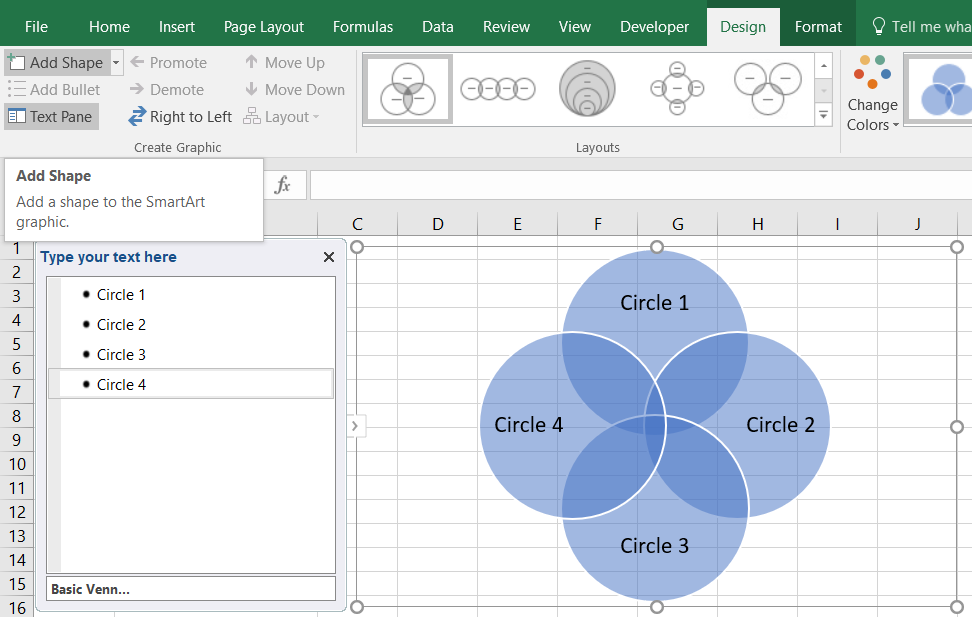
Du kan ta bort cirklar genom att klicka på formen och trycka på Delete-tangenten. Vi tog bort den tredje cirkeln och lade till titlarna ”Däggdjur” och ”Djur som lever i vatten” på våra två cirklar.

Anpassa stilen på ditt Venndiagram
För att anpassa stilen på dina cirklar högerklickar du på en av dem och väljer Formatera form. Ändra sedan färg i menyn till höger i fönstret – i vårt exempel ändrade vi den andra cirkeln till orange.
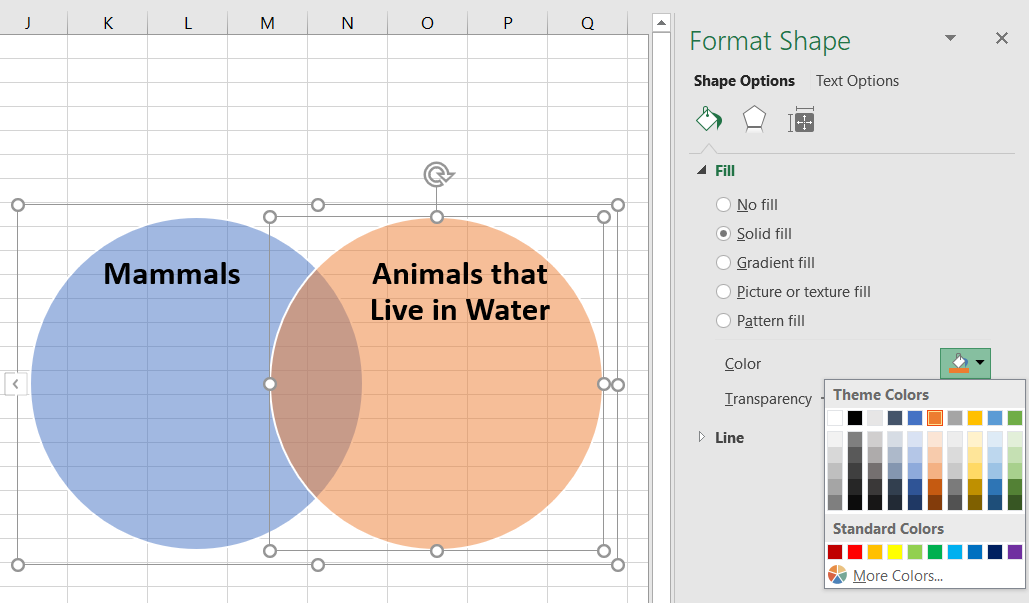
Lägg till innehåll i cirklarna
Nu när du har formaterat ditt Venndiagram som du vill ha det är du ready att lägga till innehåll i cirklarna. Följ dessa steg för att lägga till text i ditt Venndiagram:
-
För att lägga till ytterligare text i diagrammet behöver du rita textrutor på cirklarna.
-
När du har ritat textrutorna fyller du i dem med listorna som du redan har gjort (se steg 2 i början av den här guiden).
-
I det här exemplet har vi placerat ”Däggdjur” på ena sidan och ”Djur som lever i vatten” på den andra. Djur som är både däggdjur och vattendjur hamnar i det mittersta, överlappande området i diagrammet.

- Slutför diagrammet genom att lägga till all text i rätt cirklar.

Om du bestämmer dig för att ändra stilen på diagrammet går du bara tillbaka till fliken Design för att lägga till cirklar eller ändra strukturen. Men var försiktig: texten du har lagt till kommer inte automatiskt att fästas vid formerna, vilket kan göra att diagrammet ser konstigt ut.
Så gör du ett Venndiagram i Word
Det finns två sätt att lägga till ett Venndiagram i ett Word-dokument.
Alternativ 1: Använd Lucidchart för att lägga till ett Venndiagram direkt i Microsoft Word
Även om Microsoft Word fungerar utmärkt för korta rapporter och dokument i textformat, saknar det funktionerna du behöver för att skapa effektfulla bilder och diagram. Som tur är löser Lucidchart problemet genom att vara helt integrerat med Microsoft.
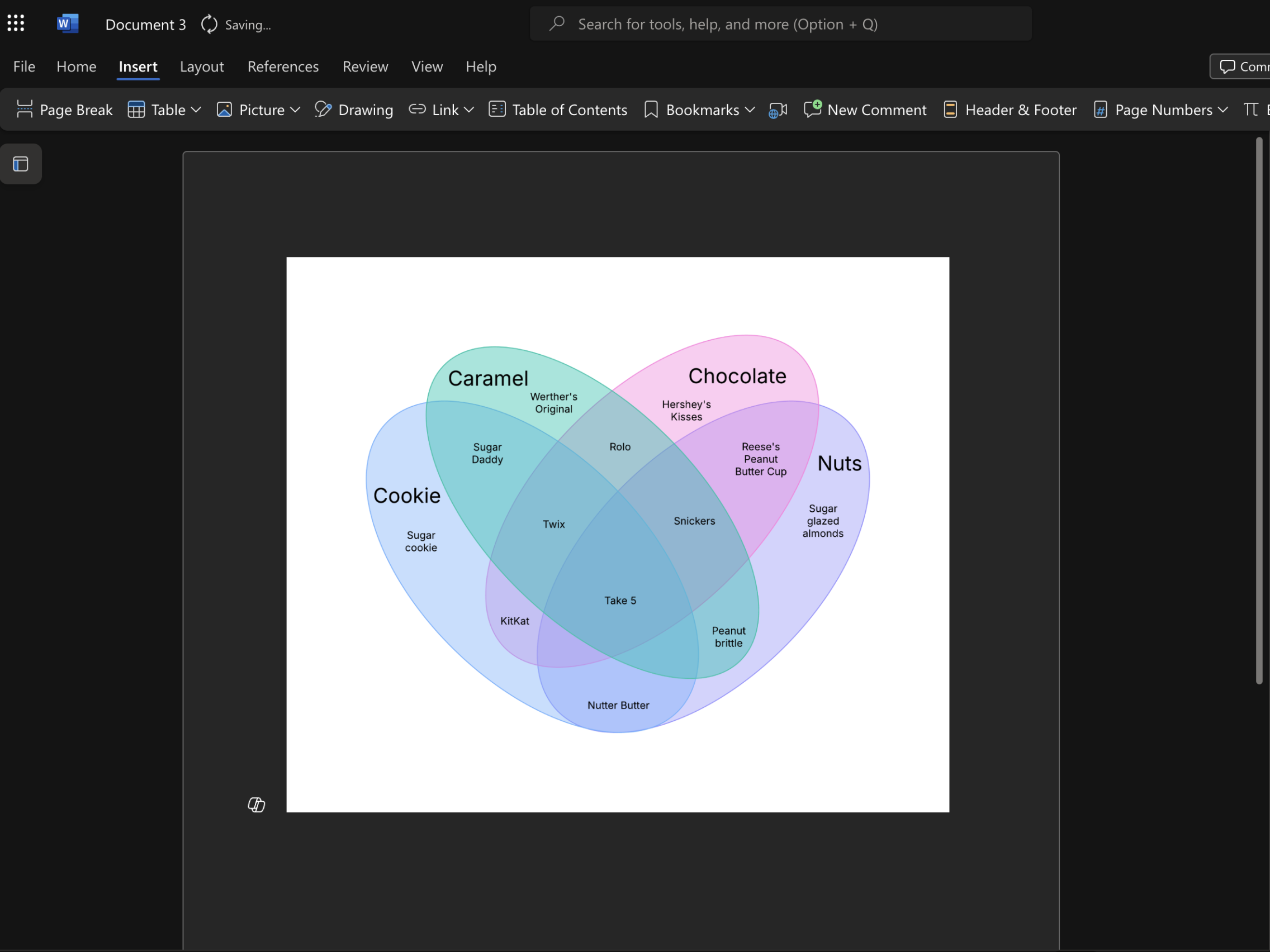
Så installerar du Lucidcharts tillägg för Word
För att komma igång behöver du ladda ner Lucidchart-tillägget för Word.
-
Open ett Microsoft Word-dokument.
-
Klicka på Arkiv i verktygsfältet längst upp i redigeraren.
-
Välj Hämta tillägg.
-
Klicka på Fler tillägg.
-
Sök efter ”Lucid” i tilläggsbutiken.
-
Välj tillägget Lucidchart och klicka på Lägg till.
-
Följ anvisningarna för att slutföra installationen.
Så infogar du ett Venndiagram i Word med tillägget
Följ dessa steg för att infoga ett Venndiagram du har skapat som en högupplöst bild i Word:
-
Öppna ett Microsoft Word-dokument.
-
Klicka på Infoga i verktygsfältet längst upp i redigeraren.
-
Klicka på Mina tillägg.
-
Välj tillägget Lucidchart.
-
Logga in på Lucid om du blir ombedd.
-
Välj det diagram du vill infoga i panelen som visas.
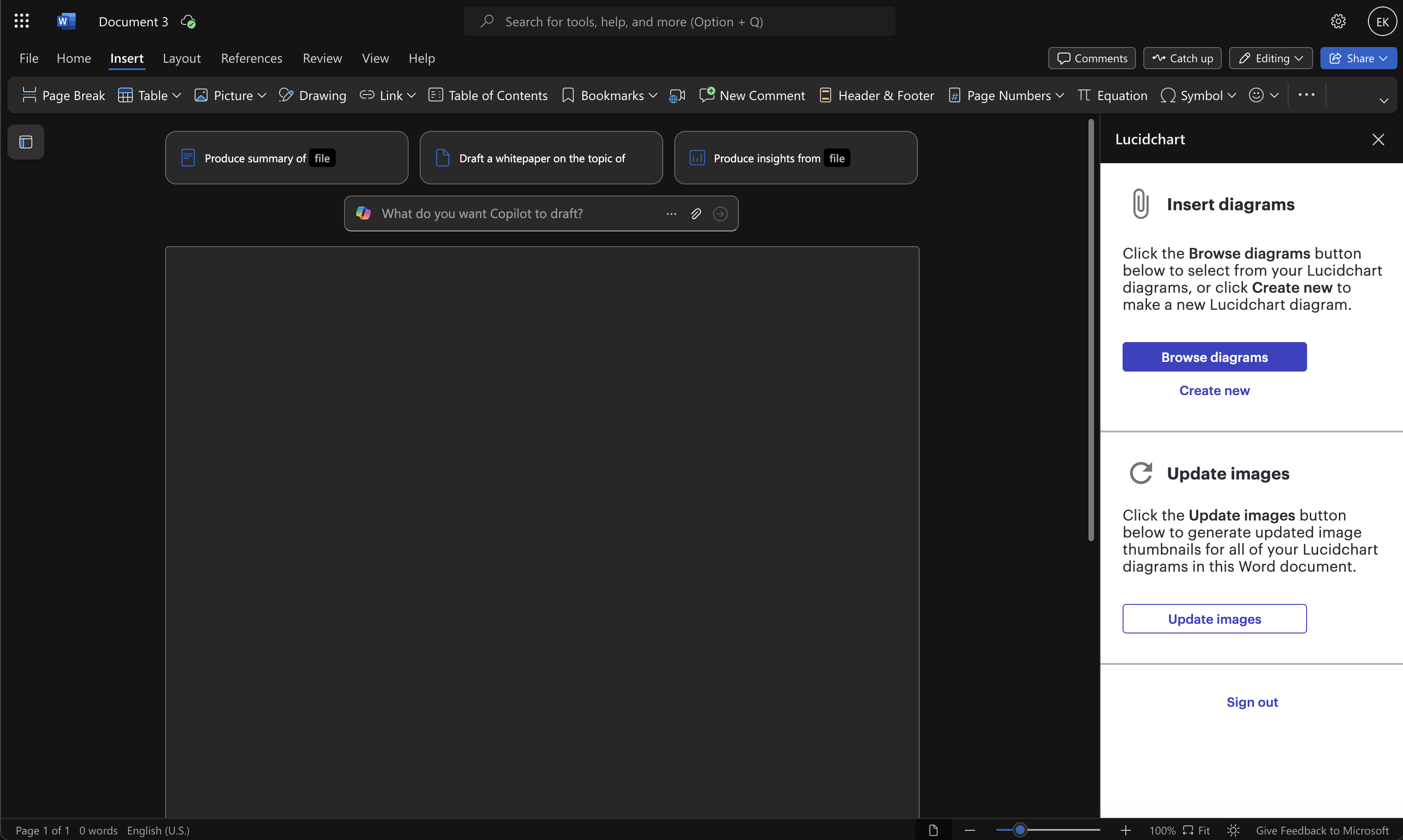
Alternativ 2: Gör ett Venndiagram i Word med formbiblioteket eller SmartArt
För att göra ett Venndiagram manuellt i Microsoft Word måste du antingen använda formbiblioteket eller SmartArt. Även om dessa alternativ fungerar, erbjuder båda färre anpassnings- och formateringsalternativ än Lucidchart och är svårare att göra.
Så gör du ett Venndiagram i Word med formbiblioteket
-
I Word går du till fliken Infoga i verktygsfältet och väljer Former under avsnittet Illustrationer. En rullgardinsmeny visas.
-
Lägg till former och linjer från formbiblioteket för att bygga ditt Venndiagram.
-
Lägg till text genom att gå tillbaka till fliken Infoga och välja Textruta.
-
Spara dokumentet.
Så gör du ett Venndiagram i Word med SmartArt-grafik
-
I Word går du till fliken Infoga och väljer SmartArt i avsnittet Illustrationer. Ett popup-fönster öppnas.
-
Gå till fliken Relation och välj en layout för Venndiagram. Klicka på OK.
-
Klicka på [Text] i textfönstret för att lägga till text. Du kan också lägga till en textruta från fliken Infoga.
-
Formatera efter önskemål med färger, storlekar med mera.
-
Spara dokumentet när du är klar.
Så gör du ett Venndiagram i Lucidchart
Lucidchart has flera användbara funktioner som du inte hittar i andra verktyg, vilket ger dig mycket mer flexibilitet för att enkelt skapa professionella Venndiagram.
Följ dessa enkla steg för att komma igång med dina intuitiva diagram:
1. Registrera ett kostnadsfritt Lucidchart-konto
Du är bara ett klick och en e-postadress ifrån ett nytt Lucidchart-konto.
2. Lägg till former eller använd en mall för Venndiagram
I Lucidchart finns det några olika sätt att bygga ett Venndiagram på. Du kan antingen dra och släppa cirklar för att bygga ett manuellt, eller så kan du få ett försprång med en av våra kraftfulla mallar.
Skapa ett manuellt genom att lägga till former
Se till att du har rätt formbibliotek öppna genom att klicka på formknappen i det vänstra verktygsfältet, välja Fler former och sedan välja biblioteket för Venndiagram.
När du är redo att börja drar du bara en form från verktygslådan till vänster och släpper den på dokumentet.
Skapa ett med en mall
-
I Lucidchart klickar du på + Nytt på sidan Mina dokument och väljer Skapa från mall.
-
Skriv ”Venndiagram” i sökfältet. Välj den mall du vill använda.
3. Anpassa stilen på ditt Venndiagram
Ge ditt Venndiagram en personal touch genom att lägga till anpassade stilar. Du kan ändra färger, kantlinjestilar, kantlinjetjocklek och mycket mer.
-
Högerklicka på en form för att göra snabba redigeringar. En meny med vanliga redigeringsalternativ visas.
-
Klicka och dra för att flytta en form. Dra i en kant eller ett hörn för att ändra storlek, och klicka och dra i handtagsikonen för att rotera. För att flytta flera former markerar du dem genom att hålla ner Shift-tangenten samtidigt som du klickar på varje objekt, och drar sedan efter behov.
-
I formateringsfältet kan du välja alternativ för olika typsnittsstorlekar, justering, fyllningsfärg och övertoningar.
Oavsett vilken plattform du väljer förblir Venndiagrammet ett klassiskt men värdefullt verktyg för team som vill jämföra element eller kategorier. Alla metoder vi har gått igenom gör jobbet, så valet är slutligen ditt. Även om Word och Google fungerar bra för grundläggande behov bör du överväga Lucidchart för intuitiva och kraftfulla funktioner som andra plattformar inte kan mäta sig med. Oavsett vilken väg du väljer är det dags att börja visualisera kopplingar.