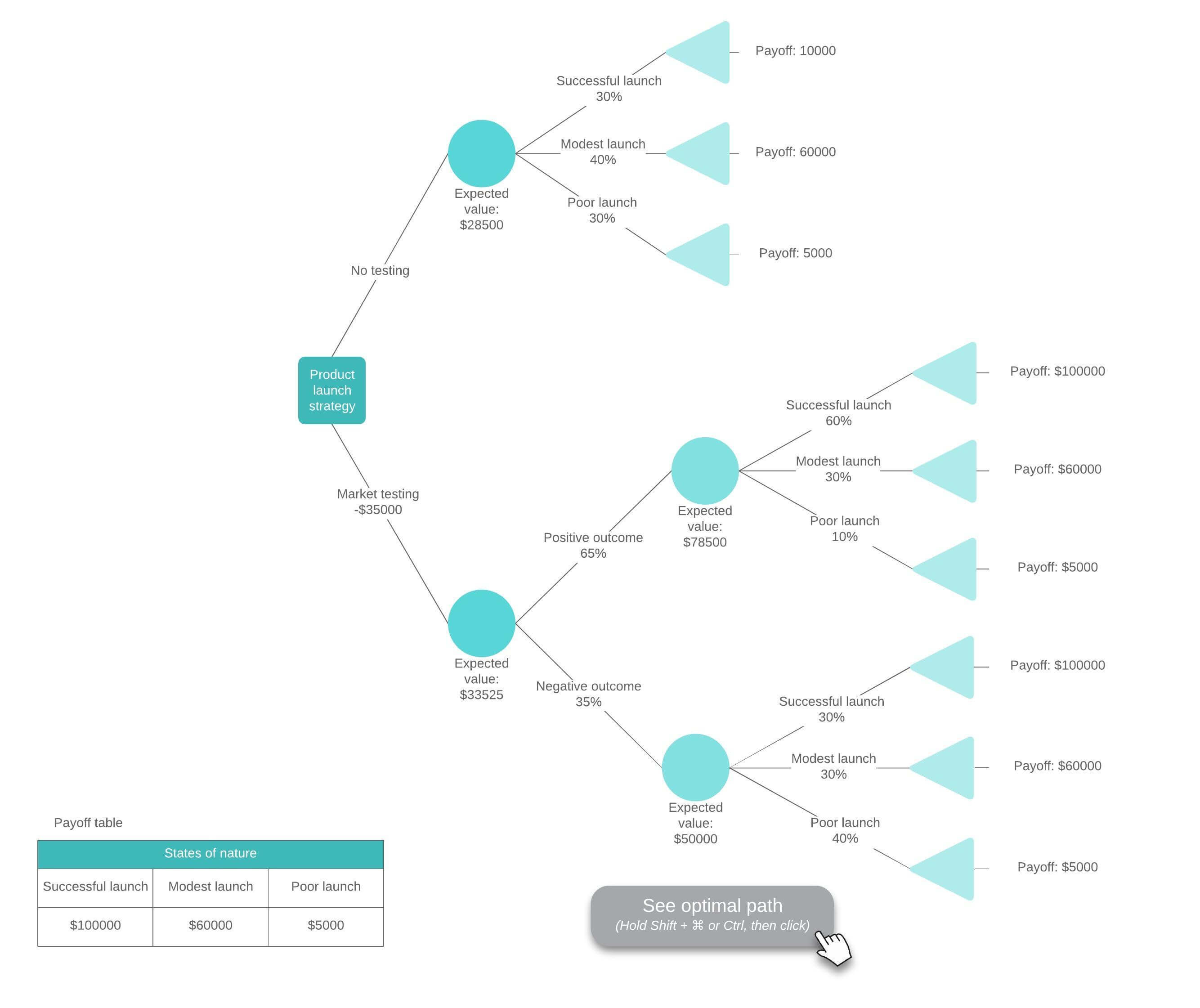
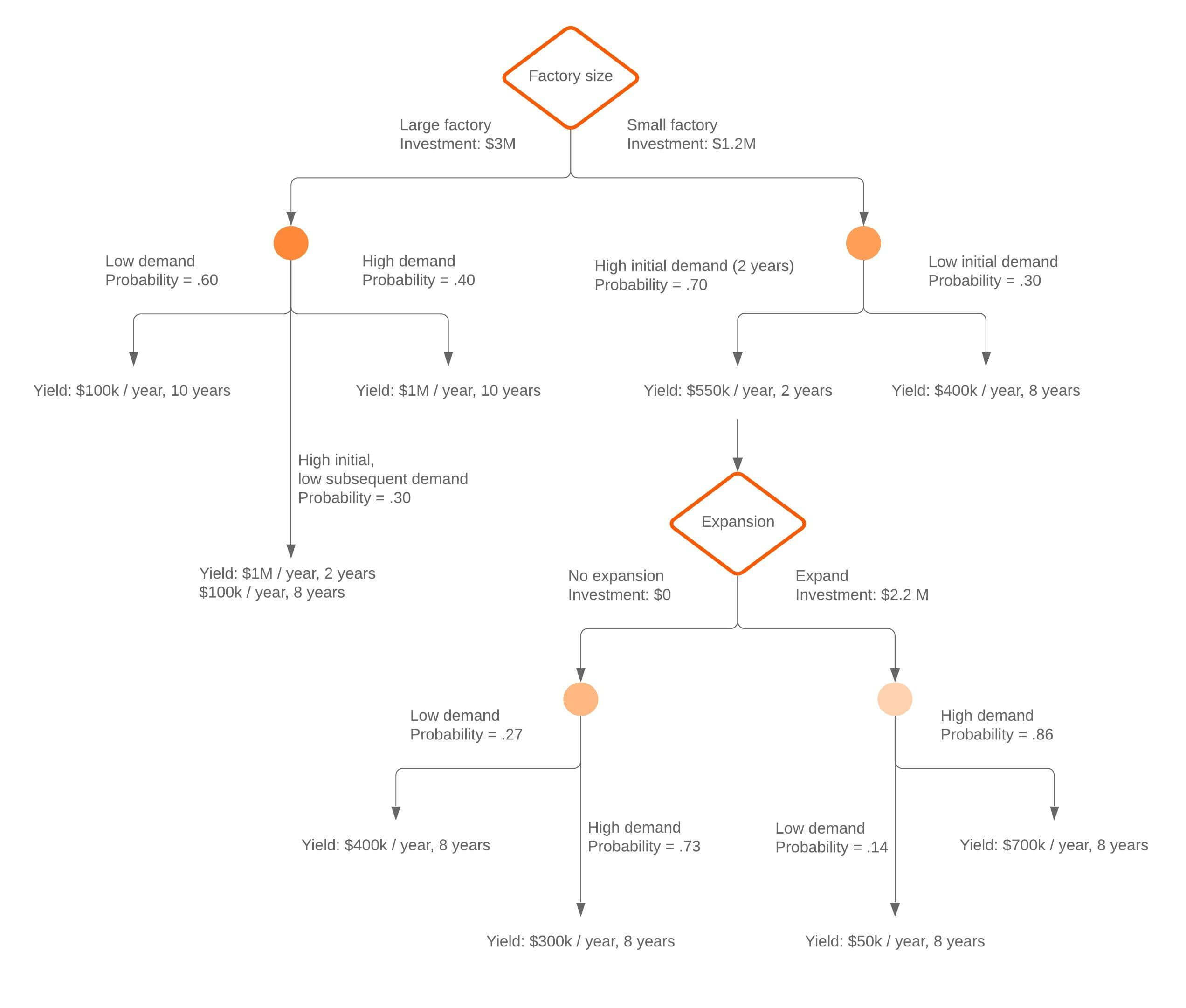
Een beslisboom is een kaart van mogelijke uitkomsten in een reeks gerelateerde keuzes. Elke uitkomst leidt tot extra knooppunten, die zich vertakken naar andere mogelijkheden en de kaart een boomvorm geven.
Een beslisboom kan gebruikt worden voor een informele discussie of om een algoritme te ontwerpen dat op een wiskundige manier de beste keuze voorspelt. Hiermee kunnen individuen of organisaties mogelijke acties afwegen op basis van de bijbehorende kosten, waarschijnlijkheden en voordelen.

Handleiding voor beslisbomen: hoe je er zelf een kunt maken met Lucidchart
Bekijk de video voor een uitgebreide uitleg over hoe je beslisbomen kunt maken in Lucidchart
Handleiding over hoe je een beslisboom maakt met Lucidchart
Beslisboomsymbolen
Voordat je een beslisboom maakt, is het handig om een aantal veelgebruikte symbolen te kennen.
Een kansknooppunt wordt weergegeven met een cirkel en laat de waarschijnlijkheid van bepaalde resultaten zien.
Een beslisknooppunt, weergegeven door een vierkant, toont een beslissing die moet worden genomen.
Een eindpunt of terminalknoop toont het uiteindelijke resultaat van een beslispad.
Takken verbinden knooppunten en geven mogelijke uitkomsten of acties aan. Als de tak twee kleine lijnen heeft die erdoorheen snijden, duidt dit op een keuze die niet is geselecteerd.
Beslisbomen kunnen ook getekend worden met symbolen voor stroomdiagrammen, wat sommige mensen gemakkelijker vinden om te lezen en te begrijpen.
Je kunt ook beslisbomen beschreven zien met extra symboolnamen die overeenkomen met dezelfde onderliggende rollen (beslissing, test, verbinding en uitkomst).
| Vorm | Naam | Betekenis |
|---|---|---|
 | Beslissingsknooppunt | Geeft een te maken beslissing aan |
 | Kansknooppunt | Laat meerdere onzekere uitkomsten zien |
 | Alternatieve vertakkingen | Iedere tak geeft een mogelijke uitkomst of actie aan |
 | Verworpen alternatief | Geeft een keuze aan die niet werd geselecteerd |
 | Eindknooppunt | Geeft een uiteindelijke uitkomst aan |
Een beslisboom tekenen
Om een beslisboom te tekenen kies je eerst een medium. Je kunt het met de hand tekenen op papier of op een whiteboard, of je kunt beslisboomsoftware gebruiken. Welke methode je ook kiest, volg deze stappen:
1. Begin met de hoofdbeslissing of het hoofdknooppunt. Teken een klein vakje om de uiteindelijke beslissing die je probeert te nemen weer te geven, en trek vervolgens een lijn vanuit het vakje naar rechts voor elke mogelijke oplossing of actie. Zet de beschrijvingen erbij.

2. Voeg de kans- en beslisknooppunten toe om de boom als volgt uit te breiden:
-
Als er nog een beslissing genomen moet worden, tekent u nog een vak.
-
Als de uitkomst onzeker is, teken een cirkel om een kansknooppunt weer te geven.
-
Als het probleem is opgelost, laat u de ruimte (voorlopig) leeg.

Teken mogelijke oplossingen vanaf ieder beslissingsknooppunt. Teken lijnen voor de mogelijke uitkomsten vanaf ieder kansknooppunt. Als u de opties numeriek wilt analyseren, voegt u de waarschijnlijkheid van iedere uitkomst en de kosten voor iedere actie toe.
3. Breid de boom verder uit totdat elke lijn een eindpunt bereikt, wat betekent dat er geen keuzes meer gemaakt of toevallige uitkomsten overwogen moeten worden. Wijs iedere mogelijke uitkomst vervolgens een waarde toe. Dit kan een abstracte score of een financiële waarde zijn. Voeg driehoeken toe om de eindpunten weer te geven.

Als je de boom uitbreidt, helpt het om je beoordelingscriteria consistent te houden voor alle opties, zodat je takken eerlijk kunt vergelijken. Als je bijvoorbeeld vraagt of één optie makkelijk te implementeren is, moet je dezelfde vraag toepassen op de andere opties.
Zodra je de basisindeling van een beslisboom hebt voltooid, kun je bij elke lijn waardes zetten om meer informatie te verzamelen. Dat doe je als volgt:
-
Bekijk elke lijn en zet er een bedrag bij.
-
Voeg, om je mogelijkheden numeriek te analyseren, een schatting toe voor de kans op elke uitkomst. Wanneer percentages worden opgeteld, moeten alle lijnen vanuit één knooppunt samen 100 opleveren. Als je breuken gebruikt, moeten ze bij elkaar opgeteld één zijn.
-
Wijs een mogelijk bedrag toe aan elke driehoek bij het einde van de vertakkingen.
-
Vermenigvuldig het resultaat met de procentuele waarschijnlijkheid voor elke eindtak in die uitkomst en trek de kosten van die handelwijze ervan af. Je hebt dan een schatting van wat die specifieke uitkomst kan opleveren.

Opmerking: Als u een grote boom met veel vertakkingen hebt, berekent u de getallen voor elk vierkant of elke cirkel en noteert u de resultaten om de waarde van die beslissing te krijgen. Begin aan de rechterkant van de boom en werk naar links.
Voorbeeld beslisboomanalyse
Door het verwachte nut of de verwachte waarde van iedere keuze in de boom te berekenen, kunt u de risico's minimaliseren en de kans op een goede uitkomst maximaliseren.
Om het verwachte nut van een keuze te berekenen, trek je de kosten van die beslissing af van de verwachte voordelen. De verwachte voordelen zijn gelijk aan de totale waarde van alle uitkomsten die uit die keuze kunnen voortkomen, waarbij iedere waarde vermenigvuldigd wordt met de kans dat het zal optreden.
Bij het identificeren van de meest gunstige uitkomst, is het belangrijk om rekening te houden met de voorkeuren van de beslisser. Sommige beslissers hebben bijvoorbeeld liever een optie met een laag risico terwijl anderen juist risico's durven nemen voor een groter voordeel.
Als je je beslisboom gebruikt met een bijbehorend kansmodel, kun je de voorwaardelijke kans van een gebeurtenis berekenen, of de kans dat dit gebeurt als een andere gebeurtenis zich voordoet. Om dit te doen, begin je met de initiële gebeurtenis en volg je het pad van die gebeurtenis naar de doelgebeurtenis, waarbij je de waarschijnlijkheid van elke gebeurtenis vermenigvuldigt.
Op deze manier kan een beslisboom gebruikt worden als een traditioneel boomdiagram, dat de waarschijnlijkheid van bepaalde gebeurtenissen in kaart brengt, zoals het tweemaal opgooien van een munt. In sommige gevallen, wanneer precieze waarschijnlijkheden niet beschikbaar zijn, geven teams risico weer aan de hand van kansniveaus (bijv. hoog/middel/laag risico).

Voor- en nadelen van beslisbomen
Beslisbomen zijn datagestuurde visuals die een uitgebreide weergave geven van de uitkomsten en de vooringenomenheid in de besluitvorming helpen verminderen. Het voordeel van beslisbomen is dat ze:
-
Uitgebreid zijn: Met beslisbomen kun je alle mogelijke uitkomsten van een keuze bekijken en dus meer inzicht krijgen in de risico's en gevolgen van je beslissingen.
-
Visueel zijn: Beslisbomen zijn niet afhankelijk van formules. Ze zijn gemakkelijk te begrijpen en je kunt ze gemakkelijk met anderen delen voor input. Dit kan helpen om draagvlak te creëren bij de stakeholders.
-
Aanpasbaar zijn: Vrijwel iedere vraag kan worden beantwoord met behulp van een beslisboom, en je kunt ze zo eenvoudig of complex maken als je wilt.
-
Vooringenomenheid verminderen: Beslisbomen helpen je om emoties buiten beschouwing te laten, zodat je de gevolgen van de ene beslissing goed tegen die van de andere kunt afwegen.
-
Eenvoudig zijn: Voor beslisbomen hoef je niet veel gegevens te verzamelen. Als er lacunes in de gegevens zijn, kun je bepalen waar je meer informatie nodig hebt.
-
Tijdsbesparend zijn: Afhankelijk van de complexiteit van de beslissing, kan een beslisboom de snelste manier zijn om een oplossing te vinden.
Het grootste nadeel van beslisbomen is dat ze de neiging hebben om:
-
Te complex te worden: Zelfs relatief eenvoudige vragen kunnen uitmonden in grote diagrammen, wat kan resulteren in fouten of onoprechte resultaten. Het is dus de moeite waard om rekening te houden met de complexiteit en de boom leesbaar te houden naarmate deze groeit. In deze gevallen kan een compacter invloeddiagram een goed alternatief zijn. Met invloeddiagrammen richt je je op de belangrijke beslissingen, inputs en doelen.
-
Foutgevoelig te zijn: Een andere praktische beperking is dat vroege fouten kunnen doorwerken in de rest van het model, waardoor latere vertakkingen en conclusies worden beïnvloed. Kijk uit voor kettingreacties: Als je al vroeg in je boom een vraag hebt getest en later merkt dat je een fout hebt gemaakt, dan moeten alle vertakkingen en knooppunten worden bijgewerkt. Daarom kun je het beste cloud-based software gebruiken om je boom te ontwerpen, zodat je gemakkelijk wijzigingen kunt aanbrengen.
Onthoud dat besluiten worden genomen op basis van verwachtingen, en beslisbomen houden geen rekening met alle variabelen (stel je bijvoorbeeld voor dat je bedrijf volledig op afstand gaat werken ten gevolge van een pandemie). Hoewel beslisbomen fantastisch zijn om te helpen betere beslissingen te nemen, zijn ze slechts zo goed als de informatie waar je mee moet werken.
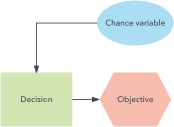
Beslisbomen voor automatisch leren en datamining
Een beslisboom kan gebruikt worden bij het bouwen van geautomatiseerde voorspelmodellen, die gebruikt worden bij automatisch leren, datamining en statistiek. Deze methode staat bekend als leren door beslisbomen. Er wordt rekening gehouden met observaties over een item om de waarde ervan te voorspellen.
In deze beslisbomen staan knooppunten voor gegevens in plaats van voor beslissingen. Dit type boom staat ook bekend als een classificatieboom. Iedere tak bevat een serie kenmerken, of classificatieregels, die gekoppeld worden aan een bepaald klasselabel, dat aan het einde van de tak staat.
Deze regels, ook wel de beslisregels genoemd, kunnen worden uitgedrukt in een als-dan-bepaling, waarbij iedere beslissing of ieder gegeven een bepaling vormt. Bijvoorbeeld: "als aan voorwaarden 1, 2 en 3 wordt voldaan, dan zal x met een zekerheid van y de uitkomst zijn."
Ieder extra beetje gegevens helpt het model om nauwkeuriger te voorspellen bij welke eindige serie waardes het onderwerp hoort. Die informatie kan dan gebruikt worden als input in grotere modellen voor besluitvorming. Soms is de voorspelde variabele een cijfer, zoals een prijs. Beslisbomen met continue, oneindige mogelijke uitkomsten worden regressiebomen genoemd.
Voor een nauwkeuriger resultaat worden soms meerdere bomen samen gebruikt in verzamelmethodes:
- Bagging betekent dat er meerdere bomen worden gemaakt van de brongegevens. Deze bomen stemmen dan vervolgens tot er een overeenkomst is.
- Een Random Forest-classificering bestaat uit verschillende bomen die ontworpen zijn om het classificatietempo te verhogen.
- Boosting kan worden gebruikt voor regressie- en classificatiebomen.
- De bomen in een Rotation Forest zijn allemaal getraind door een PCA (principale-componentenanalyse) op een willekeurig gedeelte van de gegevens
Een beslisboom wordt als optimaal gezien als deze zoveel mogelijk gegevens weergeeft in zo weinig mogelijk niveaus of vragen. Algoritmes ontworpen om geoptimaliseerde beslisbomen te maken zijn CART, ASSISTANT, CLS en ID3/4/5. Een beslisboom kan ook gemaakt worden door het opstellen van associatieregels waarbij het variabele doel aan de rechterkant geplaatst wordt.
Elke methode moet bepalen wat de beste manier is om de gegevens op elk niveau te splitsen. Een aantal veelgebruikte methodes hiervoor zijn Gini-impurity, Kullback-Leibler-divergentie en afwijkingsvermindering.
Het gebruik van beslisbomen bij automatisch leren heeft verschillende voordelen:
-
De kosten van het gebruik van de boom om gegevens te voorspellen nemen af met ieder extra gegevenspunt.
-
Beslisbomen werken zowel voor categorische als numerieke gegevens.
-
Ze kunnen problemen modelleren met meerdere outputs.
-
Ze gebruiken een whitebox-model (waarmee de resultaten gemakkelijk uit te leggen zijn).
-
De betrouwbaarheid van een boom kan getest en gemeten worden.
-
Beslissingen zijn doorgaans accuraat, ongeacht of ze in strijd zijn met de aannames van de brongegevens.
Maar ze hebben ook een aantal nadelen:
-
Bij het verwerken van categorische gegevens met meerdere niveaus neigt de informatiewinst naar kenmerken met de meeste niveaus.
-
Berekeningen kunnen erg complex worden als er onzekerheden en veel gekoppelde uitkomsten bij betrokken zijn.
-
Verbindingen tussen knooppunten zijn beperkt tot EN, terwijl beslisdiagrammen ook OF-verbindingen tussen knooppunten toestaan.
Bij dataverwerking kom je meestal twee algemene typen beslisboomdiagrammen tegen: classificatie en regressie. Elk type is geschikt voor verschillende soorten resultaten. Beide zijn waardevolle systemen, maar ze werken een beetje anders en hebben hun eigen verschillende toepassingen.
Met classificatiebomen kun je objecten, eenheden, uitkomsten en groepen in categorieën sorteren. Je kunt vertakkingen aanmaken met kenmerken die de classificatie vergemakkelijken en in één oogopslag een onderscheid tussen categorieën mogelijk maken. Je kunt bijvoorbeeld een classificatieboom gebruiken in combinatie met data mining om verschillende soorten uitkomsten in categorieën te sorteren.
Regressiebomen helpen eerder bij voorspelling dan bij classificatie. Een regressieboom gebruikt continue, door meting verkregen variabelen om vertakkingen (of knooppunten) te selecteren. Met andere woorden, je zou een regressieboom kunnen gebruiken om uitkomsten te sorteren op basis van hun kans dat ze gebeuren.
Waarom een beslisboom maken?
Bedrijven gebruiken beslisboomdiagrammen vaak om een strategie of analyse op te stellen, onderzoek te doen en conclusies te trekken. Kredietverstrekkers en banken gebruiken beslisbomen voor de risicoberekening van leningen en investeringsmogelijkheden. Ze worden ook veel gebruikt voor infographics, die vaak in tijdschriften te vinden zijn of op sociale media worden gedeeld. Het gaat erom dat beslisbomen kunnen worden gebruikt om praktisch alle vragen of problemen te evalueren en mogelijke resultaten in beeld te brengen.
Veelvoorkomende gebruiksscenario's voor beslisbomen zijn onder andere:
-
Productplanning: Welke functie moeten we als eerste toevoegen?
-
Algemene zakelijke beslissingen: Moeten we als bedrijf op afstand werken blijven werken of het hoofdkantoor verplaatsen?
-
Investering in technologie: Welk CMS moeten we aanschaffen?
-
Leninggoedkeuring: Wat is de kredietwaardigheid van deze lener?
-
Persoonlijke beslissingen: Welke auto moeten we kopen?
Beslisbomen zijn vooral handig als je een herhaalbare manier wilt om steeds dezelfde beslissing te nemen of als je een consistente set criteria nodig hebt om vertekening tussen verschillende gevallen te verminderen.
Beslisbomen kunnen ook waardevol zijn in gebruikersgerichte contexten, waarbij de 'boom' een gestuurde ervaring vormt voor het kiezen van een optie of het doorlopen van een proces. Je kunt een beslisboom gebruiken als visueel hulpmiddel dat verschillende opties weergeeft, met voor elke optie een onderbouwing. Met behulp van een beslisboom als model kun je elke optie in een gebruikersgerichte applicatie integreren. Je kunt ook beslisbomen gebruiken om te visualiseren hoe een website werkt en hoe gebruikers je site gebruiken. Intern zou je beslisbomen kunnen ontwikkelen die je organisatie kan gebruiken. Medewerkers van de klantenservice of ondersteuning kunnen bijvoorbeeld beslisbomen gebruiken om hun interacties met klanten te sturen.
Als je twijfelt of een beslisboom het juiste hulpmiddel is, stel dan eerst vast of je een echte beslissing (met uitvoerbare alternatieven) formuleert in plaats van een puur informatieve vraag. Dus een voorbeeld van een geschikte vraag voor een beslisboom is: "Moeten we een nieuwe website bouwen of de bestaande grondig aanpassen?" Vanaf daar kun je de consequenties van het bouwen of aanpassen van de website gaan onderzoeken. Een voorbeeld van een ongeschikte vraag is: "Wat is Jared's favoriete soep?"
Aan de slag in Lucidchart
Leer de basis van Lucidchart in 5 minuten in deze video.
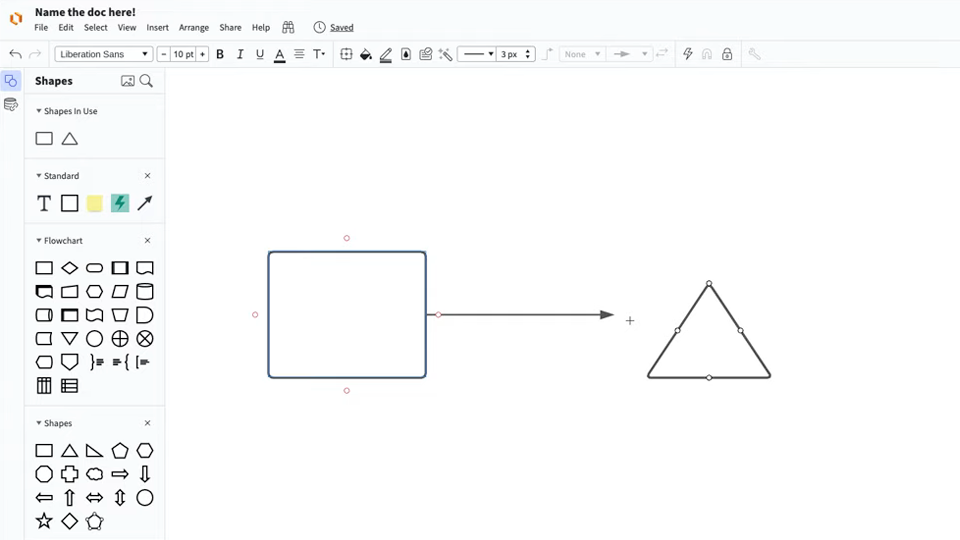
In vijf minuten de basisprincipes van Lucidchart beheersen
Een beslisboom maken met Lucidchart
Laten we Lucidchart gebruiken om een beslisboom te maken voor de lancering van een product en te beslissen of het zinvol is om eerst te investeren in markttesten. Er zijn maar een paar symbolen (cirkel, vierkant, lijn en driehoek) in een beslisboomdiagram, dus we beginnen vanaf nul. Log in op je account (als je er nog geen hebt, meld je aan om Lucidchart gratis te proberen) en volg de onderstaande stappen.
1. Open een leeg document
Begin een leeg document door te klikken op +Nieuw > Lucidchart > Leeg document.
2. Pas de pagina-instellingen aan
Omdat beslisboomdiagrammen groot kunnen zijn, is het handig om de pagina-indeling naar liggend te wijzigen. Klik op de vervolgkeuzelijst rechts van Formaat om de paginarichting te wijzigen in Liggend of Staand.
3. Geef de beslisboomdiagram een naam
Klik op de titel linksboven op het scherm en typ de naam van je diagram in het tekstvak.
4. Begin met het tekenen van de beslisboom
Klik bij Vormen op de driehoek, houd hem vast en sleep hem helemaal naar de linkerkant van je document. Beslisbomen worden van links naar rechts getekend, dus zet ze zo dicht mogelijk bij de kantlijn. Gebruik het raster en de liniaal om de rechthoek uit te lijnen waar je hem wilt hebben. Typ de beslissing in de driehoek. Gebruik de tekstopmaakopties bovenaan het diagram om lettertypen, kleuren en spatiëring te wijzigen.
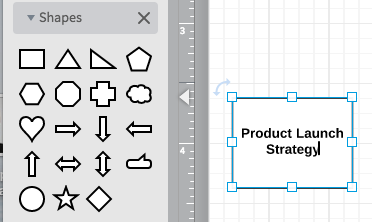
5. Voeg knooppunten toe
Klik en sleep een cirkel naar het diagram om de kansknooppunten toe te voegen. Gebruik de rasters om de cirkels op de pagina uit te lijnen. Klik eerst op de cirkel en dan op een blauw vierkant en sleep dat om de grootte van de cirkel te wijzigen. Typ de naam van het kansknooppunt in de cirkel. Je kunt zo veel mogelijkheden toevoegen als je wilt, maar je hebt minimaal twee opties nodig als je met een beslisboom begint. Ga verder met het toevoegen van knooppunten aan de beslisboom, totdat je voor elke keuze een eindresultaat hebt.
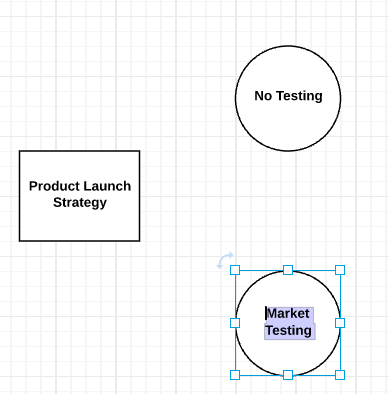
6. Teken takken aan de beslisboom
Om lijnen tussen de knooppunten te trekken, klik je op een vorm en sleep je vervolgens een lijn vanuit een van de cirkels die verschijnen naar het volgende knooppunt. Er wordt dan automatisch een pijl getekend tussen de twee objecten.
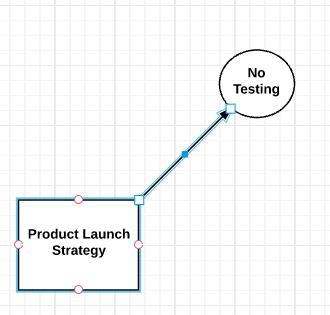
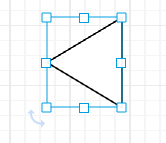
Aan het einde van een vertakking waar op dat traject geen andere beslissingen nodig zijn, voegt u aan het einde van die regel een driehoek toe.
7. Voeg kansen en waardes toe aan de beslisboom
Je kunt nu de beslisboom beoordelen en bij een bepaalde uitkomst de waarde ervan schatten. Kijk naar de cirkels en voeg voor de kans op elke uitkomst schattingen toe. Om getallen aan het diagram toe te voegen, klik je in de Standaardopties op de grote T en sleept dit naar de plek waar je een schatting wilt plaatsen.
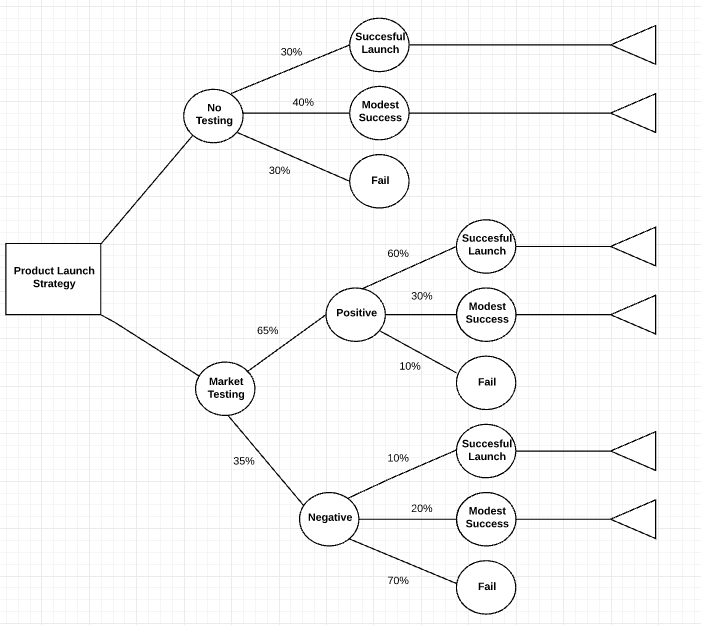
De percentages voor elk knooppunt moeten samen 100 zijn. Als je breuken gebruikt, moet de som van alle breuken in elk knooppunt één zijn. Gebruik gerust bestaande gegevens, als je die hebt. Voeg vervolgens langs de vertakking (beslissingslijn) de kosten van elke mogelijkheid toe.
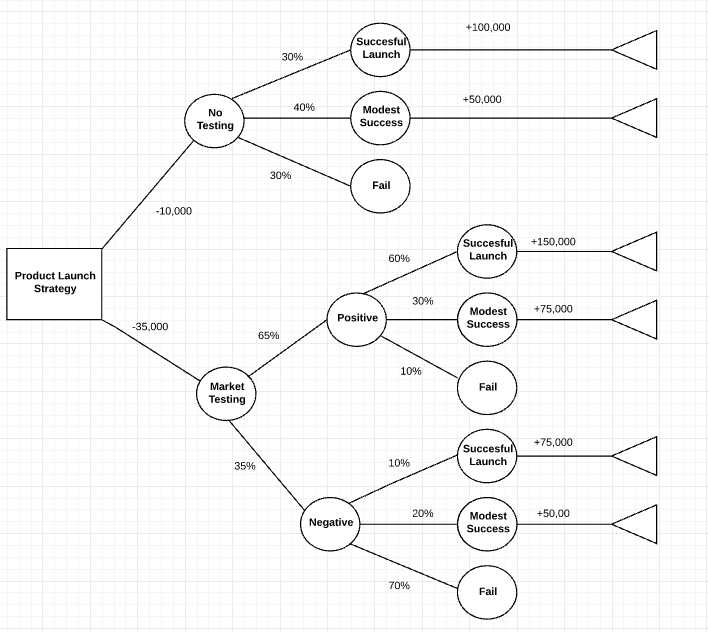
8. Bereken de waarde van elke beslissing
Begin aan de rechterkant van de boom en werk naar links. Trek de kosten van elke beslissing af van de verwachte voordelen. Zodra de berekeningen zijn afgerond, zie je duidelijk welke optie je het meest zal opleveren.
9. Voeg kleuren toe aan de beslisboom
Zodra je het basisontwerp van je beslisboom hebt voltooid, kun je kleuren toevoegen door op een symbool te klikken en vervolgens op het vulkleuricoontje in de menubalk te klikken om een kleur te kiezen.
10. Deel uw beslisboomdiagram
Om je beslisboomdiagram met samenwerkers te delen, klik je op de Deelknop rechtsboven op het scherm, en er verschijnt een pop-up. Kies hoe je het diagram wilt delen en stel het juiste niveau van toestemmingen in.
Omdat beslisbomen kunnen veranderen als de aannames veranderen, kunnen collaboratieve, cloud-based diagrammen het makkelijker maken om vertakkingen te herzien zonder dat je het model helemaal vanaf nul hoeft op te bouwen.

Maak een gratis Lucidchart-account aan om beslisboomdiagrammen te maken en datagestuurde beslissingen te nemen.
Meld je gratis aan