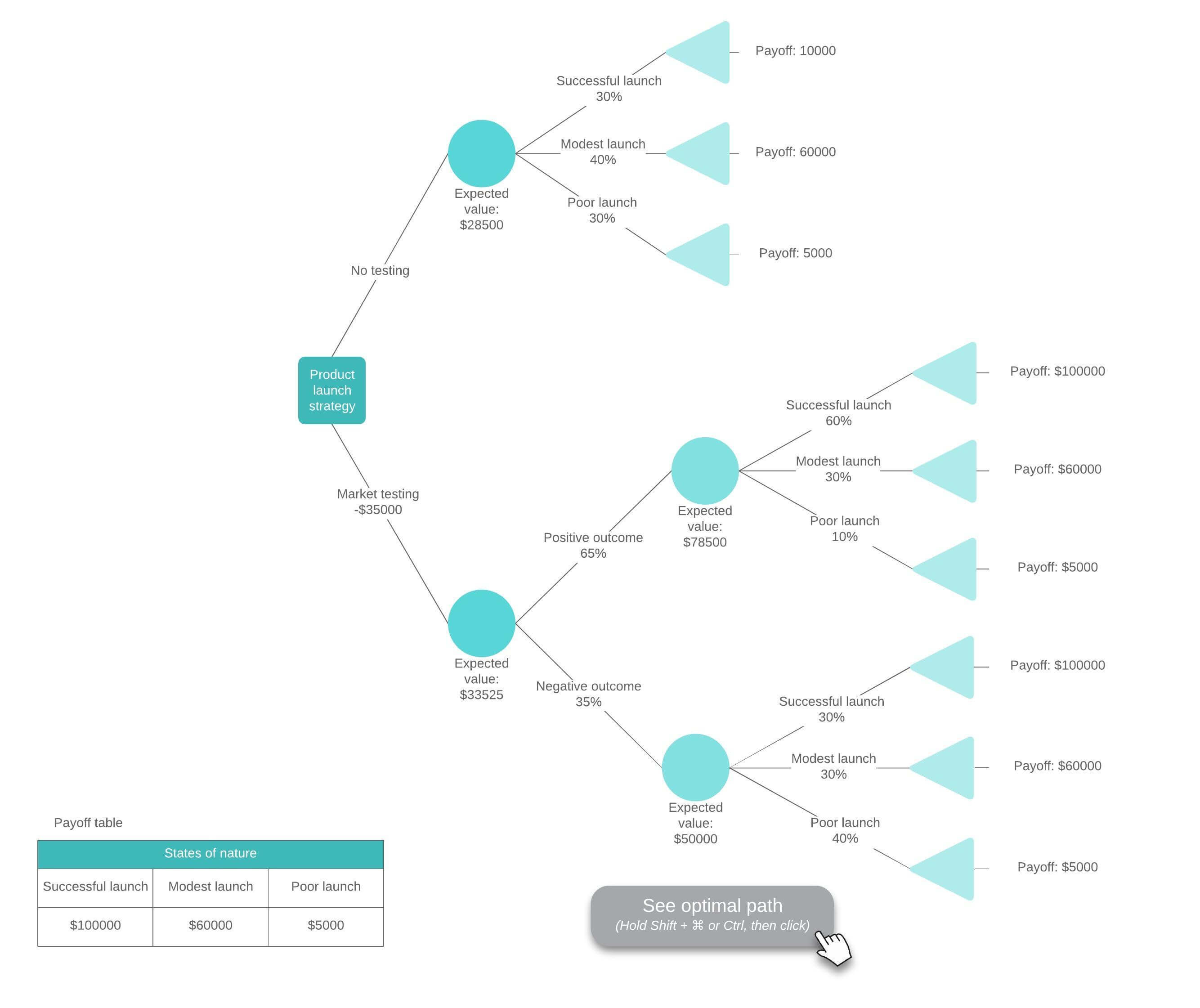
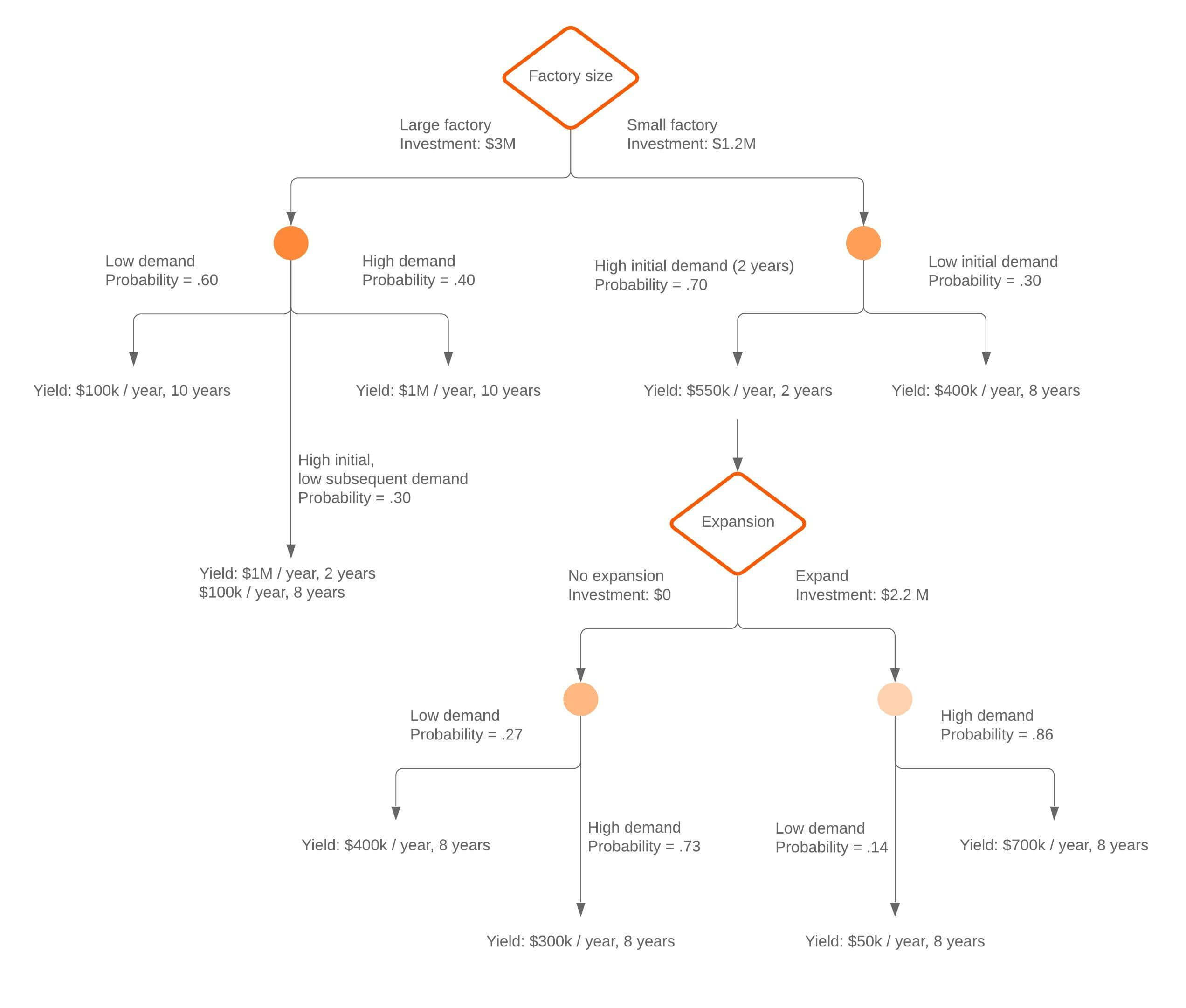
Beslisbomen halen de emotie uit de besluitvorming en leggen de focus weer op de data, zodat je verstandige keuzes kunt maken voor je bedrijf of organisatie. Veel mensen gebruiken Microsoft Word om een beslisboom te maken, zodat ze deze kunnen combineren met andere documentatie en eenvoudig kunnen delen met hun teams. Hoewel Word geweldig is voor het schrijven en bijhouden van werkdocumenten, zijn de functies voor diagrammen echter beperkt.
Met de Lucidchart-invoegtoepassing voor Word, wordt geopend in een nieuw tabblad profiteer je van het beste van twee werelden.
Volg onze stapsgewijze gids om snel een professionele beslisboom in je tekstdocument in te voegen of handmatig een beslisboom te maken in Microsoft Word.
Optie 1: Gebruik Lucidchart om een beslisboom toe te voegen in MS Word
Voorkom de frustratie van het ontwerpen van beslisbomen in Word. Gebruik Lucidchart om diagrammen rechtstreeks in je document te bouwen en in te voegen.

Ontdek alle integraties van Lucidchart met Microsoft 365.
Neem een kijkjeDe krachtige functies voor diagrammen, de uitgebreide vormenbibliotheek, wordt geopend in een nieuw tabblad en de verscheidenheid aan sjablonen, wordt geopend in een nieuw tabblad maken het eenvoudig om in een paar snelle stappen een beslisboom aan je document toe te voegen.
Leer hoe je een beslisboom maakt in Lucidchart.
Ga erheen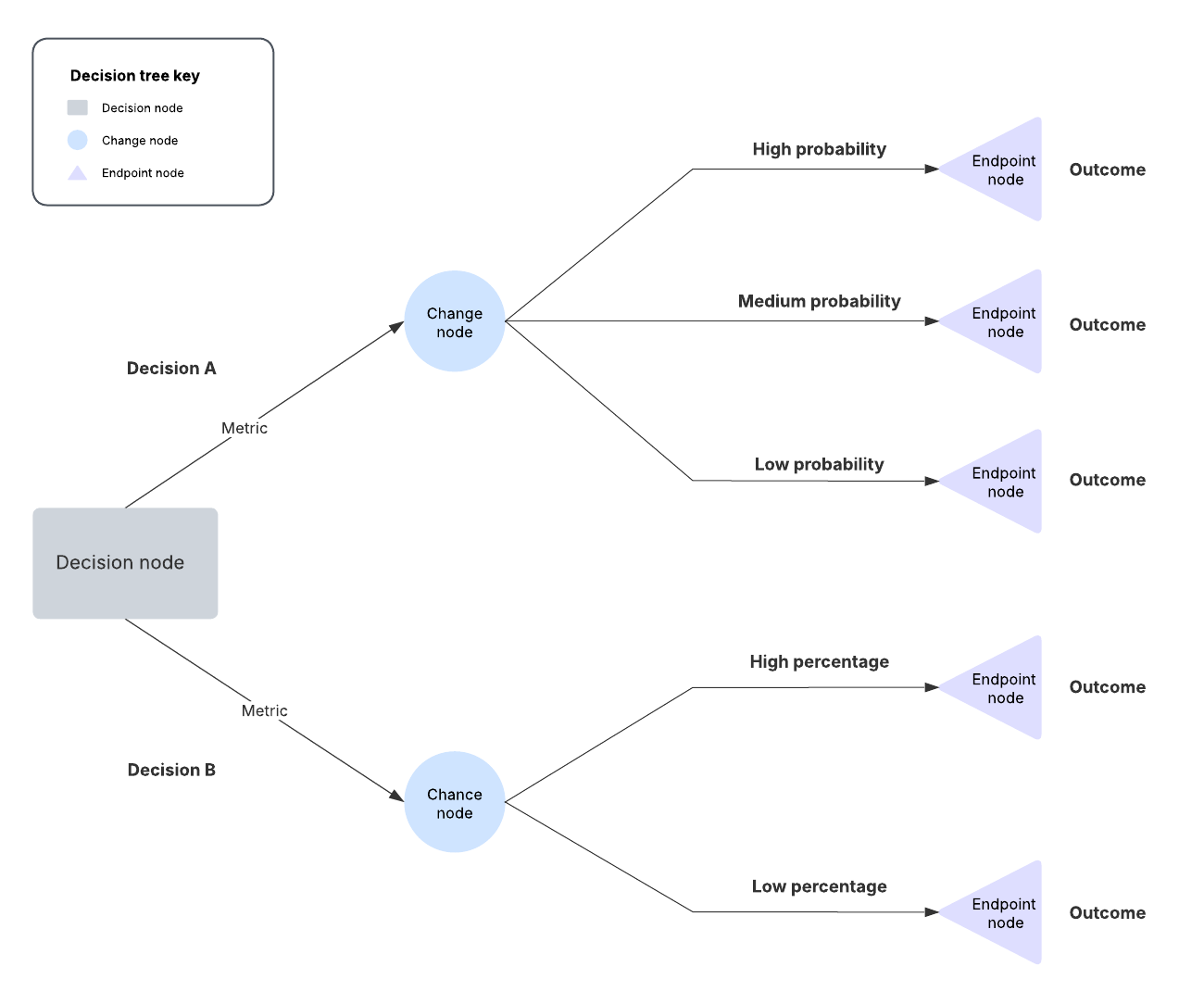
De Lucidchart-invoegtoepassing voor Word installeren
Om te beginnen moet je de Lucidchart-invoegtoepassing voor Word, wordt geopend in een nieuw tabblad downloaden. Volg de onderstaande stappen:
- Open Microsoft Word.
- Ga naar Invoegen > Mijn invoegtoepassingen > Store.
- Gebruik de zoekbalk om Lucidchart Diagrams for Word te zoeken en te selecteren.
- Klik op Toevoegen.
- Accepteer de algemene voorwaarden.
- Log in met uw Lucidchart-inloggegevens om toegang te krijgen tot uw diagrammen.
Een beslisboom in Word invoegen met de invoegtoepassing
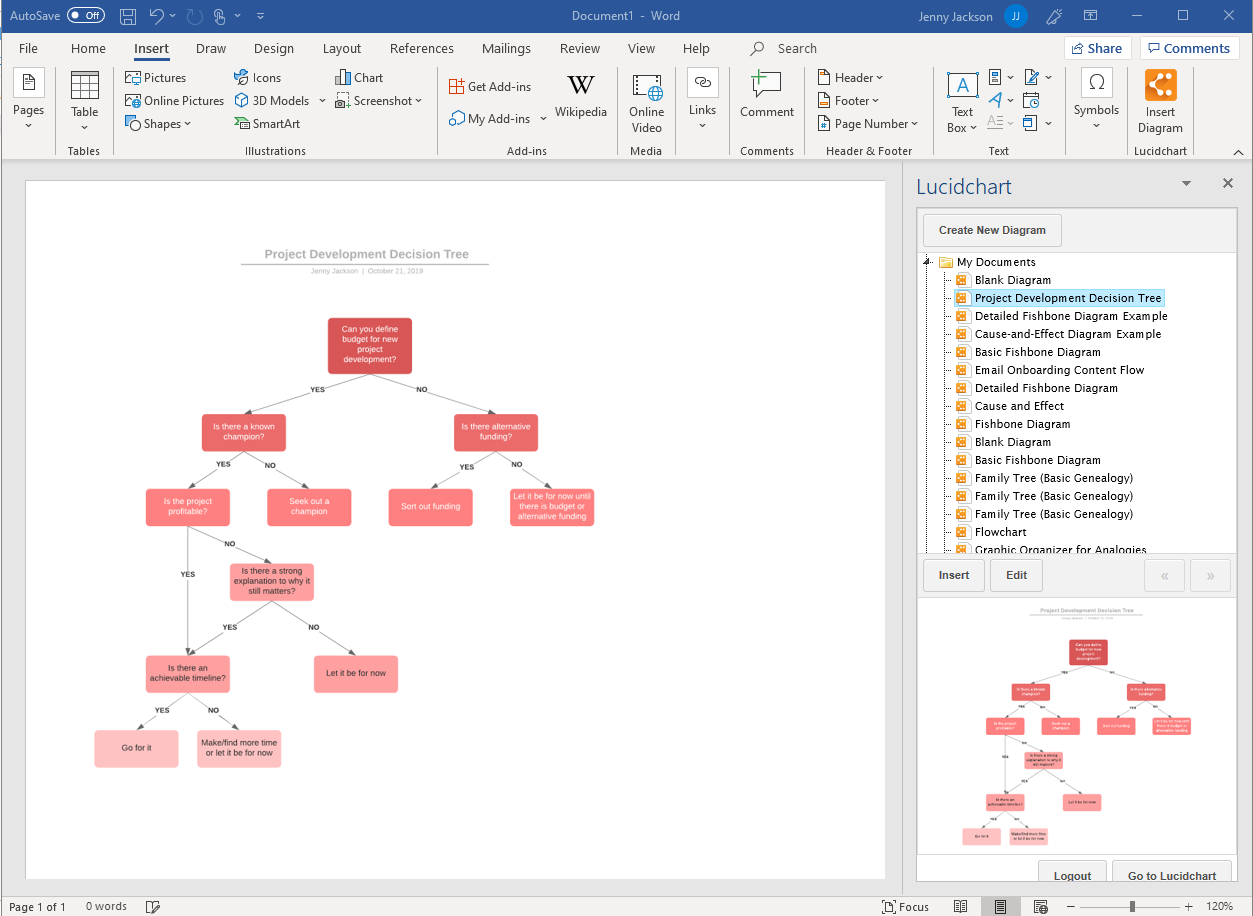
Voeg je beslisboom met de Lucidchart-invoegtoepassing als een afbeelding met hoge resolutie in MS Word in.
- Zoek de Lucidchart-invoegtoepassing in de rechterbovenhoek van je Word-document.
- Klik op Diagram invoegen.
- Selecteer je beslisboomdiagram in de lijst.
- Bekijk het voorbeeld. Als het het juiste diagram is, klik je op Invoegen.
- Selecteer Bewerken om wijzigingen aan te brengen in je beslisboom in het venster van de Lucidchart-editor.
- Ga terug naar Word.
- Klik op Diagram invoegen.
- Selecteer je bijgewerkte beslisboom in de documentenlijst.
- Klik op Invoegen.
- Sla je document op.
Een beslisboom maken in Word met de invoegtoepassing
Gebruik de Microsoft-invoegtoepassing voor eenvoudige toegang tot de Lucidchart-editor om je beslisboom te maken en te bewerken zonder Word te verlaten.
- Selecteer Diagram invoegen in je Word-document om het Lucidchart-paneel te openen.
- Klik bovenaan het paneel op Nieuw diagram maken om de Lucidchart-editor te openen.
- Ga aan de slag met een blanco document of een sjabloon.
- Sleep vormen in de Lucidchart-editor om je beslisboom te maken.
- Sla je beslisboom op na het voltooien en sluit de editor.
- Selecteer je nieuwe beslisboom in het Lucidchart-paneel en klik op Invoegen.

Voor extra hulp bij het installeren van de Lucidchart-invoegtoepassing kun je het helpcentrum, wordt geopend in een nieuw tabblad bezoeken of de onderstaande video-tutorial bekijken.
Integratie van Lucidchart en Microsoft Word
Optie 2: Een beslisboom maken in Word met de vormenbibliotheek of SmartArt
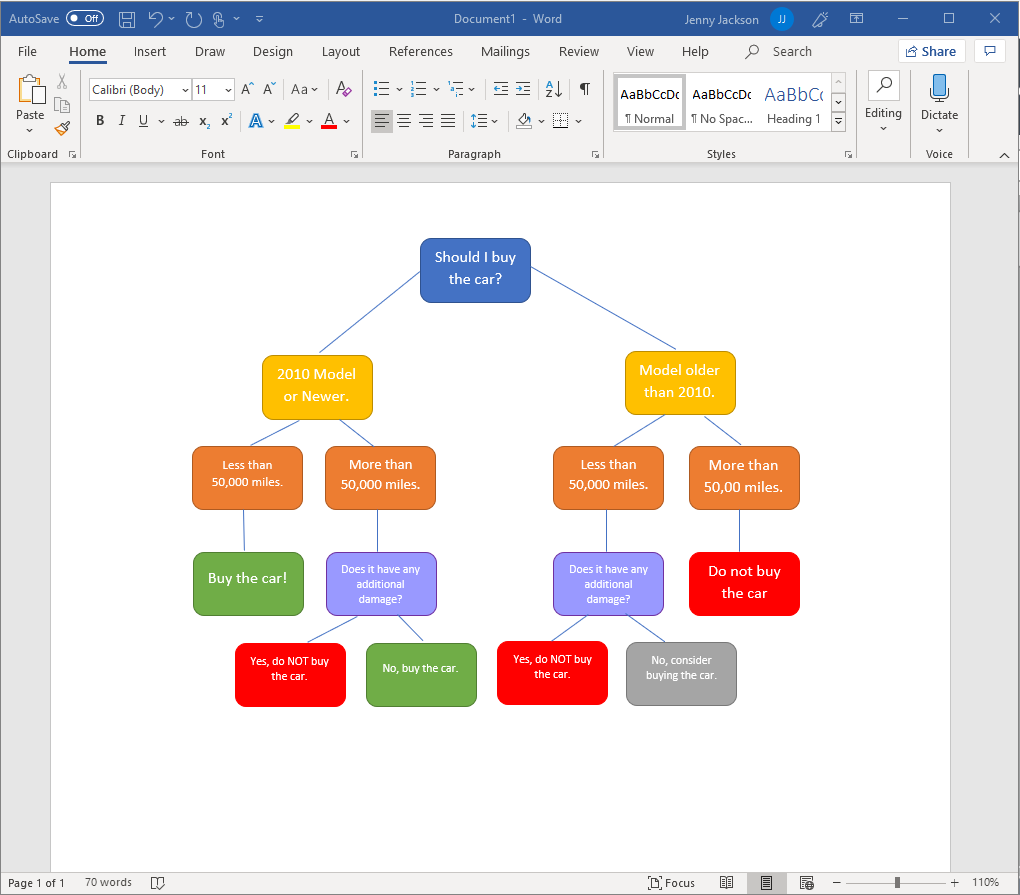
Hoewel deze optie omslachtiger is, kun je een beslisboom vanaf nul maken met de vormenbibliotheek of SmartArt in Microsoft Word. Bij beide opties moet je handmatig veel vormen, lijnen en tekst tekenen en ordenen, waardoor het hele proces tijdrovender is dan in Lucidchart.
Een beslisboom maken met de vormenbibliotheek in Microsoft Word
- Ga in je Word-document naar Invoegen > Illustraties > Vormen. Er verschijnt een vervolgkeuzemenu.
- Gebruik de vormenbibliotheek om vormen en lijnen toe te voegen om je beslisboom op te bouwen.
- Voeg tekst toe met een tekstvak. Ga naar Invoegen > Tekst > Tekstvak. Voeg tekstvakken toe en verplaats ze om je beslisboom in kaart te brengen.
- Sla je document op.
Een beslisboom maken met SmartArt-afbeeldingen in Microsoft Word
- Ga in Word naar Invoegen > Illustraties > SmartArt. Er wordt een pop-upvenster geopend.
- Ga naar Hiërarchie, selecteer het diagram dat aan je behoeften voldoet en klik op 'OK'.
- Dubbelklik op Tekst om de tekst te wijzigen of gebruik het tekstvenster.
- Selecteer de afbeelding en klik op Vorm toevoegen om de beslissingsboom groter te maken.
- Sla het document op zodra je jouw beslissingsboom hebt voltooid.

Geef je beslisboomdiagrammen in Word een boost
Het gebruik van de Lucidchart-invoegtoepassing voor Word bespaar je tijd en help je professionele diagrammen te maken waaraan je kunt samenwerken met je team. Hier zijn een paar van onze beste tips om je diagrammen een boost te geven.
Delen met anderen
Deel je beslisboom eenvoudig met teamleden en belanghebbenden. Genereer een link, stuur een e-mail en meer om snel samen te werken. Je kunt jouw document zelfs delen met gebruikers zonder Lucidchart-account en de machtigingsniveaus van elke medewerker beheren.

Meer informatie over delen en samenwerken in Lucidchart.
Lees meerIntegreer Lucidchart met je favoriete apps
Wist je dat Lucidchart tientallen integraties heeft om je te helpen sneller, slimmer en intuïtiever te werken? De integratie met Microsoft Graph en Copilot maakt specifiek gebruik van de kracht van AI om teams te helpen documenten binnen hun Lucid-account eenvoudig te vinden en te openen vanuit elk Microsoft 365-product. Dat is pas efficiëntie!

Bekijk alle integraties van Lucid.
Nu bekijkenBenut datakoppeling
Verbeter je diagrammen met datakoppeling. Je kunt eenvoudig datasets importeren uit Excel-spreadsheets, Google Sheets en CSV-bestanden om datavisualisatie een fluitje van een cent te maken. Houd je informatie up-to-date door je datasets te vernieuwen en te vervangen wanneer je jouw diagram aanpast, zodat je altijd over de nieuwste gegevens beschikt.
Maak een einde aan de stress van het handmatig maken van een beslisboom in Word. Diagrammen maken in Lucidchart is de gezamenlijke, efficiënte manier om de beste weg voorwaarts te visualiseren.

Klaar om je eigen beslisboom te maken? Ga direct aan de slag in Lucidchart en probeer het nu uit.
Gratis uitproberen