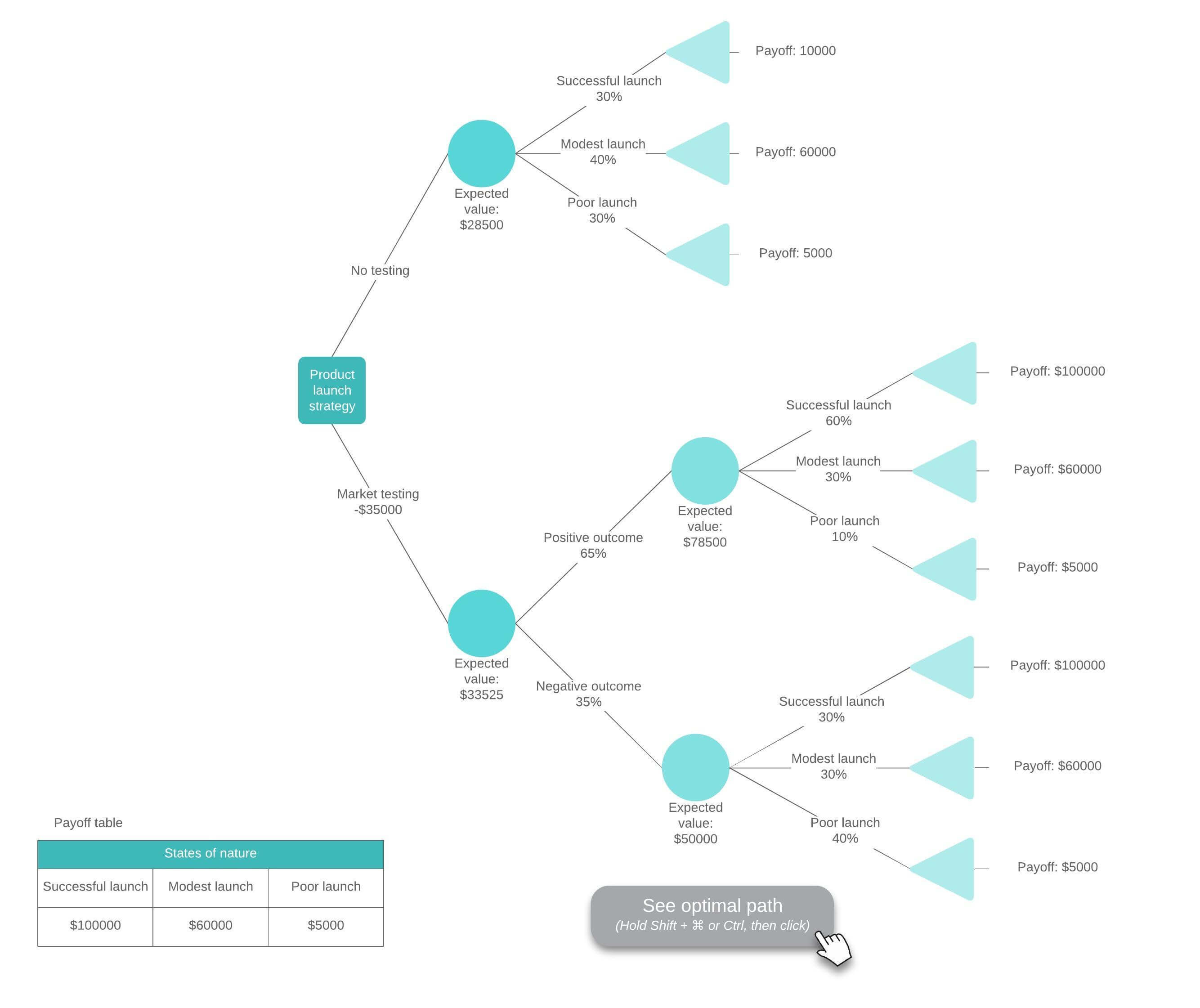
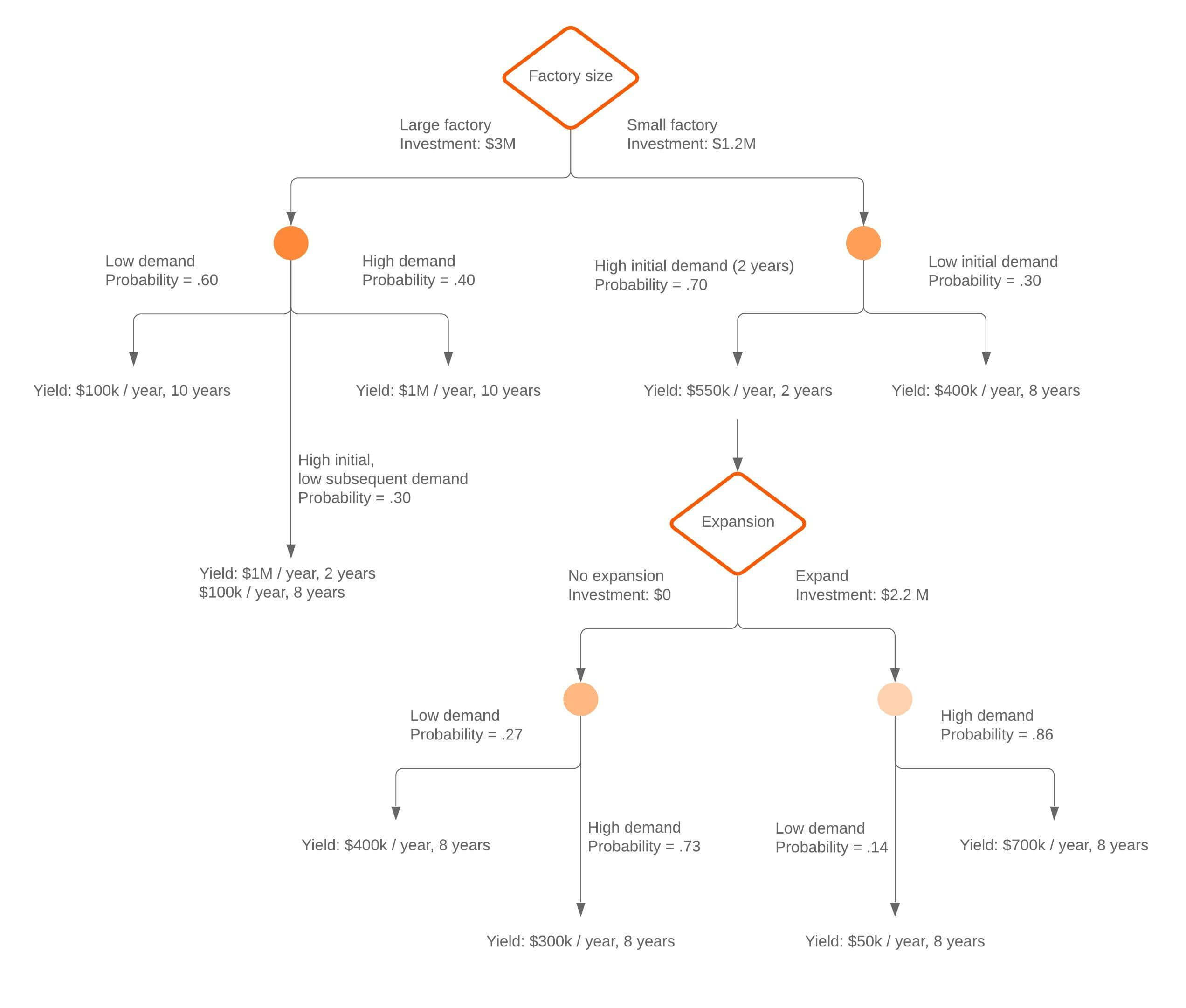
Los árboles de decisión eliminan la emoción de la toma de decisiones y vuelven a centrarse en los datos para que puedas elegir de manera inteligente para tu negocio u organización. Muchas personas recurren a Microsoft Word para crear un árbol de decisión para poder combinarlo con otra documentación y compartirlo fácilmente con sus equipos. Sin embargo, aunque Word es excelente para escribir y mantener documentos de trabajo, sus funciones de diagramación son limitadas.
Con el complemento de Lucidchart para Word, se abre en una pestaña nueva, puedes tener lo mejor de ambos mundos.
Sigue nuestra guía paso a paso para insertar rápidamente un árbol de decisión profesional en tu documento de texto o crear manualmente un árbol de decisión en Microsoft Word.
Opción 1: usa Lucidchart para agregar un árbol de decisión en MS Word
Evita la frustración que conlleva diagramar árboles de decisión en Word. Usa Lucidchart para crear e insertar diagramas directamente en tu documento.

Explora todas las integraciones de Lucidchart con Microsoft 365.
Echa un vistazoLas potentes capacidades de diagramación, la completa biblioteca de figuras, se abre en una pestaña nueva y la variedad de plantillas, se abre en una pestaña nueva hacen que sea sencillo agregar un árbol de decisión a tu documento en unos pocos y rápidos pasos.
Aprende cómo hacer un árbol de decisión en Lucidchart.
Ir allí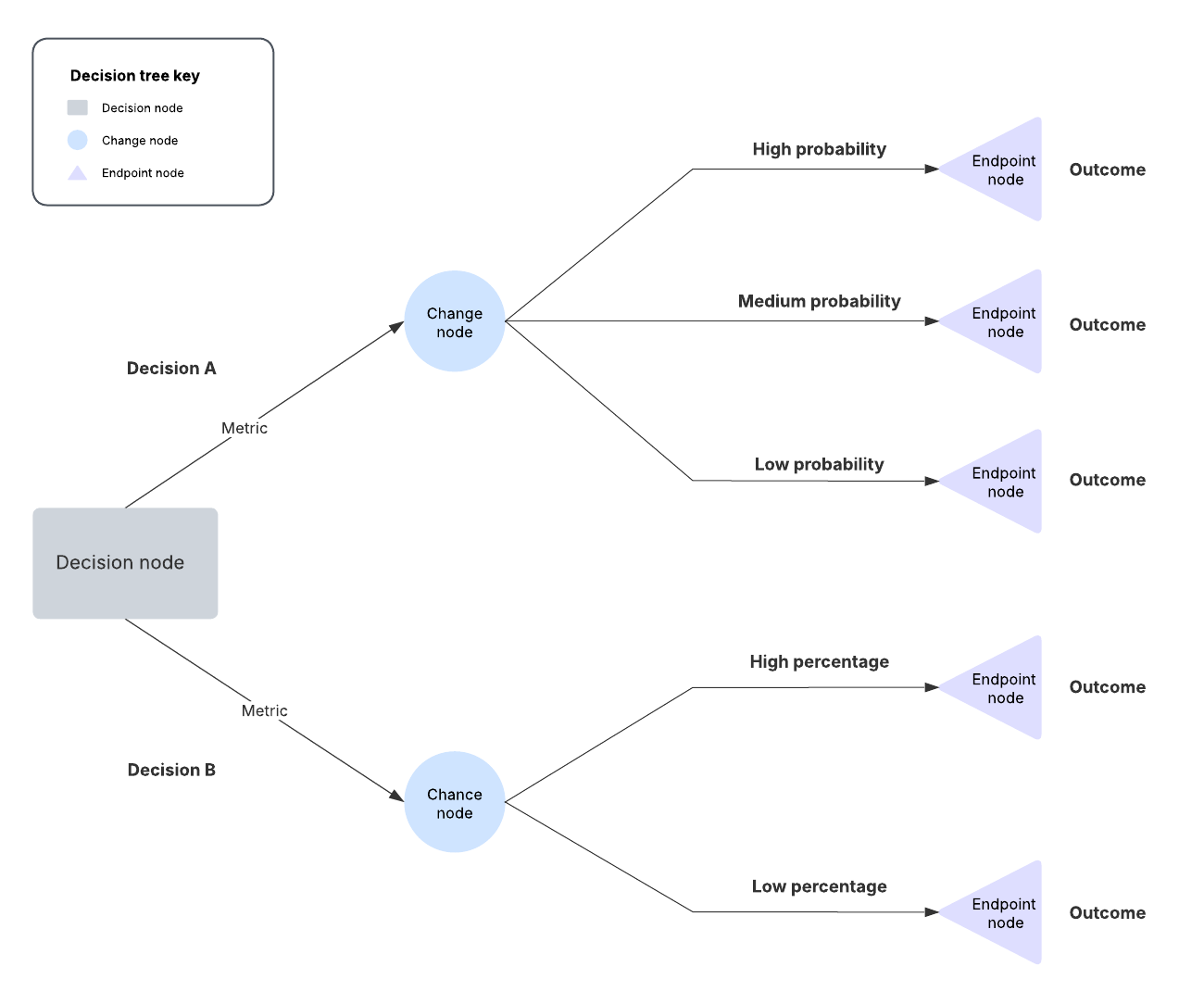
Cómo instalar el complemento de Lucidchart para Word
Para comenzar, debes descargar el complemento de Lucidchart para Word, se abre en una pestaña nueva. Solo sigue estos pasos:
- Abre Microsoft Word.
- Ve a Insertar > Mis complementos > Tienda.
- Usa la barra de búsqueda para buscar y seleccionar Lucidchart Diagrams for Word.
- Haz clic en Agregar.
- Acepta los términos y condiciones.
- Inicia sesión con tus credenciales de Lucidchart para acceder a tus diagramas.
Cómo insertar un árbol de decisión en Word con el complemento
Inserta tu árbol de decisión en MS Word como una imagen de alta resolución con el complemento de Lucidchart.
- En tu documento de Word, busca el complemento de Lucidchart en la esquina superior derecha.
- Haz clic en Insertar diagrama.
- Selecciona tu diagrama de árbol de decisión de la lista.
- Revisa la vista previa. Si es el diagrama correcto, haz clic en Insertar.
- Selecciona Editar para realizar cambios en tu árbol de decisión en la ventana emergente del editor de Lucidchart.
- Regresa a Word.
- Haz clic en Insertar diagrama.
- Selecciona tu árbol de decisión actualizado de la lista de documentos.
- Haz clic en Insertar.
- Guarda tu documento.
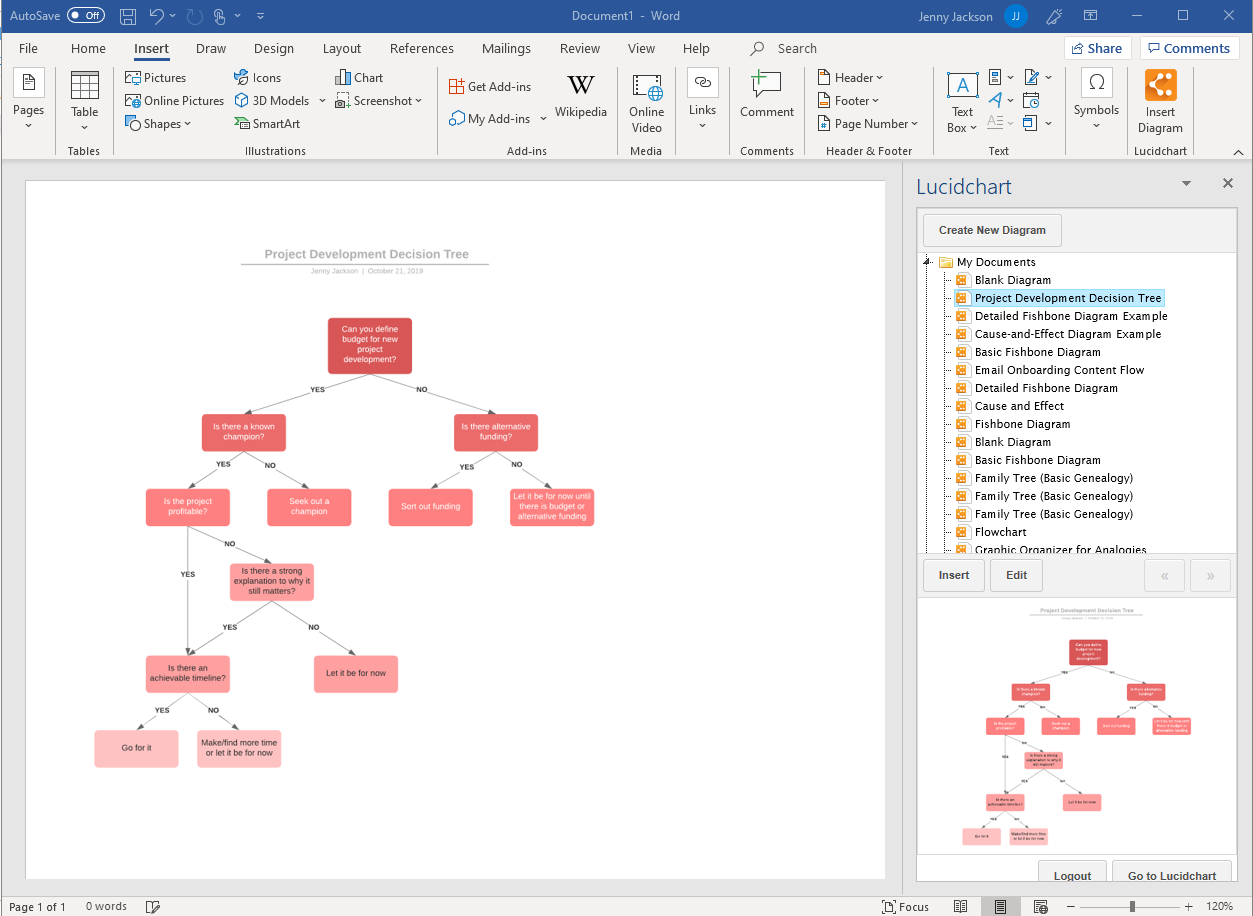
Cómo crear un árbol de decisión en Word con el complemento
Usa el complemento de Microsoft para acceder fácilmente al editor de Lucidchart para crear y editar tu árbol de decisión sin salir de Word.
- En tu documento de Word, selecciona Insertar diagrama para abrir el panel de Lucidchart.
- Haz clic en Crear un nuevo diagrama en la parte superior del panel para abrir el editor de Lucidchart.
- Comienza con un documento en blanco o una plantilla.
- Arrastra y suelta figuras dentro del editor de Lucidchart para crear tu árbol de decisión.
- After completing your decision tree, save it and close the editor.
- Selecciona tu nuevo árbol de decisión desde el panel de Lucidchart y luego haz clic en Insertar.

Para obtener ayuda adicional para instalar el complemento de Lucidchart, visita el centro de ayuda, se abre en una pestaña nueva o mira el videotutorial a continuación.
Integración de Lucidchart y Microsoft Word
Opción 2: haz un árbol de decisión en Word con la biblioteca de formas o SmartArt
Aunque esta opción es más complicada, puedes hacer un árbol de decisión desde cero con la biblioteca de formas o SmartArt en Microsoft Word. Ambas opciones requieren dibujar y organizar de forma manual muchas formas, líneas y texto, lo que hace que todo el proceso requiera más tiempo que en Lucidchart.
Cómo hacer un árbol de decisión con la biblioteca de formas en Microsoft Word
- En tu documento de Word, ve a Insertar > Ilustraciones > Formas. Aparecerá un menú desplegable.
- Usa la biblioteca de formas para agregar formas y líneas para crear tu árbol de decisión.
- Agrega texto con un cuadro de texto. Ve a Insertar > Texto > Cuadro de texto. Agrega y mueve cuadros de texto para trazar tu árbol de decisión.
- Guarda tu documento.
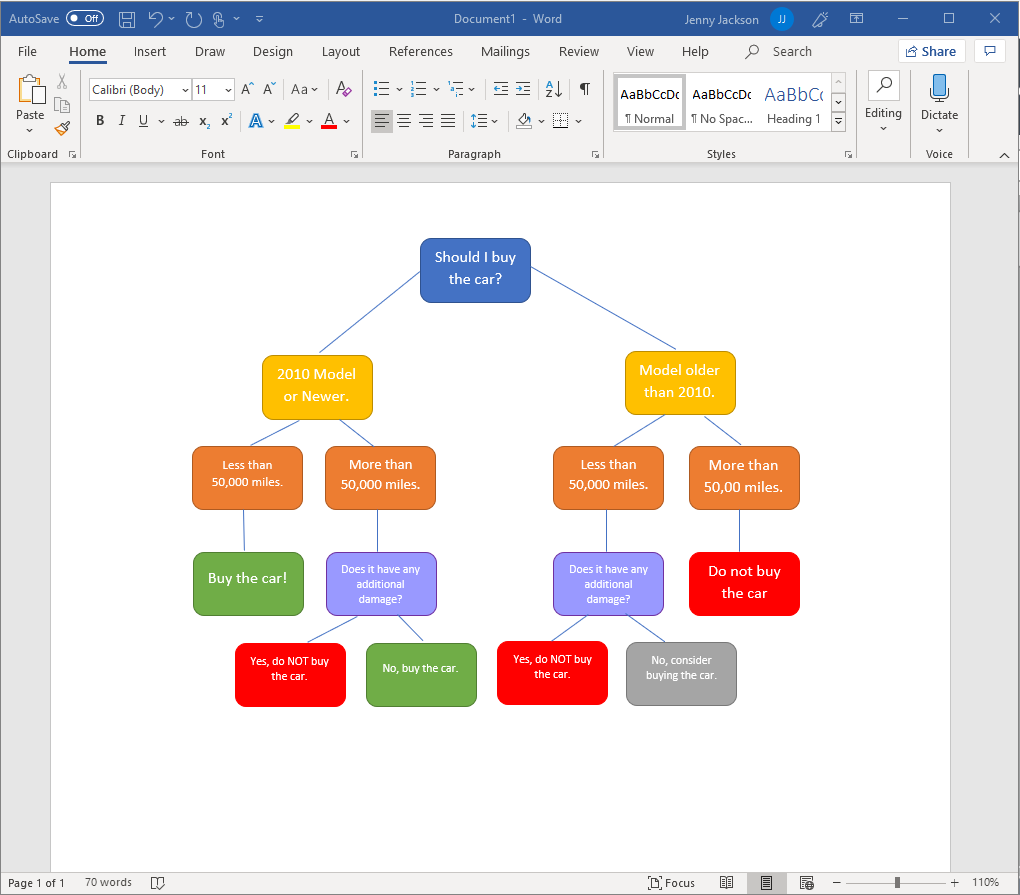
Cómo hacer un árbol de decisión con gráficos de SmartArt en Microsoft Word
- En Word, ve a Insertar > Ilustraciones > SmartArt. Se abrirá una ventana emergente.
- Ve a Jerarquía, selecciona el diagrama que se adapte a tus necesidades y haz clic en "Aceptar".
- Haz doble clic en Texto para modificar el texto o usa el panel de texto.
- Selecciona el gráfico y haz clic en Agregar forma para agrandar el árbol de decisión.
- Guarda el archivo una vez que hayas terminado tu árbol de decisión.

Mejora tus diagramas de árbol de decisión en Word
Usar el complemento de Lucidchart para Word te ahorrará tiempo y te ayudará a crear diagramas profesionales en los que podrás colaborar con tu equipo. Estos son algunos de nuestros mejores consejos para mejorar tu diagramación.
Comparte con colaboradores
Comparte fácilmente tu árbol de decisión con tus compañeros de equipo y partes interesadas. Genera un enlace, envía un correo electrónico y más para colaborar rápidamente. Incluso puedes compartir tu documento con usuarios que no usan Lucidchart y controlar los niveles de permiso de cada colaborador.

Obtén más información sobre cómo compartir y colaborar en Lucidchart.
Leer másIntegra Lucidchart con tus aplicaciones favoritas
¿Sabías que Lucidchart tiene docenas de integraciones para ayudarte a trabajar más rápido, de manera más inteligente y más intuitiva? Específicamente, la integración de Microsoft Graph y Copilot aprovecha el poder de la IA para ayudar a los equipos a buscar y acceder fácilmente a los documentos de su cuenta de Lucid desde cualquier producto de Microsoft 365. ¡Eso sí que es eficiencia!

Mira todas las integraciones de Lucid.
Ir ahoraAprovecha la vinculación de datos
Mejora tus diagramas con la vinculación de datos. Puedes importar fácilmente conjuntos de datos desde hojas de cálculo de Excel, Google Sheets y archivos CSV para facilitar al máximo la visualización de datos. Mantén tu información actualizada al actualizar y reemplazar tus conjuntos de datos a medida que modificas tu diagrama, lo que garantiza que siempre tengas la información más reciente.
Elimina el estrés de crear manualmente un árbol de decisión en Word. Diagramar en Lucidchart es la forma colaborativa y eficiente de visualizar el mejor camino a seguir.

¿Estás listo para crear tu propio árbol de decisión? Entra a Lucidchart y pruébalo ahora.
Pruébalo gratis