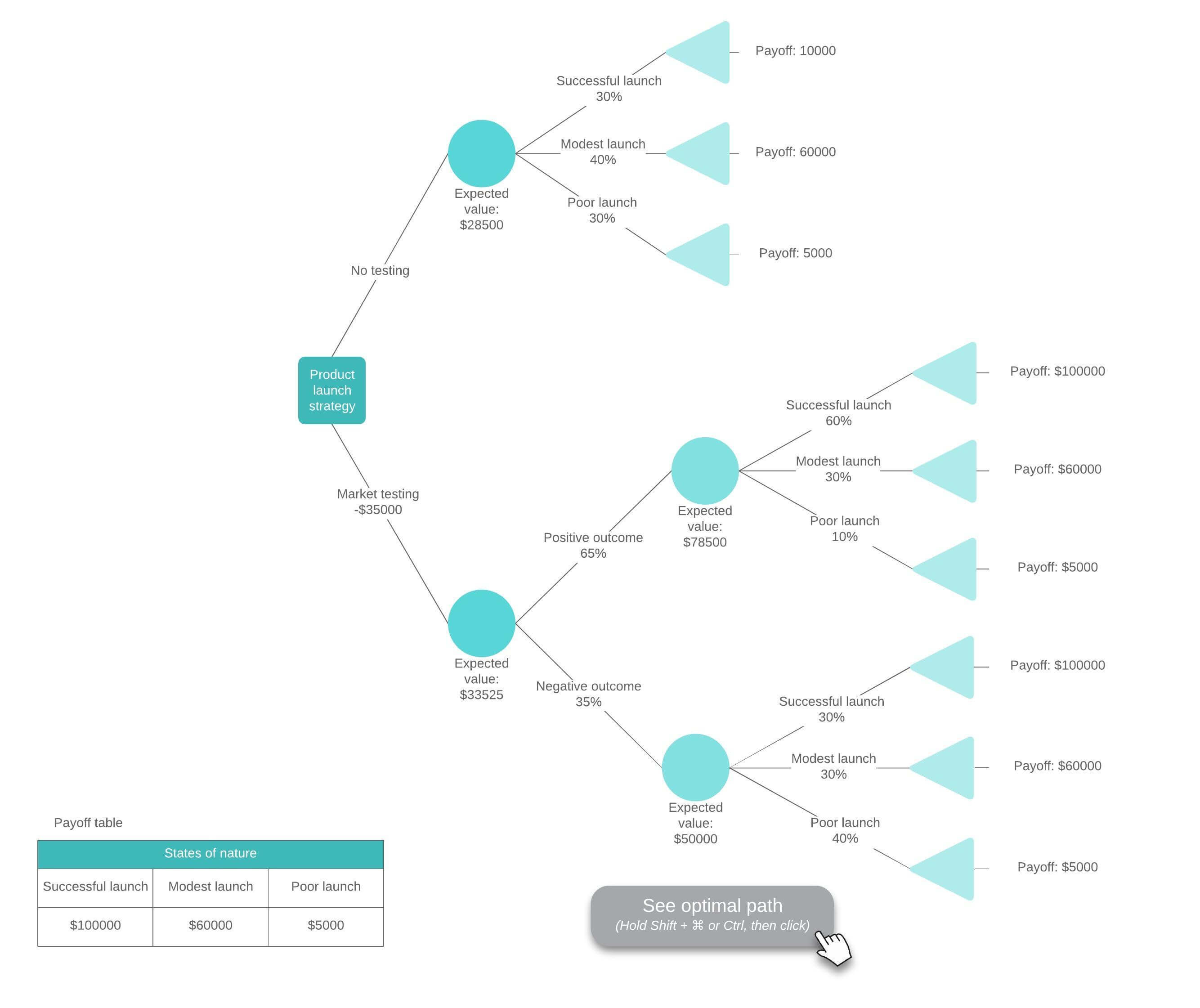
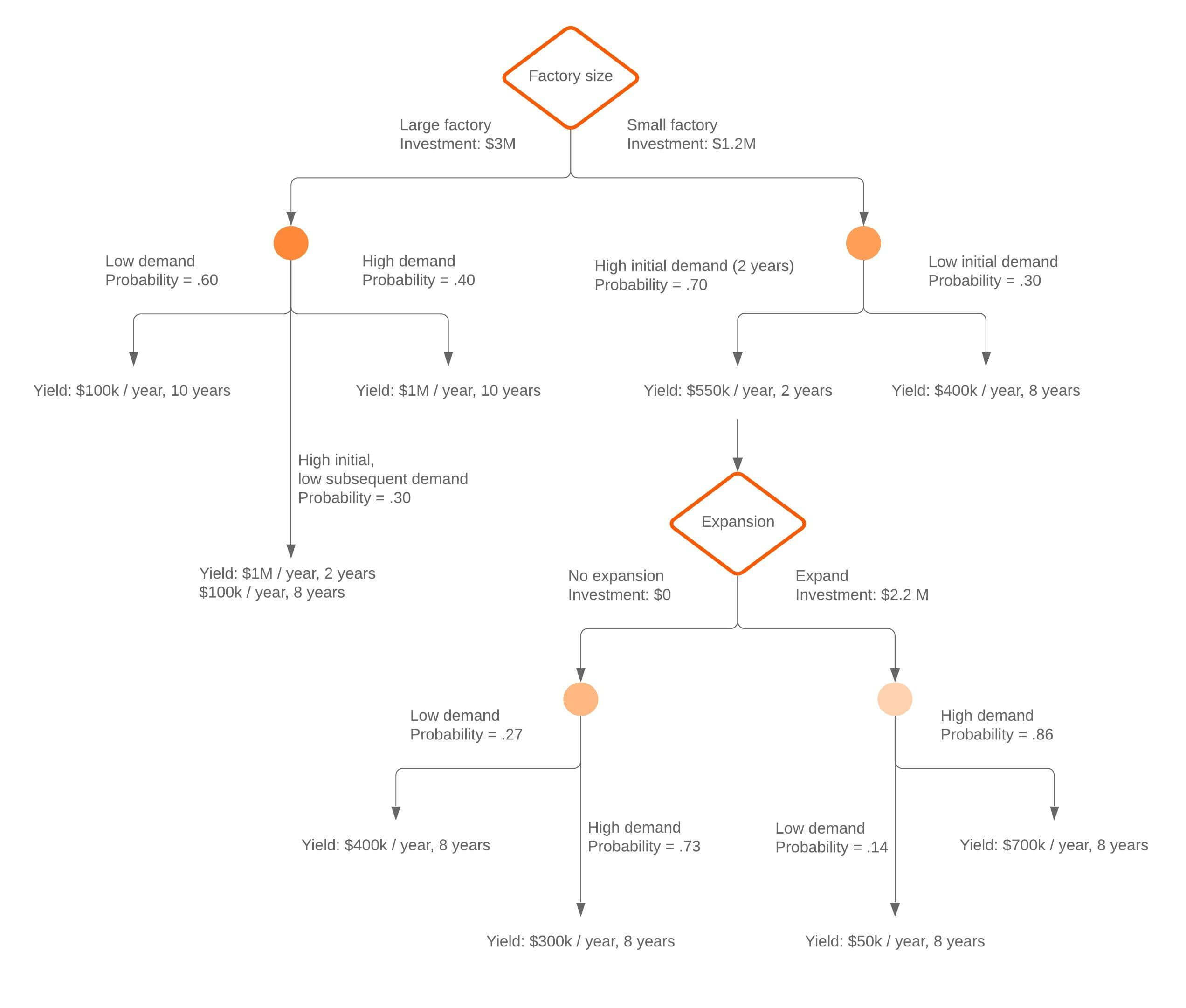
Stel je voor dat je in een vergadering zit met de directie van je bedrijf. Jullie hebben besloten dat het winstgevender is voor het bedrijf om een nieuwe softwarefunctie te ontwikkelen in plaats van een bestaande functie te gebruiken — je hebt de gegevens om het te bewijzen — maar nu moet je jouw leiders nog overtuigen. En je spreadsheet met cijfers werkt behoorlijk slaapverwekkend.
Transformeer je gegevens tot een interessanter en overtuigender beslisboomdiagram in Excel. Beslisbomen bieden een overzichtelijkere lay-out voor je gegevens wanneer je verschillende opties afweegt, en helpen vervolgens om je beslissing tegenover anderen te verantwoorden. In deze gids bespreken we twee benaderingen om een beslissingsboom te maken in Excel:
- Gebruik Lucidchart om snel een beslissingsboom toe te voegen aan Excel
- Gebruik Excel om handmatig een beslissingsboom te maken
Optie 1: Gebruik Lucidchart om een beslissingsboom toe te voegen in Excel
Beperk jezelf niet tot het handmatig maken van een beslissingsboom in Excel — Lucidchart integreert volledig met Microsoft 365, zodat je met een paar eenvoudige klikken diagrammen aan je spreadsheets kunt toevoegen. Begin sneller met het ontwerpen van je beslissingsboom met sleepbare vormen, aanpasbare sjablonen en meer met de gratis invoegtoepassing van Lucid voor Excel. Als je gedetailleerdere instructies nodig hebt over hoe je een beslisboomdiagram maakt, gebruik dan onze stappenplangids.

Nog geen Lucidchart-gebruiker?
Meld je gratis aanDe Lucidchart-invoegtoepassing voor Excel installeren
Om aan de slag te gaan, moet je de Lucidchart-invoegtoepassing voor Excel downloaden. Volg daarvoor deze eenvoudige stappen:
- Open een Excel-werkmap.
- Selecteer de vervolgkeuzelijst Invoegtoepassingen in het menu van de startwerkbalk.
- Gebruik de zoekbalk om "Lucid" te vinden.
- Kies de Lucidchart-invoegtoepassing.
- Klik op Toevoegen.
- Volg de installatie-instructies.

Installeer de Lucidchart-invoegtoepassing voor Excel.
Nu installerenEen beslisboom invoegen in Excel met de Lucidchart-invoegtoepassing
Voeg met de Lucidchart-invoegtoepassing snel een beslisboom als afbeelding met hoge resolutie toe aan je spreadsheet, zonder Excel te verlaten.
- Open een werkmap in Excel.
-
Selecteer de vervolgkeuzelijst Invoegtoepassingen in de startwerkbalk.
-
Selecteer de Lucidchart-invoegtoepassing.
-
Kies in het rechterpaneel of je een nieuw Lucidchart-document wilt maken of een bestaand document wilt invoegen.
- Volg de instructies om het gewenste Lucidchart-document in te voegen.
Zo eenvoudig is het!
Als je een nieuwe beslisboom voor Excel maakt, kun je vanaf nul beginnen of een kant-en-klaar sjabloon gebruiken, zoals het voorbeeld van een verticale beslisboom.
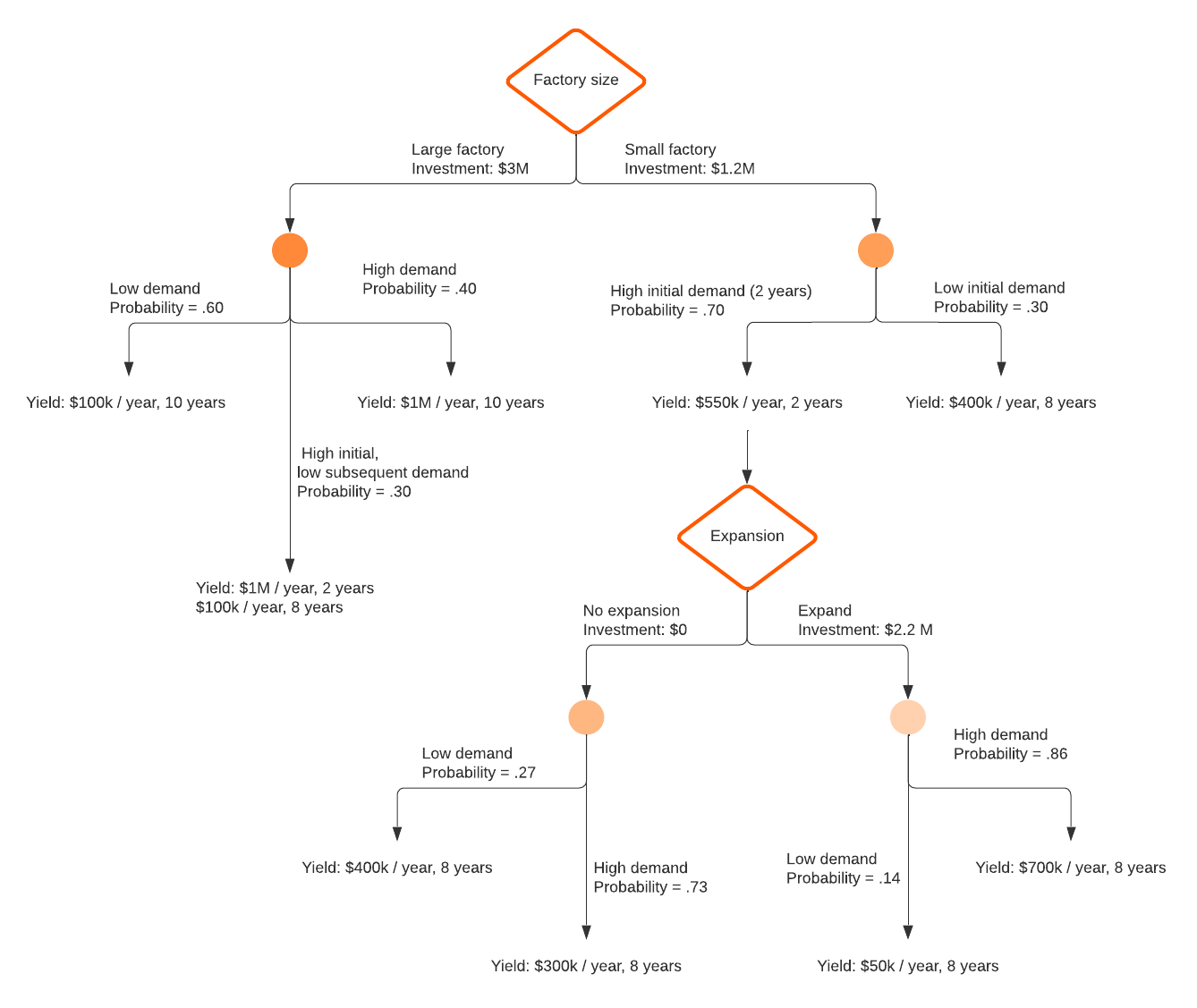
Opmerking: voor Lucidchart-documenten die je in Excel insluit, kun je het toegangsniveau selecteren dat gebruikers binnen Excel hebben: alleen weergeven, alleen reageren of bewerkingstoegang.

Heb je meer hulp nodig bij het gebruik van de Lucidchart-invoegtoepassing voor Excel?
Bekijk ons helpcentrumOptie 2: Een beslisboom maken in Excel met de vormbibliotheek of SmartArt
Als je er nog steeds de voorkeur aan geeft om handmatig een beslissingsboom te maken in Excel, kun je dat doen met de vormbibliotheek of SmartArt. Elk van deze opties is tijdrovender en moeilijker aan te passen dan een beslissingsboom die in Lucidchart is gemaakt.
Een beslisboom maken met de vormbibliotheek in Excel
Met de vormbibliotheek van Microsoft kun je een beslisboom opbouwen met behulp van losse vormen en lijnen.
- Ga in je Excel-werkmap naar Invoegen > Vormen. Er verschijnt een vervolgkeuzemenu.
- Gebruik het vormenmenu om vormen en lijnen toe te voegen om je beslisboom te ontwerpen.
- Dubbelklik op de vorm om tekst toe te voegen of te bewerken.
- Sla je spreadsheet op.
Om gegevens te gebruiken voor het bouwen van je beslisboom, moet je de cellen voorwaardelijk opmaken met de juiste gegevens en formules gebruiken om de juiste uitvoer voor je beslisboom te bepalen.

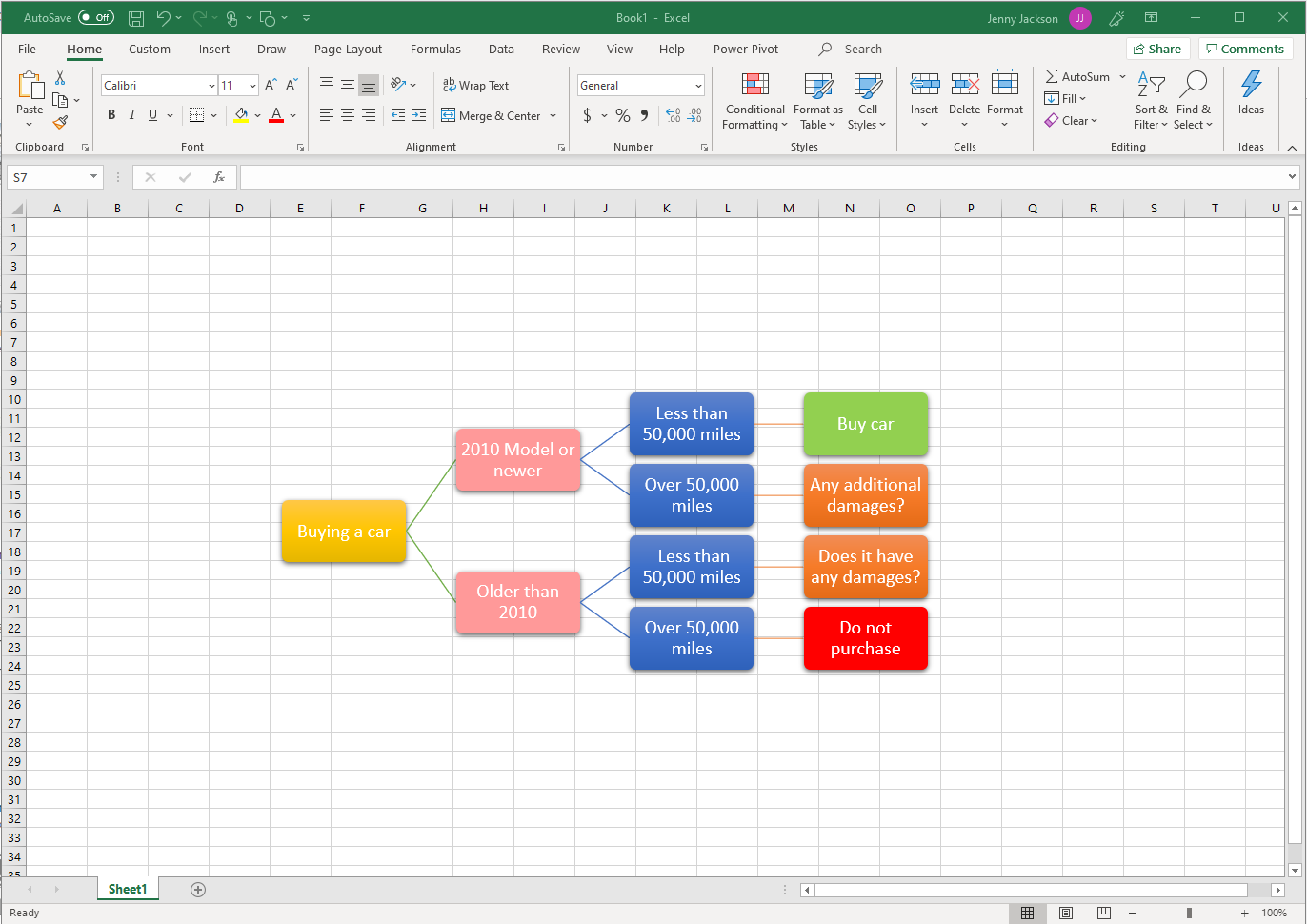
Een beslisboom maken met SmartArt in Excel
SmartArt-afbeeldingen maken het eenvoudig om simpele diagrammen te maken in Excel, maar ze zijn rigide en moeilijk te bewerken en aan te passen. Volg de onderstaande stappen om SmartArt to gebruiken:
- Ga in je Excel-werkmap naar Invoegen > Illustraties > SmartArt. Er wordt een pop-upvenster geopend.
- Ga naar “Hiërarchie”-diagrammen, selecteer het diagram dat aan je behoeften voldoet en klik op “OK”.
- Dubbelklik op “Tekst” totdat je de tekst kunt wijzigen of gebruik het tekstvenster.
- Selecteer de afbeelding en klik op “Vorm toevoegen” om de beslissingsboom groter te maken.
- Sla de spreadsheet op zodra je jouw beslisboom hebt voltooid.
Voordelen van de keuze voor Lucidchart
Nu we het toch over beslissingen hebben: laten we bespreken waarom Lucidchart je beste keuze is als maker van beslisbomen, wordt geopend in een nieuw tabblad.
- Het is intuïtief. Sleep vormen naar het canvas, verbind them direct met lijnen en voeg je tekst toe. Het is simpel en eenvoudig.
- Het is professioneel. Je kunt je vormen gemakkelijker uitlijnen en de stijl aanpassen, zoals kleuren en lettertypen, voor een persoonlijker en professioneler diagram.
- Het is eenvoudig te importeren. Omdat Lucidchart integreert met Microsoft 365, ben je slechts een paar klikken verwijderd van het overbrengen van je beslisboom naar je Excel-spreadsheet.
Hoewel het mogelijk is om handmatig een beslissingsboom te maken in Excel, is dit een rigide proces dat het lastig maakt om uw beslissingsboom aan te passen en bij te werken. Met Lucidchart kunt u snel bewerkingen uitvoeren en sjablonen gebruiken om sneller beslissingen te nemen en uw keuzes te visualiseren.

Begin met het maken van je eigen beslisboom in Lucidchart.
Aan de slag met Lucidchart