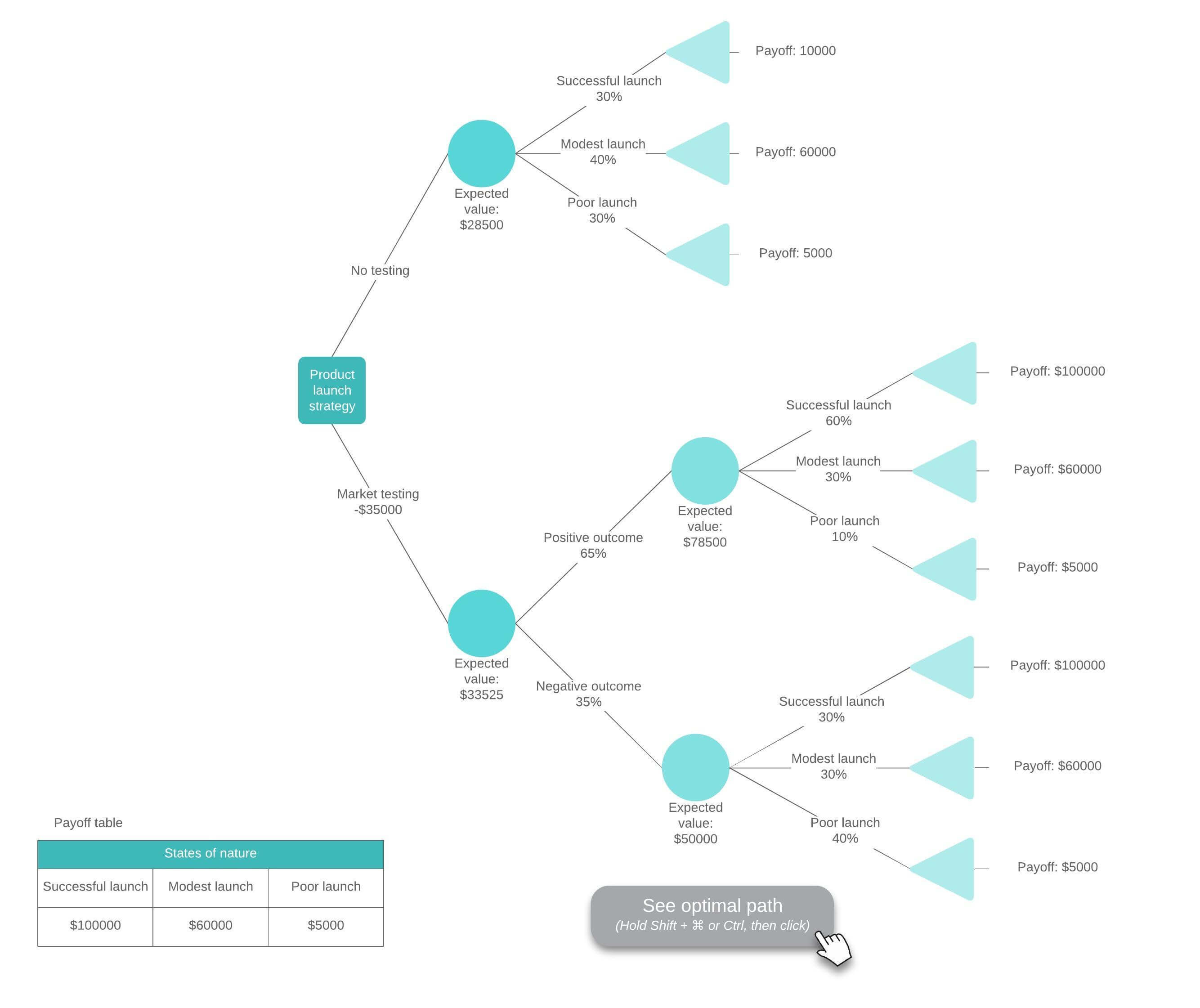
Imaginez que vous êtes en réunion avec l’équipe de direction de votre entreprise. Vous avez déterminé qu’il serait plus rentable de développer une nouvelle fonctionnalité logicielle plutôt que de mettre à jour une option existante, et vous disposez des données pour le prouver. Le problème, c’est que vous devez encore convaincre vos dirigeants, et votre feuille de calcul brute risque de les endormir.
Transformez vos données en un arbre de décision plus attrayant et convaincant dans Excel. Les arbres de décision offrent une présentation plus claire de vos données lorsque vous évaluez différentes options, et vous aident ensuite à justifier votre choix auprès d’autres personnes. Dans ce guide, nous examinerons deux approches pour créer un arbre de décision dans Excel :
- Utiliser Lucidchart pour ajouter rapidement un arbre de décision à Excel
- Utiliser Excel pour créer manuellement un arbre de décision
Option 1 : Utiliser Lucidchart pour ajouter un arbre de décision dans Excel
Ne vous limitez pas à concevoir manuellement un arbre de décision dans Excel : Lucidchart s’intègre entièrement à Microsoft 365, ce qui vous permet d’ajouter des diagrammes à vos feuilles de calcul en quelques clics. Commencez à concevoir votre arbre de décision plus rapidement grâce à des formes à glisser-déposer, des modèles personnalisables et bien plus encore en utilisant le complément gratuit de Lucid pour Excel. Si vous avez besoin d’instructions plus détaillées sur la création d’un arbre de décision, utilisez notre guide étape par étape.

Vous n'utilisez pas encore Lucidchart ?
Créer un compte gratuitComment installer le complément Lucidchart pour Excel
Pour commencer, vous devez télécharger le complément Lucidchart pour Excel. Pour ce faire, procédez comme suit :
- Ouvrez un classeur Excel.
- Sélectionnez la liste déroulante Compléments dans le menu de la barre d'outils Accueil.
- Utilisez la barre de recherche pour trouver « Lucid ».
- Choisissez le complément Lucidchart.
- Cliquez sur Ajouter.
- Suivez les instructions d'installation.

Installez le complément Lucidchart pour Excel.
Installer maintenantComment insérer un arbre de décision dans Excel à l’aide du complément
Grâce au complément Lucidchart, vous pouvez ajouter rapidement un arbre de décision sous forme d’image haute résolution à votre feuille de calcul, le tout sans quitter Excel.
- Ouvrez un classeur Excel.
-
Sélectionnez la liste déroulante Compléments dans la barre d'outils Accueil.
-
Sélectionnez le complément Lucidchart.
-
Dans le panneau de droite, choisissez de créer un document Lucidchart ou d’en insérer un existant.
- Suivez les invites pour insérer le document Lucidchart de votre choix.
C'est aussi simple que cela !
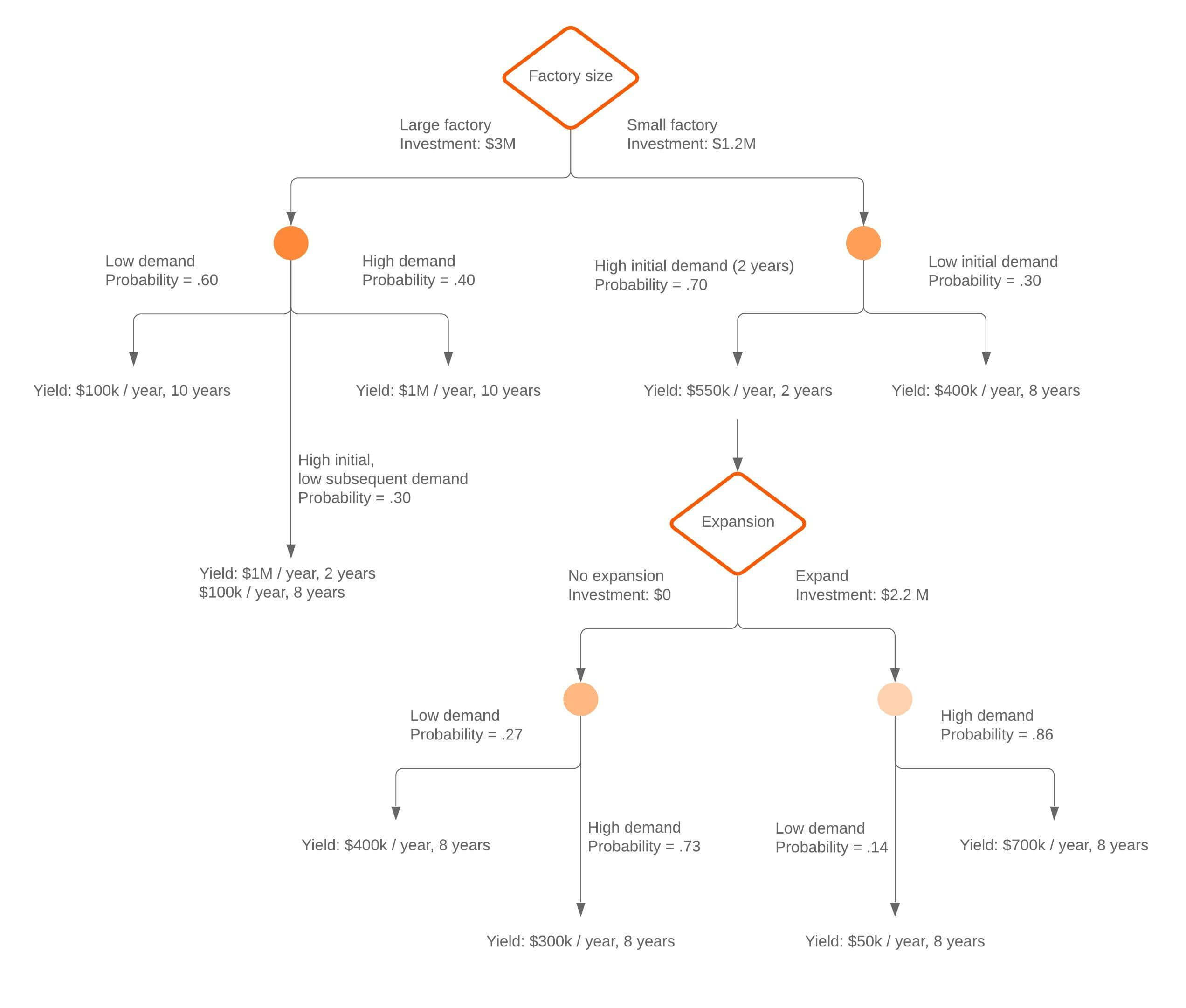
Si vous créez un arbre de décision pour Excel, vous pouvez partir de zéro ou utiliser un modèle prêt à l’emploi, tel que notre exemple d’arbre de décision vertical.
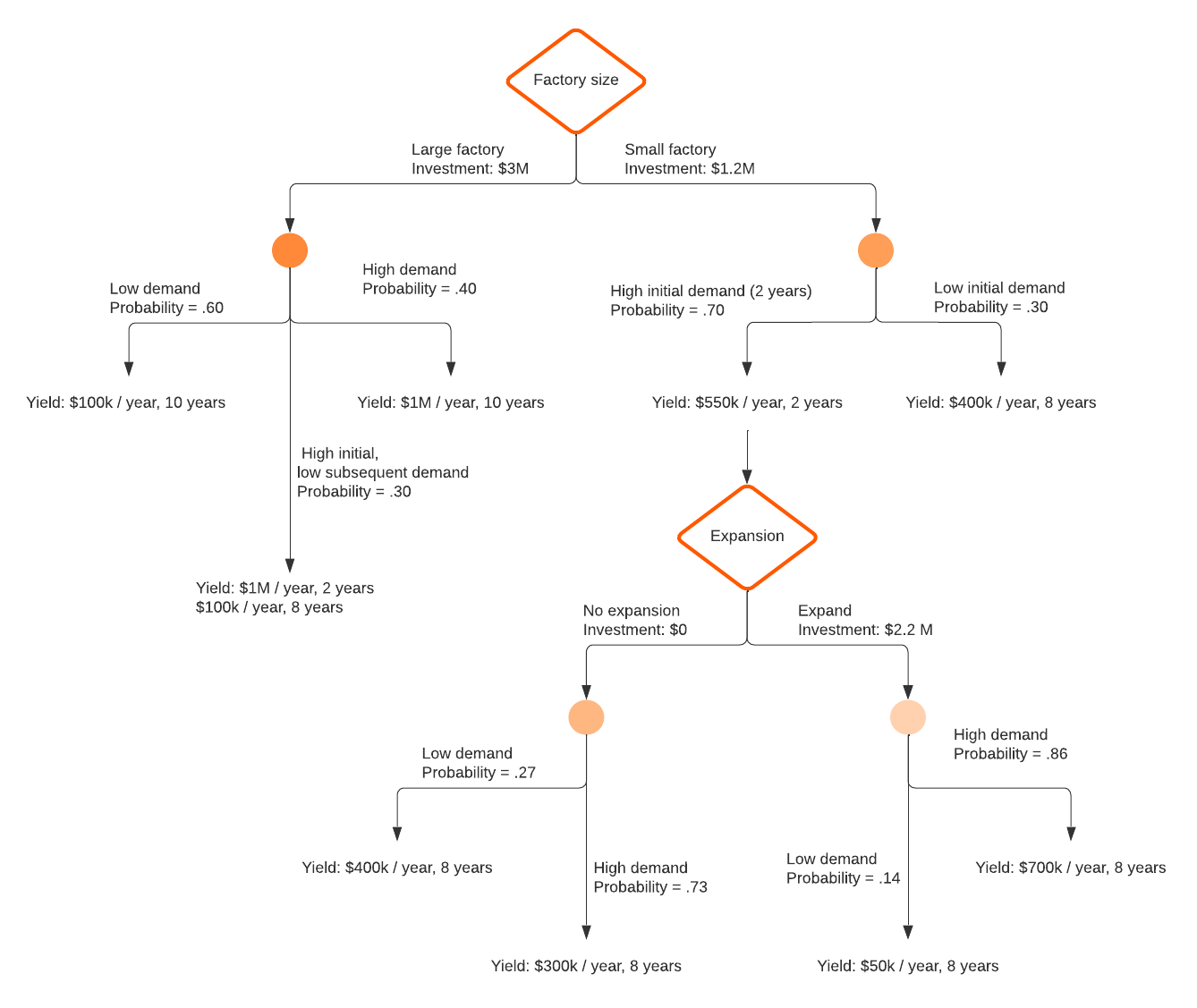
Remarque : pour les documents Lucidchart que vous intégrez dans Excel, vous pouvez sélectionner le niveau d’accès dont disposeront les utilisateurs : affichage seul, commentaires uniquement ou droits de modification.

Vous avez besoin d'aide pour utiliser le complément Lucidchart pour Excel ?
Consulter notre centre d'assistanceOption 2 : Créer un arbre de décision dans Excel à l’aide de la bibliothèque de formes ou de SmartArt
Si vous préférez toujours créer manuellement un arbre de décision dans Excel, vous pouvez le faire en utilisant la bibliothèque de formes ou SmartArt. Sachez toutefois que chacune de ces options demande plus de temps et s'avère plus difficile à personnaliser qu'un arbre de décision créé dans Lucidchart.
Comment créer un arbre de décision à l'aide de la bibliothèque de formes dans Excel
La bibliothèque de formes de Microsoft vous permet de construire un arbre de décision en assemblant des formes et des lignes individuelles.
- Dans votre classeur Excel, accédez à Insérer > Formes. Un menu déroulant apparaît alors.
- Utilisez ce menu pour ajouter des formes et des lignes afin de concevoir votre arbre de décision.
- Double-cliquez sur la forme pour ajouter ou modifier du texte.
- Enregistrez votre feuille de calcul.
Pour exploiter des données lors de la création de votre arbre de décision, vous devez appliquer une mise en forme conditionnelle aux cellules contenant les bonnes informations et employer des formules pour déterminer les résultats appropriés pour votre graphique.

Comment créer un arbre de décision avec SmartArt dans Excel
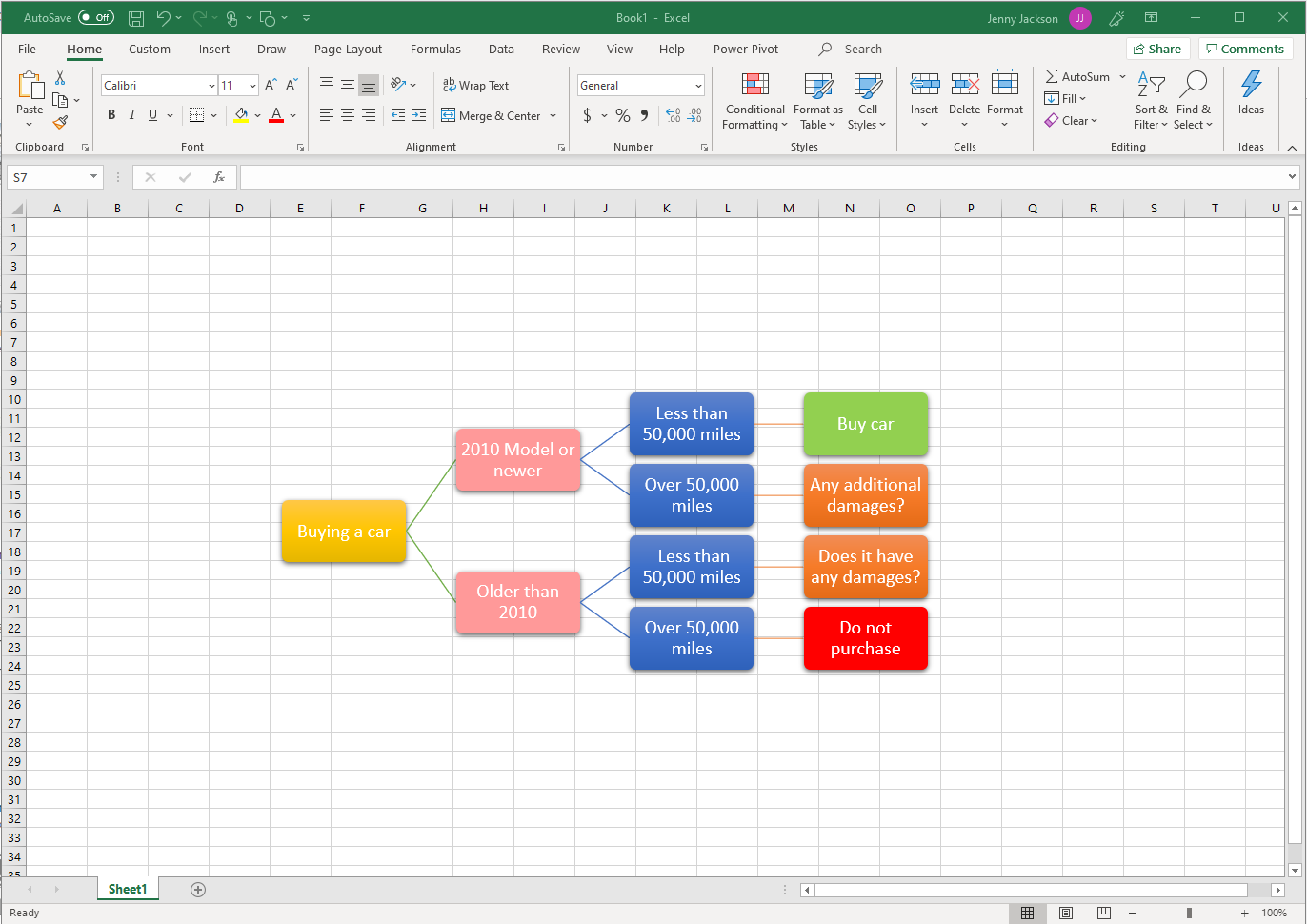
Les graphiques SmartArt facilitent la création de diagrammes simples dans Excel, mais ils manquent de souplesse et s'avèrent difficiles à éditer et à personnaliser. Suivez les étapes ci-dessous pour utiliser SmartArt :
- Dans votre classeur Excel, accédez à Insérer > Illustrations > SmartArt. Une fenêtre contextuelle s'ouvre.
- Accédez aux diagrammes de type « Hiérarchie », sélectionnez celui qui répond à vos besoins, puis cliquez sur « OK ».
- Double-cliquez sur « Texte » jusqu'à ce que vous puissiez modifier le contenu, ou utilisez le volet de texte.
- Sélectionnez le graphique et cliquez sur « Ajouter une forme » pour agrandir l'arbre de décision.
- Enregistrez la feuille de calcul une fois votre arbre de décision terminé.
Les avantages du choix Lucidchart
Puisque nous parlons de décisions, voyons pourquoi Lucidchart est votre meilleure option en tant que logiciel d'arbre de décision, s’ouvre dans un nouvel onglet.
- Il est intuitif. Glissez-déposez des formes sur la zone de travail, reliez-les instantanément avec des lignes et ajoutez votre texte. C'est simple et efficace.
- Il est professionnel. Vous pouvez aligner vos formes plus facilement et personnaliser les styles (couleurs, polices, etc.) pour obtenir un diagramme unique et soigné.
- Il est facile à importer. Lucidchart s'intégrant à Microsoft 365, il ne vous faut que quelques clics pour insérer votre arbre de décision dans votre feuille de calcul Excel.
Bien qu’il soit possible de concevoir manuellement un arbre de décision dans Excel, ce processus rigide complique l'adaptation et la mise à jour de votre graphique. Avec Lucidchart, vous pouvez apporter des modifications rapidement et exploiter des modèles pour accélérer vos prises de décision et visualiser clairement vos choix.

Commencez à créer votre propre arbre de décision dans Lucidchart.
Découvrir Lucidchart