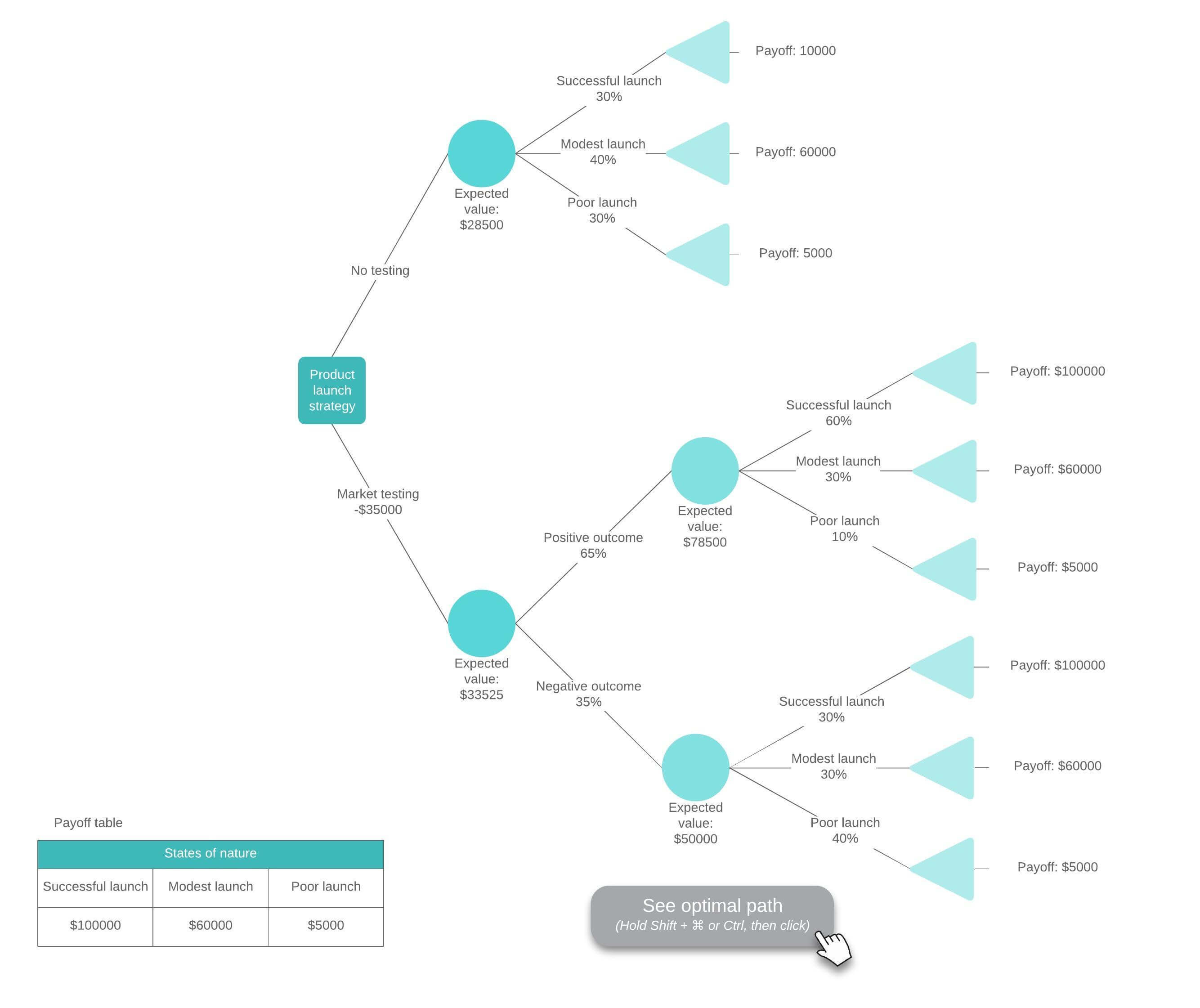
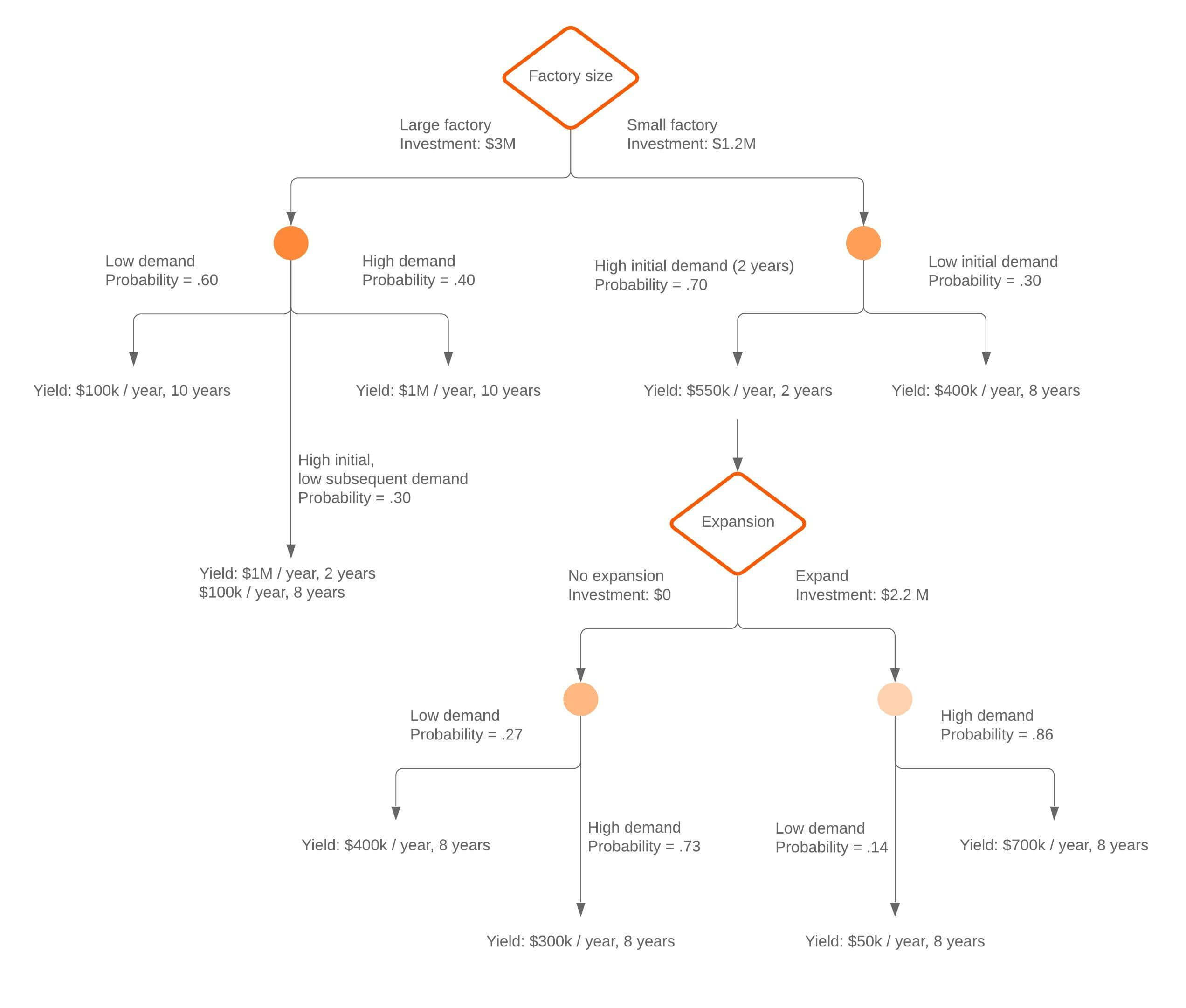
Imagina que estás en una reunión con los ejecutivos de tu empresa. Decidiste que será más rentable para la compañía desarrollar una nueva función de software en lugar de aprovechar una existente (tienes los datos para demostrarlo), pero ahora debes convencer a los líderes. Y tu hoja de cálculo llena de números los está durmiendo.
Transforma tus datos en un diagrama de árbol de decisión más interesante y convincente en Excel. Los árboles de decisión ofrecen un diseño más fácil de asimilar para tus datos mientras consideras diferentes opciones y, luego, te ayudan a justificar tu decisión ante los demás. Esta guía detalla dos enfoques para hacer un árbol de decisión en Excel:
- Usa Lucidchart para agregar rápidamente un árbol de decisión a Excel
- Usa Excel para hacer un árbol de decisión manualmente
Opción 1: usa Lucidchart para agregar un árbol de decisión en Excel
No te limites a hacer un árbol de decisión manualmente en Excel: Lucidchart se integra completamente con Microsoft 365, por lo que puedes agregar diagramas a tus hojas de cálculo con unos pocos clics. Empieza a diagramar tu árbol de decisión más rápido con formas de arrastrar y soltar, plantillas personalizables y más mediante el complemento gratuito de Lucid para Excel. Si necesitas instrucciones más detalladas sobre cómo hacer un diagrama de árbol de decisión, usa nuestra guía paso a paso.

¿Aún no eres usuario de Lucidchart?
Crear cuenta gratuitaCómo instalar el complemento de Lucidchart para Excel
Para empezar, deberás descargar el complemento de Lucidchart para Excel. Para hacerlo, sigue estos sencillos pasos:
- Abre un libro de Excel.
- Selecciona el menú desplegable Complementos en la barra de herramientas Inicio.
- Usa la barra de búsqueda para buscar "Lucid".
- Elige el complemento de Lucidchart.
- Haz clic en Agregar.
- Sigue las instrucciones de configuración.

Instala el complemento de Lucidchart para Excel.
Instalar ahoraCómo insertar un árbol de decisión en Excel con el complemento de Lucidchart
Inserta rápidamente un árbol de decisión en tu hoja de cálculo como una imagen de alta resolución sin salir de Excel con el complemento de Lucidchart.
- En Excel, abre un libro de trabajo.
-
Selecciona el menú desplegable Complementos en la barra de herramientas Inicio.
-
Selecciona el complemento de Lucidchart.
-
En el panel del lado derecho, elige crear un nuevo documento de Lucidchart o insertar uno existente.
- Sigue las indicaciones para insertar el documento de Lucidchart deseado.
¡Así de fácil!
Si vas a crear un nuevo árbol de decisión para Excel, puedes empezar desde cero o usar una plantilla lista para usar, como la plantilla de ejemplo de árbol de decisión vertical.
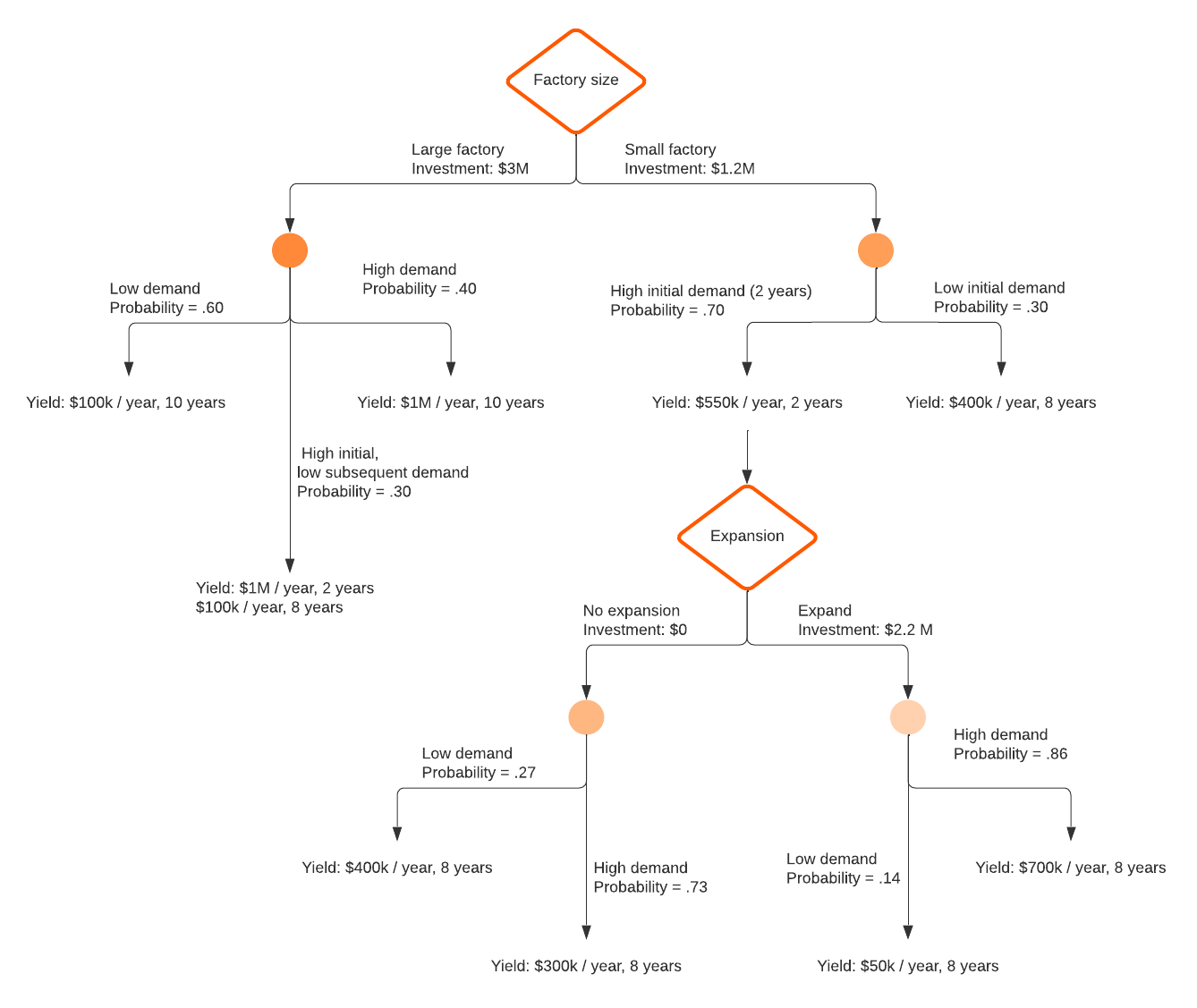
Nota: para los documentos de Lucidchart que insertes en Excel, puedes seleccionar el nivel de acceso que tendrán los usuarios dentro de Excel: solo ver, solo comentar o acceso de edición.

¿Necesitas más ayuda para usar el complemento de Lucidchart para Excel?
Visita nuestro centro de ayudaOpción 2: haz un árbol de decisión en Excel con la biblioteca de formas o SmartArt
Si todavía tienes la intención de hacer un árbol de decisión manualmente en Excel, puedes hacerlo con la biblioteca de formas o con SmartArt. Cada una de estas opciones requiere más tiempo y será más difícil de personalizar que un árbol de decisión creado en Lucidchart.
Cómo hacer un árbol de decisión con la biblioteca de formas en Excel
La biblioteca de formas de Microsoft te permite armar un árbol de decisión con formas y líneas individuales.
- En tu libro de Excel, ve a Insertar > Formas. Aparecerá un menú desplegable.
- Usa el menú de formas para agregar formas y líneas para diseñar tu árbol de decisión.
- Haz doble clic en la forma para agregar o editar texto.
- Guarda tu hoja de cálculo.
Para usar datos para armar tu árbol de decisión, deberás aplicar un formato condicional a las celdas con los datos adecuados y usar fórmulas para determinar el resultado correcto para tu árbol de decisión.

Cómo hacer un árbol de decisión con SmartArt en Excel
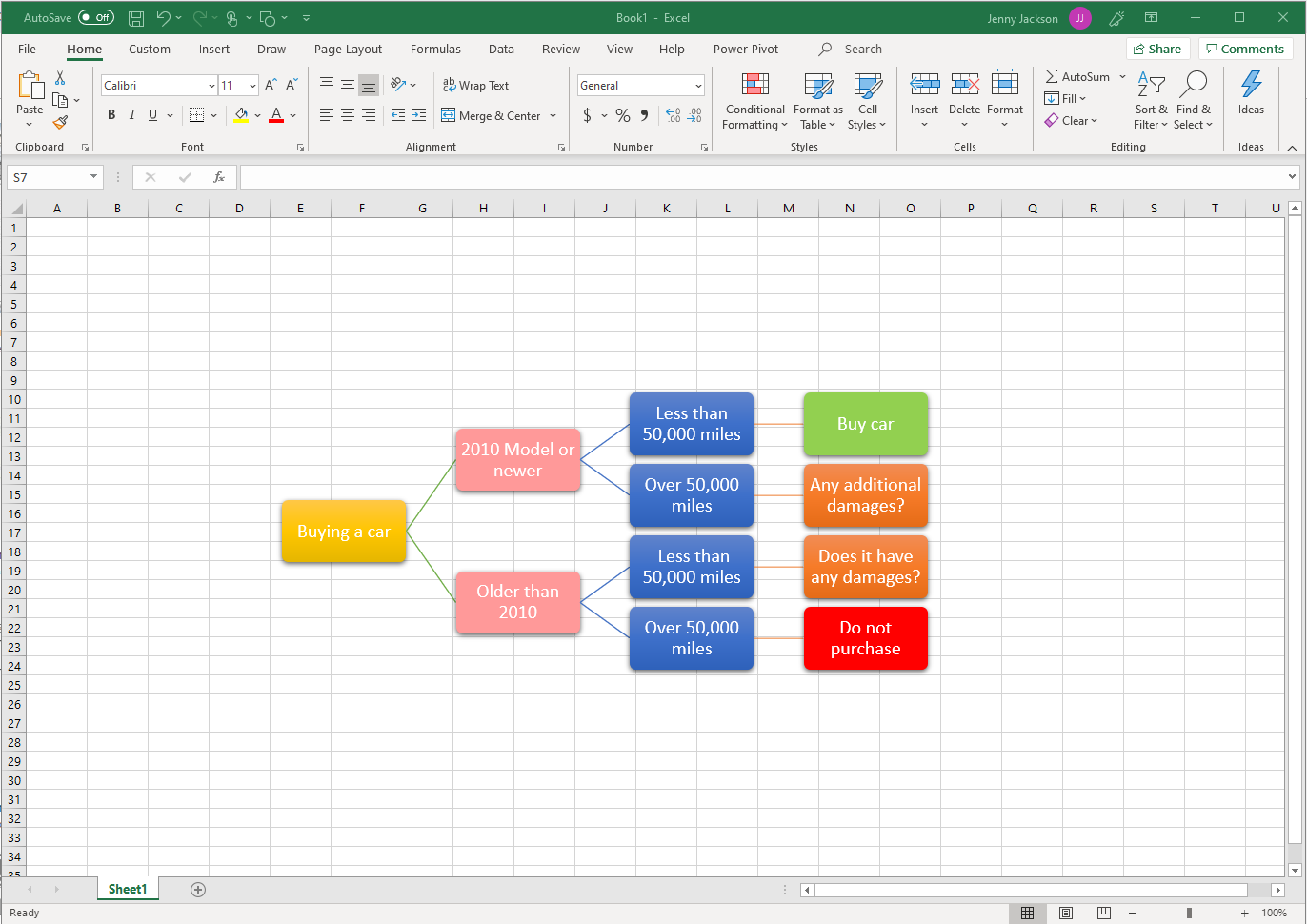
Los gráficos SmartArt facilitan la creación de diagramas sencillos en Excel, pero son rígidos y difíciles de editar y personalizar. Sigue estos pasos para usar SmartArt:
- En tu libro de Excel, ve a Insertar > Ilustraciones > SmartArt. Se abrirá una ventana emergente.
- Ve a los diagramas de “Jerarquía”, selecciona el que se adapte a tus necesidades y haz clic en “Aceptar”.
- Haz doble clic en “Texto” para modificarlo o usa el panel de texto.
- Selecciona el gráfico y haz clic en “Agregar forma” para agrandar el árbol de decisión.
- Guarda la hoja de cálculo una vez que hayas terminado tu árbol de decisión.
Ventajas de elegir Lucidchart
Hablando de decisiones, hablemos de por qué Lucidchart es tu mejor opción como creador de diagramas de árbol de decisión, se abre en una pestaña nueva.
- Es intuitivo. Arrastra formas al lienzo, conéctalas al instante con líneas y agrega tu texto. Es simple y fácil.
- Es profesional. Puedes alinear tus formas más fácilmente y cambiar el estilo, como los colores y las fuentes, para obtener un diagrama más personalizado y profesional.
- Es fácil de importar. Como Lucidchart se integra con Microsoft 365, estás a solo unos clics de transportar tu árbol de decisión a tu hoja de cálculo de Excel.
Aunque es posible hacer un árbol de decisión manualmente en Excel, es un proceso rígido que dificulta la personalización y actualización de tu diagrama. Con Lucidchart, puedes editar rápidamente y usar plantillas para tomar decisiones más rápido y visualizar tus opciones.

Empieza a crear tu propio árbol de decisión en Lucidchart.
Ir a Lucidchart