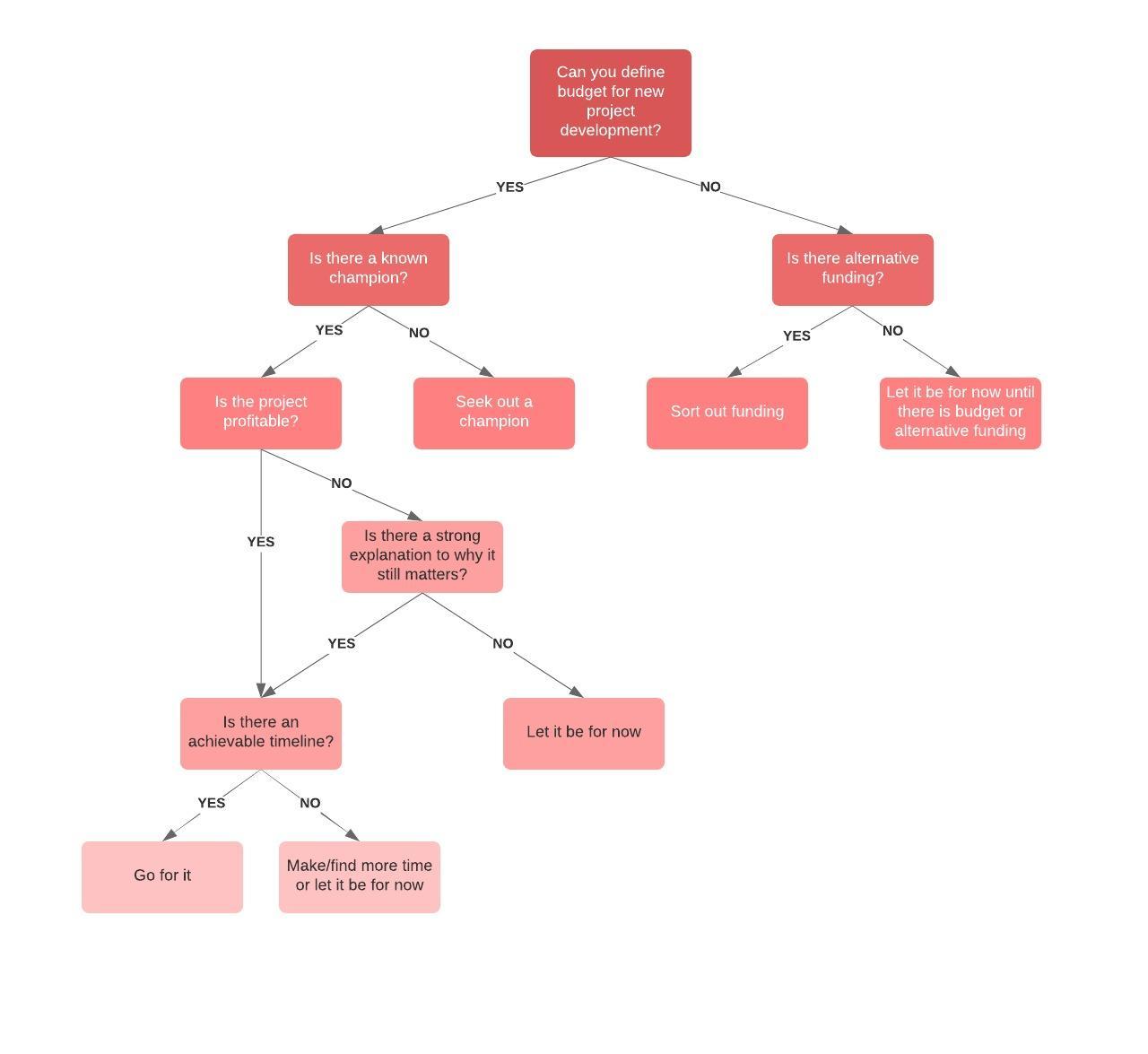
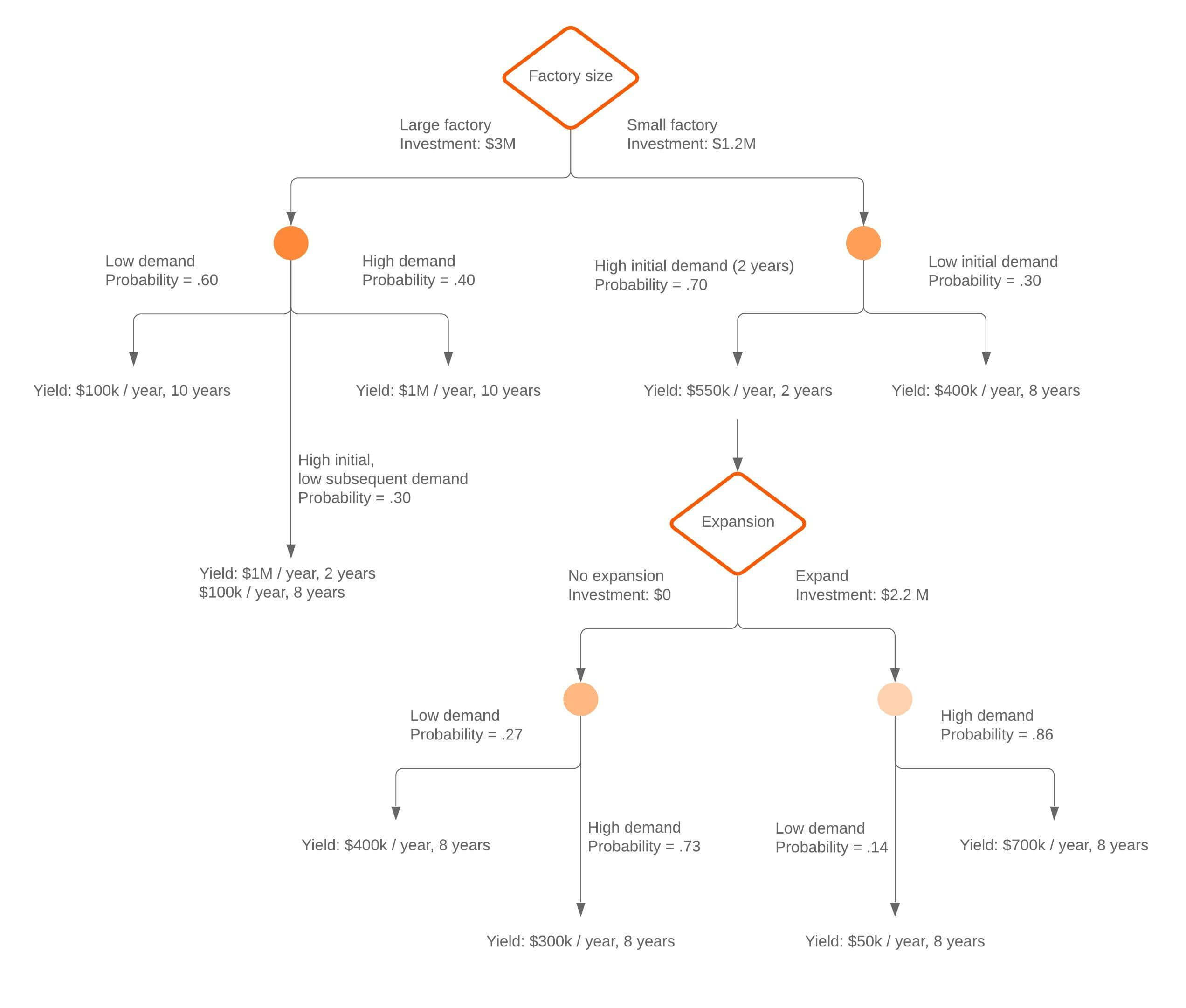
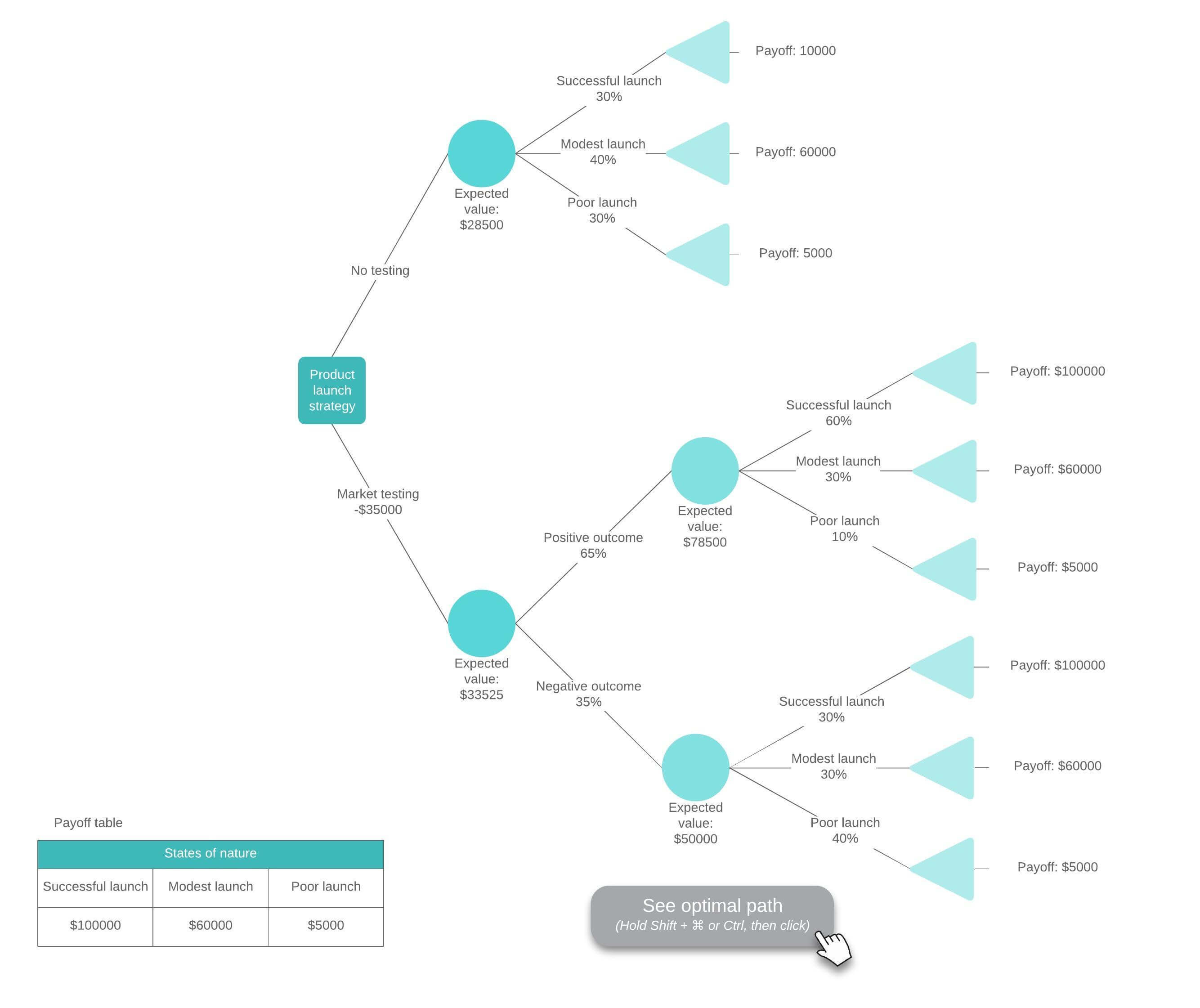
Stellen Sie sich vor, Sie sitzen in einer Besprechung mit der Führungsebene Ihres Unternehmens. Obwohl Sie datenbasiert nachweisen können, dass die Entwicklung einer neuen Softwarefunktion profitabler ist als die Nutzung einer bestehenden, müssen Sie die Verantwortlichen erst noch überzeugen – doch Ihre zahlenlastige Tabellenkalkulation sorgt lediglich für gähnende Leere.
Verwandeln Sie Ihre Daten stattdessen in einen ansprechenderen und überzeugenderen Entscheidungsbaum direkt in Excel. Da Entscheidungsbäume eine übersichtlichere Darstellung Ihrer Daten bieten, erleichtern sie das Abwägen verschiedener Optionen und helfen Ihnen dabei, Ihre Entscheidungen gegenüber anderen zu rechtfertigen. In dieser Anleitung stellen wir Ihnen zwei Ansätze vor, wie Sie einen Entscheidungsbaum in Excel erstellen können:
- Lucidchart nutzen, um schnell einen Entscheidungsbaum in Excel einzufügen
- Excel nutzen, um manuell einen Entscheidungsbaum zu erstellen
Option 1: Lucidchart nutzen, um einen Entscheidungsbaum in Excel einzufügen
Schränken Sie sich nicht durch die manuelle Erstellung eines Entscheidungsbaums in Excel ein – da Lucidchart vollständig in Microsoft 365 integriert ist, können Sie Diagramme mit nur wenigen Klicks in Ihre Tabellen einfügen. Nutzen Sie das kostenlose Excel-Add-In von Lucid, um dank Drag-and-Drop-Formen, anpassbaren Vorlagen und vielen weiteren Funktionen noch schneller mit der Modellierung zu beginnen. Falls Sie eine detailliertere Anleitung zur Erstellung eines Entscheidungsbaums benötigen, hilft Ihnen unser Schritt-für-Schritt-Leitfaden weiter.

Sie nutzen Lucidchart noch nicht?
Kostenloses Konto erstellenSo installieren Sie das Lucidchart Add-In für Excel
Um zu beginnen, müssen Sie das Lucidchart Add-In für Excel herunterladen. Befolgen Sie dazu diese einfachen Schritte:
- Öffnen Sie eine Excel-Arbeitsmappe.
- Wählen Sie im Start-Menü das Drop-down-Menü „Add-Ins“ aus.
- Suchen Sie über die Suchleiste nach „Lucid“.
- Wählen Sie das Lucidchart Add-In aus.
- Klicken Sie auf Hinzufügen.
- Befolgen Sie die Anweisungen zur Einrichtung.

Installieren Sie das Lucidchart Add-In für Excel.
Jetzt installierenSo fügen Sie einen Entscheidungsbaum mit dem Lucidchart Add-In in Excel ein
Mithilfe des Lucidchart Add-Ins können Sie schnell und ohne Excel verlassen zu müssen einen hochauflösenden Entscheidungsbaum in Ihre Tabellenkalkulation einfügen.
- Öffnen Sie eine Arbeitsmappe in Excel.
-
Wählen Sie das Drop-down-Menü „Add-Ins“ in der Start-Menüleiste aus.
-
Wählen Sie das Lucidchart-Add-In aus.
-
Wählen Sie im rechten Seitenpanel aus, ob Sie ein neues Lucidchart-Dokument erstellen oder ein bestehendes einfügen möchten.
- Befolgen Sie die Anweisungen, um das gewünschte Lucidchart-Dokument einzufügen.
So einfach ist das!
Wenn Sie einen neuen Entscheidungsbaum für Excel erstellen, können Sie entweder ganz von vorne beginnen oder eine einsatzbereite Vorlage wie das Beispiel für einen vertikalen Entscheidungsbaum nutzen.
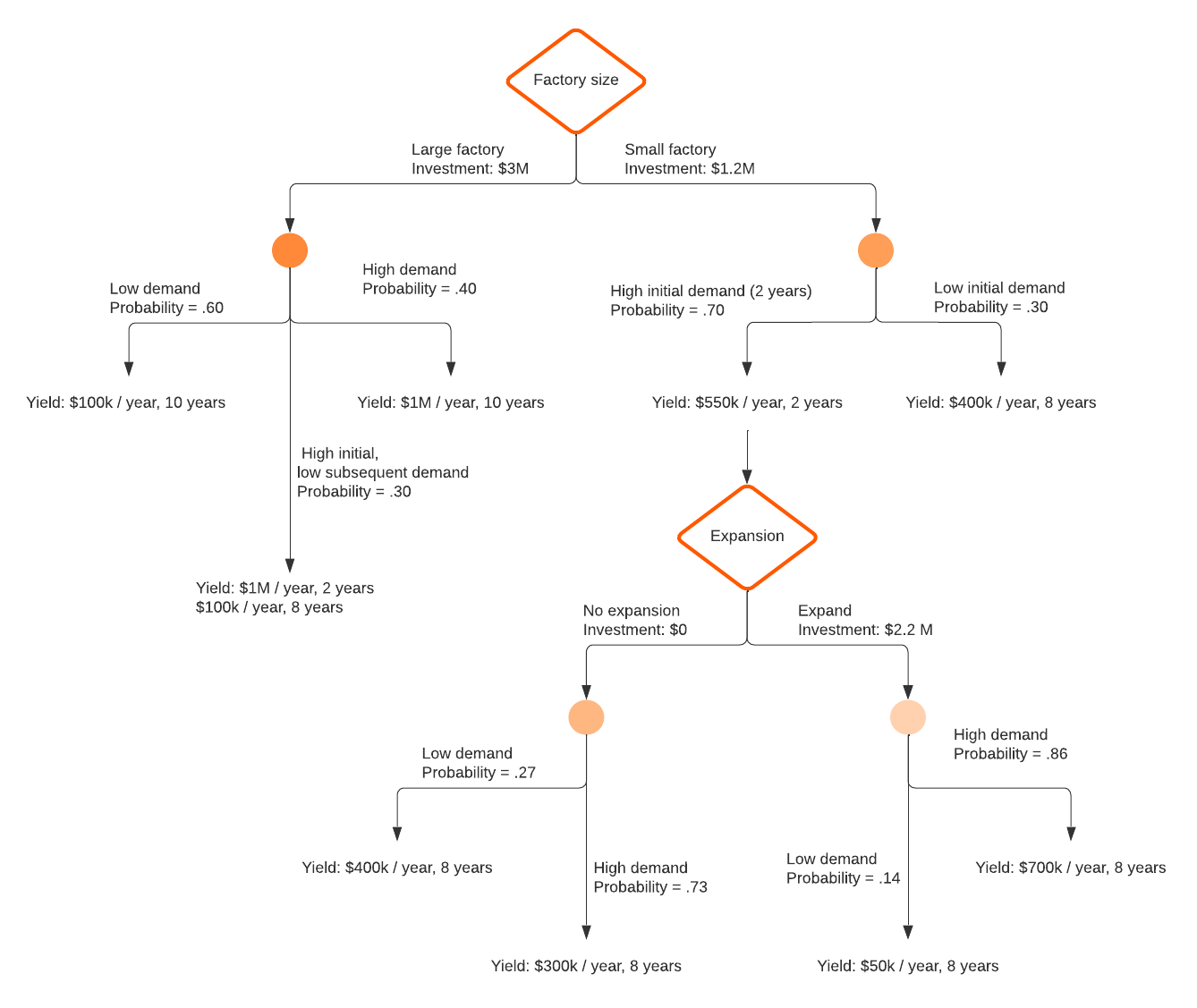
Hinweis: Bei Lucidchart Dokumenten, die Sie in Excel einbetten, können Sie die Berechtigungsstufe für andere Nutzende direkt in Excel festlegen: Nur Lesezugriff, Nur Kommentieren oder Bearbeitungszugriff.

Benötigen Sie weitere Unterstützung bei der Verwendung des Lucidchart Add-Ins für Excel?
Besuchen Sie unser HilfecenterOption 2: Einen Entscheidungsbaum in Excel mithilfe der Formenbibliothek oder SmartArt erstellen
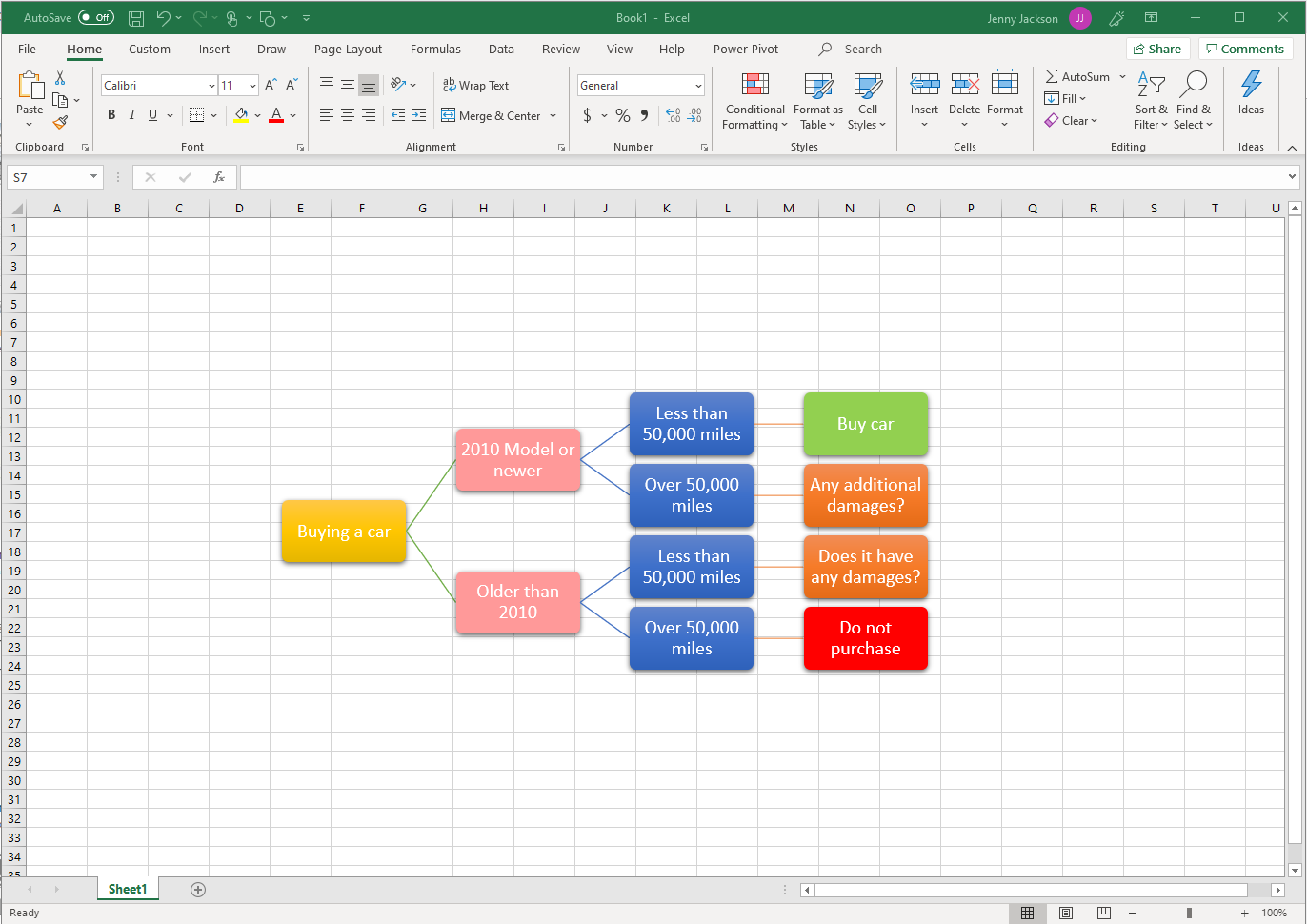
Wenn Sie Ihren Entscheidungsbaum dennoch manuell in Excel erstellen möchten, können Sie dafür entweder die Formenbibliothek oder SmartArt nutzen. Beide Optionen sind jedoch zeitaufwendiger und lassen sich deutlich schwerer anpassen als ein in Lucidchart erstellter Entscheidungsbaum.
So erstellen Sie einen Entscheidungsbaum mithilfe der Formenbibliothek in Excel
Die Formenbibliothek von Microsoft ermöglicht es Ihnen, einen Entscheidungsbaum aus einzelnen Formen und Linien aufzubauen.
- Navigieren Sie in Ihrer Excel-Arbeitsmappe zu Einfügen > Formen. Daraufhin öffnet sich ein Drop-down-Menü.
- Nutzen Sie das Formenmenü, um Formen und Linien hinzuzufügen und Ihren Entscheidungsbaum zu gestalten.
- Doppelklicken Sie auf eine Form, um Text hinzuzufügen oder zu bearbeiten.
- Speichern Sie Ihre Tabellenkalkulation.
Um Daten für die Erstellung Ihres Entscheidungsbaums zu nutzen, müssen Sie die Zellen mit den entsprechenden Daten bedingt formatieren und Formeln verwenden, um das korrekte Ergebnis für Ihren Entscheidungsbaum zu ermitteln.

So erstellen Sie einen Entscheidungsbaum mithilfe von SmartArt in Excel
SmartArt-Grafiken erleichtern zwar die Erstellung einfacher Diagramme in Excel, sind jedoch sehr starr und lassen sich nur schwer bearbeiten oder anpassen. Gehen Sie wie folgt vor, um SmartArt zu verwenden:
- Navigieren Sie in Ihrer Excel-Arbeitsmappe zu Einfügen > Illustrationen > SmartArt. Es öffnet sich ein Pop-up-Fenster.
- Gehen Sie zu den „Hierarchie“-Diagrammen, wählen Sie das passende Layout aus und klicken Sie auf „OK“.
- Doppelklicken Sie auf „Text“, um den Inhalt anzupassen, oder nutzen Sie den Textbereich.
- Wählen Sie die Grafik aus und klicken Sie auf „Form hinzufügen“, um Ihren Entscheidungsbaum zu erweitern.
- Speichern Sie die Tabellenkalkulation, sobald Sie Ihren Entscheidungsbaum fertiggestellt haben.
Vorteile von Lucidchart
Wo wir gerade von Entscheidungen sprechen: Lassen Sie uns darüber reden, warum Lucidchart die beste Wahl für die Erstellung von Entscheidungsbäumen, öffnet sich in einem neuen Tab ist.
- Es ist intuitiv. Ziehen Sie Formen einfach per Drag-and-Drop auf die Arbeitsfläche, verbinden Sie sie im Handumdrehen mit Linien und fügen Sie Ihren Text hinzu. Unkompliziert und einfach.
- Es ist professionell. Sie können Ihre Formen mühelos ausrichten und das Design durch Farben sowie Schriftarten anpassen, um ein maßgeschneidertes, professionelles Diagramm zu erhalten.
- Es bietet einen einfachen Import. Dank des Zusammenspiels von Lucidchart und Microsoft 365 trennen Sie nur wenige Klicks davon, Ihren Entscheidungsbaum direkt in Ihre Excel-Tabellenkalkulation zu übertragen.
Obwohl die manuelle Erstellung eines Entscheidungsbaums in Excel durchaus möglich ist, erweist sich dieser Prozess als sehr starr, was nachträgliche Anpassungen und Aktualisierungen erschwert. Mit Lucidchart hingegen können Sie Diagramme schnell bearbeiten und Vorlagen nutzen, um fundierte Entscheidungen zügiger zu treffen und Ihre Optionen visuell darzustellen.

Beginnen Sie jetzt mit der Erstellung Ihres eigenen Entscheidungsbaums in Lucidchart.
Direkt zu Lucidchart