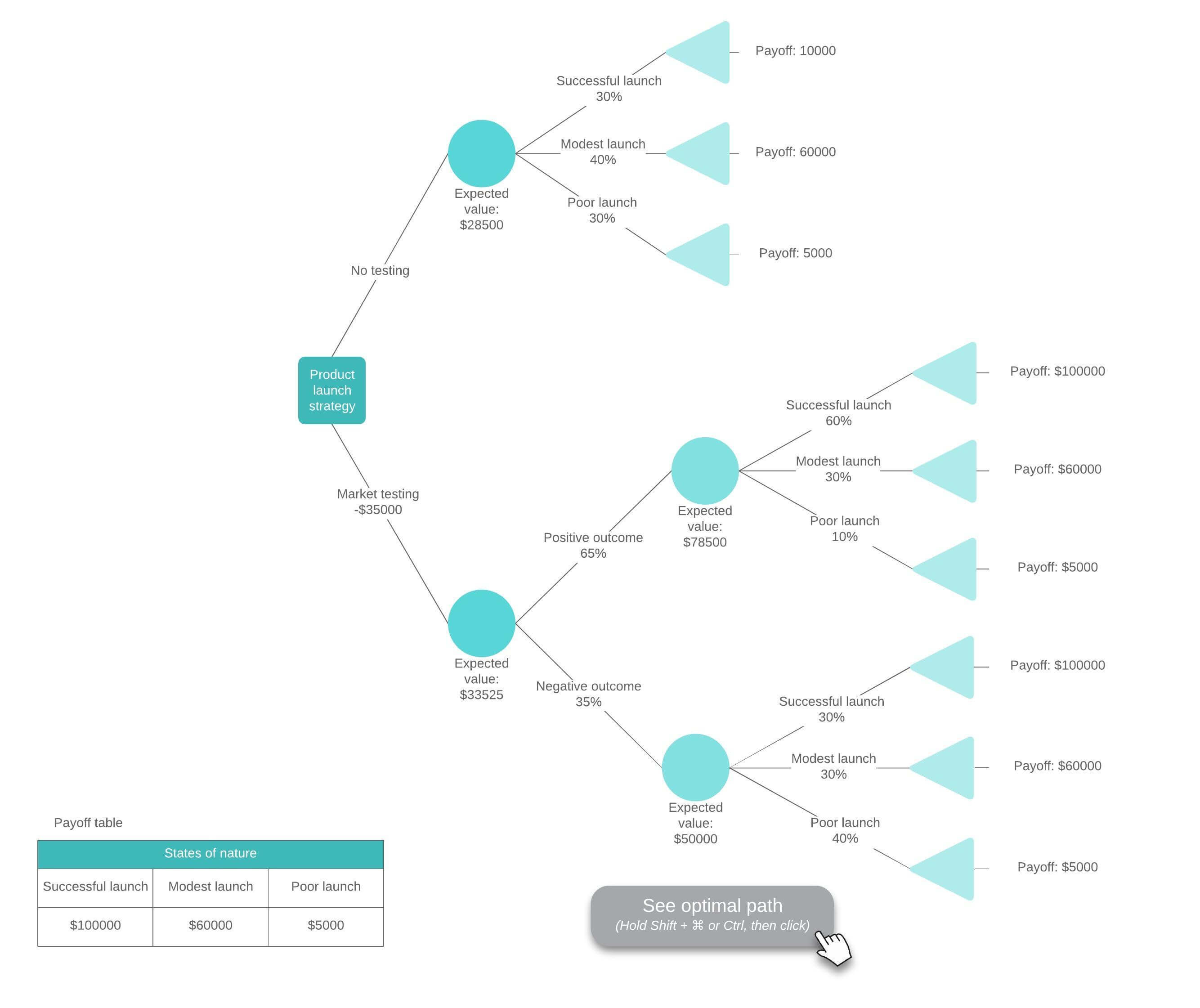
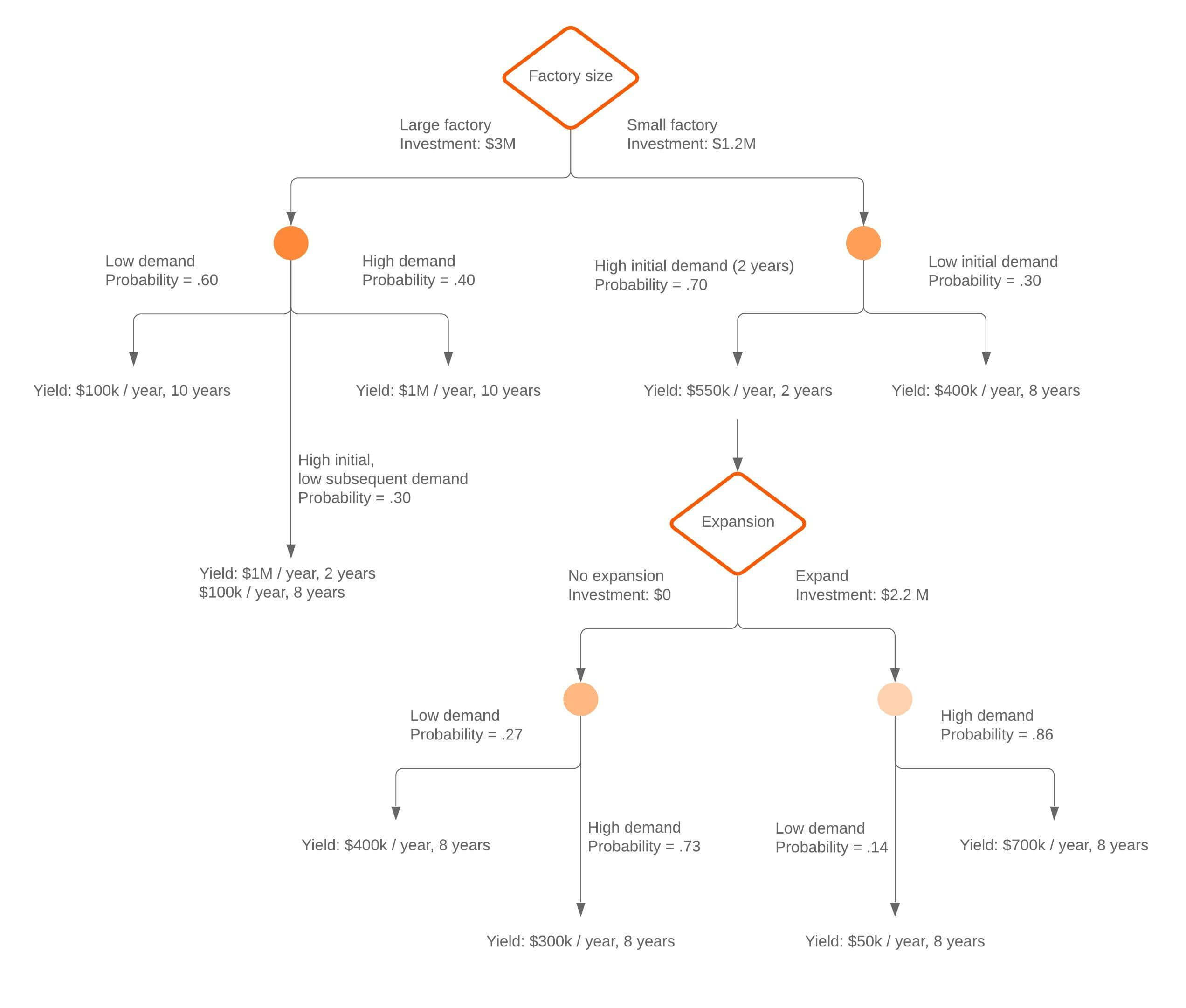
企業の経営陣との会議に出席している場面を想像してみましょう。既存の機能を活用するよりも、新しいソフトウェア機能を開発する方が企業にとって利益が上がると判断し、それを証明するデータもあるとします。しかし、リーダーたちを説得しなければなりません。数字ばかりが並ぶスプレッドシートでは、彼らを退屈させてしまうでしょう。
データをExcelでより魅力的で説得力のある意思決定ツリー図に変換しましょう。意思決定ツリーを使用すると、さまざまな選択肢を検討する際にデータを理解しやすいレイアウトで表示でき、自らの決定を他者に説明する際にも役立ちます。このガイドでは、Excelで意思決定ツリーを作成する2つのアプローチを紹介します:
- Lucidchartを使用してExcelに意思決定ツリーを素早く追加する
- Excelを使用して手動で意思決定ツリーを作成する
オプション1:Lucidchartを使用してExcelに意思決定ツリーを追加する
Excelで手動で意思決定ツリーを作成することにとどまる必要はありません。LucidchartはMicrosoft 365と完全に連携しているため、数回クリックするだけでスプレッドシートに図を追加できます。Excel用の無料のLucidアドインを使用すれば、ドラッグ&ドロップ操作ができる図形やカスタマイズ可能なテンプレートなどを活用して、意思決定ツリーの作成をより迅速に開始できます。意思決定ツリー図の作成方法に関する詳細な手順が必要な場合は、ステップバイステップのガイドを参照してください。

まだLucidchartを利用していない場合
無料アカウントを開始Excel用Lucidchartアドインのインストール方法
開始するには、Excel用Lucidchartアドインをダウンロードする必要があります。以下の簡単な手順に従ってください:
- Excelのブックを開きます。
- [ホーム] ツールバーメニューから [アドイン] ドロップダウンを選択します。
- 検索バーを使用して「Lucid」を見つけます。
- Lucidchartアドインを選択します。
- [追加] をクリックします。
- セットアップの指示に従います。

Excel用Lucidchartアドインをインストールします。
今すぐインストールLucidchartアドインを使用してExcelに意思決定ツリーを挿入する方法
Lucidchartアドインを使用すると、Excelを離れることなく、高解像度の画像として意思決定ツリーをスプレッドシートに素早く挿入できます。
- Excelでブックを開きます。
-
[ホーム] ツールバーから [アドイン] ドロップダウンを選択します。
-
Lucidchartアドインを選択します。
-
右側のパネルから、新しいLucidchartドキュメントを作成するか、既存のドキュメントを挿入するかを選択します。
- 指示に従って、目的のLucidchartドキュメントを挿入します。
手順はこれだけです!
Excel用の新しい意思決定ツリーを作成する場合は、白紙から始めることも、垂直方向 of 意思決定ツリーの例のテンプレートなどのすぐに使えるテンプレートから始めることもできます。
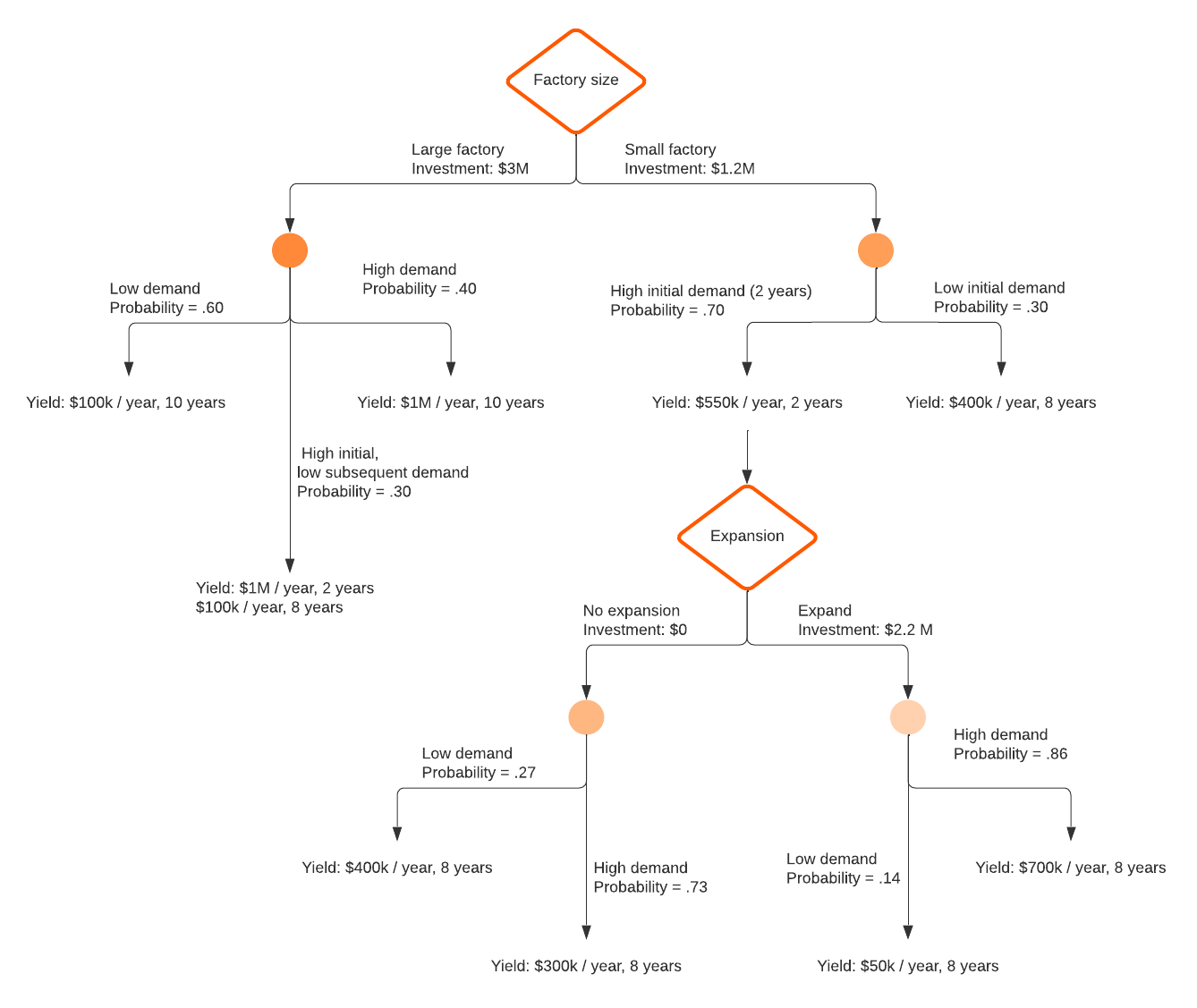
注意:Excelに埋め込むLucidchartドキュメントでは、Excel内でのユーザーのアクセスレベル(閲覧のみ、コメントのみ、または編集アクセス権)を選択できます。

Excel用Lucidchartアドインの使用に関する詳細なヘルプが必要な場合
ヘルプセンターを確認オプション2:図形ライブラリまたはSmartArtを使用してExcelで意思決定ツリーを作成する
Excelで手動で意思決定ツリーを作成することをご希望の場合は、図形ライブラリまたはSmartArtのいずれかを使用できます。これらのオプションはどちらも作成に時間がかかり、Lucidchartで作成した意思決定ツリーよりもカスタマイズが難しくなります。
Excelの図形ライブラリを使用して意思決定ツリーを作成する方法
Microsoftの図形ライブラリを使用すると、個々の図形や線を使用して意思決定ツリーを構築できます。
- Excelのブックで、[挿入] > [図形] の順に選択します。ドロップダウンメニューが表示されます。
- 図形メニューを使用して図形や線を追加し、意思決定ツリーをデザインします。
- 図形をダブルクリックしてテキストを追加または編集します。
- スプレッドシートを保存します。
データを使用して意思決定ツリーを構築するには、適切なデータを使用してセルを条件付き書式に設定し、数式を使用して意思決定ツリーの正しい出力を決定する必要があります。

ExcelのSmartArtを使用して意思決定ツリーを作成する方法
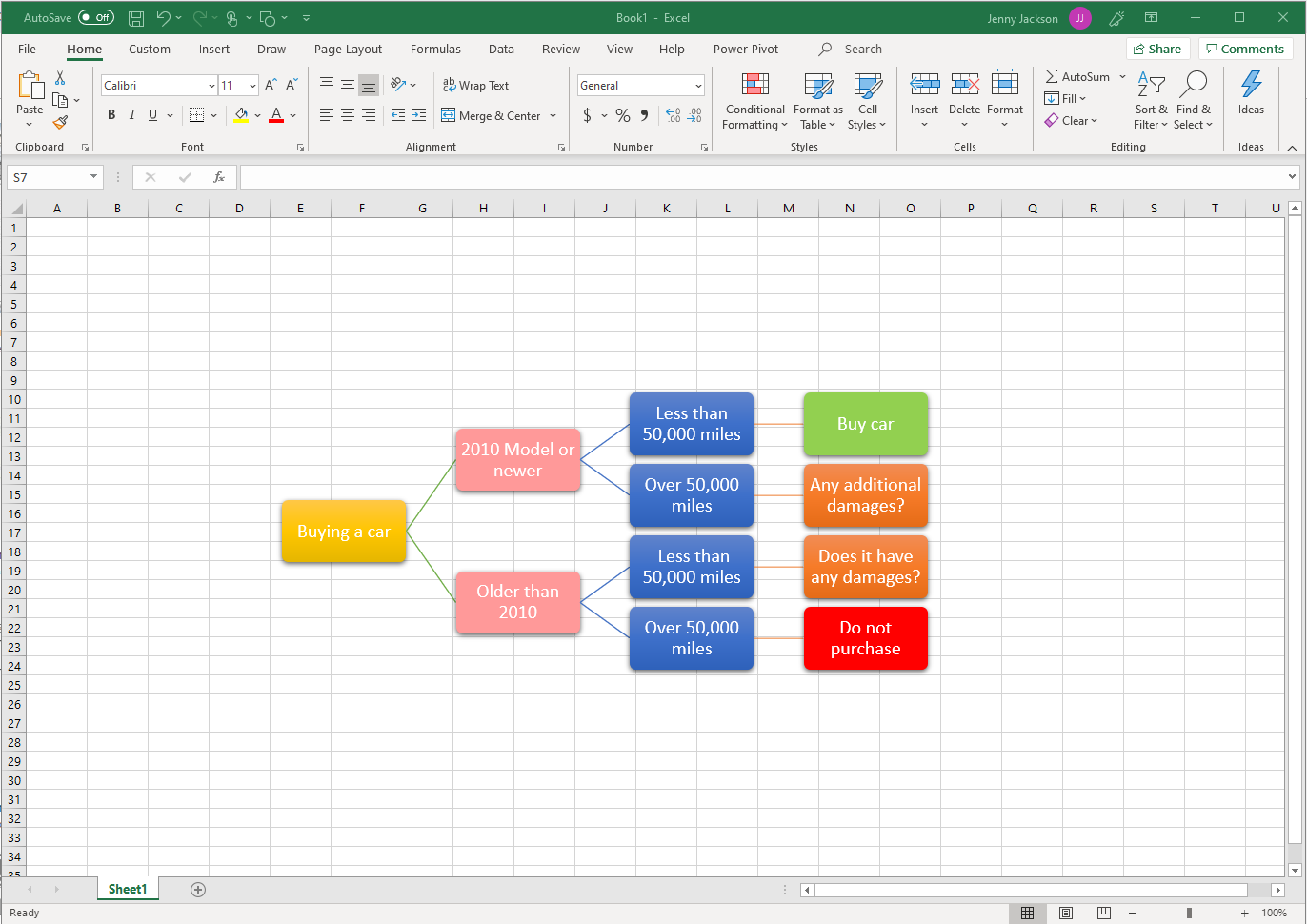
SmartArtグラフィックを使用すると、Excelで単純な図を簡単に作成できますが、柔軟性がなく、編集やカスタマイズが困難です。SmartArtを使用するには、以下の手順に従ってください:
- Excelのブックで、[挿入] > [図] > [SmartArt] の順に選択します。ポップアップウィンドウが開きます。
- 「階層」図に移動し、ニーズに合ったものを選択して [OK] をクリックします。
- 「テキスト」をダブルクリックしてテキストを変更するか、テキストペインを使用します。
- グラフィックを選択し、[図形の追加] をクリックして意思決定ツリーを大きくします。
- 意思決定ツリーが完成したら、スプレッドシートを保存します。
Lucidchartを選ぶメリット
意思決定といえば、意思決定ツリー図作成ツール, 新しいタブで開きますとしてLucidchartが最適な選択肢である理由を説明します。
- 直感的: キャンバスに図形をドラッグし、线で即座につなげてテキストを追加できます。シンプルで簡単です。
- プロフェッショナル: 図形を簡単に整列させることができ、色やフォントなどのスタイルを変更して、よりパーソナライズされたプロフェッショナルな図を作成できます。
- インポートが簡単: LucidchartはMicrosoft 365と連携しているため、数回クリックするだけで意思決定ツリーをExcelスプレッドシートに移行できます。
Excelで手動で意思決定ツリーを作成することは可能ですが、プロセスが硬直的であるため、意思決定ツリーのカスタマイズや更新が困難になります。Lucidchartを使用すれば、迅速に編集したりテンプレートを使用したりして、意思決定を迅速化し、選択肢を視覚化できます。

Lucidchartで独自の意思決定ツリーの作成を開始しましょう。
Lucidchartを開始