Eine Kurzanleitung zu den KI-Funktionen von Lucid
Lesedauer: etwa 6 Min.
Themen:
Kernaussagen
- Die KI-Funktionen von Lucid unterstützen Sie dabei, Ihre Workflows vom Brainstorming bis zur Diagrammerstellung zu optimieren.
- Nutzen Sie die KI-Funktionen in Lucidchart, um Diagramme automatisch zu generieren, bedingte Formatierungsregeln anzuwenden und vieles mehr.
- Mit den KI-Funktionen in Lucidspark können Sie Ideen generieren, Mindmaps erstellen und vieles mehr.
Wir alle sind mit dem Aufstieg der KI in unseren bevorzugten Apps und am Arbeitsplatz vertraut. Bei Lucid haben wir KI sorgfältig in unsere Lösungen integriert, damit sie die bereits vorhandenen Stärken von Lucid ergänzt, Ihre Zusammenarbeit und Workflows verbessert und Raum für die Expertise Ihres Teams schafft. (Mit anderen Worten: Wir setzen KI nicht um der KI willen ein.)
Wir haben die in Lucid verfügbaren KI-Funktionen zusammengestellt, damit Sie leicht finden können, was Sie benötigen, und KI auf eine für Sie geeignete Weise in Ihren Workflow integrieren können.
Sind Sie bereit die KI-Funktionen von Lucid AI zu erkunden?
Lucidchart KI-Funktionen
Die KI-Funktionen in Lucidchart können Sie über Lucid AI aufrufen, eine einheitliche Schnittstelle mit einem KI-Assistenten. Lucid AI kann Fragen zu Ihrem Dokument beantworten, Dokumentenzusammenfassungen erstellen und als Teamkollege auf der Arbeitsfläche mit Ihnen agieren. Sie finden die KI-Funktionen in Lucidchart, indem Sie das Lucid-AI-Symbol (es sieht aus wie ein Funken) in der primären Symbolleiste auf der linken Seite des Lucidchart Editors auswählen oder mit der rechten Maustaste klicken und Lucid AI auswählen.
Diagrammerstellung
Als Erstes können Sie mit KI ein Diagramm erstellen. Mit dieser Funktion können Sie die folgenden Diagrammtypen durch Eingabe eines Prompt automatisch generieren:
-
Flussdiagramme
-
Mindmaps
-
Entity-Relationship-Diagramme (ERDs)
-
Klassendiagramme
-
Sequenzdiagramme
-
BPMN-Konversationsdiagramme
-
BPMN-Choreographiediagramme
Hinweis: Auf alle von KI generierten Diagramme werden automatisch unterstützte Layout-Funktionen angewendet. Das bedeutet, dass Sie Formen in Drop-Zones verschieben, Abstände leicht anpassen und Formen schnell austauschen können.

Weitere Funktionalitäten dieser Funktion umfassen:
-
Verbesserung Ihres Prompts durch Lucid AI für ein spezifischeres Diagramm
-
Anhängen einer Datei, die mehr Kontext für Ihren Prompt liefert
-
Bearbeiten Ihres Diagramms mit KI, indem Sie eingeben, was Sie an dem generierten Diagramm ändern möchten

Sind Sie, oder Ihr Unternehmen im Begriff sich auf die KI-Transformation vorzubereiten? Wir haben vier Empfehlungen für Sie.
Mehr dazuEin Diagramm zusammenfassen
Sobald Sie ein endgültiges Diagramm erstellt haben, können Sie es mithilfe von Lucid AI zusammenfassen und in anderen Dokumenten sowie mit Teamkollegen freigeben. Wählen Sie einfach das Diagramm aus, klicken Sie mit der rechten Maustaste und wählen Sie dann Lucid AI > Zusammenfassen.
Einen Diagrammumriss generieren
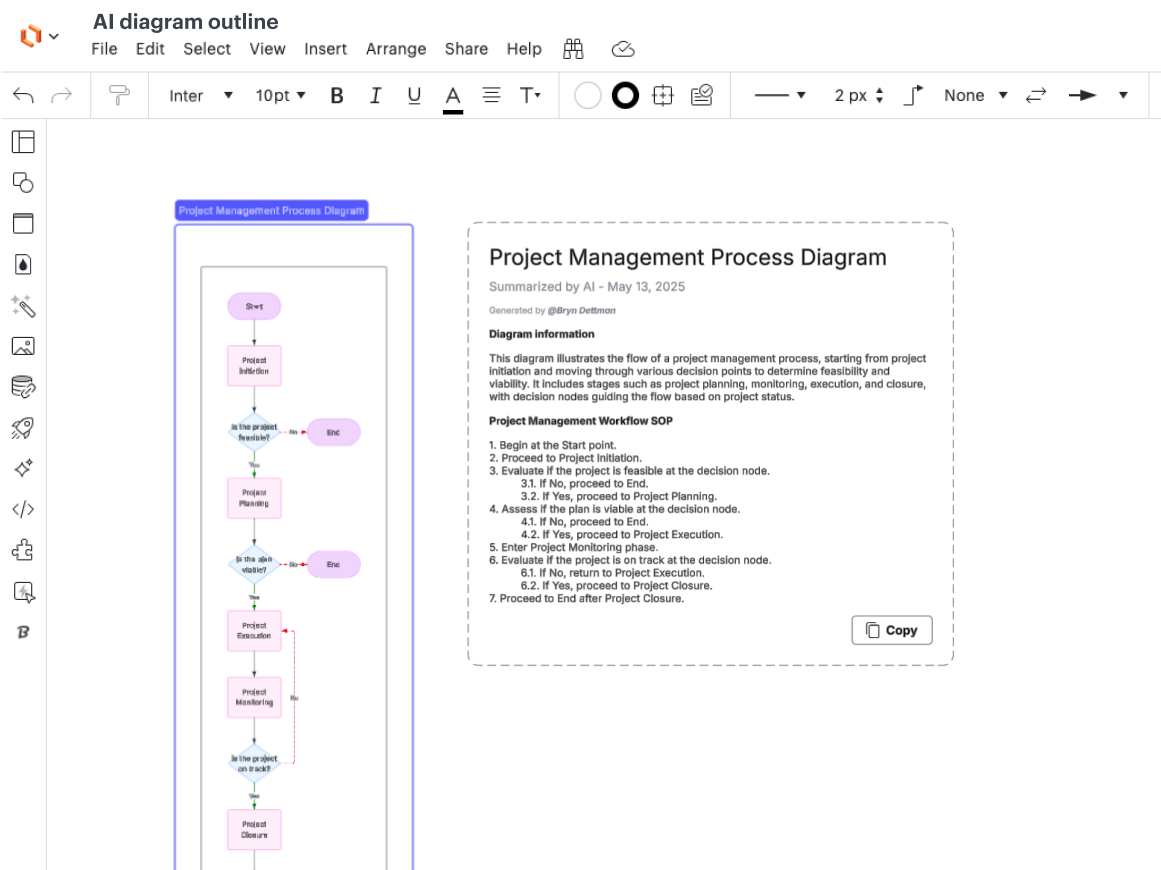
Entsprechend der Zusammenfassung Ihres Diagramms können Sie auch automatisch einen Diagrammumriss erstellen, der eine Übersicht über das Diagramm sowie die im Diagramm aufgeführten Schritte enthält. Wählen Sie das Diagramm aus, klicken Sie mit der rechten Maustaste darauf und wählen Sie Lucid AI > Diagramm umreißen.
Formatierungsregeln hinzufügen
Anstatt manuell bedingte Formatierungsregeln zu Ihrem Diagramm hinzuzufügen, können Sie diese mithilfe von KI hinzufügen. Beschreiben Sie einfach, welche Formatierung Sie für bestimmte Bedingungen wünschen, und Lucid AI übernimmt den Rest.
Wenn Sie später KI-generierte Regeln anpassen müssen, gehen Sie zum Panel für bedingte Formatierung.
KI-Feldzuordnung
Wenn Sie einen Datensatz aus Excel, Google Sheets oder einer CSV-Datei in Lucidchart importiert haben, können Sie mithilfe von KI Feldzuordnungen empfehlen lassen. Die Feldzuordnung dient dazu, Spalten aus Ihrem Datensatz mit Lucid Feldern wie Titel, Beschreibung, Priorität, Startdatum und mehr abzugleichen.
Sie finden diese Funktion, indem Sie das Symbol „Daten“ in der primären Symbolleiste auswählen (es sieht aus wie ein Zylinder mit einem Link). Wählen Sie das Symbol „Daten verwalten“ oben rechts im angezeigten Fenster aus (es sieht aus wie ein Zylinder mit einem Zahnrad). Klicken Sie auf Lucid Felder zuweisen, dann auf Automatisch zuweisen und schließlich auf Speichern.
Hinweis: Sie können diese Funktion auch in Lucidspark nutzen, wenn Sie die Lucid-Karten für Google Sheets-Integrationen verwenden oder Datenfelder für Zeitleisten synchronisieren.
Funktionen der KI in Lucidspark
KI ist auch in Lucidspark verfügbar, um Ihre Ideenfindungen noch produktiver zu gestalten. Sie können Ideen automatisch generieren, sortieren und zusammenfassen sowie Mindmaps erstellen.
Ideen generieren
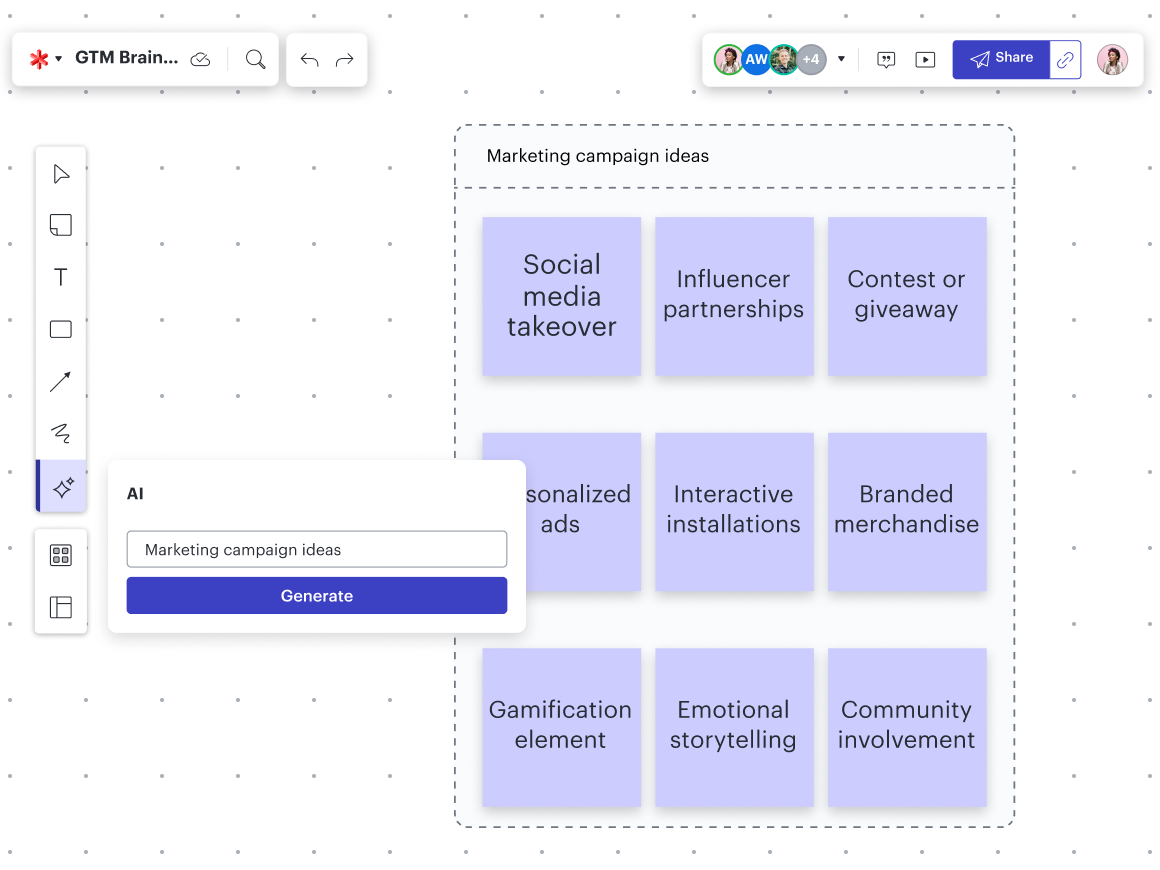
Generieren Sie automatisch Ideen, um Ihre Ideenfindung anzustoßen. Geben Sie einfach einen Suchbegriff ein – zum Beispiel „Ideen für Marketingkampagnen“ – und schon erscheinen die Ideen in Sekundenschnelle auf Post its. Diese Funktion hilft Ihnen, schnell ein Brainstorming zu starten und weitere Ideen anzuregen.
Um diese Funktion zu nutzen, navigieren Sie zur Haupttoolleiste auf der linken Seite der Lucidspark Arbeitsfläche. Wählen Sie das KI-Symbol (es sieht aus wie Glitzern) und klicken Sie auf Ideen generieren.
Wenn Sie möchten, dass die KI weitere Ideen vorschlägt, wählen Sie eine oder mehrere Ideen aus, die Sie weiterentwickeln möchten, und klicken Sie im Kontextmenü auf das KI-Symbol. Klicken Sie anschließend auf Mehr Ideen generieren.
Ideen sortieren
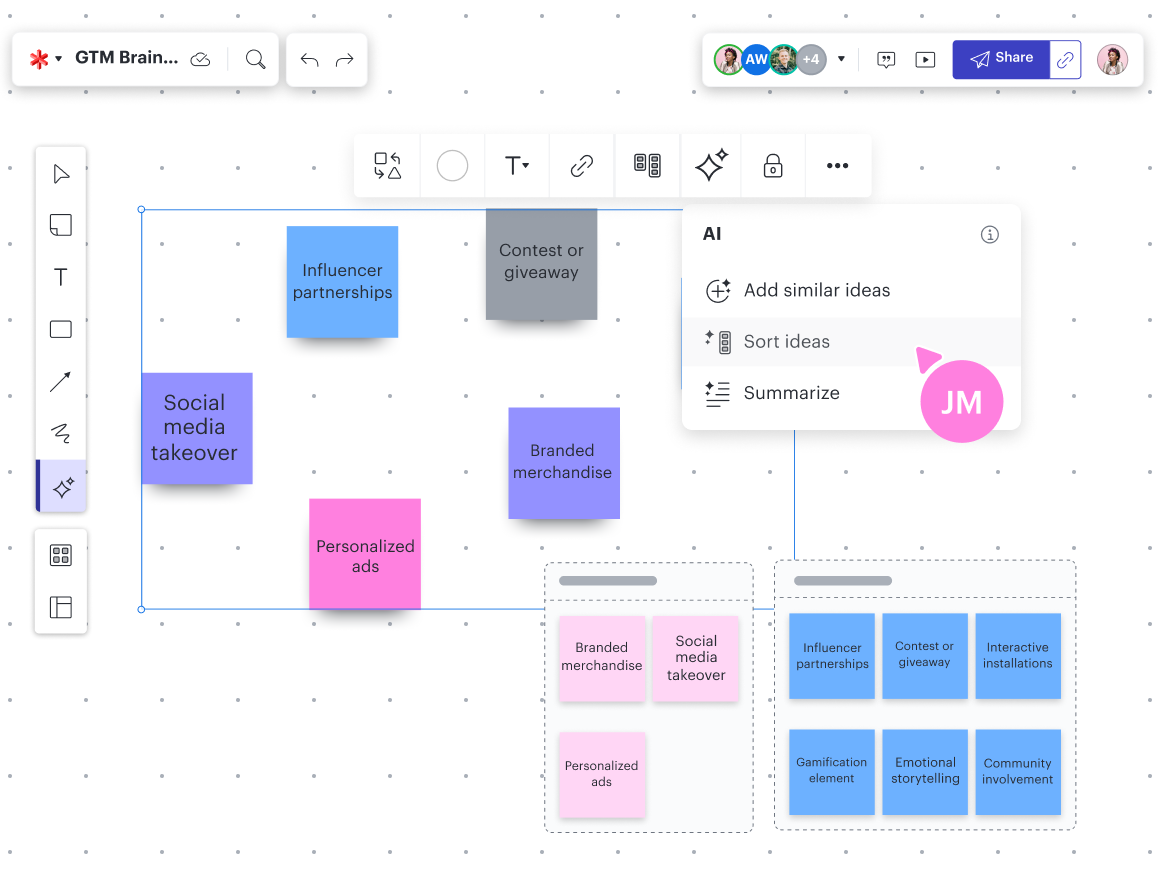
Sobald Sie Ideen auf Ihrer Lucidspark-Arbeitsfläche haben – unabhängig davon, ob diese von Ihnen oder der KI hinzugefügt wurden – können Sie die KI beauftragen, diese Ideen nach gemeinsamen Themen zu sortieren.
Markieren Sie eine Handvoll Ideen und wählen Sie dann das KI-Symbol im Popup-Kontextmenü. Klicken Sie dann auf Ideen sortieren.
Ideen zusammenfassen
Über das Generieren und Sortieren von Ideen hinaus kann die KI in Lucidspark auch eine Zusammenfassung Ihrer Ideen liefern, die Sie freigeben oder in andere Dokumentationen aufnehmen können.
Wählen Sie eine oder mehrere Ideen aus, klicken Sie auf das KI-Symbol und dann auf Zusammenfassen.
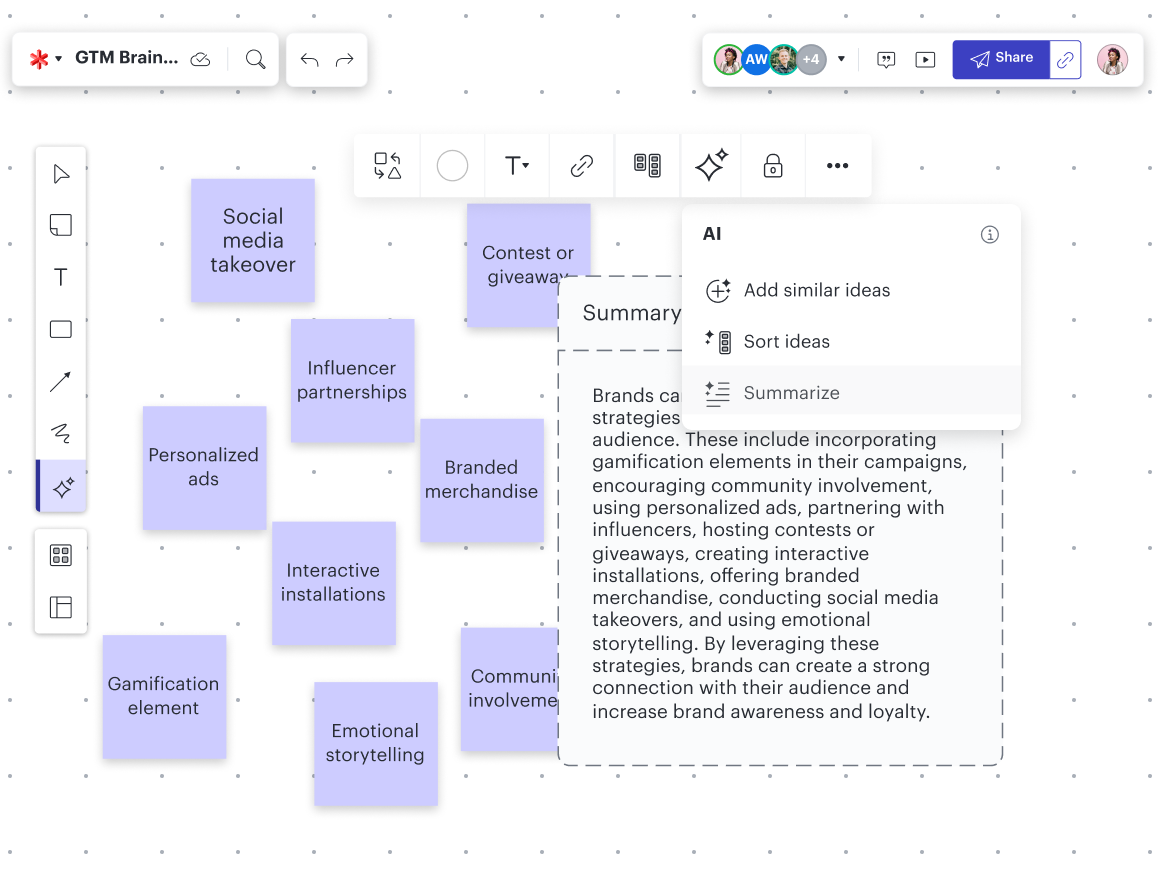
Hinweis: Sie können die Funktionen „Ideen generieren“, „Ideen sortieren“ und „Zusammenfassen“ als Schnellaktionen direkt auf Ihrer Arbeitsfläche hinzufügen, sodass Sie sie nicht jedes Mal in der Haupttoolleiste suchen müssen, wenn Sie sie benötigen. Wählen Sie dazu das KI-Symbol aus und klicken Sie auf „KI-Schnellaktionen erkunden“.
KI-Mindmapping
Erweitern Sie Ihre Mindmaps mit Ideen und Fragen, die von der KI generiert werden.
Wählen Sie eine Form in Ihrer Mindmap aus, klicken Sie auf das KI-Symbol im Kontextmenü und klicken Sie entweder auf Mit Ideen erweitern oder Mit Fragen erweitern.

KI-Integrationen
Neben den KI-Funktionen verfügt Lucid auch über eine Handvoll KI-fokussierter Integrationen, darunter:
-
AI Custom GPT: Geben Sie in ChatGPT ein, was Sie visualisieren möchten, um automatisch ein Diagramm zu erstellen, das Sie in Lucidchart bearbeiten können.
-
Lucid AI in Slack: Mit der KI von Lucid können Sie Lucid Dokumente direkt in Slack zusammenfassen.
-
Lucid AI in Microsoft Teams: Lucid Links mit automatisch erstellten Zusammenfassungen direkt in Teams freigeben.
-
Microsoft Copilot: Rufen Sie Lucid Dokumente direkt in Copilot ab und suchen Sie danach.
-
Microsoft Graph: Dokumentieren Sie Surface Lucid Dokumente in Microsoft 365 und legen Sie Benutzerberechtigungen fest.
-
AI Prompt Flow: Visualisieren, experimentieren und verfolgen Sie große Sprachmodell-Prompts und Antworten als Flussdiagramm in Lucidchart.
Schauen Sie unbedingt auf unserem Integrationsmarktplatz vorbei, um einen umfassenden Überblick über die Apps und Tools zu erhalten, die Sie mit Lucid verbinden können.
Wir haben die KI in Lucid so integriert, dass sie Ihren Workflow von der Ideenfindung bis zur Umsetzung verbessern kann. KI steht für Sie bereit – unabhängig davon, in welcher Phase eines Projekts Sie sich befinden!

Intelligenz mit Lucid
KI ist nicht die einzige Funktion, die Lucid zur intelligentesten Lösung für visuelle Zusammenarbeit macht. Seit unserer Gründung im Jahr 2010 entwickeln wir intelligente Funktionen.
Erfahren Sie mehrÜber Lucid
Lucid Software ist führend in den Bereichen visuelle Zusammenarbeit und Arbeitsbeschleunigung und unterstützt Teams dabei, die Zukunft zu antizipieren und zu gestalten, indem Ideen in die Realität umgesetzt werden. Zu seinen Produkten gehören die Visuelle Kollaborationssuite von Lucid (Lucidchart und Lucidspark) und airfocus. Die Visuelle Kollaborationssuite von Lucid, kombiniert mit leistungsstarken Acceleratorn für Geschäftsagilität, Cloud und Prozesstransformation, befähigt Unternehmen, die Arbeit zu optimieren, die Ausrichtung zu fördern und die Geschäftstransformation im großen Maßstab voranzutreiben. airfocus, eine KI-gestützte Produktmanagement- und Roadmap-Plattform, erweitert diese Fähigkeiten, indem sie Teams dabei unterstützt, Arbeiten zu priorisieren, Produktstrategien zu definieren und die Umsetzung mit Geschäftszielen in Einklang zu bringen. Es ist die am häufigsten von den Fortune 500 genutzte Work-Acceleration-Plattform und mehr als 100 Millionen Nutzende in Unternehmen weltweit, darunter Google, GE und NBC Universal, vertrauen auf die Lösungen von Lucid. Lucid kooperiert mit führenden Unternehmen wie Google, Atlassian und Microsoft und hat zahlreiche Auszeichnungen für seine Produkte, sein Wachstum und seine Unternehmenskultur erhalten.
Verwandte Artikel
6 essentielle Fähigkeiten für den Umgang mit KI am Arbeitsplatz - und wie Sie diese erlernen können
Dies sind die sechs wichtigsten KI-Fähigkeiten, die jeder kennen sollte, und wie Sie sie lernen können.
Die KI-Transformationslücke schließen: So bereiten Sie Ihr Unternehmen auf agentische KI vor
Entdecken Sie die größten Herausforderungen bei der KI-Transformation und erfahren Sie, welche Schritte Sie heute unternehmen können, um Ihr Unternehmen auf agentische KI vorzubereiten.
Bericht über die KI-Bereitschaft: Was hemmt die Einführung?
Lucid hat eine Umfrage durchgeführt, um herauszufinden, was Teams tun müssen, um den Wert von KI zu erschließen.
Holen Sie sich gleich die kostenlose Lucidchart-Testversion und beginnen Sie noch heute mit dem Erstellen Ihrer Diagramme!



Mit der Registrierung stimmen Sie unseren Nutzungsbedingungen zu und bestätigen, dass Sie unsere Datenschutzrichtlinie gelesen und verstanden haben.