Verktyg för planritningar
Lucidchart är en intelligent diagramapplikation som gör det enkelt att skapa en planritning med dra-och-släpp-former, färdiga mallar med mera.


Genom att registrera dig godkänner du våra användarvillkor och bekräftar att du har läst och förstår vår integritetspolicy.
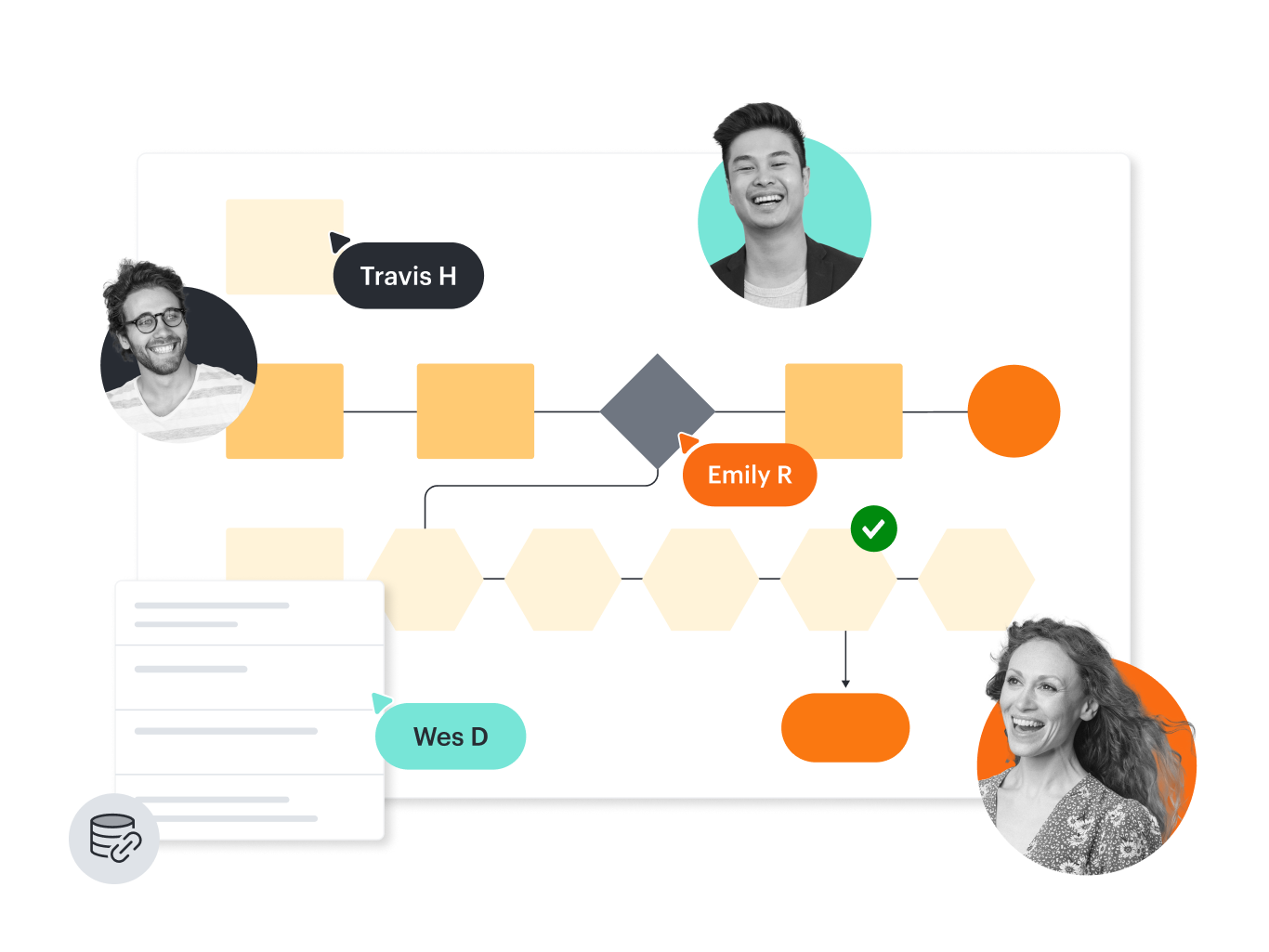
Maximera ditt utrymmes potential med vårt verktyg för planritningar
Planritningsverktyg för alla projekt och användare
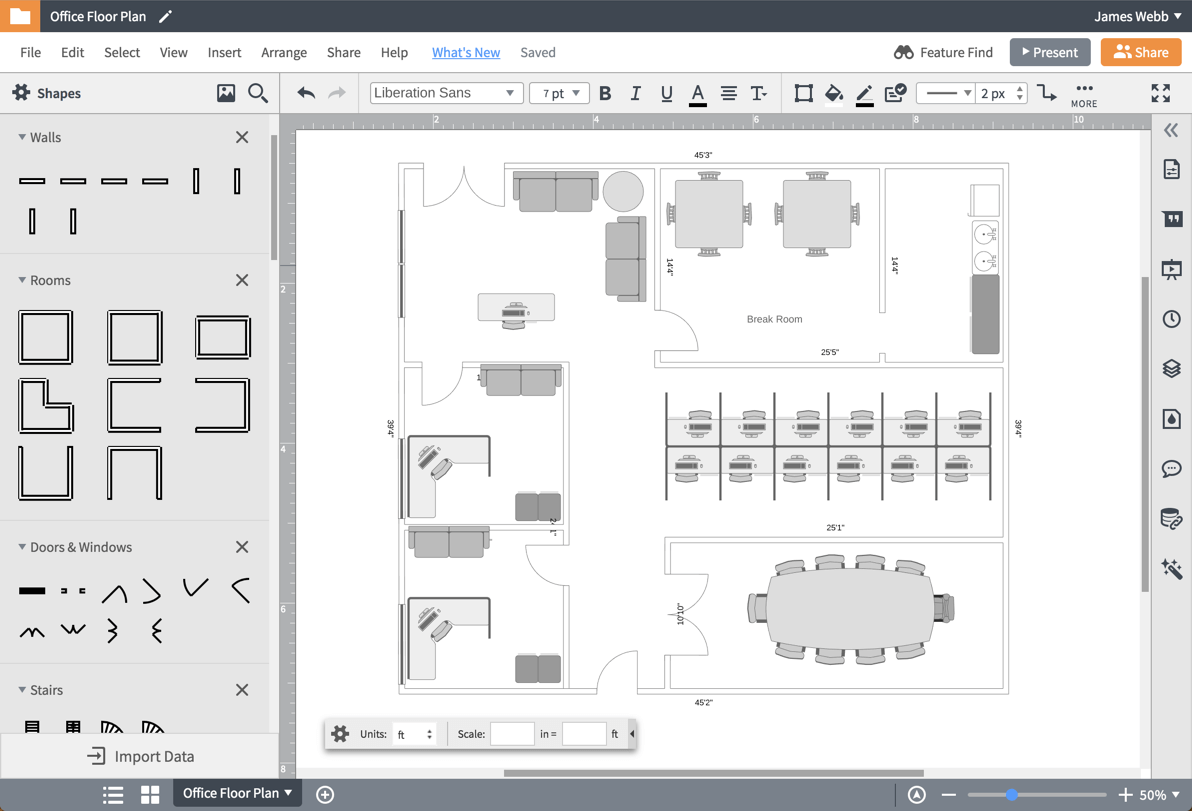
Använd formbibliotek och mallar för planritningar
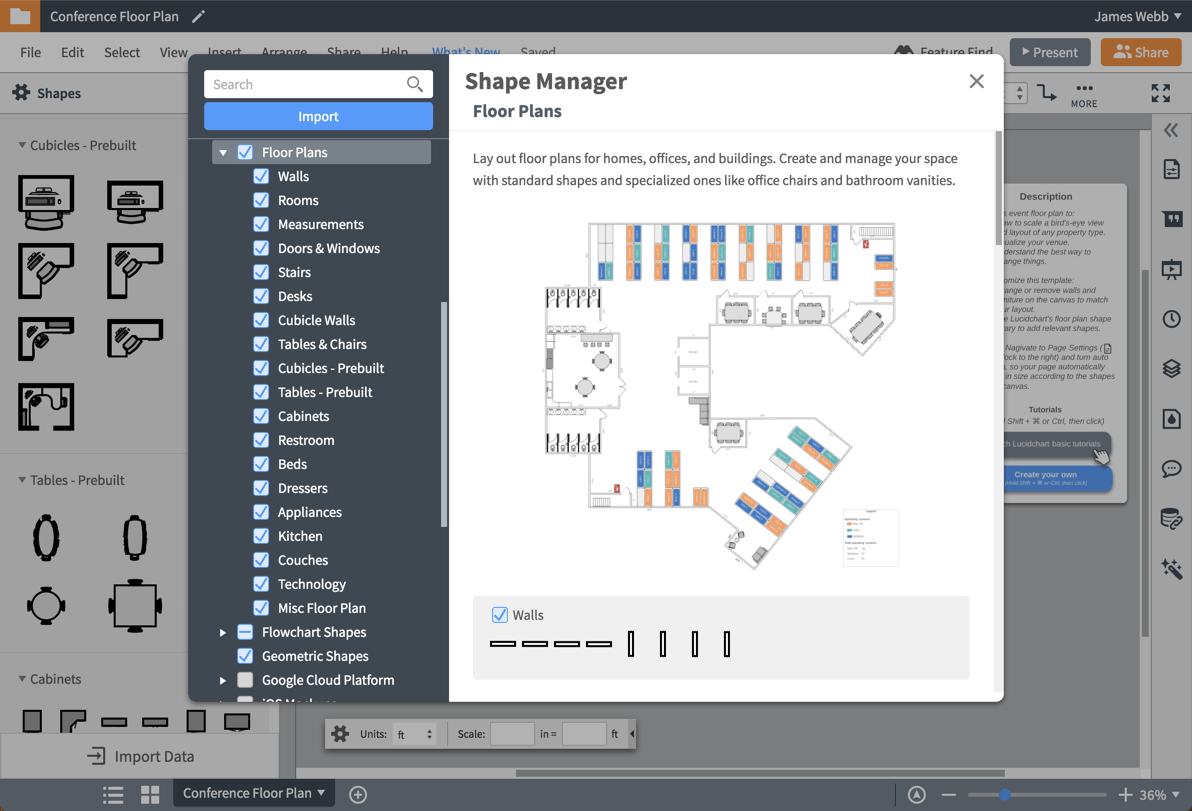
Rita exakt med skalverktyg
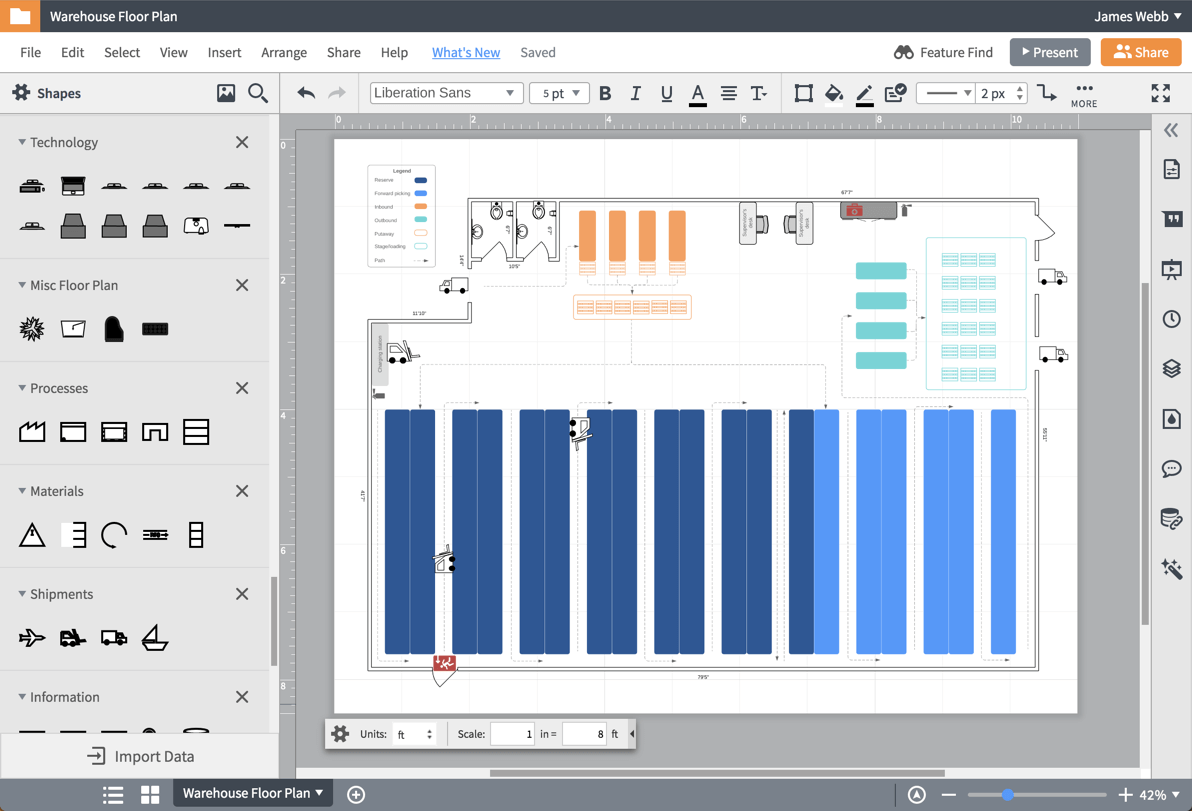
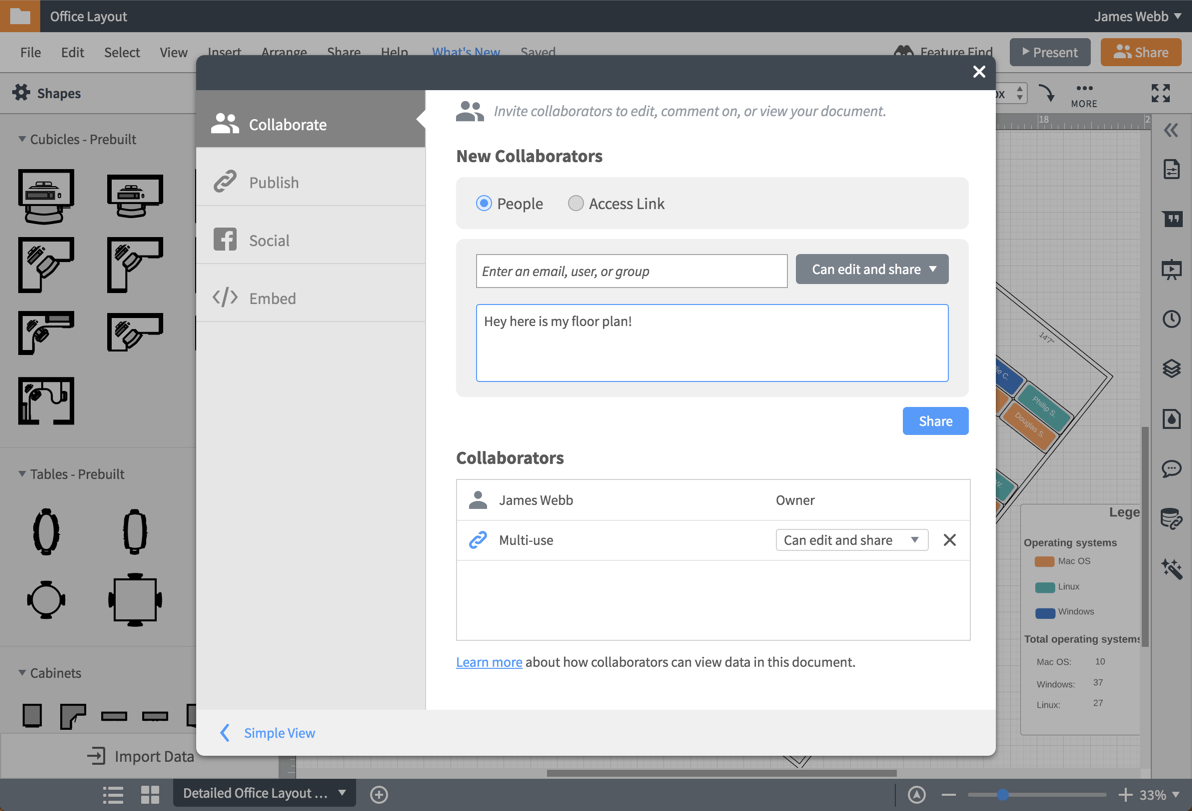
Samarbeta och dela
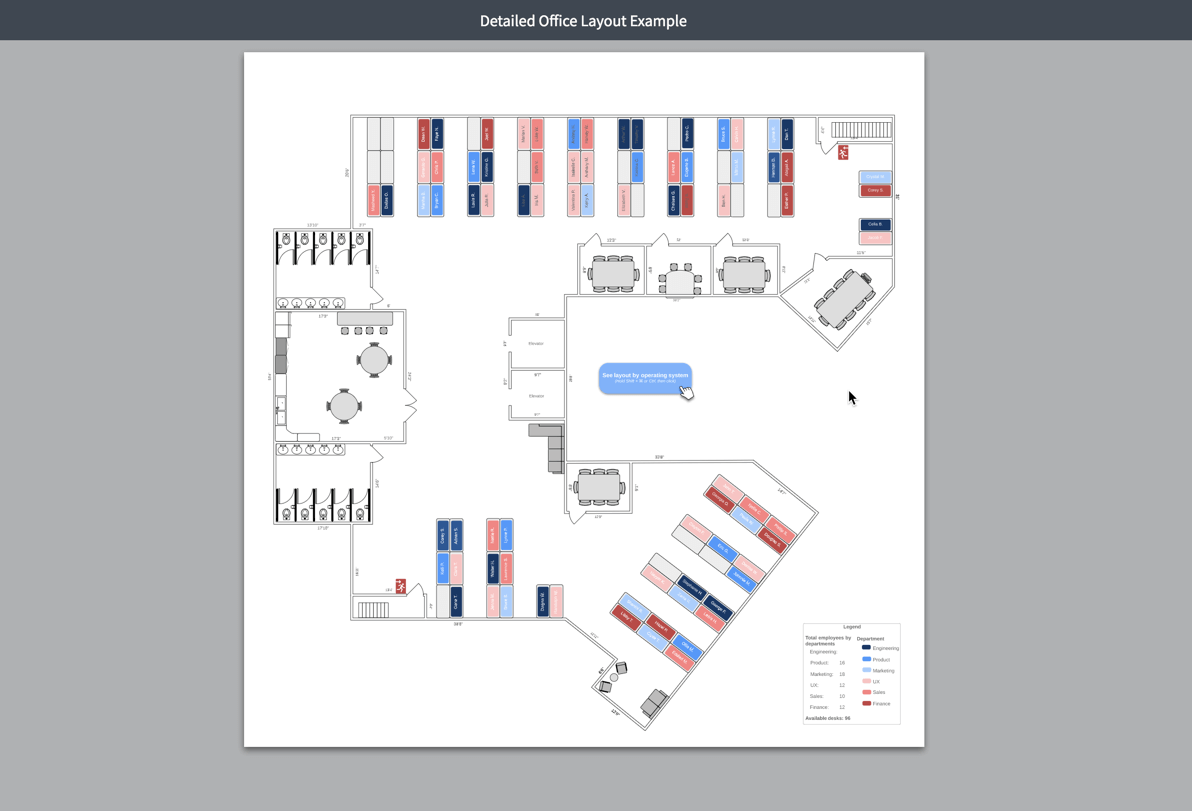
Förmedla din vision i presentationsläget
Centrala Lucidchart-funktioner
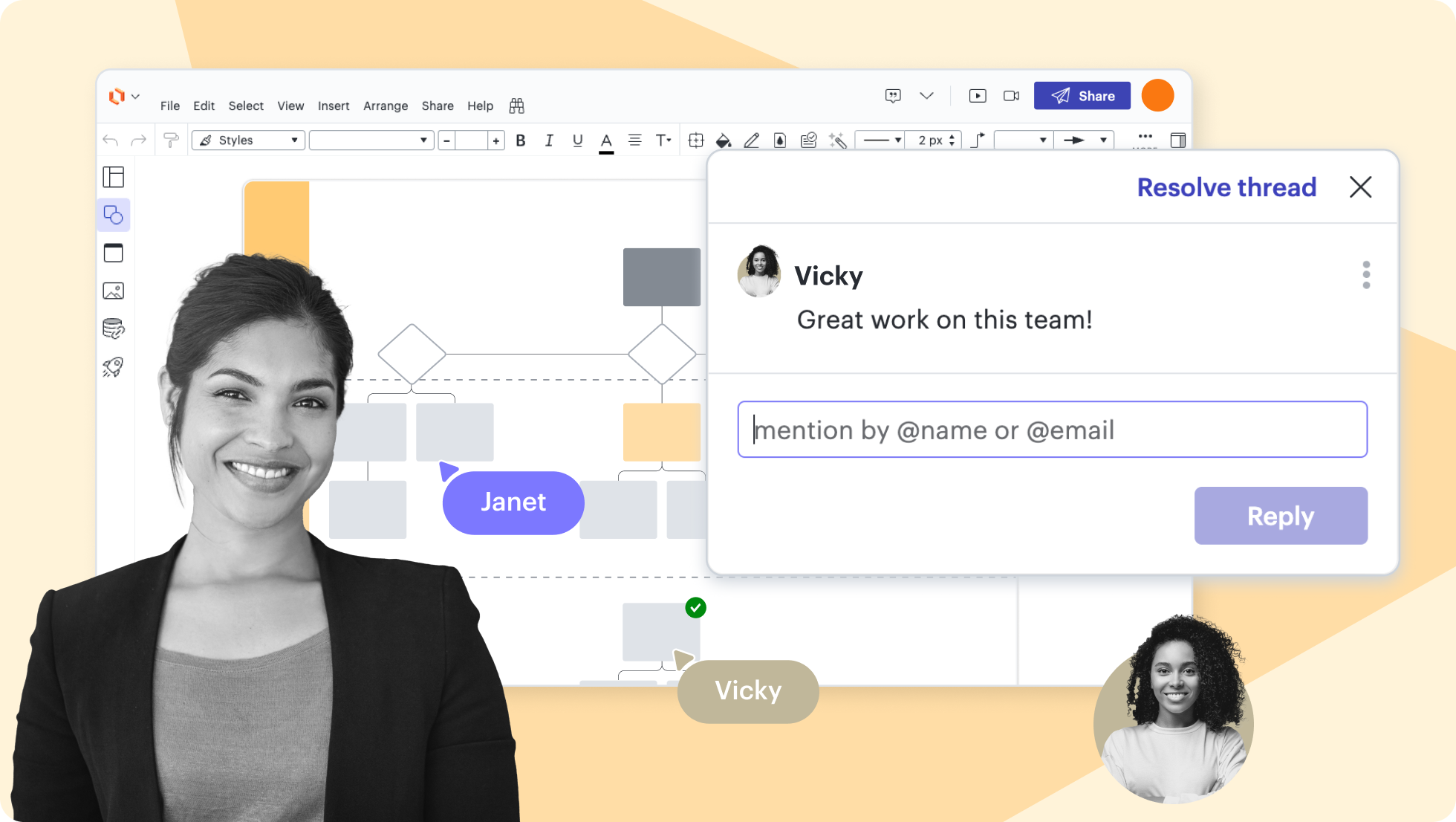
Samarbete i realtid
Samarbete i realtid
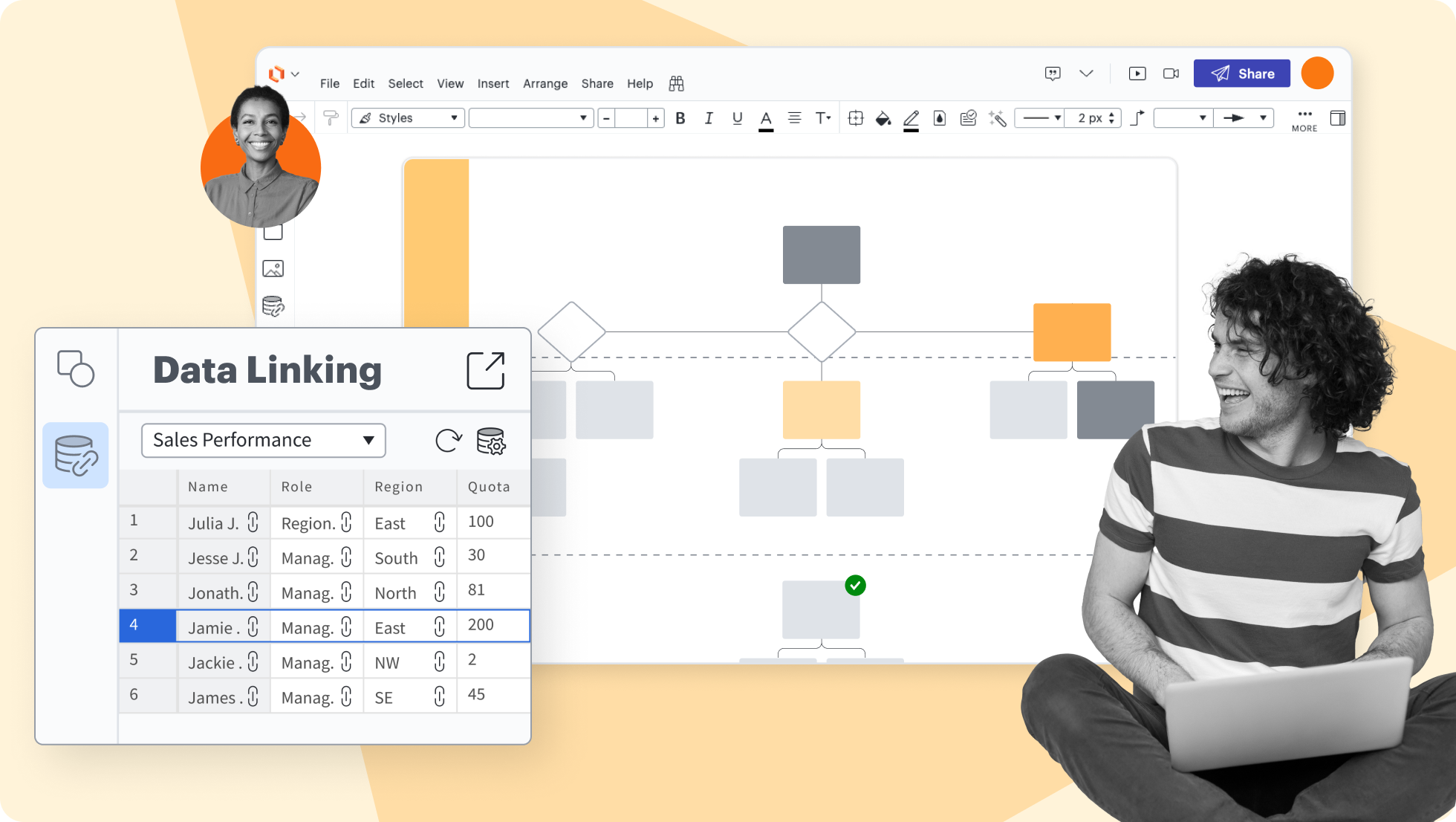
Datalänkning
Datalänkning
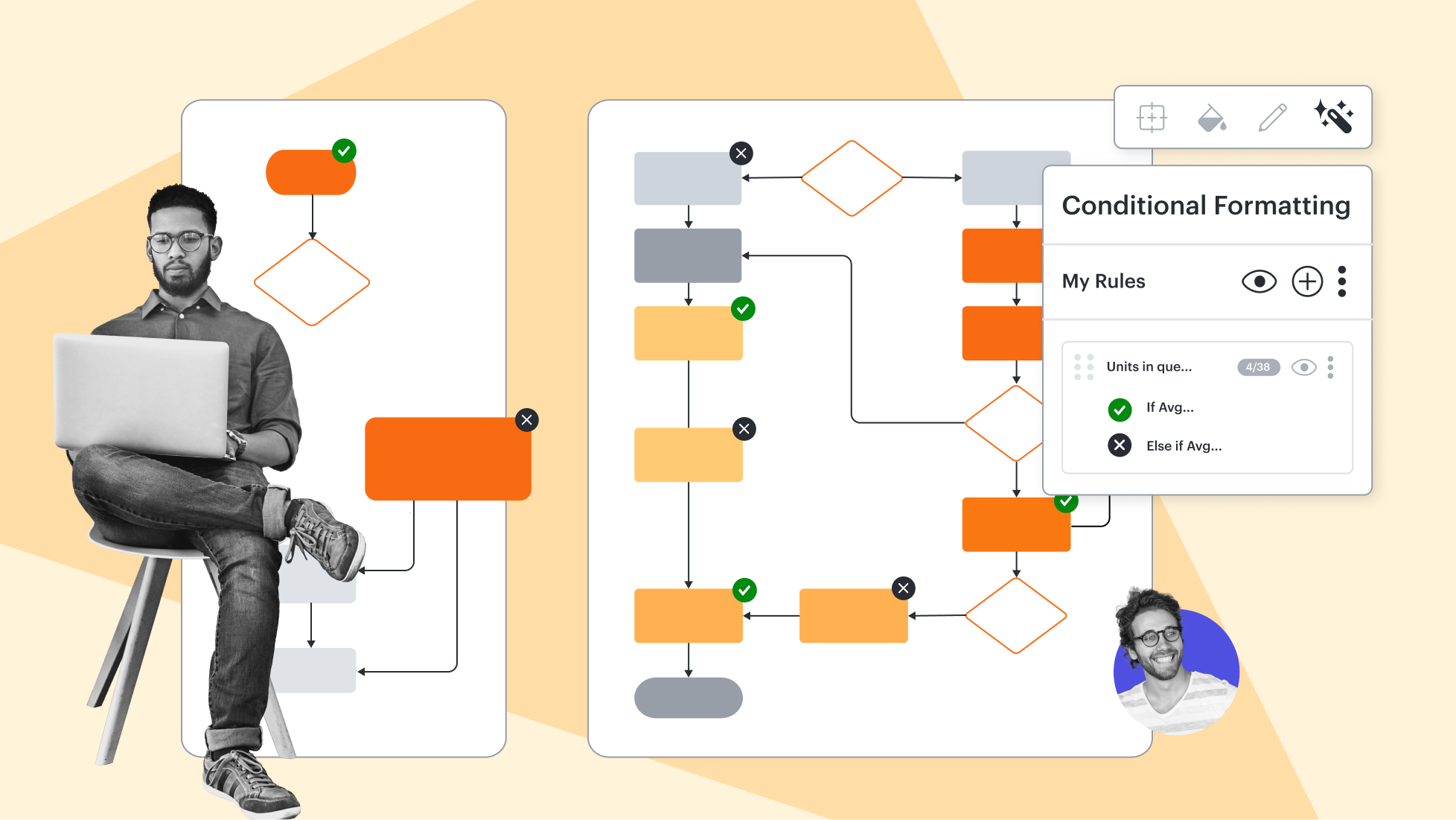
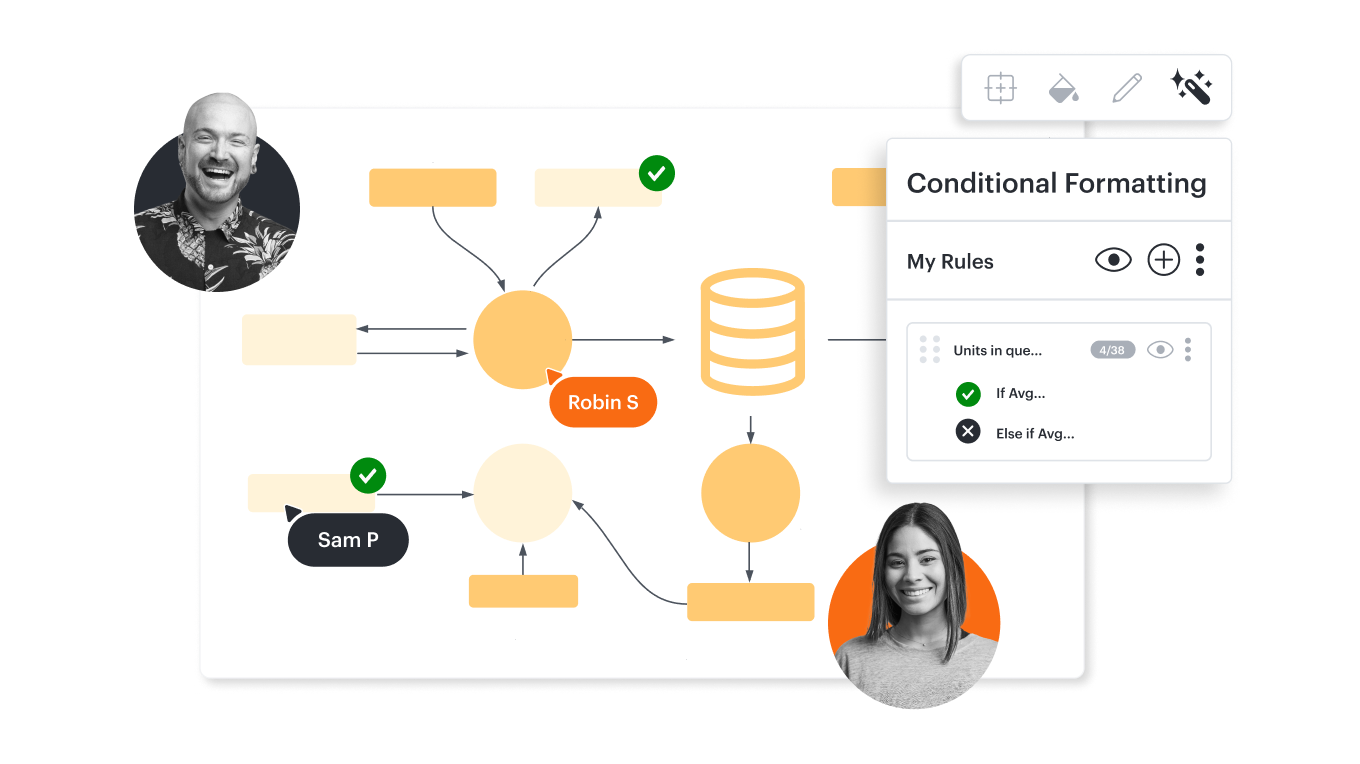
Villkorlig formatering
Villkorlig formatering
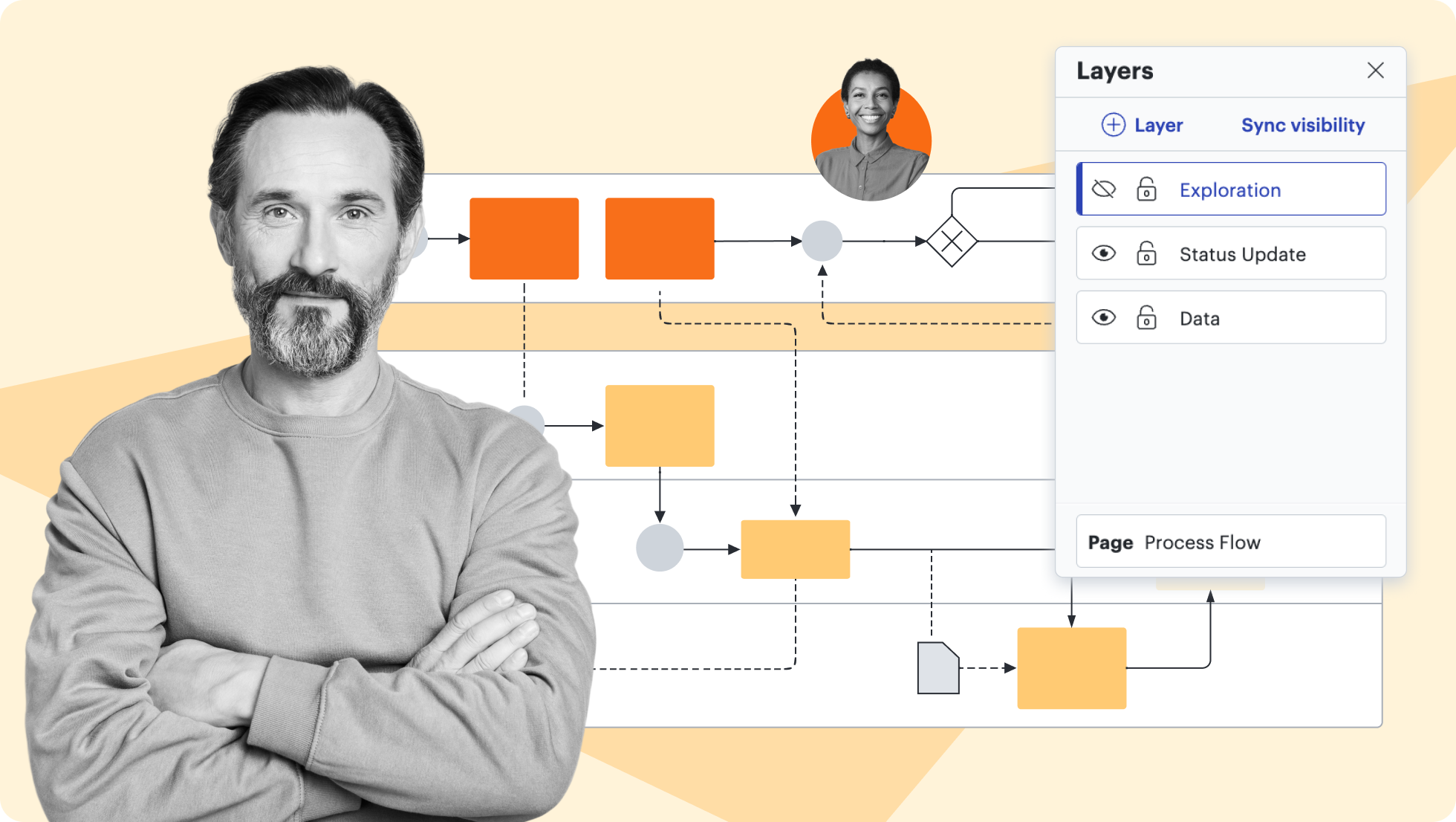
Lager
Lager
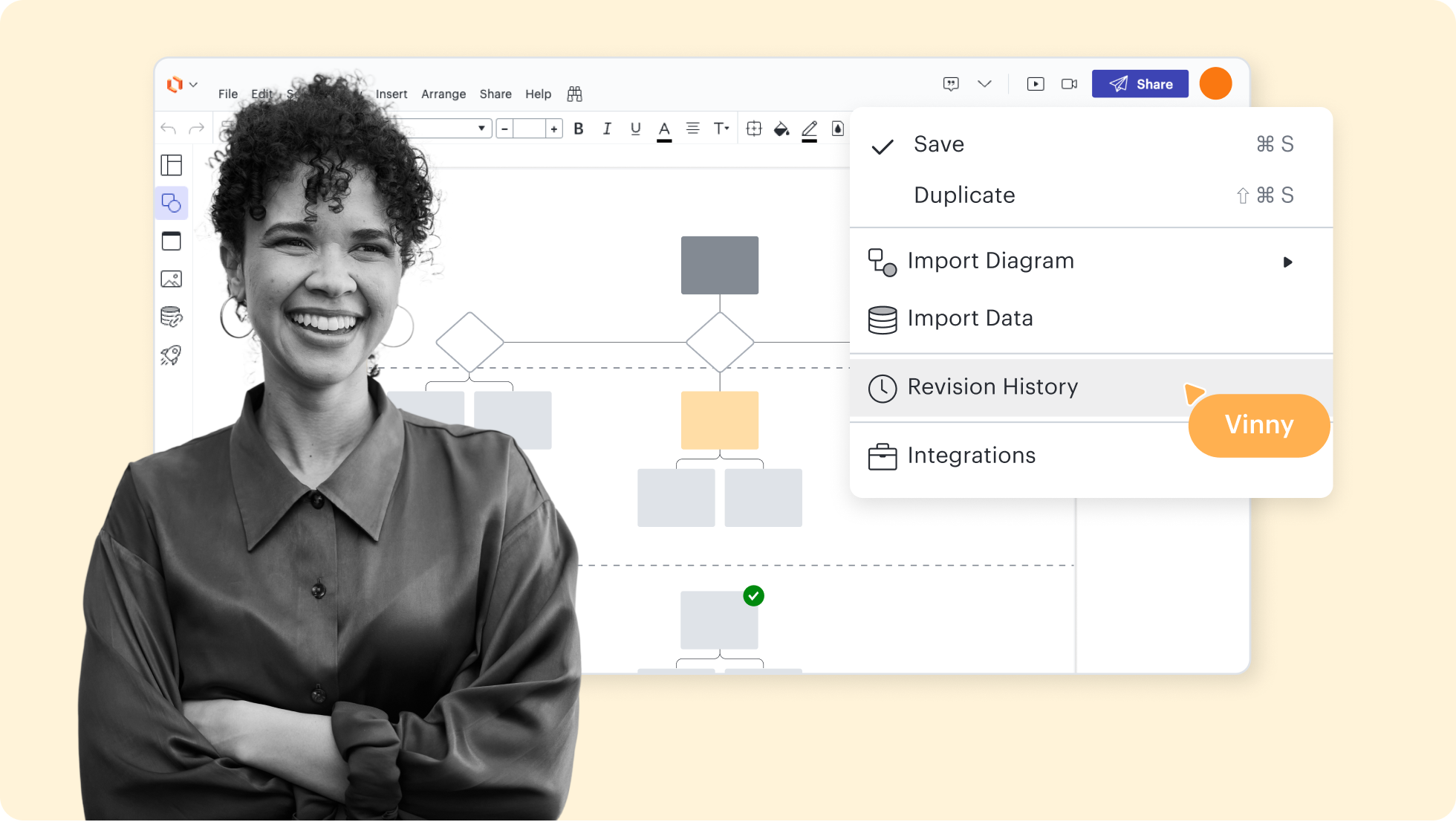
Revisionshistorik
Revisionshistorik
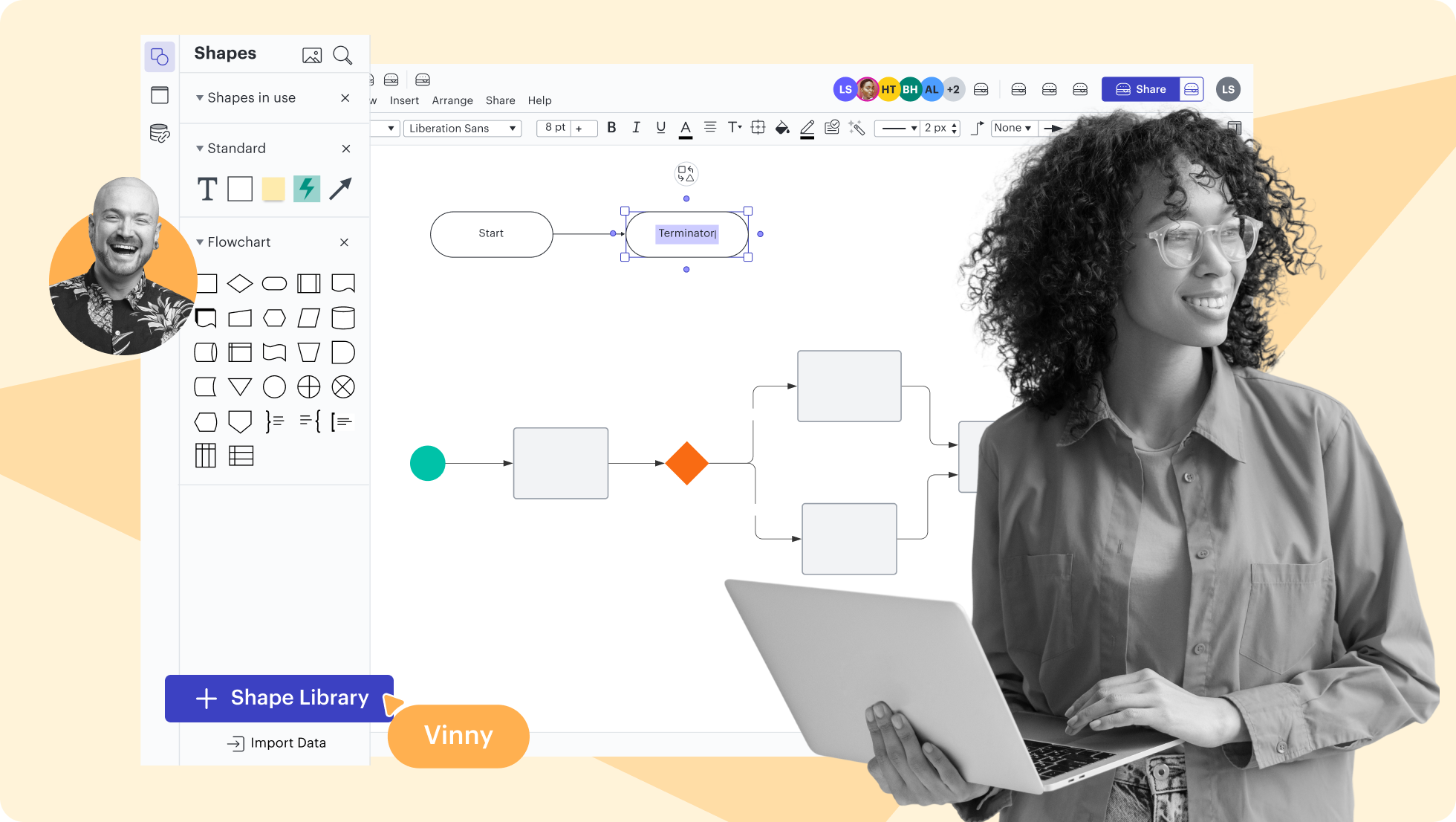
Formbibliotek
Formbibliotek
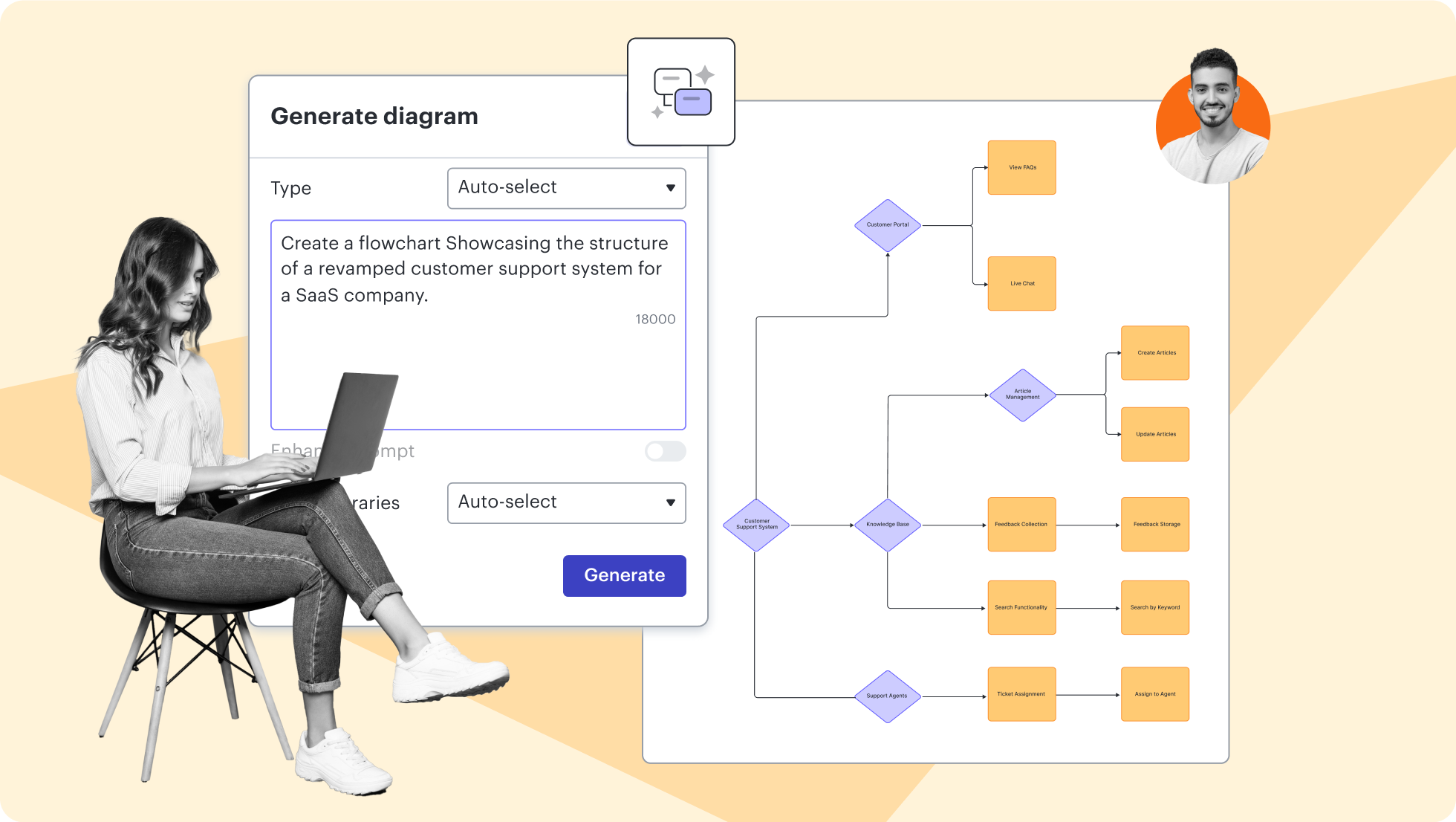
AI-promptflöde
AI-promptflöde
Centrala Lucidchart-funktioner
Effektivisera arbetet genom att låta flera medarbetare skapa och redigera samma diagram samtidigt.
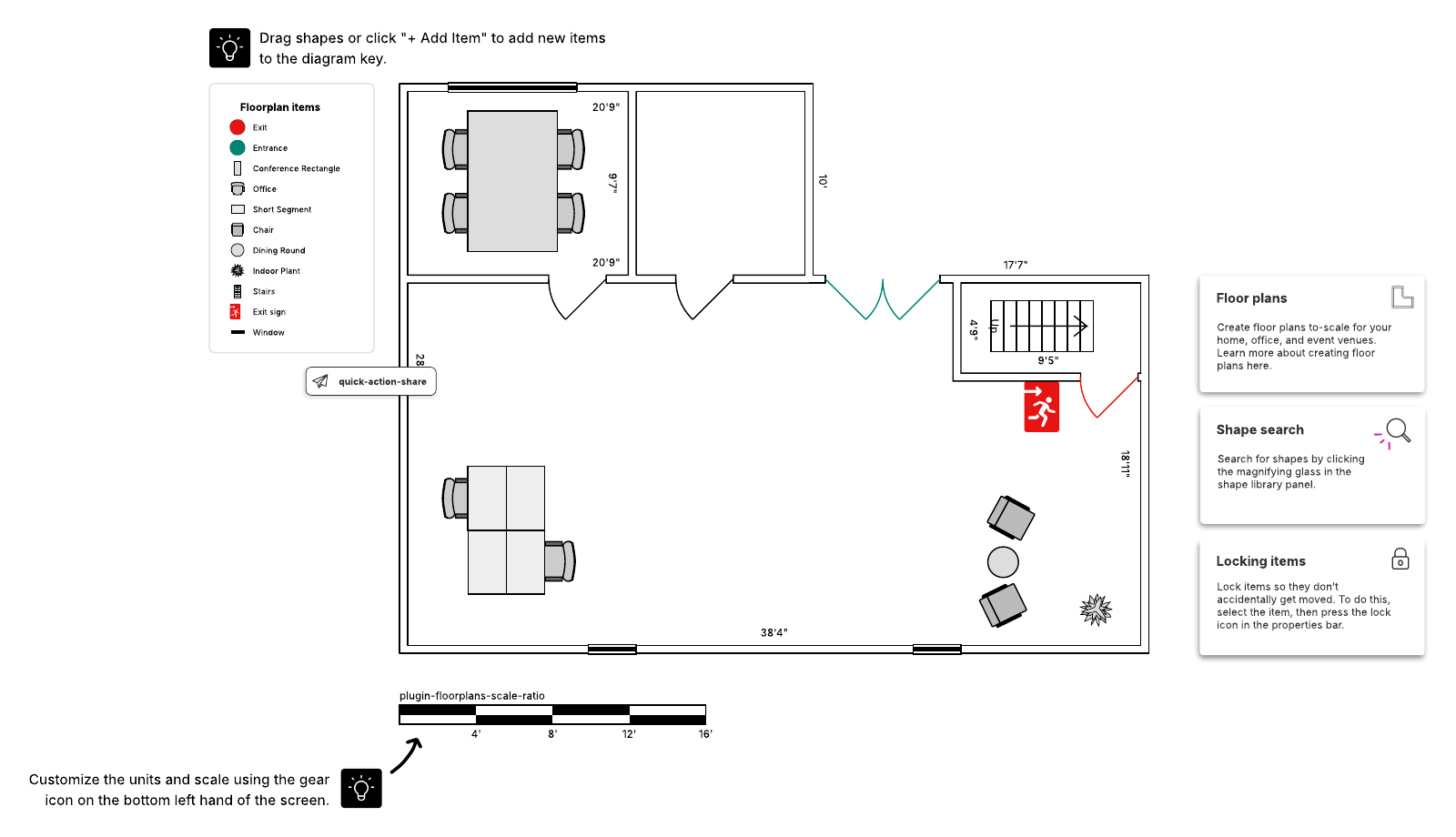
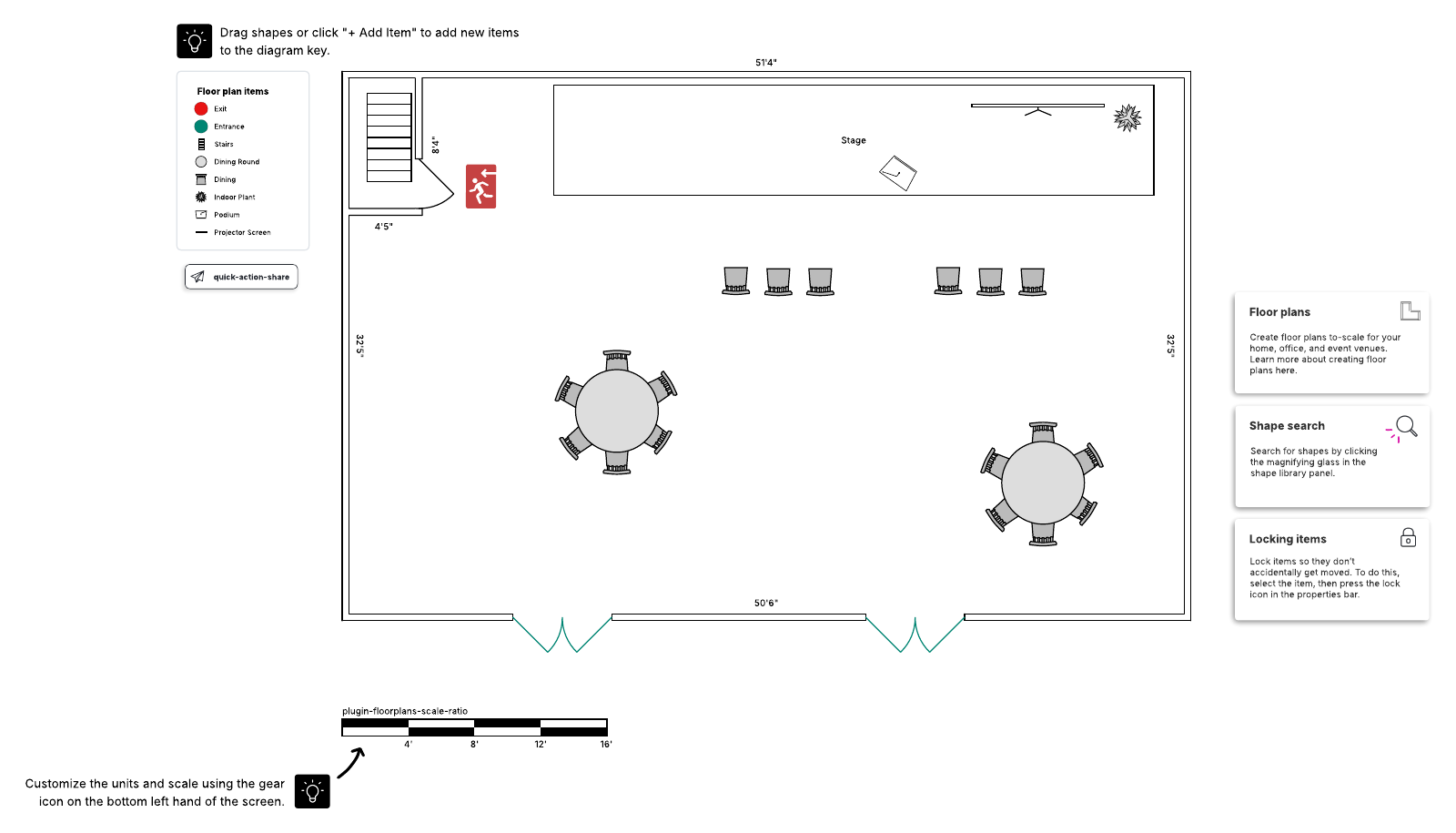
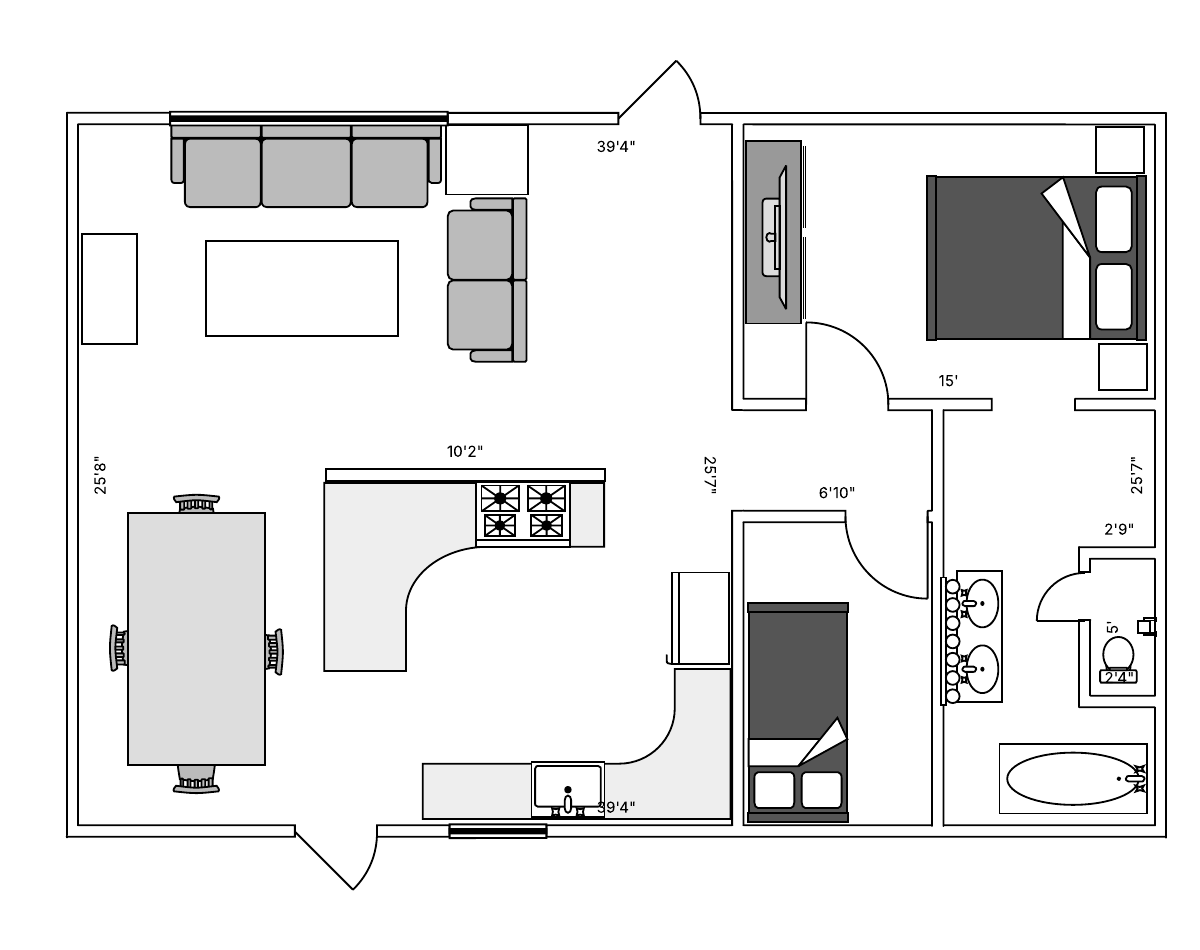
Planritningsmallar
Kom igång med Lucidchart
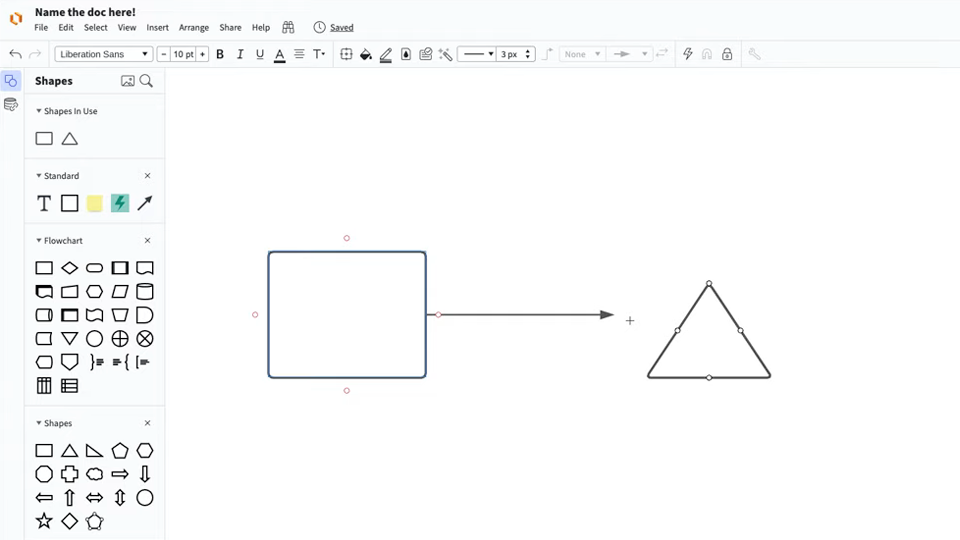
bemästra grunderna i Lucidchart på fem minuter
Följ med i den här videohandledningen och lär dig hur du skapar vilken typ av diagram som helst i Lucidchart.
Därför väljer team Lucidchart
Lucidchart är en intelligent diagramapplikation som ger dig enkla men kraftfulla funktioner för att visualisera information.

Samarbete. Sammanför team sida vid sida på en gemensam arbetsyta var som helst i världen.
Samordning. Bygg transparens och gemensam förståelse av hur ett team eller företag fungerar.
Storskalig förändring. Öka synligheten, standardiseringen och kunskapsdelningen i hela organisationen.
Heltäckande arbetsflöden. Uppgradera till Lucid Suite för en komplett, uppkopplad visuell samarbetslösning.


Vad är en planritning?
Planritningar, eller planlösningar, är skalenliga ritningar som visar förhållandet mellan rum, utrymmen och fysiska objekt sett uppifrån. De ger ett sätt att visualisera hur människor kommer att röra sig i utrymmet. Planritningar underlättar när man vill kontrollera att ett utrymme är lämpligt för sitt avsedda syfte, gå igenom eventuella problem och göra ändringar innan man går vidare till en mer utförlig planerings- eller byggfas.
Ytterligare resurser för Lucidchart
Lucids utbildningslabb
Lär dig mer om visuellt samarbete med kostnadsfria självbetjäningskurser och live-workshops.

Lucid-communityn
Få kontakt med andra användare för att dela tips och insikter. Lämna feedback till Lucids produktteam.
Hjälpcenter
Hitta detaljerade artiklar med steg-för-steg-instruktioner för att använda specifika Lucid-funktioner.
Lucidchart-handledningar
Gå till spellistan med Lucidchart-handledningar på YouTube för videoutbildning om olika ämnen.
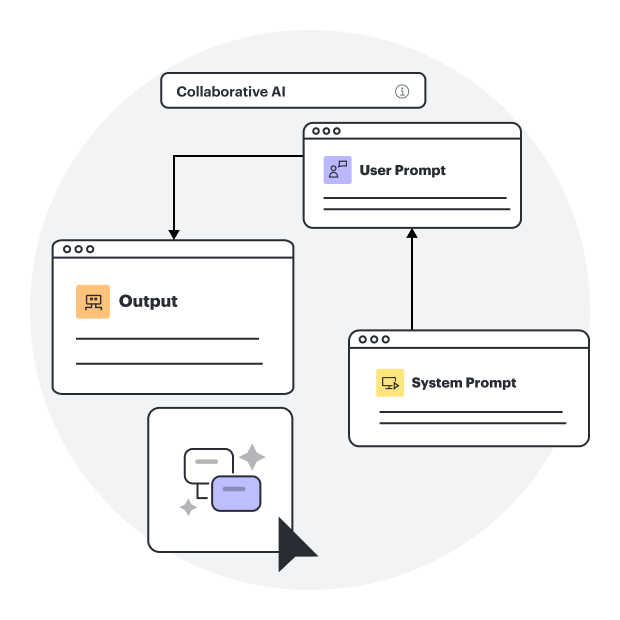
Kollaborera med AI
Få en översikt över Lucidsparks AI-funktioner och hitta ytterligare resurser.
Lucid-bloggen
Utforska tips för att optimera samarbete, samordna team och driva initiativ i Lucidspark.
Lucidchart-priser
Skapa ett gratis konto och jämför alternativ för betalda Individual-, Team- eller Enterprise-abonnemang.
Vanliga frågor om vårt verktyg för planritningar
Hur kan jag göra en planritning i Lucidchart?
Var kan jag hitta former för planritningar i Lucidchart?
Hur kan jag ändra skala och mått i min planritning?
Jag vill rita min planritning på fri hand, så att fönster och andra objekt som jag drar in till arbetsytan inte automatiskt fästs mot rutnätet. Hur gör jag det?
Allt du behöver för att skapa diagram
Utöver vårt onlineverktyg för planlösningar erbjuder Lucidchart support- och utbildningsresurser som hjälper dig att utforska alla typer av diagram.
Visa utbildningslabb