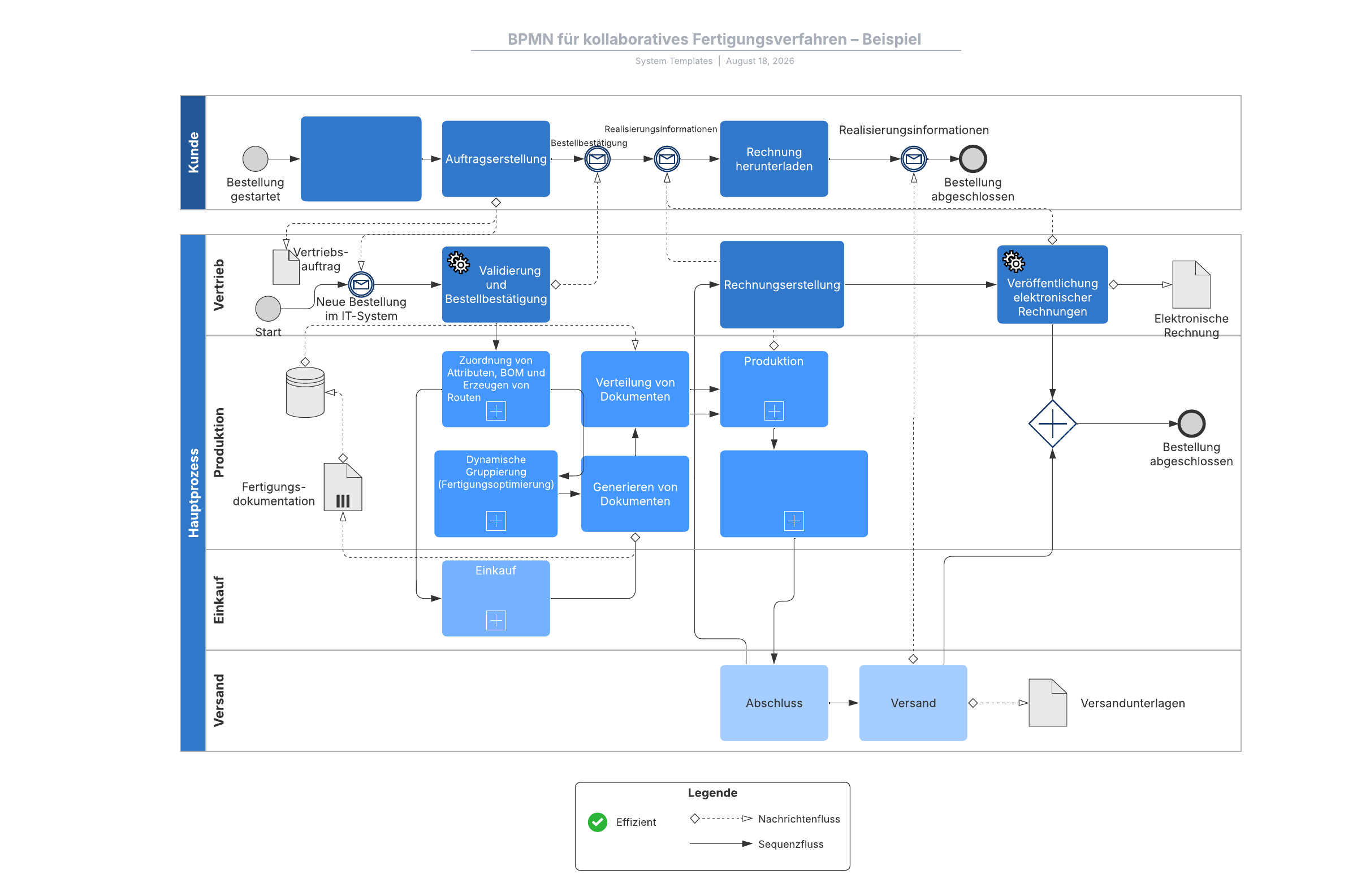
Genau wie klassische Flussdiagramme, öffnet sich in einem neuen Tab nutzt auch BPMN , öffnet sich in einem neuen Tabeine festgelegte Notationssprache. Jedes Symbol besitzt eine präzise Bedeutung für den jeweiligen Geschäftskontext.
Damit Sie Ihre Geschäftsprozesse schnell und standardkonform modellieren können, bietet Ihnen dieser Leitfaden eine Übersicht aller gängigen BPMN-Symbole – inklusive detaillierter Beschreibungen. So stellen Sie sicher, dass Ihre Prozessdiagramme allen Stakeholdern ein klares, einheitliches Bild vermitteln.
Die 4 Hauptgruppen der BPMN-Symbole
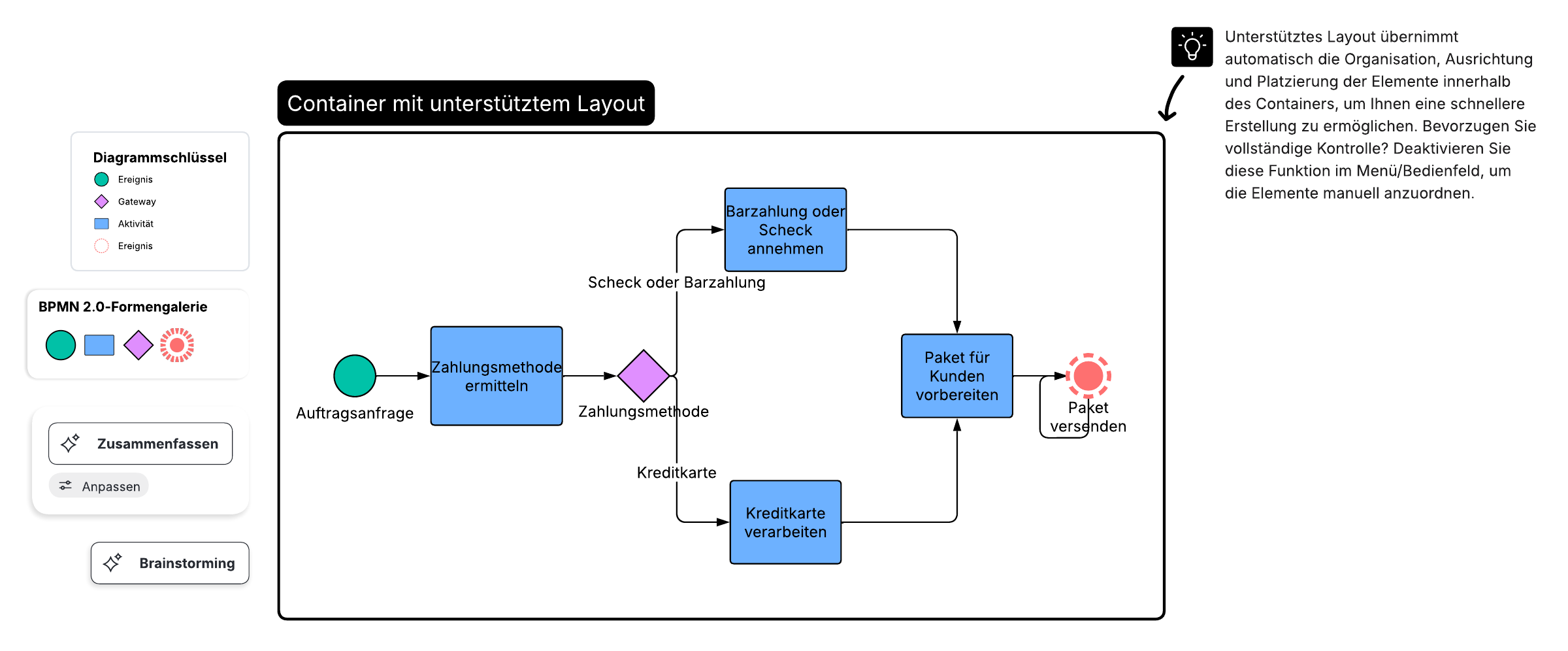
BPMN-Diagramme werden in der Regel von links nach rechts erstellt, doch es ist auch eine horizontale Version denkbar. Die Kernelemente eines BPMN-Diagramms gliedern sich in vier Gruppen, was dafür sorgt, dass solange BPMN-Diagramme die standardisierten Formen verwenden, sie über verschiedene Organisationen und Branchen hinweg geteilt und verstanden werden können.
BPMN kann diese vier Kernelementtypen für Geschäftsprozessdiagramme abbilden:
- Flussobjekte: Ereignisse, Aktivitäten und Gateways
- Verbindungen zwischen Objekten: Sequenzfluss, Nachrichtenfluss, Assoziation
- Verantwortungsbereiche (Swimlanes): Pool oder Bahn
- Artefakte: Datenobjekt, Gruppe und Anmerkung
Für jede Gruppe gibt es bestimmte Symbole, die verschiedene Aktionen innerhalb dieser Gruppe darstellen. Im Folgenden finden Sie Beschreibungen und Definitionen der Hauptgruppen und detaillierte Einblicke und Beschreibungen zu den Symbolen, die zu den jeweiligen Hauptgruppen gehören und wie sie zu verwenden sind.
Flussobjekte in BPMN und BPMN 2.0
Flussobjekte sind miteinander verbundenen Elementenaus denen der Prozessfluss besteht.
- Ereignisse: Ereignisse werden als Kreise dargestellt und zeigen an, dass etwas Bestimmtes passiert ist. Innerhalb des Kreises befindet sich häufig ein Symbol, das die Art des Ereignisses angibt. Ein Bild von einem Umschlag im Kreis gibt z. B. an, dass es sich um eine Art von Nachricht handelt. Kreise mit durchgezogener Linie bezeichnen unterbrechende Ereignisse und Kreise mit gestrichelter Linie werden für nicht-unterbrechende Ereignisse verwendet. Eine doppelte Kreislinie gibt an, dass es sich um ein Zwischenereignis handelt, und eine fett gedruckte Kreislinie bezeichnet das Ende eines Ereignisses.
- Aktivitäten: Hierbei handelt es sich um Geschäftsprozesse, die durchgeführt werden, z. B. „einen Bericht erstellen“. Aktivitäten werden in BPMN-Diagrammen als abgerundete Rechtecke dargestellt. In Aktivitäten können auch Aufgaben und verschiedene Subprozesse enthalten sein.
- Gateways (Zugänge): Wenn eine Aktivität verschiedene Geschäftsprozessflüsse durchlaufen muss, muss hierfür ein Gateway in Rautenform gezeichnet werden. Die Aktivität wird mit der Raute verbunden und verweist auf der anderen Seite auf zwei verschiedene Aktivitäten im Prozessfluss.
Arten der Ereignisse und Ereignissymbole
Ein Ereignis ist ein Auslöser, der einen Prozess startet, ändert oder abschließt. Ereignistypen sind z. B. Nachricht, Zeitmesser, Fehler, Kompensation, Signal, Abbruch, Eskalation und Link. Ereignisse werden durch Kreise dargestellt. Die darin enthaltenen Symbole geben den Ereignistyp an. Sie werden entsprechend ihrer Wirkung entweder als „throwing“ (werfend) oder „catching“ (fangend) klassifiziert.
Es gibt 3 Arten der Ereignisse in BPMN:
- Startreignisse: Jeder Prozess muss mit einem initiierenden Ereignis beginnen, dem sogenannten Startreignis. Alle Startreignisse erfassen Informationen (wie den Empfang einer E-Mail), und Sie können eine Linie hinzufügen, die von den Startreignissen ausgeht, um den Prozess fortzusetzen.
- Zwischenereignisse: Ein Zwischenereignis ist ein Ereignis, das zwischen einem Start- und einem Endereignis eintritt. Der Kreis für das Zwischenereignis hat eine doppelte Linie, und das Ereignis kann Informationen empfangen oder senden. Verbindungsobjekte zeigen den gerichteten Fluss an und bestimmen, ob das Ereignis Informationen fängt oder wirft.
- Endereignisse: Endereignisse sind schließlich mit einer einzelnen, dicken schwarzen Linie gestaltet. Endereignisse werden immer ausgelöst (gesendet), da nach dem letzten Ereignis kein Prozess mehr folgt, der abgefangen werden könnte.
Die untenstehenden Beispiele und Symbole sind den verschiedenen Ereignisarten zugeordnet, können aber mit den anderen Ereignistypen kombiniert werden. Häufig verwendete Ereignissymbole bilden folgende Umstände ab:
| Startereignisse | |

|
Startereignissymbol: Generelles Symbol das einen Prozess auslöst. Viele Startreignisse enthalten ein Symbol in der Mitte, das den Auslöser des Ereignisses definiert. Ein Startreignis mit einem Briefumschlag-Symbol weist beispielsweise darauf hin, dass eine Nachricht eingeht und den Start des Prozesses auslöst. |

|
Nachrichtensymbol: Löst den Prozess aus, ermöglicht Zwischenprozesse oder beendet den Prozess. |

|
Zeitsymbol: Eine Uhrzeit oder ein Datum, die wiederkehrend oder einmalig sein können und den Prozess auslösen, Zwischenprozesse unterstützen oder den Prozess abschließen. |

|
Eskalationssymbol: Ein Schritt reagiert auf eine Eskalation und fließt zu einer anderen Rolle innerhalb der Organisation. Dieses Ereignis wird nur innerhalb eines Teilprozesses eines Ereignisses verwendet. Eine Eskalation findet dann statt, wenn jemand auf einer höheren Verantwortungsebene innerhalb der Organisation in einen Prozess involviert wird. |

|
Bedingungssymbol: Ein Prozess beginnt oder läuft weiter, wenn eine bestimmte geschäftliche Bedingung oder Regel erfüllt ist. |

|
Link-Symbol: Ein Subprozess, der Teil eines größeren Prozesses ist. |

|
Fehlersymbol: Ein zu Beginn, in der Mitte oder am Ende eines Prozesses erfasster Fehler. Ein Event-Subprozess mit einem Fehler unterbricht stets den Prozess, in dem er enthalten ist. |

|
Abbruchsymbol: Reagiert auf eine Transaktion, die innerhalb eines Teilprozesses abgebrochen wurde. Bei einem Endereignis steht das Abbruchsymbol dafür, dass der Abbruch eines Prozesses ausgelöst wurde. |

|
Kompensationssymbol: Eine Rückerstattung, die ausgelöst wird, wenn auf betrieblicher Seite etwas teilweise fehlschlägt. |

|
Signalsymbol: Ein Signal, das über verschiedene Prozesse hinweg etwas kommuniziert. Ein Signalsymbol kann einen Prozess beginnen lassen, voranbringen oder abschließen. |

|
Mehrfachsymbol: Mehrere Auslöser bringen einen Prozess in Gang. |

|
Parallel-Mehrfachsymbol: Eine Prozessinstanz, die erst dann beginnt, weiterläuft oder endet, wenn alle möglichen Ereignisse stattgefunden haben. |

|
Endsymbol: Löst die sofortige Beendigung eines Prozessschrittes aus. Alle damit in Zusammenhang stehenden Instanzen werden gleichzeitig beendet. |
| Zwischenereignisse | |

|
Zwischenereignissymbol: Der Kreis für das Zwischenereignis hat eine doppelte Linie, und das Ereignis kann Informationen empfangen oder senden. Verbindungsobjekte zeigen den gerichteten Fluss an und bestimmen, ob das Ereignis Informationen fängt oder wirft. |

|
Nachrichtensymbol (Nachricht fangen): Diese Form zeigt eine Nachricht, die während eines Prozesses empfangen wurde. Beachten Sie, dass der Ereigniskreis von einer doppelten Linie umgeben ist und das E-Mail-Symbol nicht ausgefüllt ist, was darauf hindeutet, dass es sich um eine empfangende Form handelt. |

|
Nachrichtensymbol (Nachricht senden): Diese Form ähnelte dem vorherigen Beispiel, fängt jedoch keine Nachricht ab, sondern sendet eine. Einfach ausgedrückt: Die Nachricht wird als Schritt im Prozess gesendet, anstatt empfangen zu werden. |
| Endereignisse | |

|
Endereignissymbol: Generelles Symbol für Endereignisse. Es kann ein Symbol in der Mitte enthalten, das das Ende des Ereignisses definiert. |

|
Nachrichtensymbol (gesendete Nachricht): Wenn Sie einen Prozess mit diesem Symbol beenden bedeutet das, das der Prozess abgeschlossen ist, wenn eine letzte Nachricht gesendet wurde. Nach der Verarbeitung in einem System müssen Sie wahrscheinlich jemanden benachrichtigen, weshalb es üblich ist, den Fluss mit einer gesendeten Nachricht zu beenden. |
Arten der Aktivitäten und Aktivitätensymbole
Eine Aktivität ist eine bestimmte Aktivität oder Aufgabe, die von einer Person oder einem System ausgeführt wird. Aktivitäten werden als Rechtecke mit abgerundeten Ecken dargestellt. Sie können mithilfe von Unterprozessen, Schleifen, Kompensationen und Mehrfachinstanzen ausführlicher beschrieben werden.
Es gibt vier Arten von BPMN-Aktivitäten:
- Aufgaben: Eine Aufgabe stellt die granularste Ebene eines Prozesses dar. Es gibt verschiedene Arten der Aufgaben.
- Subprozesse (Teilprozesse): In BPMN sind Teilprozesse eine Untergruppe regulärer Aufgabetypen, die die Übersichtlichkeit fördern. In einer typischen Arbeitsumgebung werden BPMN-Diagramme verwendet, um Prozesse sowohl an Stakeholder als auch an Entwickelnde zu kommunizieren. Stakeholder wünschen in der Regel nicht die Komplexität, die Entwickelnde benötigen. Teilprozesse ermöglichen es Ihnen daher, Aufgaben zu minimieren und zu erweitern, um beiden Gruppen schnell die passenden Informationen zu vermitteln.
- Transaktionen: Ein spezieller Subprozess, der Zahlungen beinhaltet. Alle Transaktionsaktivitäten sind von einer doppelten Linie umgeben. Bei Transaktionen muss überprüft werden, ob alle Beteiligten ihre Teile der Transaktion abgeschlossen haben, bevor der Teilprozess beendet werden kann.
- Anrufaktivitäten: Eine Aufruf-Aktivität ist ein globaler Prozess, der immer dann verwendet wird, wenn ein bestimmter Prozess implementiert werden muss. Wann immer die Notation für eine Aufruf-Aktivität verwendet wird, wird die Steuerung des Prozesses an den globalen, vordefinierten Prozess übergeben.
| Aufgabensymbole | |

|
Generelles Aufgabensymbol: Die grundlegendste Form einer Aktivität, die nicht weiter unterteilt werden kann. Der Prozess einer Morgenroutine kann z. B. die Aufgabe enthalten, den Computer einzuschalten. |

|
Normale Aufgabe: Eine normale Aufgabe ist eine einzelne Aktion, die in einem Geschäftsprozess stattfindet, wie das Versenden eines Briefes. |

|
Loop-Task (Schleifen-Aufgabe): Eine Schleifen-Aufgabe ist eine Aufgabe, die sich nacheinander wiederholt. |

| Mehrfachinstanz-Aufgabe: Eine Mehrfachinstanz-Aufgabe (Multiple Instance Task) ist eine Aufgabe, die mehrmals ausgeführt wird. Diese Instanzen können parallel oder nacheinander auftreten. |

|
Kompensationsaufgabe: Eine Kompensationsaufgabe ist eine spezialisierte Version einer Aufgabe, die nur dann ausgeführt wird, wenn zuvor eine andere bestimmte Aufgabe stattgefunden hat. Kompensationsaufgaben werden häufig verwendet, um die Form und Pünktlichkeit von Auszahlungen für die im Prozess geleistete Arbeit darzustellen. |

|
Kompensationsaufgabenschleife: Eine Kompensationsschleifen-Aufgabe macht die Kompensation zu einem wiederkehrenden Ereignis |

|
Manuelle Aufgabe: Eine manuelle Aufgabe wird immer dann verwendet, wenn eine Aktivität von Hand ausgeführt werden muss. Sie kann ohne externe Hilfe oder Anwendung ausgeführt werden (z. B. das Beladen eines LKWs mit Produkten). |

|
Empfangsaufgabe: Zeigt an, dass der Prozess auf eine eingehende Nachricht von einer dritten Partei angewiesen ist. Nach dem Empfang einer Nachricht gilt die Aufgabe als ausgeführt. |

|
Skriptaufgaben: Werden von einer Geschäftsprozess-Engine ausgeführt. Das Skript ist in einer Sprache geschrieben, die die Engine analysieren kann, was in vielen Fällen JavaScript ist. |

|
Sendeaufgabe: Sendet eine Nachricht an einen anderen Prozess oder eine andere Lane. Die Aufgabe ist abgeschlossen, sobald die Nachricht gesendet wurde. |

|
Serviceaufgabe: Eine jede Aufgabe, die eine automatisierte Anwendung oder einen Webdienst verwendet, um die Aufgabe abzuschließen. |

|
Benutzeraufgabe: Zeigt an, dass die Aufgabe von einer Person ausgeführt wird und nicht einfach in einfachere Aufgaben unterteilt werden kann. |
| Subprozesssymbole | |

|
Subprozess-Symbol: Eine Reihe von Aufgaben, die besonders gut zusammenpassen. Für Subprozesse gibt es zwei verschiedene Ansichten. Zum einen die reduzierte Ansicht, bei der ein ausklappbares Plus-Zeichen anzeigt, dass weitere Informationen verfügbar sind. Bei der anderen Ansicht handelt es sich um eine erweiterte Ansicht des Subprozesses, die alle Aufgaben des Subprozesses umfasst und ihn vollständig beschreibt. |

|
Schleife-Symbol: Eine Schleife zeigt an, dass sich ein Teilprozess nacheinander wiederholt. In der minimierten Ansicht wird sie ähnlich wie eine Schleifen-Aufgabe behandelt. |

|
Mehrfachinstanz: Dieser Teilprozess kann parallel zu anderen identischen Teilprozessen laufen. Er wird in der minimierten Ansicht ähnlich wie eine Mehrfachinstanz-Aufgabe behandelt. |

|
Kompensation: Ein Kompensationsteilprozess ist in der Regel einer Gruppe von Aufgaben vorbehalten, die einen Teil der Kompensationsmethode beschreiben, entweder Forderungen oder Verbindlichkeiten. |

|
Ad hoc: Dieser Teilprozess ist eine Gruppe von Aufgaben, die ausschließlich dem Zweck dienen, einen Teil eines Prozesses abzuschließen. Ein Ad-hoc-Teilprozess könnte sich beispielsweise mit einem bestimmten Lieferanten befassen, der über ein einzigartiges Zahlungssystem verfügt. |
| Transaktionssymbole | |

|
Transaktionssymbol: Eine Transaktionsaktivität ist ein spezialisiertes Teilprozess-Symbol, das Zahlungsprozesse darstellt. |
| Aufruf-Aktivitätsymbole | |

|
Anrufsymbol: Ein globaler Subprozess, der an verschiedenen Stellen innerhalb des Geschäftsflusses verwendet wird. |
Gateway-Symbole in der BPMN
In einem BPMN-Diagramm trennen Gateway-Symbole die Flüsse auf und führen sie wieder zusammen. Es gibt verschiedene Arten von Gateways, welche ihre jeweiligen Symbole mit sich bringen. Um mehr detaillierte Einblicke in die verschiedenen Arten der Gateways zu erhalten, können Sie gerne unseren Artikel zu BPMN-Gateways, öffnet sich in einem neuen Tab besuchen.

|
Symbol „Exklusiv“: Bewertet den Status des Geschäftsprozesses in Bezug auf eine bestimmte Bedingung und unterteilt den Fluss in Abhängigkeit davon in einen oder mehrere einander gegenseitig ausschließende Pfade. Es kann z. B. ein bestimmter Bericht erstellt werden, wenn ein Vorgesetzter eine Genehmigung erteilt. Wenn der Vorgesetzte die Genehmigung verweigert, wird kein Bericht erzeugt. |

|
Symbol „Ereignisbasiert“: Ein ereignisbasierter Gateway ähnelt einem exklusiven Gateway. Bei beiden geht es um einen Pfad innerhalb des Flusses. Bei einem ereignisbasierten Gateway wird jedoch festgestellt, ob ein bestimmtes Ereignis stattgefunden hat und nicht, ob eine bestimmte Bedingung erfüllt ist. Es kann z. B. sein, dass Sie eine bestimmte E-Mail erst dann versenden möchten, wenn der CEO im Büro eingetroffen ist. Solange der CEO nicht eintrifft, wird die E-Mail nicht verschickt. |

|
Symbol „Parallel“: Unterscheidet sich von anderen Gateways dadurch, dass er nicht von Bedingungen oder Ereignissen abhängt. Mit parallelen Gateways werden stattdessen zwei gleichzeitig ablaufende Aufgaben innerhalb des Geschäftsflusses dargestellt. Ein Beispiel wäre eine Marketingabteilung, die neue Sales-Leads generieren und gleichzeitig bestehende Leads kontaktieren möchte. |

|
Symbol „Inklusiv“: Unterteilt den Prozessfluss in einen oder mehrere Flüsse. Bei einem inklusiven Gateway können z. B. Geschäftsaktionen auf Grundlage von Umfrageergebnissen vorgenommen werden. Wenn der Verbraucher mit Produkt A zufrieden ist, kann ein bestimmter Prozess ausgelöst werden. Wenn der Verbraucher angibt, dass er mit Produkt B zufrieden ist, wird ein anderer Fluss ausgelöst. Und wenn der Verbraucher mit Produkt A nicht zufrieden ist, wird ein dritter Prozess ausgelöst. |

|
Symbol „Exklusiv und ereignisbasiert“: Beginnt jedes Mal, wenn ein Folgeereignis eintritt, eine neue Prozessinstanz. |

|
Symbol „Komplex“: Diese Gateways werden nur für die komplexesten Abläufe innerhalb eines Unternehmensprozesses verwendet. Ein idealer Anwendungsfall für komplexe Gateways sind Situationen, in denen mehrere Gateways zur Beschreibung eines Geschäftsflusses erforderlich sind. |

|
Symbol „Parallel und ereignisbasiert“: Wie der Name bereits andeutet, ähnelt dieser Gateway einem parallelen Gateway. Es ermöglicht die gleichzeitige Ausführung mehrerer Prozesse, doch im Gegensatz zum Parallel-Gateway sind die Prozesse ereignisgesteuert. |
Flussobjekte in BPMN und BPMN 2.0
Flussobjekte sind miteinander verbundenen Elementenaus denen der Prozessfluss besteht.
- Ereignisse: Ereignisse werden als Kreise dargestellt und zeigen an, dass etwas Bestimmtes passiert ist. Innerhalb des Kreises befindet sich häufig ein Symbol, das die Art des Ereignisses angibt. Ein Bild von einem Umschlag im Kreis gibt z. B. an, dass es sich um eine Art von Nachricht handelt. Kreise mit durchgezogener Linie bezeichnen unterbrechende Ereignisse und Kreise mit gestrichelter Linie werden für nicht-unterbrechende Ereignisse verwendet. Eine doppelte Kreislinie gibt an, dass es sich um ein Zwischenereignis handelt, und eine fett gedruckte Kreislinie bezeichnet das Ende eines Ereignisses.
- Aktivitäten: Hierbei handelt es sich um Geschäftsprozesse, die durchgeführt werden, z. B. „einen Bericht erstellen“. Aktivitäten werden in BPMN-Diagrammen als abgerundete Rechtecke dargestellt. In Aktivitäten können auch Aufgaben und verschiedene Subprozesse enthalten sein.
- Gateways (Zugänge): Wenn eine Aktivität verschiedene Geschäftsprozessflüsse durchlaufen muss, muss hierfür ein Gateway in Rautenform gezeichnet werden. Die Aktivität wird mit der Raute verbunden und verweist auf der anderen Seite auf zwei verschiedene Aktivitäten im Prozessfluss.
Arten der Ereignisse und Ereignissymbole
Ein Ereignis ist ein Auslöser, der einen Prozess startet, ändert oder abschließt. Ereignistypen sind z. B. Nachricht, Zeitmesser, Fehler, Kompensation, Signal, Abbruch, Eskalation und Link. Ereignisse werden durch Kreise dargestellt. Die darin enthaltenen Symbole geben den Ereignistyp an. Sie werden entsprechend ihrer Wirkung entweder als „throwing“ (werfend) oder „catching“ (fangend) klassifiziert.
Es gibt 3 Arten der Ereignisse in BPMN:
- Startreignisse: Jeder Prozess muss mit einem initiierenden Ereignis beginnen, dem sogenannten Startreignis. Alle Startreignisse erfassen Informationen (wie den Empfang einer E-Mail), und Sie können eine Linie hinzufügen, die von den Startreignissen ausgeht, um den Prozess fortzusetzen.
- Zwischenereignisse: Ein Zwischenereignis ist ein Ereignis, das zwischen einem Start- und einem Endereignis eintritt. Der Kreis für das Zwischenereignis hat eine doppelte Linie, und das Ereignis kann Informationen empfangen oder senden. Verbindungsobjekte zeigen den gerichteten Fluss an und bestimmen, ob das Ereignis Informationen fängt oder wirft.
- Endereignisse: Endereignisse sind schließlich mit einer einzelnen, dicken schwarzen Linie gestaltet. Endereignisse werden immer ausgelöst (gesendet), da nach dem letzten Ereignis kein Prozess mehr folgt, der abgefangen werden könnte.
Die untenstehenden Beispiele und Symbole sind den verschiedenen Ereignisarten zugeordnet, können aber mit den anderen Ereignistypen kombiniert werden. Häufig verwendete Ereignissymbole bilden folgende Umstände ab:
| Startereignisse | |
|
|
Startereignissymbol: Generelles Symbol das einen Prozess auslöst. Viele Startreignisse enthalten ein Symbol in der Mitte, das den Auslöser des Ereignisses definiert. Ein Startreignis mit einem Briefumschlag-Symbol weist beispielsweise darauf hin, dass eine Nachricht eingeht und den Start des Prozesses auslöst. |
|
|
Nachrichtensymbol: Löst den Prozess aus, ermöglicht Zwischenprozesse oder beendet den Prozess. |
|
|
Zeitsymbol: Eine Uhrzeit oder ein Datum, die wiederkehrend oder einmalig sein können und den Prozess auslösen, Zwischenprozesse unterstützen oder den Prozess abschließen. |
|
|
Eskalationssymbol: Ein Schritt reagiert auf eine Eskalation und fließt zu einer anderen Rolle innerhalb der Organisation. Dieses Ereignis wird nur innerhalb eines Teilprozesses eines Ereignisses verwendet. Eine Eskalation findet dann statt, wenn jemand auf einer höheren Verantwortungsebene innerhalb der Organisation in einen Prozess involviert wird. |
|
|
Bedingungssymbol: Ein Prozess beginnt oder läuft weiter, wenn eine bestimmte geschäftliche Bedingung oder Regel erfüllt ist. |
|
|
Link-Symbol: Ein Subprozess, der Teil eines größeren Prozesses ist. |
|
|
Fehlersymbol: Ein zu Beginn, in der Mitte oder am Ende eines Prozesses erfasster Fehler. Ein Event-Subprozess mit einem Fehler unterbricht stets den Prozess, in dem er enthalten ist. |
|
|
Abbruchsymbol: Reagiert auf eine Transaktion, die innerhalb eines Teilprozesses abgebrochen wurde. Bei einem Endereignis steht das Abbruchsymbol dafür, dass der Abbruch eines Prozesses ausgelöst wurde. |
|
|
Kompensationssymbol: Eine Rückerstattung, die ausgelöst wird, wenn auf betrieblicher Seite etwas teilweise fehlschlägt. |
|
|
Signalsymbol: Ein Signal, das über verschiedene Prozesse hinweg etwas kommuniziert. Ein Signalsymbol kann einen Prozess beginnen lassen, voranbringen oder abschließen. |
|
|
Mehrfachsymbol: Mehrere Auslöser bringen einen Prozess in Gang. |
|
|
Parallel-Mehrfachsymbol: Eine Prozessinstanz, die erst dann beginnt, weiterläuft oder endet, wenn alle möglichen Ereignisse stattgefunden haben. |
|
|
Endsymbol: Löst die sofortige Beendigung eines Prozessschrittes aus. Alle damit in Zusammenhang stehenden Instanzen werden gleichzeitig beendet. |
| Zwischenereignisse | |
|
|
Zwischenereignissymbol: Der Kreis für das Zwischenereignis hat eine doppelte Linie, und das Ereignis kann Informationen empfangen oder senden. Verbindungsobjekte zeigen den gerichteten Fluss an und bestimmen, ob das Ereignis Informationen fängt oder wirft. |
|
|
Nachrichtensymbol (Nachricht fangen): Diese Form zeigt eine Nachricht, die während eines Prozesses empfangen wurde. Beachten Sie, dass der Ereigniskreis von einer doppelten Linie umgeben ist und das E-Mail-Symbol nicht ausgefüllt ist, was darauf hindeutet, dass es sich um eine empfangende Form handelt. |
|
|
Nachrichtensymbol (Nachricht senden): Diese Form ähnelte dem vorherigen Beispiel, fängt jedoch keine Nachricht ab, sondern sendet eine. Einfach ausgedrückt: Die Nachricht wird als Schritt im Prozess gesendet, anstatt empfangen zu werden. |
| Endereignisse | |
|
|
Endereignissymbol: Generelles Symbol für Endereignisse. Es kann ein Symbol in der Mitte enthalten, das das Ende des Ereignisses definiert. |
|
|
Nachrichtensymbol (gesendete Nachricht): Wenn Sie einen Prozess mit diesem Symbol beenden bedeutet das, das der Prozess abgeschlossen ist, wenn eine letzte Nachricht gesendet wurde. Nach der Verarbeitung in einem System müssen Sie wahrscheinlich jemanden benachrichtigen, weshalb es üblich ist, den Fluss mit einer gesendeten Nachricht zu beenden. |
Arten der Aktivitäten und Aktivitätensymbole
Eine Aktivität ist eine bestimmte Aktivität oder Aufgabe, die von einer Person oder einem System ausgeführt wird. Aktivitäten werden als Rechtecke mit abgerundeten Ecken dargestellt. Sie können mithilfe von Unterprozessen, Schleifen, Kompensationen und Mehrfachinstanzen ausführlicher beschrieben werden.
Es gibt vier Arten von BPMN-Aktivitäten:
- Aufgaben: Eine Aufgabe stellt die granularste Ebene eines Prozesses dar. Es gibt verschiedene Arten der Aufgaben.
- Subprozesse (Teilprozesse): In BPMN sind Teilprozesse eine Untergruppe regulärer Aufgabetypen, die die Übersichtlichkeit fördern. In einer typischen Arbeitsumgebung werden BPMN-Diagramme verwendet, um Prozesse sowohl an Stakeholder als auch an Entwickelnde zu kommunizieren. Stakeholder wünschen in der Regel nicht die Komplexität, die Entwickelnde benötigen. Teilprozesse ermöglichen es Ihnen daher, Aufgaben zu minimieren und zu erweitern, um beiden Gruppen schnell die passenden Informationen zu vermitteln.
- Transaktionen: Ein spezieller Subprozess, der Zahlungen beinhaltet. Alle Transaktionsaktivitäten sind von einer doppelten Linie umgeben. Bei Transaktionen muss überprüft werden, ob alle Beteiligten ihre Teile der Transaktion abgeschlossen haben, bevor der Teilprozess beendet werden kann.
- Anrufaktivitäten: Eine Aufruf-Aktivität ist ein globaler Prozess, der immer dann verwendet wird, wenn ein bestimmter Prozess implementiert werden muss. Wann immer die Notation für eine Aufruf-Aktivität verwendet wird, wird die Steuerung des Prozesses an den globalen, vordefinierten Prozess übergeben.
| Aufgabensymbole | |
|
|
Generelles Aufgabensymbol: Die grundlegendste Form einer Aktivität, die nicht weiter unterteilt werden kann. Der Prozess einer Morgenroutine kann z. B. die Aufgabe enthalten, den Computer einzuschalten. |
|
|
Normale Aufgabe: Eine normale Aufgabe ist eine einzelne Aktion, die in einem Geschäftsprozess stattfindet, wie das Versenden eines Briefes. |
|
|
Loop-Task (Schleifen-Aufgabe): Eine Schleifen-Aufgabe ist eine Aufgabe, die sich nacheinander wiederholt. |
|
| Mehrfachinstanz-Aufgabe: Eine Mehrfachinstanz-Aufgabe (Multiple Instance Task) ist eine Aufgabe, die mehrmals ausgeführt wird. Diese Instanzen können parallel oder nacheinander auftreten. |
|
|
Kompensationsaufgabe: Eine Kompensationsaufgabe ist eine spezialisierte Version einer Aufgabe, die nur dann ausgeführt wird, wenn zuvor eine andere bestimmte Aufgabe stattgefunden hat. Kompensationsaufgaben werden häufig verwendet, um die Form und Pünktlichkeit von Auszahlungen für die im Prozess geleistete Arbeit darzustellen. |
|
|
Kompensationsaufgabenschleife: Eine Kompensationsschleifen-Aufgabe macht die Kompensation zu einem wiederkehrenden Ereignis |
|
|
Manuelle Aufgabe: Eine manuelle Aufgabe wird immer dann verwendet, wenn eine Aktivität von Hand ausgeführt werden muss. Sie kann ohne externe Hilfe oder Anwendung ausgeführt werden (z. B. das Beladen eines LKWs mit Produkten). |
|
|
Empfangsaufgabe: Zeigt an, dass der Prozess auf eine eingehende Nachricht von einer dritten Partei angewiesen ist. Nach dem Empfang einer Nachricht gilt die Aufgabe als ausgeführt. |
|
|
Skriptaufgaben: Werden von einer Geschäftsprozess-Engine ausgeführt. Das Skript ist in einer Sprache geschrieben, die die Engine analysieren kann, was in vielen Fällen JavaScript ist. |
|
|
Sendeaufgabe: Sendet eine Nachricht an einen anderen Prozess oder eine andere Lane. Die Aufgabe ist abgeschlossen, sobald die Nachricht gesendet wurde. |
|
|
Serviceaufgabe: Eine jede Aufgabe, die eine automatisierte Anwendung oder einen Webdienst verwendet, um die Aufgabe abzuschließen. |
|
|
Benutzeraufgabe: Zeigt an, dass die Aufgabe von einer Person ausgeführt wird und nicht einfach in einfachere Aufgaben unterteilt werden kann. |
| Subprozesssymbole | |
|
|
Subprozess-Symbol: Eine Reihe von Aufgaben, die besonders gut zusammenpassen. Für Subprozesse gibt es zwei verschiedene Ansichten. Zum einen die reduzierte Ansicht, bei der ein ausklappbares Plus-Zeichen anzeigt, dass weitere Informationen verfügbar sind. Bei der anderen Ansicht handelt es sich um eine erweiterte Ansicht des Subprozesses, die alle Aufgaben des Subprozesses umfasst und ihn vollständig beschreibt. |
|
|
Schleife-Symbol: Eine Schleife zeigt an, dass sich ein Teilprozess nacheinander wiederholt. In der minimierten Ansicht wird sie ähnlich wie eine Schleifen-Aufgabe behandelt. |
|
|
Mehrfachinstanz: Dieser Teilprozess kann parallel zu anderen identischen Teilprozessen laufen. Er wird in der minimierten Ansicht ähnlich wie eine Mehrfachinstanz-Aufgabe behandelt. |
|
|
Kompensation: Ein Kompensationsteilprozess ist in der Regel einer Gruppe von Aufgaben vorbehalten, die einen Teil der Kompensationsmethode beschreiben, entweder Forderungen oder Verbindlichkeiten. |
|
|
Ad hoc: Dieser Teilprozess ist eine Gruppe von Aufgaben, die ausschließlich dem Zweck dienen, einen Teil eines Prozesses abzuschließen. Ein Ad-hoc-Teilprozess könnte sich beispielsweise mit einem bestimmten Lieferanten befassen, der über ein einzigartiges Zahlungssystem verfügt. |
| Transaktionssymbole | |
|
|
Transaktionssymbol: Eine Transaktionsaktivität ist ein spezialisiertes Teilprozess-Symbol, das Zahlungsprozesse darstellt. |
| Aufruf-Aktivitätsymbole | |
|
|
Anrufsymbol: Ein globaler Subprozess, der an verschiedenen Stellen innerhalb des Geschäftsflusses verwendet wird. |
Gateway-Symbole in der BPMN
In einem BPMN-Diagramm trennen Gateway-Symbole die Flüsse auf und führen sie wieder zusammen. Es gibt verschiedene Arten von Gateways, welche ihre jeweiligen Symbole mit sich bringen. Um mehr detaillierte Einblicke in die verschiedenen Arten der Gateways zu erhalten, können Sie gerne unseren Artikel zu BPMN-Gateways, öffnet sich in einem neuen Tab besuchen.
|
|
Symbol „Exklusiv“: Bewertet den Status des Geschäftsprozesses in Bezug auf eine bestimmte Bedingung und unterteilt den Fluss in Abhängigkeit davon in einen oder mehrere einander gegenseitig ausschließende Pfade. Es kann z. B. ein bestimmter Bericht erstellt werden, wenn ein Vorgesetzter eine Genehmigung erteilt. Wenn der Vorgesetzte die Genehmigung verweigert, wird kein Bericht erzeugt. |
|
|
Symbol „Ereignisbasiert“: Ein ereignisbasierter Gateway ähnelt einem exklusiven Gateway. Bei beiden geht es um einen Pfad innerhalb des Flusses. Bei einem ereignisbasierten Gateway wird jedoch festgestellt, ob ein bestimmtes Ereignis stattgefunden hat und nicht, ob eine bestimmte Bedingung erfüllt ist. Es kann z. B. sein, dass Sie eine bestimmte E-Mail erst dann versenden möchten, wenn der CEO im Büro eingetroffen ist. Solange der CEO nicht eintrifft, wird die E-Mail nicht verschickt. |
|
|
Symbol „Parallel“: Unterscheidet sich von anderen Gateways dadurch, dass er nicht von Bedingungen oder Ereignissen abhängt. Mit parallelen Gateways werden stattdessen zwei gleichzeitig ablaufende Aufgaben innerhalb des Geschäftsflusses dargestellt. Ein Beispiel wäre eine Marketingabteilung, die neue Sales-Leads generieren und gleichzeitig bestehende Leads kontaktieren möchte. |
|
|
Symbol „Inklusiv“: Unterteilt den Prozessfluss in einen oder mehrere Flüsse. Bei einem inklusiven Gateway können z. B. Geschäftsaktionen auf Grundlage von Umfrageergebnissen vorgenommen werden. Wenn der Verbraucher mit Produkt A zufrieden ist, kann ein bestimmter Prozess ausgelöst werden. Wenn der Verbraucher angibt, dass er mit Produkt B zufrieden ist, wird ein anderer Fluss ausgelöst. Und wenn der Verbraucher mit Produkt A nicht zufrieden ist, wird ein dritter Prozess ausgelöst. |
|
|
Symbol „Exklusiv und ereignisbasiert“: Beginnt jedes Mal, wenn ein Folgeereignis eintritt, eine neue Prozessinstanz. |
|
|
Symbol „Komplex“: Diese Gateways werden nur für die komplexesten Abläufe innerhalb eines Unternehmensprozesses verwendet. Ein idealer Anwendungsfall für komplexe Gateways sind Situationen, in denen mehrere Gateways zur Beschreibung eines Geschäftsflusses erforderlich sind. |
|
|
Symbol „Parallel und ereignisbasiert“: Wie der Name bereits andeutet, ähnelt dieser Gateway einem parallelen Gateway. Es ermöglicht die gleichzeitige Ausführung mehrerer Prozesse, doch im Gegensatz zum Parallel-Gateway sind die Prozesse ereignisgesteuert. |
Symbole der Verbindungsobjekte in BPMN und BPMN 2.0
Verbindungsobjekte sind Linien, die BPMN-Flussobjekte verbinden.
Es gibt drei verschiedene Arten von Verbindungsobjekten:
- Sequenzflüsse: Zeigen die Reihenfolge der auszuführenden Aktivitäten an.
- Nachrichtenflüsse: Stellen Nachrichten dar, die über „Pools“ oder Organisationsgrenzen wie Abteilungen hinweg fließen. Sie sollten keine Ereignisse oder Aktivitäten innerhalb eines Pools verbinden
- Assoziationen: Zeigen Beziehungen zwischen Artefakten und Flussobjekten an.

|
Symbol „Sequenzfluss“: Verbindet Flussobjekte in der Reihenfolge, in der sie aufeinander folgen. Er wird als gerade Linie mit einem Pfeil dargestellt. Er kann einen bedingten Fluss oder einen Standardfluss anzeigen. |

|
Symbol „Nachrichtenfluss“: Stellt Nachrichten von einem Prozessteilnehmer an einen anderen dar. Er wird durch eine gestrichelte Linie mit einem Kreis am Anfang und einem Pfeil am Ende dargestellt. |

|
Symbol „Assoziation“: Wird mit einer gepunketen Linie dargestellt und ordnet ein Artefakt oder einen Text einem Ereignis, einer Aktivität oder einem Gateway zu. |
Swimlanes und dazugehörige Symbole in BPMN
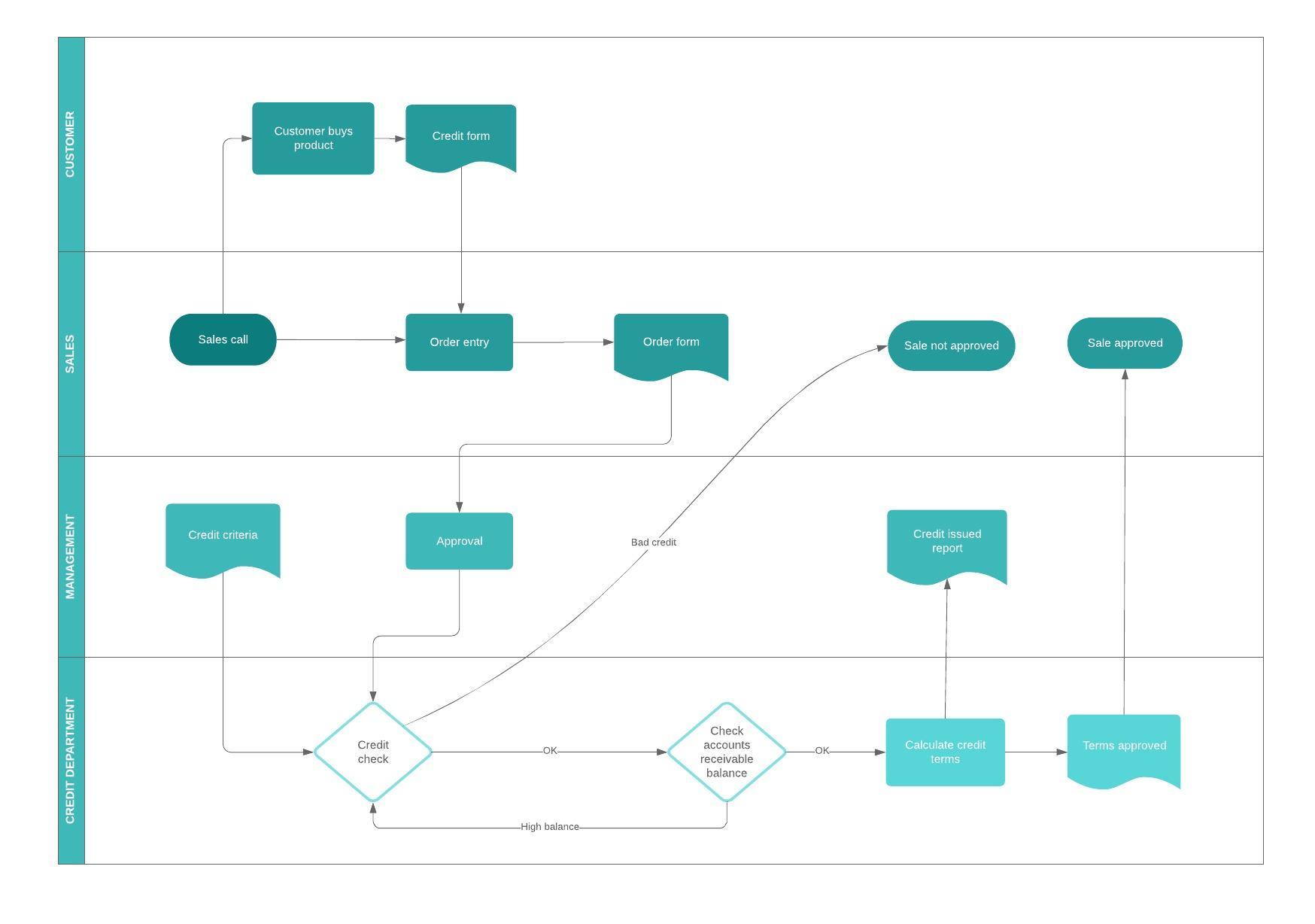
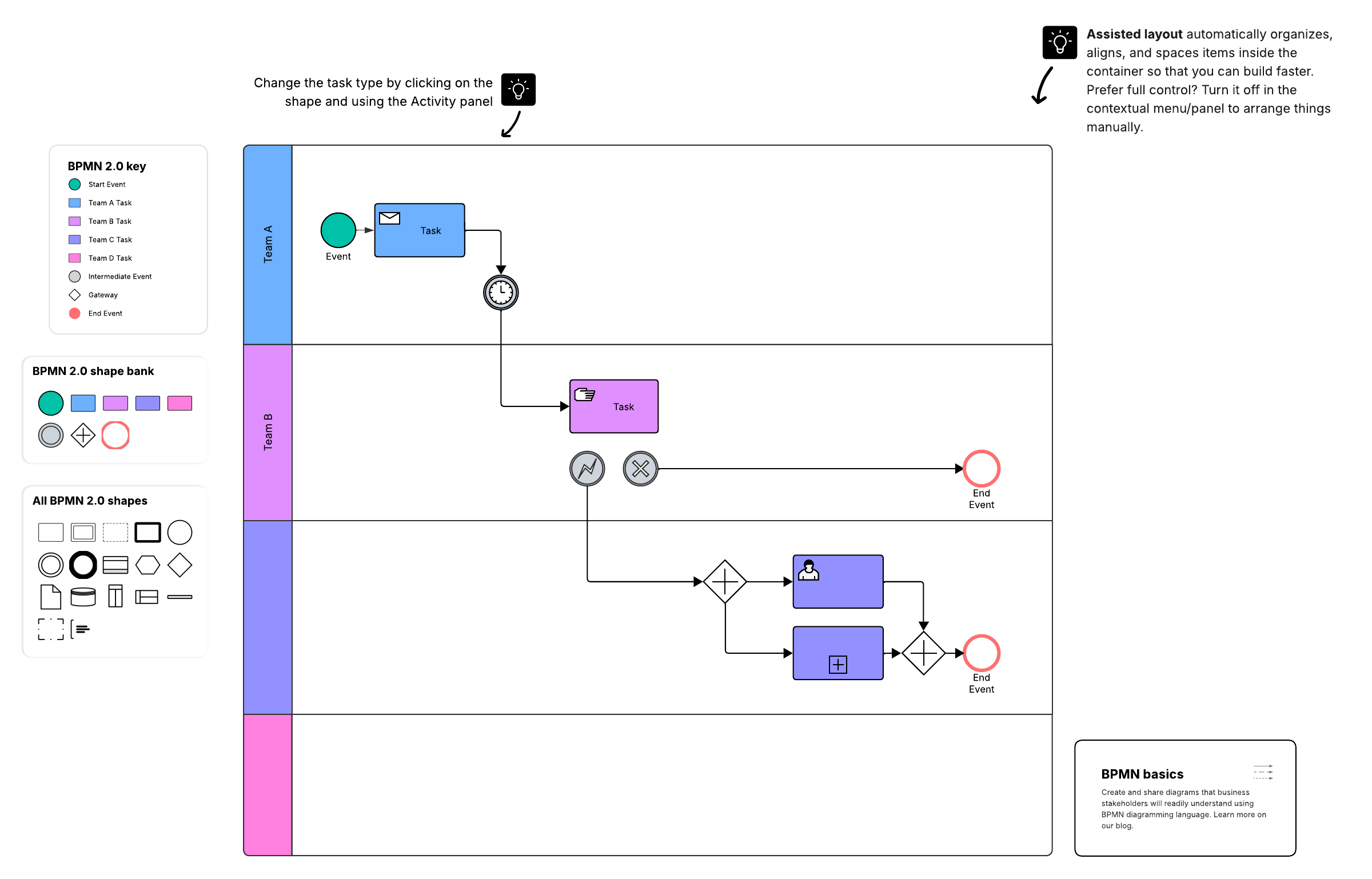
Verantwortungsbereiche (Swimlanes) dienen dazu, Prozesselemente in einem BPMN-Diagramm zu ordnen. Verantwortungsbereiche fassen Objekte optisch zu Bahnen zusammen. Dabei wird jedem Prozess eine eigene Bahn zugeordnet.
Diese Elemente können waagerecht oder senkrecht angeordnet werden. Verantwortungsbereiche organisieren nicht nur Aktivitäten in separate Kategorien, sondern können auch Verzögerungen, Ineffizienzen sowie die für jeden Schritt in einem Prozess verantwortlichen Arbeiter aufzeigen.

Symbole der Artefakte in BPMN und BPMN 2.0
Artefakte stehen für Informationen, die für das Modell, aber nicht für einzelne Elemente innerhalb des Prozesses relevant sind. Artefakte sind also zusätzliche Informationen, die Entwickelnde hinzufügen, um ein notwendiges Maß an Detailtiefe in das Diagramm zu bringen.

Die drei Arten von Artefakten in einem BPMN-Diagramm sind:
- Anmerkungen (Annotationen): Geben dem Modellersteller die Möglichkeit, zusätzliche Flussteile des Modells oder der Beschriftung zu beschreiben.
- Gruppen: Organisieren Aufgaben oder Prozesse, die für den Gesamtprozess von Bedeutung sind.
- Datenobjekte: Stellen in den Prozess eingefügte Daten, aus dem Prozess resultierende Daten sowie Daten, die gesammelt oder gespeichert werden müssen, dar.
Alle drei dienen dazu, einen BPMN-Prozess zu verdeutlichen und zu beschreiben.
| Anmerkunssymbole | |

|
Symbol "Anmerkungen": Generelles Symbol für Annotationen. Fügen Sie Anmerkungen hinzu, um Ihr BPMN-Diagramm lesbarer zu machen und das Verständnis Ihres Prozesses weiter zu verbessern. |
| Gruppensymbole | |

|
Symbol "Gruppen": Generelles Symbol für Gruppen. Gruppen organisieren Aufgaben oder Prozesse, die im Gesamtprozess von Bedeutung sind. |
| Datenobjektsymbole | |

|
Symbol „Dateneingabe“: Stellt Datenanforderungen dar, von denen Aufgaben im Unternehmensprozess abhängen. |

|
Symbol „Datenausgabe“: Kennzeichnet Informationen, die das Ergebnis eines Unternehmensprozesses sind. |

|
Symbol „Datensammlung“: Kennzeichnet Informationen, die innerhalb eines Unternehmensprozesses gesammelt werden. |

|
Symbol „Datenspeicherung“: Stellt die Fähigkeit dar, mit einem Unternehmensprozess zusammenhängende Daten zu speichern oder darauf zuzugreifen. |
Tipps zum Zeichnen von BPMN-Diagrammen
Bevor Sie mit Ihrem BPMN-Diagramm beginnen, legen Sie den Umfang des Prozesses fest, den Sie mithilfe des Diagramms abbilden möchten. Dieser wichtige Schritt entscheidet darüber, wie tief Sie bei Ihrem Diagramm ins Detail gehen müssen. Übergeordnete Diagramme sollten so allgemein wie möglich gehalten werden. Für Details sollten Subprozesse sowie zusätzliche Dokumentationen genutzt werden.
Wenn Sie den Umfang erst einmal genau festgelegt haben, ist es an der Zeit, ein Dokument in Lucidchart zu öffnen und Ihrer Arbeitsfläche per Drag and Drop Formen hinzuzufügen. Wenn Sie kein Lucidchart Konto haben, können Sie kostenlos eines einrichten.
Hier finden Sie einige der grundlegenden Tipps, die Sie bei der Erstellung Ihres eigenen BPMN-Diagramms beachten sollten:
-
Die Flussrichtung Ihres Diagramms sollte konsistent sein. Wie Sie oben erkennen können, fließt das Diagramm immer von rechts nach links und niemals von oben nach unten, selbst wenn Sie zwischen Pools und Verantwortungsbereichen hin- und herspringen.
- Stellen Sie sicher, dass sich Ihre Konnektoren niemals überlappen. Wenn die Flussrichtung Ihres Diagramms konsistent ist, sollte sich dieser Punkt relativ leicht umsetzen lassen.
-
Stellen Sie zunächst das Hauptszenario grafisch dar. So bleibt Ihr BPMN-Diagramm übersichtlich und leicht verständlich.
-
Fügen Sie separate Endereignisse für unterschiedliche Endzustände ein. Für den Pool „Customer“ (Kundschaft) gibt es beispielsweise zwei Endereignisse: Das eine steht für den erfolgreichen Endzustand (Chinesisches Essen essen), wohingegen das andere einen erfolglosen Endzustand ausdrückt (lange Wartezeit und kein chinesisches Essen).
- Jeder Pool sollte nur aus einem Prozess bestehen. BPMN-Diagramme können mehrere Prozesse darstellen, die miteinander interagieren, wobei jedoch jeder Prozess über einen eigenen Pool verfügt.
-
Verwenden Sie gestrichelte Nachrichtenkonnektoren. Wenn zwei Pools miteinander interagieren, verwenden Sie gestrichelte Nachrichtenkonnektoren statt durchgehender Sequenzkonnektoren.
Falls Sie weitere Informationen zu Geschäftsprozessmodellen und BPMN-Diagrammen erhalten wollen, oder dazu, wie man diese erstellt, sehen Sie sich gerne unseren Guide zu BPMN-Diagrammen, öffnet sich in einem neuen Tab an.
BPMN-Diagramme erstellen: So nutzen Sie Lucidchart zur professionellen Visualisierung von Prozessabläufen nach globalem Standard.

Alles, was Sie zum Erstellen eines Diagramms benötigen
Erstellen Sie mit Lucidchart kostenlos fortschrittliche, professionelle Diagramme. Egal, was Sie vorhaben – wir haben die Tools, die Sie dafür brauchen. Legen Sie ein Konto an und beginnen Sie noch heute mit der Diagrammerstellung.
Kostenlos Registrieren