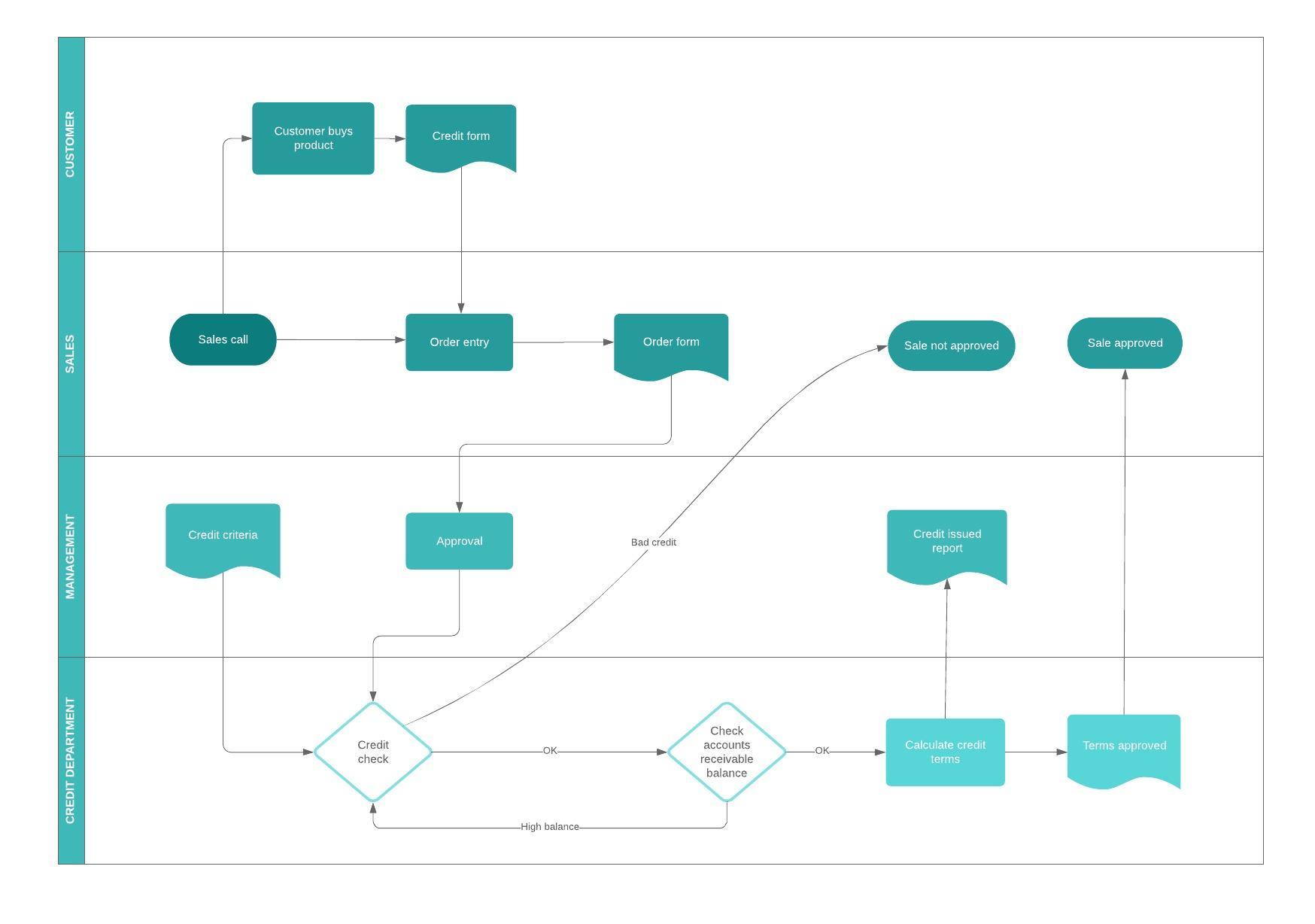
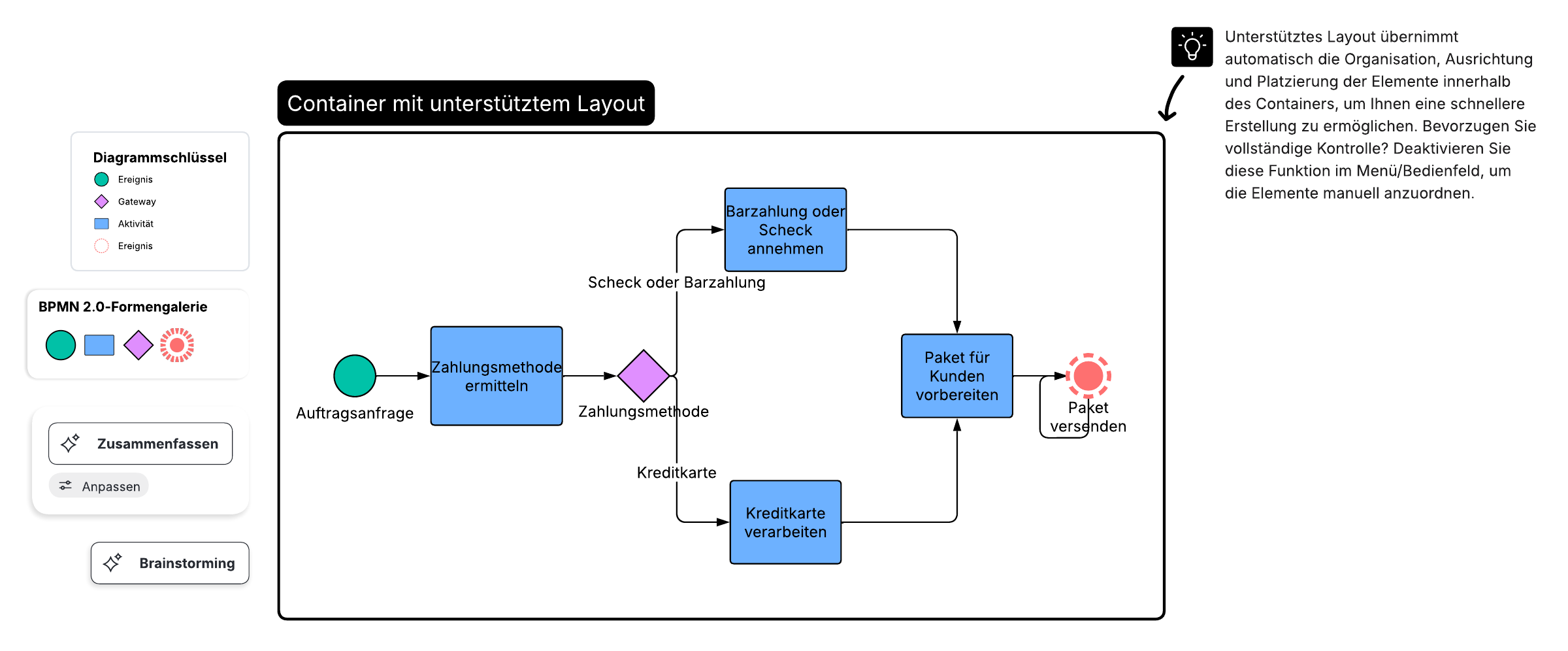
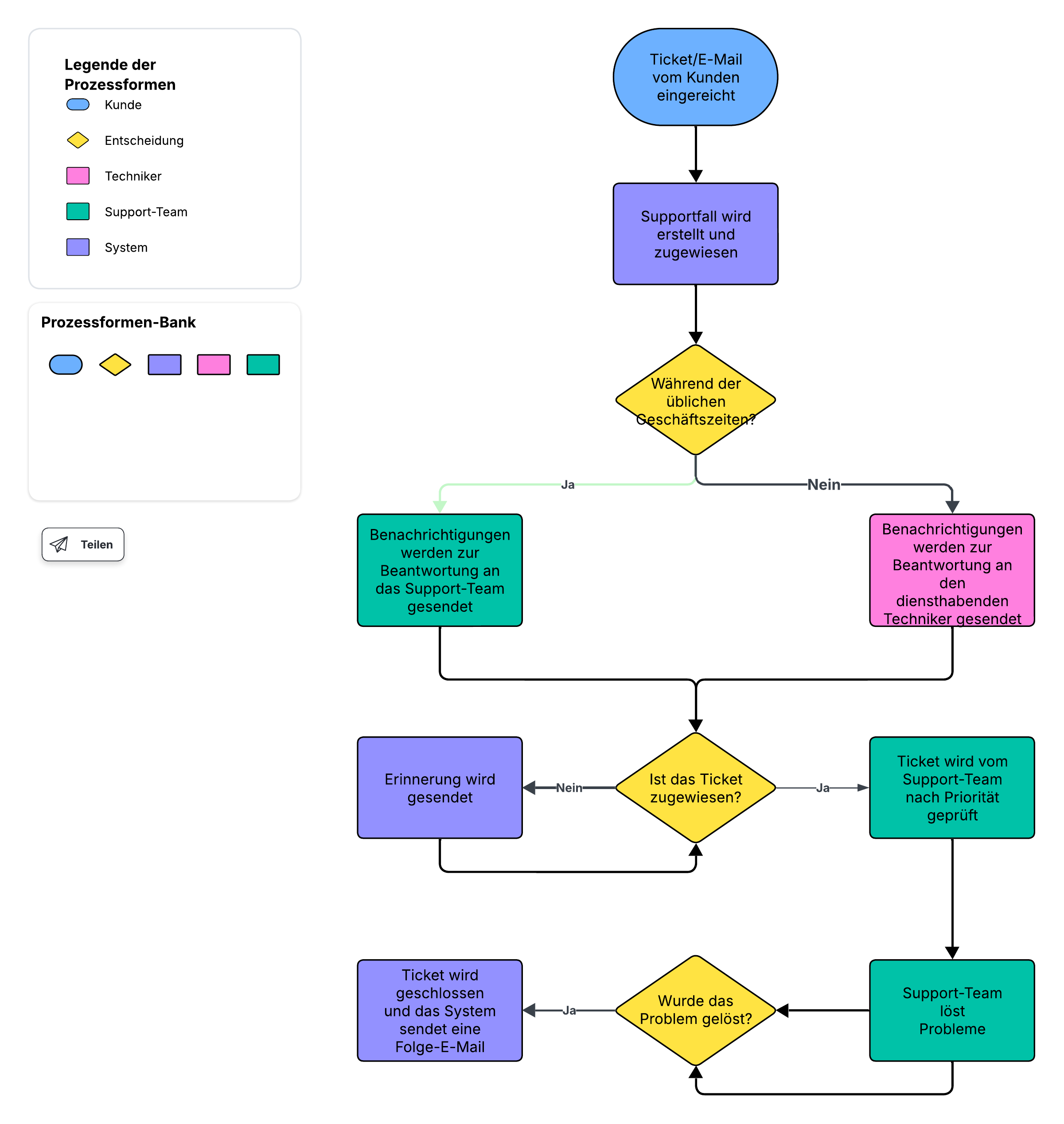
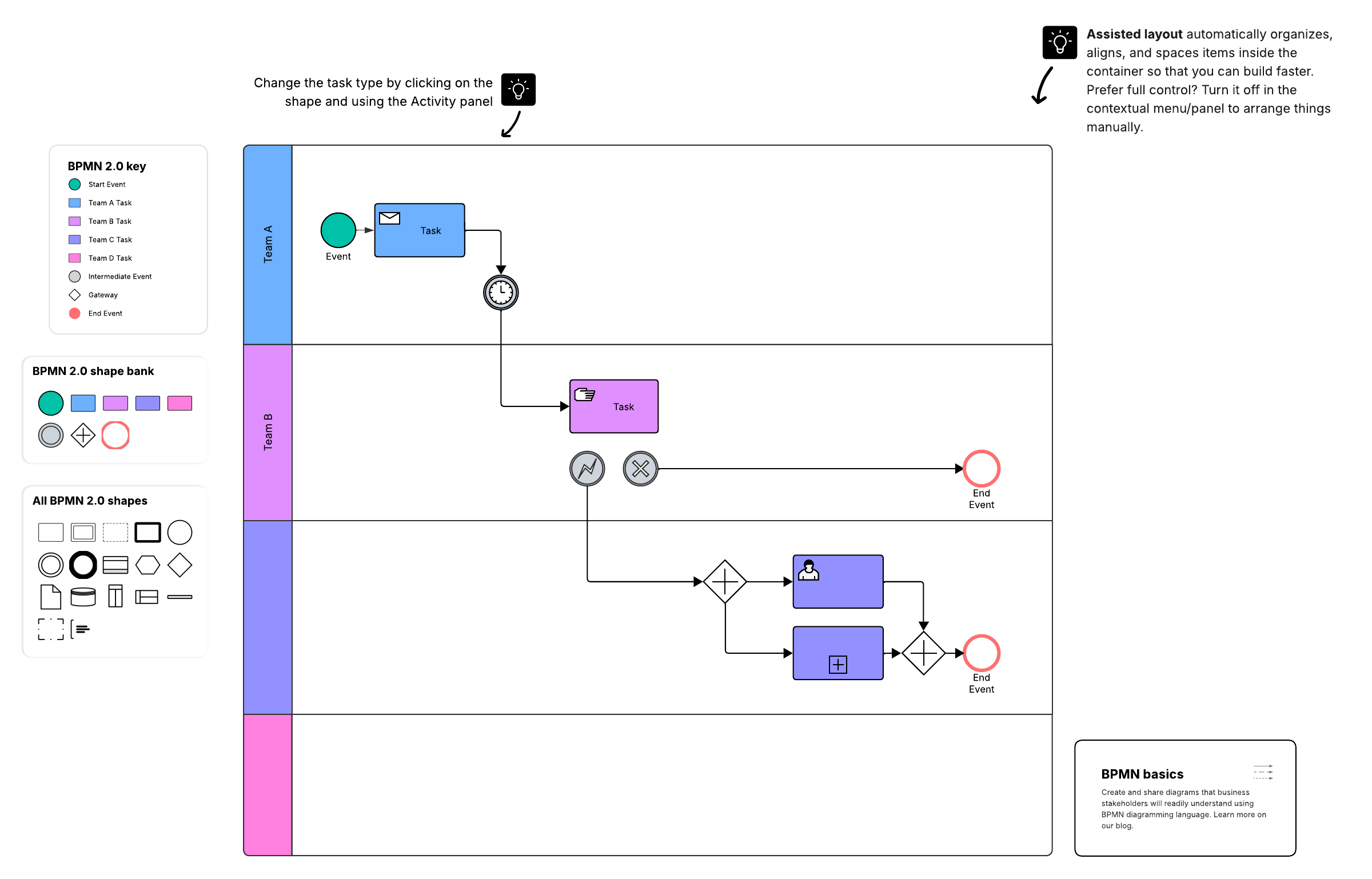
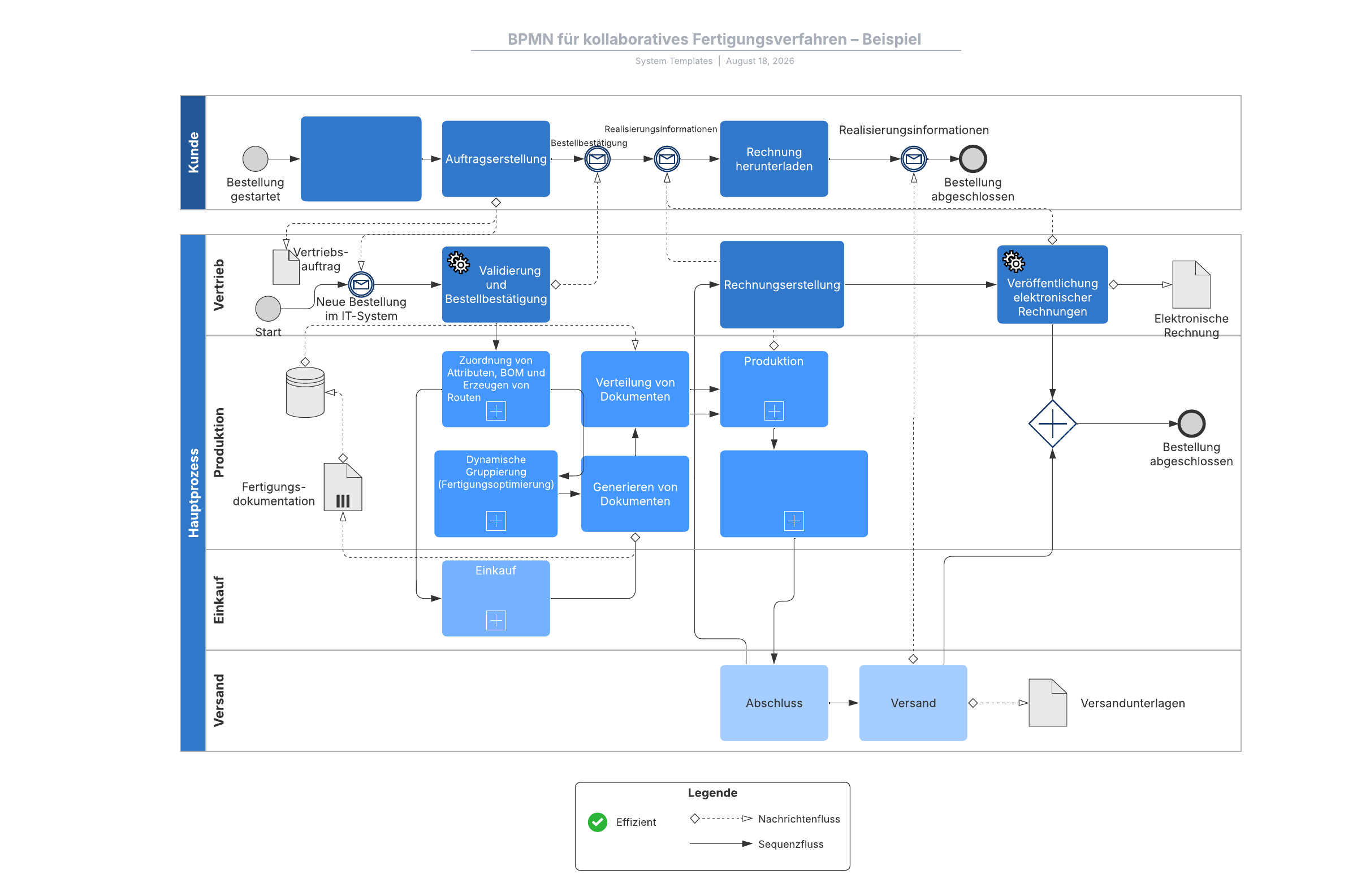
Im Folgenden finden Sie alles, was Sie über die Dokumentation und Modellierung von Geschäftsprozessen mithilfe der Business Process Model and Notation (BPMN) wissen müssen. Wir zeigen Ihnen alles Wesentliche zu BPMN und BPMN 2.0 - inklusive Vorteilen, verwendeter Symbole und Differenzierung zu anderen verwandten Diagrammarten. Zudem finden Sie hier wichtige Tipps für die Erstellung von Geschäftsprozessmodellen, kostenlose, anpassbare Vorlagen und Beispiele sowie das passende BPMN-Tool, um Ihnen den Start in die Erstellung von BPMN-Diagrammen zu erleichtern.
Was ist BPMN?
Business Process Modeling Notation (BPMN) ist eine Flussdiagramm-Notation, die die Schritte eines geplanten Geschäftsprozesses von Anfang bis Ende modelliert und grafisch darstellt. BPMN ist ein wesentliches Element des Geschäftsprozessmanagements und liefert eine detaillierte Darstellung der Abfolge geschäftlicher Aktivitäten sowie der für die erfolgreiche Umsetzung eines Prozesses erforderlichen Informationsflüsse.
BPMN dient der Modellierung von Möglichkeiten, die Effizienz zu steigern, neue Umstände zu berücksichtigen oder Wettbewerbsvorteile zu erzielen. Seit einigen Jahren erlebt diese Methode einen Standardisierungsschub und ist heute unter der leicht abweichenden Bezeichnung Business Process Model and Notation (Geschäftsprozessmodell und -notation) bekannt, für die ebenfalls die Abkürzung BPMN verwendet wird.

Was ist BPMN 2.0?
BPMN wurde von der Business Process Management Initiative (BPMI) entwickelt und wird von der Object Management Group (OMG), öffnet sich in einem neuen Tab aktuell gehalten. 2005 haben sich die beiden Organisationen zusammengeschlossen und eine Aktualisierung des BPMN-Standards herausgebracht. Die neueste Iteration, die allgemein als BPMN 2.0 bezeichnet wird, kam 2011 heraus.
Damit sollte eine einheitliche Spezifikation für die Erstellung von BPMN-Diagrammen erreicht werden. Die neue Version ist noch detailreicher und umfasst u. a. unterbrechende und nicht-unterbrechende Ereignisse sowie detailliertere Unterprozesse. Kurz gesagt: BPMN und BPMN 2.0 sind per se das Gleiche und stellen einfach nur verschiedene Versionen derselben Sache dar.
BPMN vs. Business Process Mapping
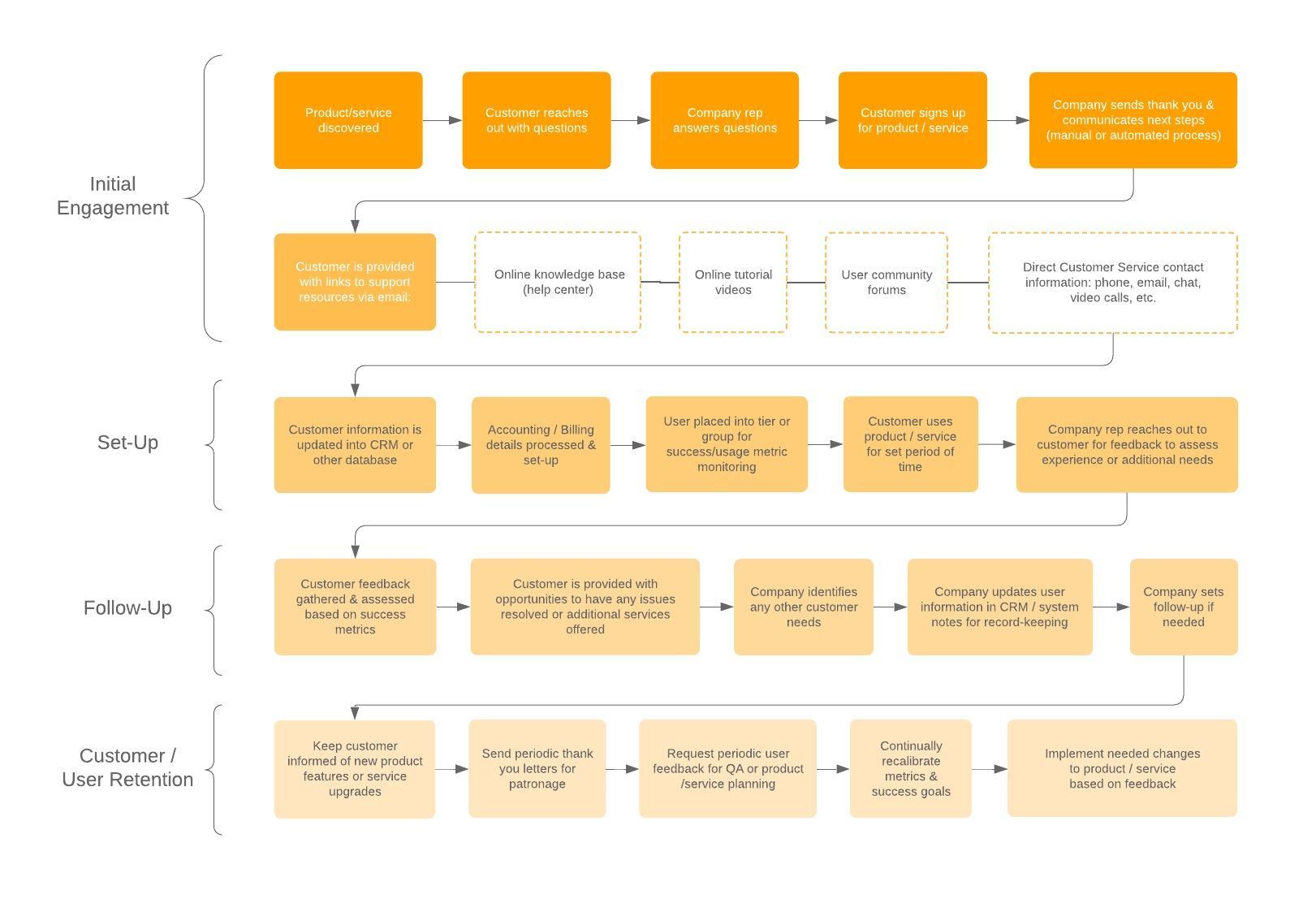
BPMN unterscheidet sich von Business Process Mapping (BPM, oder Geschäftsprozessdarstellung), in so fern, als das BPMN geplante Geschäftsprozesse abbildet, während im Business Process Mapping bestehende Prozesse abgebildet werden. Der Unterschied liegt also in der Spezialisierung und dem Detailgrad der Darstellung.
Geschäftsprozessdarstellungen dienen als allgemeine Methode, um geschäftliche Abläufe durch Symbole wie Kreise und Rechtecke zu visualisieren. Sie beantworten grundlegende Fragen nach dem Wer, Was und Wie, um Ineffizienzen aufzudecken oder Standards wie ISO 9001 zu erfüllen. Weitere Einblicke zu Business Process Mapping finden Sie in diesem Artikel zu Geschäftsprozessdarstellungen, öffnet sich in einem neuen Tab.
 , öffnet sich in einem neuen Tab
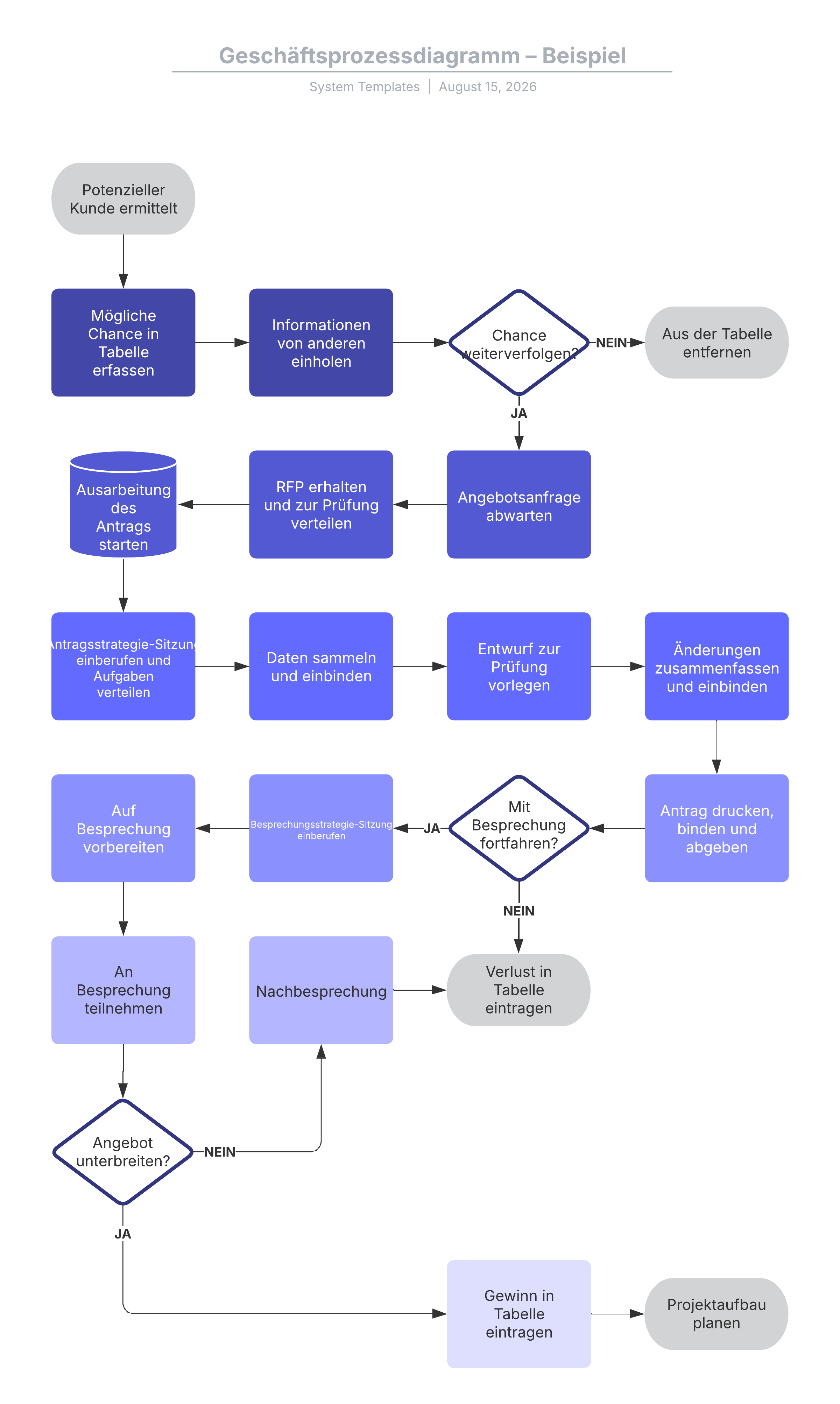
Die Business Process Model and Notation (BPMN) ist hingegen eine spezifische, international standardisierte Sprache, die eine deutlich umfangreichere Symbolik für komplexe technische und geschäftliche Anforderungen bietet. Während einfache Flussdiagramme, öffnet sich in einem neuen Tab primär der Prozessübersicht dienen, schlägt BPMN die Brücke zwischen strategischem Vorhaben und technischer Umsetzung, indem sie detaillierte Informationsflüsse und Entscheidungspfade präzise für Analysten und Entwickler abbildet.
BPMN vs. UML
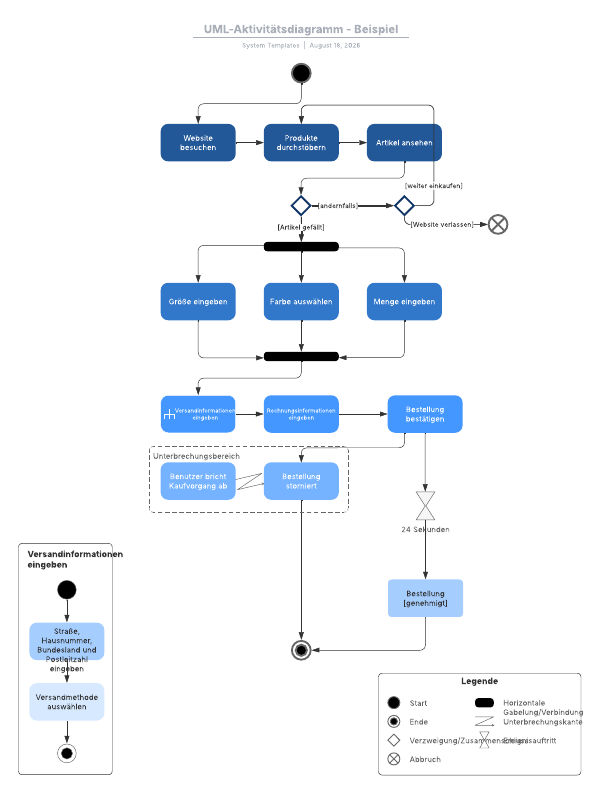
BPMN-Geschäftsprozessmodelle sind das im geschäftlichen Umfeld verbreitete Äquivalent zu der in der Softwareentwicklung verwendeten Unified Modeling Language (UML). Jedoch haben sie auch einige Unterschiede.
Neben dem grundsätzlichen Unterschied des generellen Anwendungsbereichs stellen BPMN-Diagramme die detaillierte Abfolge geschäftlicher Aktivitäten und Informationsflüsse dar, mit dem Zweck Effizienzen zu steigern und Abläufe transparenter zu gestalten, während UML-Diagramme Architektur, Struktur und das Verhalten von Softwaresystemen aufzeigen.
 , öffnet sich in einem neuen Tab
Einleitung zu den gängigsten Elementen und Symbolen in BPMN 2.0
BPMN stellt diese vier Elementtypen für Geschäftsprozessdiagramme dar:
-
Flussobjekte: Ereignisse, Aktivitäten, Gateways
-
Verbindungsobjekte: Sequenzfluss, Nachrichtenfluss, Assoziation
-
Swimlanes: Pool oder Lane
-
Artefakte: Datenobjekt, Gruppe, Anmerkung
Im Folgenden stellen wir Ihnen all diese Standardelemente in BPMN vor, falls Sie jedoch gerne tiefgehendere Informationen zu den verschiedenen Elementen, Symbolen und Notationen von BPMN hätten, besuchen Sie gerne unseren BPMN-Symbol-Guid, öffnet sich in einem neuen Tabe an.
Dies sind die einzelnen Elemente und wie sie zur Definition eines Geschäftsprozesses verwendet werden:
Ereignisse
Ein Auslöser, der einen Prozess startet, verändert oder abschließt. Zu den Ereignistypen gehören Nachricht, Zeitgeber, Fehler, Kompensation, Signal, Stornierung, Eskalation, Verknüpfung und andere. Sie werden durch Kreise dargestellt, die je nach Ereignistyp weitere Symbole enthalten. Sie werden je nach ihrer Funktion entweder als „ergebnisproduzierend“ (Throwing) oder „eintretend“ (Catching) klassifiziert.
Aktivität
Eine bestimmte Aktivität oder Aufgabe, die von einer Person oder einem System ausgeführt wird. Sie wird durch ein Rechteck mit abgerundeten Ecken dargestellt. Aktivitäten können durch Teilprozesse, Schleifen, Kompensationen und Mehrfachinstanzen detaillierter gestaltet werden.
Gateway
Ein Entscheidungspunkt, der den Pfad basierend auf Bedingungen oder Ereignissen anpassen kann. Sie werden als Rauten dargestellt. Sie können exklusiv oder inklusiv, parallel, komplex oder daten- bzw. ereignisbasiert sein.
Sequenzfluss
Zeigt die Reihenfolge der auszuführenden Aktivitäten an. Er wird als gerade Linie mit einem Pfeil dargestellt. Er kann einen bedingten Fluss oder einen Standardfluss anzeigen.
Nachrichtenfluss
Stellt Nachrichten dar, die über „Pools“ oder Organisationsgrenzen wie Abteilungen hinweg fließen. Er sollte keine Ereignisse oder Aktivitäten innerhalb eines Pools verbinden. Er wird durch eine gestrichelte Linie mit einem Kreis am Anfang und einem Pfeil am Ende dargestellt.
Assoziation
Wird mit einer gepunketen Linie dargestellt und ordnet ein Artefakt oder einen Text einem Ereignis, einer Aktivität oder einem Gateway zu.
Pool und Swimlane
Ein Pool repräsentiert die Hauptbeteiligten an einem Prozess. Ein anderer Pool kann sich in einem anderen Unternehmen oder einer anderen Abteilung befinden, ist aber dennoch in den Prozess eingebunden. Swimlanes innerhalb eines Pools zeigen die Aktivitäten und den Fluss für eine bestimmte Rolle oder einen bestimmten Beteiligten und definieren, wer für welche Teile des Prozesses verantwortlich ist.
Artefakt
Zusätzliche Informationen, die Entwickelnde hinzufügen, um ein notwendiges Maß an Detailtiefe in das Diagramm zu bringen. Es gibt drei Arten von Artefakten: Datenobjekt, Gruppe oder Anmerkung. Ein Datenobjekt zeigt, welche Daten für eine Aktivität erforderlich sind. Eine Gruppe zeigt eine logische Gruppierung von Aktivitäten, ändert jedoch nicht den Fluss des Diagramms. Eine Anmerkung bietet eine nähere Erläuterung zu einem Teil des Diagramms.
In Lucidchart können Sie ganz einfach auf alle oben beschriebenen Formen zugreifen. Aktivieren Sie dazu zunächst die BPMN 2.0-Formenbibliothek: Klicken Sie auf die Schaltfläche Formen in der oberen linken Ecke Ihres Fensters und setzen Sie im angezeigten Fenster ein Häkchen bei BPMN 2.0. Ziehen Sie dann Formen aus der Formenbibliothek auf der linken Seite per Drag-and-Drop auf die Arbeitsfläche. Um Formen bestimmten Klassen zuzuordnen, klicken Sie auf die Form und wählen Sie dann die gewünschte Klasse aus dem erweiterten Formenmenü über der Arbeitsfläche aus.
Anwendung und Besprechung der verschiedenen Aktivitätssymbole anhand eines Beispiels
Das folgende Beispiel zeigt den Prozess des Verfassens einer Arbeit, wobei normale Aufgaben zur Darstellung der einzelnen Aktivitäten verwendet werden.

Wenn Sie nun eine Schleifen-Aufgabe in das vorherige Beispiel integrieren möchten, können Sie die Aufgabe „Arbeit bearbeiten“ in eine Schleifen-Aufgabe ändern. Diese Schleifen-Aufgabe signalisiert Ihre Absicht, das Dokument wiederholt zu bearbeiten, bevor Sie den endgültigen Entwurf einreichen. Um die Bedingungen der Schleifen-Aufgabe zu erläutern, fügen Sie eine Anmerkung hinzu, dass Sie die Arbeit so lange bearbeiten, bis die Lehrkraft sagt, dass der aktuelle Entwurf eine Eins erhält.

Nehmen wir an, Sie konnten mehrere Bekannte dazu gewinnen, Ihren Entwurf durchzusehen und Ihnen Feedback zu möglichen Änderungen zu geben. In diesem Fall sollten Sie anstelle einer Schleifen-Aufgabe eine Mehrfachinstanz-Aufgabe verwenden. Dieser Aufgabetyp zeigt an, dass Sie den Entwurf drei verschiedenen Personen gegeben haben und dass alle drei Ihnen gleichzeitig Rückmeldung geben werden. Dieses Beispiel zeigt mehrere Bearbeitungen, die gleichzeitig stattfinden. Sie könnten jedoch auch problemlos zeigen, dass die Bearbeitungen nacheinander erfolgen, indem Sie den Aktivitätstyp ändern.

Ihre Bekannten werden wahrscheinlich nicht umsonst arbeiten. Sie können also eine Kompensationsaufgabe hinzufügen, um zu zeigen, dass Sie sie unter der Bedingung bezahlen, dass sie Ihre Arbeit bearbeiten.

Wenn Sie in diesem Beispiel nur eine bearbeitende Person hätten, könnten Sie mit einer Kompensationsschleifen-Aufgabe zeigen, dass Sie diese jedes Mal bezahlt haben, wenn sie Ihre Arbeit überarbeitet hat.

Zweck und Vorteile von BPMN
Auf übergeordneter Ebene richtet sich BPMN an Beteiligte und andere Stakeholder eines Geschäftsprozesses, um durch eine leicht verständliche visuelle Darstellung der Schritte ein klares Verständnis zu erlangen. Auf einer tiefergehenden Ebene richtet es sich an die Personen, die den Prozess implementieren, und bietet ausreichend Details, um eine präzise Umsetzung zu ermöglichen.
Es bietet eine standardisierte, gemeinsame Sprache für alle Stakeholder, ob technisch oder nicht-technisch versiert: Business-Analyst:innen, Prozessbeteiligte, Führungskräfte und technische Entwickelnde sowie externe Teams und Berater:innen. Im Idealfall schließt es die Lücke zwischen Prozessabsicht und -implementierung, indem es eine ausreichende Detailtiefe und Klarheit in Bezug auf die Abfolge der Geschäftsaktivitäten bietet.
Die grafische Darstellung kann weitaus einfacher zu verstehen sein als ein erzählender Text. Sie ermöglicht eine einfachere Kommunikation und Zusammenarbeit, um einen effizienten Prozess zu erzielen, der ein qualitativ hochwertiges Ergebnis liefert. Sie hilft auch bei der Kommunikation, die zu XML-Dokumenten (Extensible Markup Language) führt, die zur Ausführung verschiedener Prozesse erforderlich sind. Ein wichtiger XML-Standard heißt BPEL oder BPEL4WS, was für Business Process Execution Language for Web Services steht.
Die Geschäftsprozessmodellierung kann von einfachen, handgezeichneten Diagrammen bis hin zu komplexeren Diagrammen mit erweiterbaren Elementen reichen, um ausreichende Implementierungsdetails bereitzuweisen. Auf dem höchsten Niveau wird BPMN von zertifizierten Analyst:innen durchgeführt. Die Object Management Group (OMG) bietet fünf Zertifizierungen in BPMN 2.0 namens OCEB 2 an, was für OMG-Certified Expert in BPM 2.0 steht. Ein Zweig ist geschäftsorientiert, der andere technisch. Die OMG beabsichtigt mit BPMN 2.0, die Geschäftsprozessmodellierung in gleicher Weise zu standardisieren, wie die Unified Modeling Language (UML) die Softwaremodellierung standardisiert hat.
BPMN erfordert einen gewissen Zeit- und Energieaufwand, aber der Gewinn an Verständnis und Optimierung kann enorm sein. Version 2.0 builds on previous versions by providing a richer standard set of symbols and notations, allowing more detail for those who need it.
Der Leitgedanke des Geschäftsprozessmanagements besteht darin, einen Lebenszyklus der kontinuierlichen Verbesserung zu schaffen. Die Schritte lauten: Modellieren, Implementieren, Ausführen, Überwachen und Optimieren. BPMN-Diagramme spielen dabei eine Schlüsselrolle.
Tipps für die Geschäftsprozessmodellierung
-
Definieren Sie den Umfang des Prozesses klar mit einem Anfang und einem Ende.
-
Halten Sie Ihre Diagramme einfach, indem Sie den Umfang jedes BPMN-Diagramms klar definieren.
-
Sie können zunächst den aktuellen Geschäftsprozess abbilden, um Ineffizienzen aufzuzeigen, bevor Sie mit BPMN einen besseren Weg modellieren.
-
Achten Sie darauf, dass Ihre BPMN-Diagramme auf eine einzige Seite passen – selbst wenn die Seite Postergröße hat, was gelegentlich vorkommt.
-
Richten Sie Sequenzflüsse horizontal aus. Stellen Sie Assoziationen und Datenflüsse vertikal dar.
-
Halten Sie Ihre Diagramme übersichtlich, indem Sie Details in einer separaten Dokumentation hinzufügen.
-
Sie können verschiedene Versionen des Diagramms für unterschiedliche Stakeholder erstellen, je nachdem, wie detailliert die Informationen für deren jeweilige Rolle sein müssen.
-
BPMN eignet sich nicht für die Modellierung von Organisationsstrukturen, funktionalen Gliederungen oder Datenflussmodellen. Obwohl BPMN einige Informationsflüsse in Geschäftsprozessen darstellt, ist es kein Datenflussdiagramm (DFD).
So erstellen Sie Geschäftsprozessmodelle und BPMN-Diagramme mit Lucidchart
Das Erstellen von Geschäftsprozessmodellen mit Lucidchart ist ganz einfach. Melden Sie sich nach der Registrierung einfach an und erstellen Sie ein leeres Dokument oder beginnen Sie mit einer Vorlage. Öffnen Sie unbedingt die BPMN-Formenbibliothek und ziehen Sie dann die Formen nach Bedarf per Drag-and-Drop auf die Arbeitsfläche.
Sie können auch Linien gestalten, Text formatieren und Elemente neu positionieren, um das gewünschte Erscheinungsbild zu erzielen. Anschließend können Sie Ihr Diagramm nach Belieben teilen, herunterladen oder exportieren.
Als Schritt-für-Schritt-Anleitung sieht das Ganze so aus:
1. Wählen Sie eine BPMN-Diagramm-Vorlage aus
Klicken Sie im Abschnitt „Dokumente“ auf die orangefarbene Schaltfläche „+Dokument“ und doppelklicken Sie auf die Vorlage „Leeres BPMN 2.0-Diagramm“.
2. Benennen Sie das BPMN-Diagramm
Klicken Sie oben links auf dem Bildschirm auf die Überschrift „BPMN 2.0-Diagramm“. Es wird ein Pop-up-Fenster geöffnet, in dessen Textfeld Sie den Namen Ihres Diagramms eingeben können. Klicken Sie anschließend auf OK. Der Name Ihres BPMN-Diagramms wird oben links auf dem Bildschirm angezeigt.
3. Beginnen Sie mit dem BPMN-Prozess
Unsere Vorlage bildet einen Zahlungsprozess ab. Wir werden sie ändern, um den BPMN-Prozess für eine eingehende Rechnung darzustellen. Hierfür müssen Sie zunächst einen nicht ausgefüllten Kreis erstellen. Klicken Sie auf den grünen Kreis, um ihn auszuwählen. Ändern Sie anschließend seine Farbe, indem Sie auf die Füllfarben-Option in der Menüleiste klicken und Weiß auswählen.
Tipp: Wenn Sie auf den Kreis klicken, können Sie ihn in ein nicht-unterbrechendes Ereignis verwandeln, indem Sie im entsprechenden Pop-up-Fenster auf das Feld „nicht-unterbrechend“ klicken. Sie können auch die gewünschte Ereignisart angeben.
Sie können das Ereignis umbenennen, indem Sie auf „Ereignis starten“ doppelklicken, die Löschtaste auf Ihrer Tastatur drücken und den neuen Namen eingeben.
4. Fügen Sie Aktivitäten hinzu
Die Vorlage enthält bereits einige Aktivitäten, die Sie jedoch Ihren Wünschen entsprechend anpassen können. Wenn sich die Aktivitäten bereits an der gewünschten Stelle befinden, können Sie einfach den Text doppelklicken, um ihn zu ändern.
Fügen Sie weitere Aktivitäten hinzu, indem Sie per Drag-and-Drop-Verfahren die gewünschten BPMN-Symbole auf das Diagramm ziehen. In der linken Spalte finden Sie auf dem Bildschirm eine Vielzahl von Formen und Symbolen. Wir haben bereits die Symbole erstellt, die Sie für die Erstellung Ihres BPMN-Diagramms benötigen. Scrollen Sie in der Liste ganz nach unten bis zum Abschnitt „BPMN 2.0“. Hier sehen sie alle BPMN-Symbole, die Sie brauchen. (Hinweis: Bewegen Sie den Mauszeiger über das gewünschte Symbol, um angezeigt zu bekommen, wofür es steht: Aufgabe, Transaktion, Prozess, Datenobjekt, Zugang, Swimlane/Pool).
Tipp: Sie können die Elemente, die Sie auf dem Graphen platzieren, weiter anpassen. Wählen Sie hierzu eine der Optionen in dem entsprechenden Pop-up-Fenster aus, um anzugeben, was die jeweilige Aktivität (bzw. Aufgabe, Zugang usw.) bewirkt. Sie können jederzeit auf dieses Fenster zugreifen, indem Sie auf das Element und anschließend oben rechts auf das Zahnradsymbol klicken.
5. Fügen Sie Zugänge hinzu
Die Vorlage enthält bereits einen Zugang. Wenn Sie jedoch weitere Zugänge hinzufügen möchten, wählen Sie hierzu das Zugangssymbol aus dem BPMN 2.0-Tool-Menü aus und ziehen Sie es an die gewünschte Stelle im Diagramm. Wählen Sie aus dem Drop-Down-Fenster im Pop-up-Feld die gewünschte Ereignisart aus. Das entsprechende Symbol wird jetzt im Dreieck des Zugangs angezeigt.
6. Fügen Sie Verbindungsobjekte hinzu
Doppelklicken Sie auf eine Aktivität oder einen Zugang und halten Sie dann einen der orangefarbenen Kreise gedrückt, um die Linie zum entsprechenden Symbol zu ziehen. Es wird automatisch ein Pfeil zwischen den beiden Objekten gezeichnet.
Benennen Sie die Aktionen der Verbindungsobjekte, indem Sie entweder direkt auf den Pfeil klicken, bis ein Textfeld angezeigt wird, oder im Standardfeld auf das T klicken (oben bei den Symboloptionen links auf dem Bildschirm). Wenn Sie sich für letztere Option entscheiden, bewegen Sie Ihren Mauszeiger an die Stelle auf dem Graphen, an der der Text angezeigt werden soll und klicken Sie darauf. Es öffnet sich ein Textfeld. Geben Sie jetzt den gewünschten Text ein.
7. Fügen Sie eine Swimlane (Verantwortungsbereich) hinzu
Es kann sein, dass die Aktionen, die in Ihrem BPMN-Diagramm enthalten sind, von verschiedenen Gruppen oder Abteilungen innerhalb Ihres Unternehmens ausgeführt werden. Dies können Sie in Ihrem Diagramm mithilfe von Swimlanes/Pools (Verantwortungsbereichen) verdeutlichen.
Wählen Sie aus den BPMN 2.0-Tools das Swimlane-Symbol aus und ziehen Sie es an die gewünschte Stelle in Ihrem Diagramm. Wählen Sie aus dem Drop-Down-Fenster im Pop-up-Feld die gewünschte Ereignisart aus. Das entsprechende Symbol wird jetzt im Dreieck des Zugangs angezeigt. Doppelklicken Sie auf den Text „Pool und Bahn“, um den Inhalt zu ändern.
Tipp: Sie können die Anzahl der angezeigten Swimlanes sowie deren Orientierung jederzeit ändern, indem Sie auf das Zahnradsymbol rechts oben in dem Pool klicken.
Sie müssen die Ereignisse wahrscheinlich neu ausrichten, damit sie jeweils in der richtigen Swimlane angezeigt werden. Wenn Sie mehrere Elemente verschieben möchten, klicken Sie auf das erste Element, halten Sie die Umschalttaste (Shift-Taste) gedrückt und klicken Sie auf alle weiteren Elemente, die Sie verschieben möchten. Jetzt können Sie sie auf die richtige Bahn ziehen. Die entsprechenden Verbindungsobjekte werden automatisch neu ausgerichtet.
8. Passen Sie das BPMN-Diagramm mit Farben und Schriftarten individuell an
Sobald das Grundgerüst Ihres Diagramms steht, können Sie die Symbole farbig gestalten und die Schriftart ändern. Das geht so:
- Elemente farbig gestalten: Klicken Sie im Diagramm auf ein Element und anschließend auf das Symbol für Schattierungen. Wählen Sie eine Farbe aus.
- Tipp: Falls Sie mehrere Symbole in der gleichen Farbe schattieren möchten, klicken Sie auf das erste Element, halten Sie die Umschalttaste (Shift-Taste) gedrückt und klicken Sie die übrigen Symbole an. Klicken Sie anschließend auf das Symbol für Schattierungen und wählen Sie eine Farbe aus.
- Schriftart ändern: Gehen Sie im Menü unter „Bearbeiten“ auf „Alle auswählen“. Klicken Sie auf das Feld Schriftarten, wählen Sie eine neue Schriftart aus und klicken Sie darauf. Alle Textfelder im Diagramm werden aktualisiert. Mit Hilfe der anderen Symbole am oberen Bildschirmrand (Schriftfarbe, Größe, Fett, Kursiv, Unterstrichen und Ausrichtung) können Sie das Schriftbild noch weiter anpassen.
9. Teilen Sie Ihr BPMN-Diagramm Der Titel, den Sie zu Beginn dieser Übung erstellt haben, wird oben über dem Diagramm angezeigt. Sobald Sie mit Ihrem BPMN-Diagramm zufrieden sind, können Sie es mit anderen über E-Mail, Web-Link, Social Media (Facebook, Twitter, Google+ und LinkedIn) teilen oder ihn auf einer Website einbetten. Klicken Sie auf die blaue „Teilen“-Schaltfläche oben rechts auf dem Bildschirm, um ein Pop-up-Fenster aufzurufen. Wählen Sie aus, wie Sie das Diagramm teilen möchten, und machen Sie die entsprechenden Angaben.
Durch den Versand eines E-Mail-Links können Sie Mitwirkende zu Ihrem BPMN-Diagramm hinzufügen. Dann können Sie gleichzeitig an dem Diagramm arbeiten und sich über die Chat-Funktion (das gelbe Symbol für Anführungszeichen oben rechts auf dem Bildschirm) austauschen.
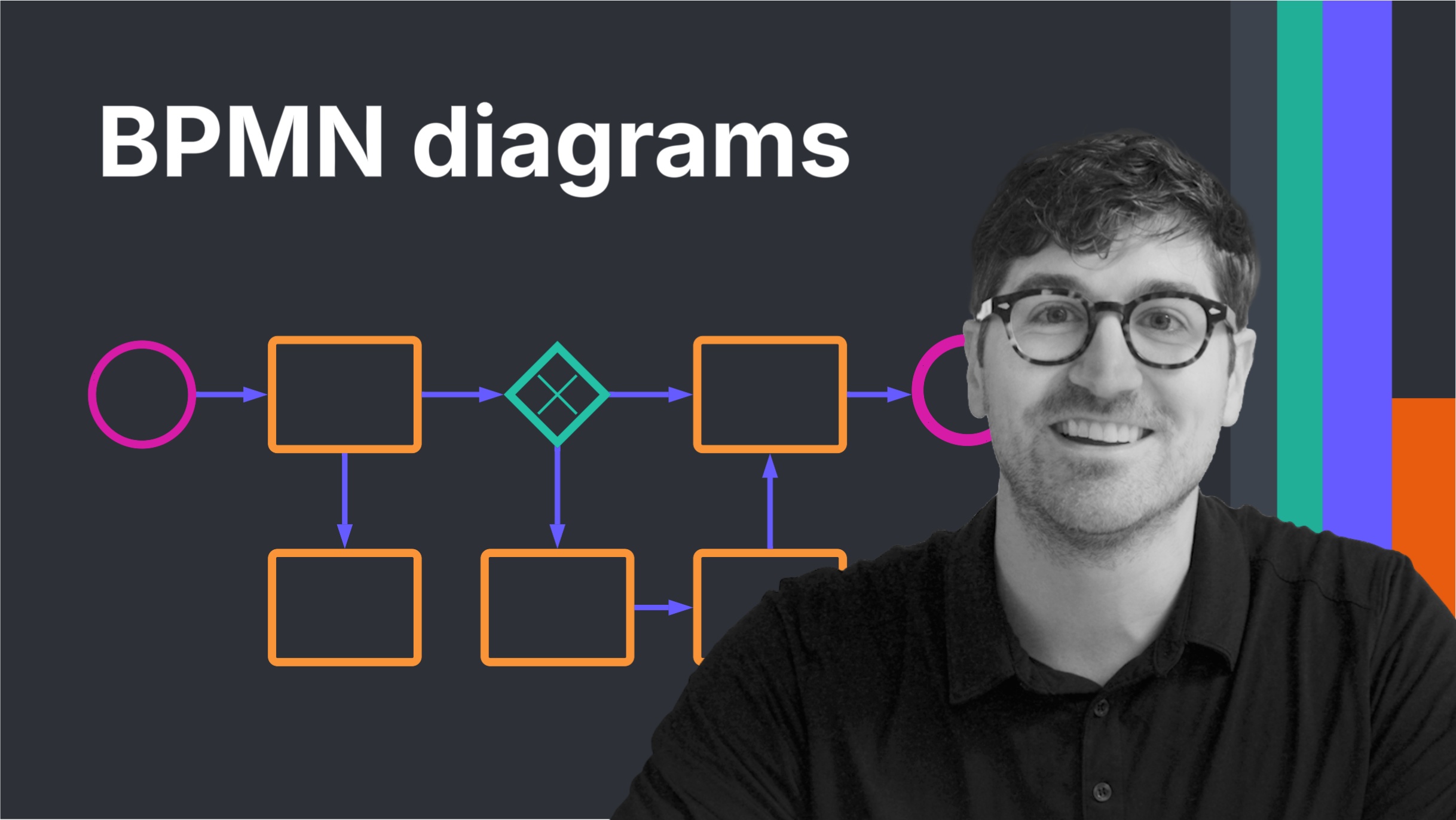
BPMN-Diagramme erstellen: So nutzen Sie Lucidchart zur professionellen Visualisierung von Prozessabläufen nach globalem Standard.
Durch das Erlernen von BPMN sind Sie in der Lage, Diagramme zu erstellen und zu teilen, die für geschäftliche Stakeholder leicht verständlich sind. Ganz zu schweigen davon, dass Sie Diagramme, die Ihre Kolleg:innen mit Ihnen teilen, mühelos interpretieren und verstehen können.
Wechseln Sie noch heute zu Lucidchart, um Ihr BPMN-Diagramm zu erstellen.
Direkt loslegen