Ein Zustandsdiagramm, welches auch als Maschinenzustandsdiagramm, Zustandsautomaten-Diagramm oder im Englischen als State Machine Diagram bekannt ist, ist eine Art von Verhaltensdiagramm in der Sprache „Unified Modeling Language (UML), öffnet sich in einem neuen Tab“, die für die Darstellung und das Design von Software und anderen technischen Systemen genutzt wird.
Lesen Sie weiter, um noch mehr über Zustandsdiagramme, deren Hintergründe, Aufmachung und Anwendung zu erfahren, oder testen Sie eine der verlinkten Vorlagen und Beispiele für Zustandsdiagramme aus.
Was ist ein Zustandsdiagramm in UML?
Ein Zustandsdiagramm zeigt die zeitbezogenen, zulässigen Zustände eines Zustandsautomaten auf und definiert Ereignisse, basierend auf denen Zustandsübergänge erfolgen können. In seiner Gänze visualisiert es eine theoretische Maschine (daher auch der Name im Englischen), die sich zu jedem Zeitpunkt in genau einem Zustand aus einer definierten, begrenzten Menge von Zuständen befindet.
Als Zustandsautomat wird ein abstraktes Modell (oder System) bezeichnet, das den Status eines Objekts zu einem bestimmten Zeitpunkt erfasst und auf der Basis der jeweils empfangenen Eingaben Statusänderungen bzw. weitere Aktionen auslösen kann.
Was ist ein Zustand in einem Zustandsdiagramm?
Der Begriff „Zustand“ bezieht sich dabei vor allem auf die unterschiedlichen Kombinationen der im Objekt enthaltenen Informationen, welche wiederum sein Verhalten auf Ereignisse bestimmen. Zum besseren Verständnis der unterschiedlichen Zustände kann es nützlich sein, sämtliche möglichen Zustände abzubilden und zu veranschaulichen, wie sie jeweils erreicht werden. Dazu bietet sich ein UML-Zustandsdiagramm an.
Aufbau eines Zustandsdiagramms
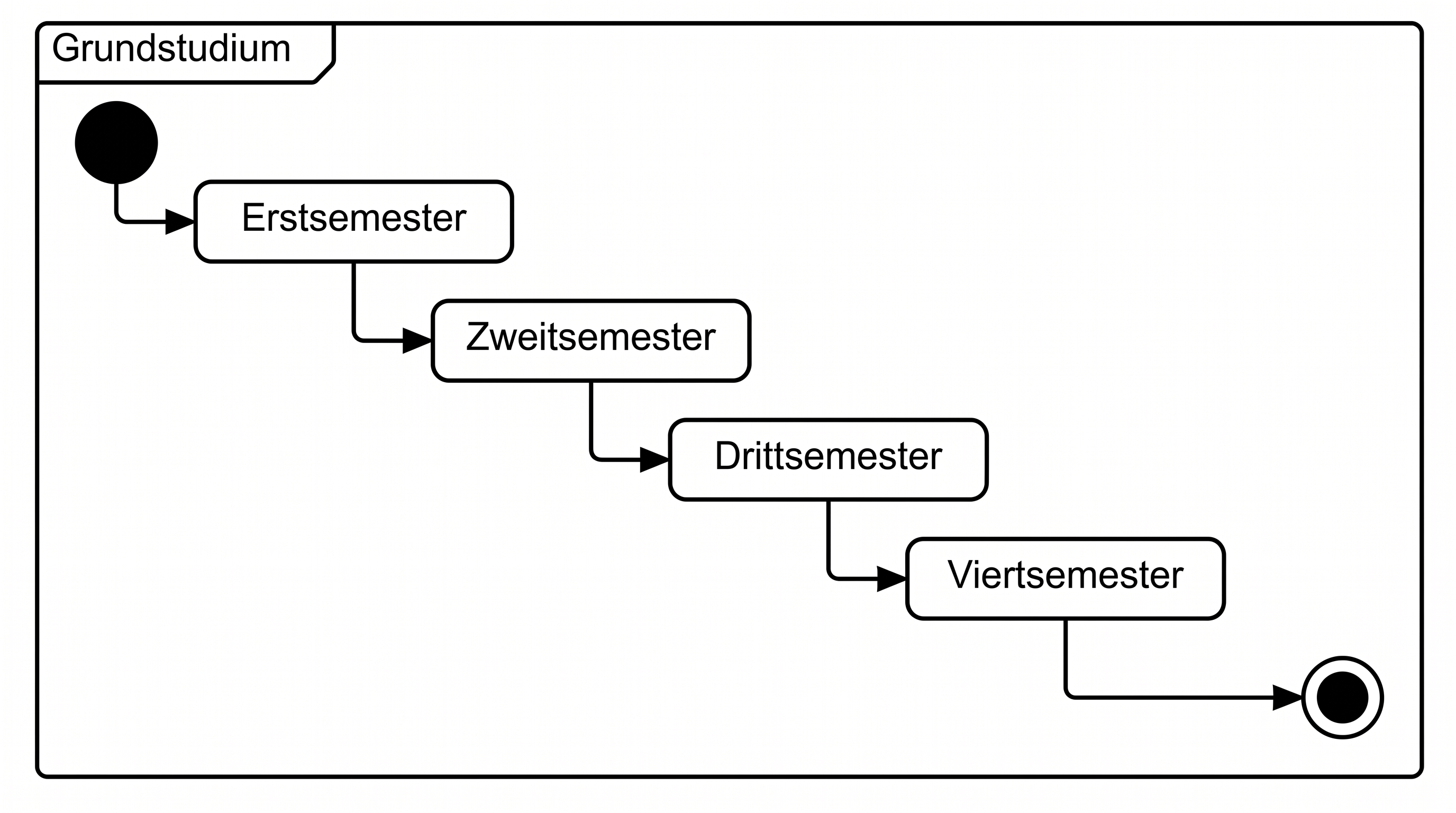
Am Anfang eines jeden Zustandsdiagramms steht üblicherweise ein dunkler Kreis, der den Anfangszustand angibt. Am Ende befindet sich ein Kreisrand, der den Endzustand angibt. Zustandsdiagramme haben zwar eindeutige Anfangs- und Endpunkte, eignen sich jedoch nur bedingt zur Abbildung einer Reihenfolge von Ereignissen. Vielmehr werden darin spezielle Verhaltensweisen veranschaulicht, insbesondere Wechsel von einem Zustand in einen anderen.
In Zustandsdiagrammen werden vor allem Zustände und Übergänge abgebildet. Zustände werden durch Rechtecke mit abgerundeten Ecken dargestellt, die mit dem Namen des Zustands beschriftet werden. Übergänge werden mit Pfeilen, die von einem Zustand zu einem anderen verlaufen, gekennzeichnet und geben die Zustandsveränderung an. Unten sehen Sie ein Beispiel für die Funktionsweise dieser beiden Elemente in einem einfachen Diagramm, das die Stufen des Bachelor-Studiums an einem US-College darstellt. Mit unserem UML-Diagramm-Tool, öffnet sich in einem neuen Tab können Sie jedes beliebige Zustandsautomat-Diagramm erstellen.
Und mit unserer Funktion „ Diagramm als Code“, öffnet sich in einem neuen Tab geht es schneller und einfacher als je zuvor. Sie können ein benutzerdefiniertes Mockup eines Zustandsautomat-Diagramms erstellen und es mithilfe von Mermaid-Code , öffnet sich in einem neuen Tabzu Ihrem Lucidchart Dokument hinzufügen.
Anwendungsmöglichkeiten für Zustandsdiagramme
Wie für die meisten anderen UML-Diagramme gibt es auch für Zustandsdiagramme unterschiedliche Einsatzmöglichkeiten. Hauptsächlich werden sie zu folgenden Zwecken eingesetzt:
Abbildung ereignisgesteuerter Objekte in einem reaktiven System.
Veranschaulichung des Lebensyklus von Geschäftsobjekten.
Beschreibung dessen, wie ein Objekt im Laufe seiner Lebensdauer verschiedene Zustände durchläuft.
Aufzeigen des Gesamtverhaltens einer Zustandsmaschine oder des Verhaltens mehrerer, miteinander in Beziehung stehender Zustandsmaschinen.
Unten folgend finden Sie detaillierte Beispiele für einige Zustandsdiagrammanwendungsfälle und verschiedene anpassbare Online-Vorlagen.
Elemente und Symbole der Zustandsdiagramme
Da ein Zustandsdiagramm je nach Anwendungsfall deutlich verschiedene Zustände visuell widerspiegeln muss, kann es auch viele unterschiedliche Formen darstellen. Deshalb haben wir Ihnen im Folgenden die weitverbreitetsten Formen zusammengefasst, inklusive Symbol, Definition und Beschreibung.
Zustände und Knotentypen
Zustände und Knotentypen beschreiben statische und strukturelle Zustandsformen in Zustandsdiagrammen.
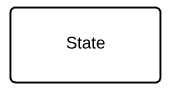
Zustand
Ein Rechteck mit abgerundeten Ecken, das die aktuelle Natur eines Objekts angibt.
Unterzustand
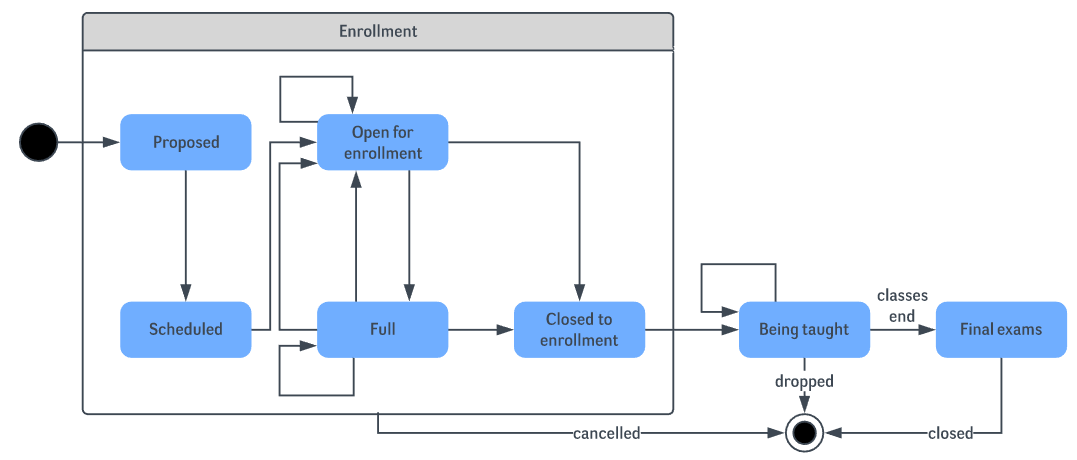
Ein im Bereich eines zusammengesetzten Zustands enthaltener Zustand. In dem unten dargestellten Zustandsautomat-Diagramm „Universität“ ist „Einschreibefrist läuft“ ein Unterzustand innerhalb des zusammengesetzten Zustands „Einschreibung“.
Zusammengesetzter Zustand
Ein Zustand, der sich aus mehreren Unterzuständen zusammensetzt. Sehen Sie sich zum Beispiel unten das Zustandsdiagramm „Universität“ an. Hier ist „Einschreibung“ der übergeordnete zusammengesetzte Zustand, der verschiedene, im Zuge des Einschreibungsprozesses auftretende Unterzustände umfasst.
Ausgangszustand
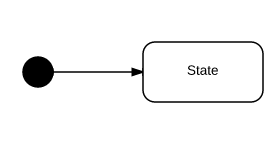
Ein Marker für den Ausgangszustand in dem betrachteten Prozess, dargestellt durch einen dunklen Kreis mit einem Übergangspfeil.

Terminator (Endzustand)
Ein Kreis mit Punkt darin bedeutet, dass ein Prozess abgeschlossen ist.

Austrittspunkt
Der Punkt, an dem ein Objekt einen zusammengesetzten Zustand bzw. einen Zustandsautomaten verlässt. Er wird gekennzeichnet durch einen Kreis mit einem X darin. Der Austrittspunkt wird in der Regel dann verwendet, wenn der Prozess nicht bis zum Ende abgewickelt wurde, sondern aufgrund eines Fehlers oder anderen Problems vorzeitig abgebrochen werden muss.

Übergänge und Bedingungen
Übergänge und Bedingungen sind dynamische Elemente in Zustandsdiagrammen, und beschreiben den Zustandswechsel selbst.
Guard
Eine Boolesche Bedingung, die einen Übergang zulässt oder verhindert; sie wird über dem Übergangspfeil eingetragen.
Übergang
Ein Pfeil, der von einem Zustand zu einem anderen verläuft, zeigt eine Zustandsveränderung an.

Übergangsverhalten
Ein Verhalten, das als Ergebnis einer Zustandsänderung auftritt und über dem Übergangspfeil eingetragen wird.
Ereignisse, Auslöser und Logikiknoten
In dieser Unterkategorie befinden sich die Elemente der Ereignisse, Auslöser und Logikiknoten, welche die logischen Verzweigungen und Mechanismen in einem Zustandsdiagramm darstellen.
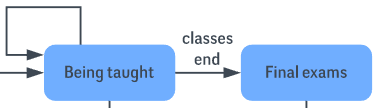
Ereignis
Eine Instanz, die einen Übergang auslöst. Ein Ereignis wird jeweils als Beschriftung über dem entsprechenden Übergangspfeil eingetragen. In diesem Fall ist „Ende der Lehrveranstaltungen“ (classes end) das Ereignis, das das Ende des Zustands „Besuch von Lehrveranstaltungen“ (Being taught) sowie den Anfang des Zustands „Abschlussprüfungen“ (Final exams) auslöst.
Auslöser
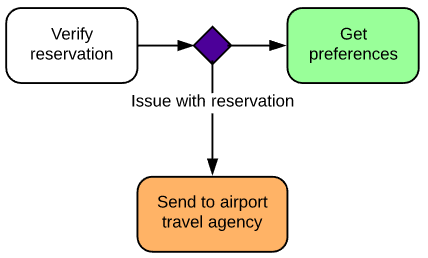
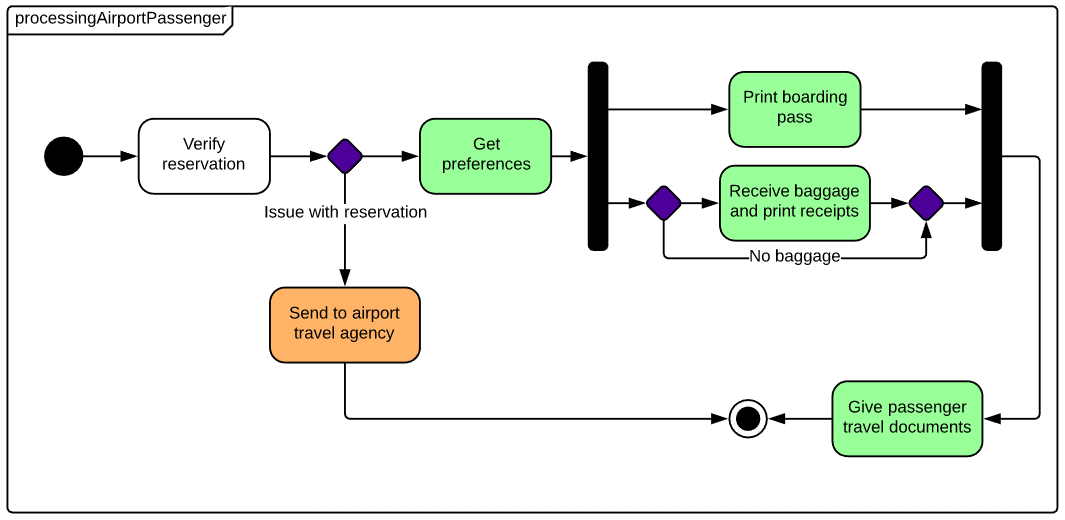
Eine Nachrichtenart, die aktiv ein Objekt von einem Zustand in einen anderen überführt und über dem Übergangspfeil eingetragen wird. In diesem Beispiel ist „Problem mit der Buchung“ der Auslöser, der bewirken würde, dass die betreffende Person zum Reisebüro im Flughafen geht, anstatt die nächste Prozessstufe zu durchlaufen.
Pseudozustand (Entscheidung)
Dieses Rautensymbol zeigt eine dynamische Bedingung mit verzweigten möglichen Ergebnissen an.

Beispiele für Zustandsdiagramme
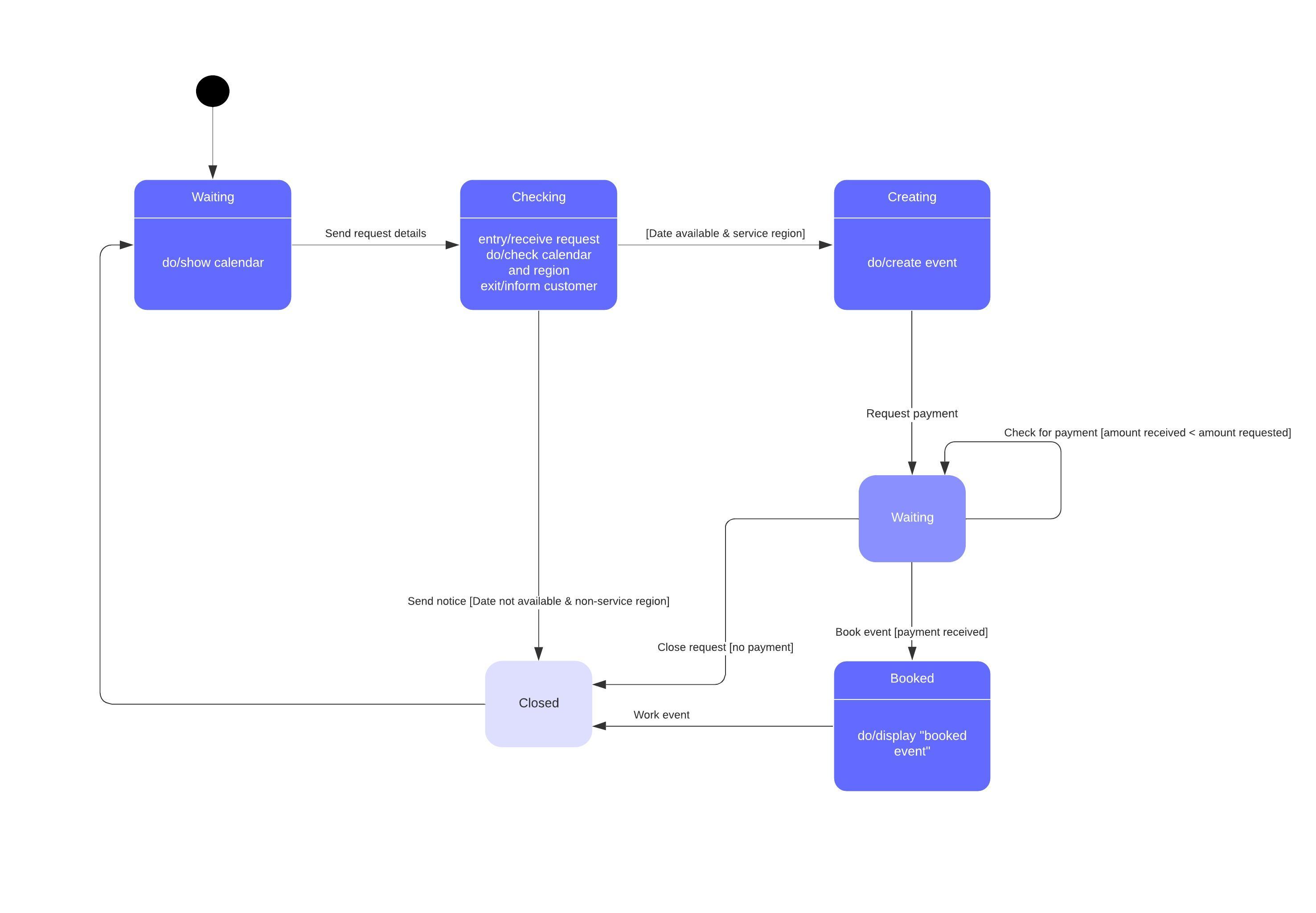
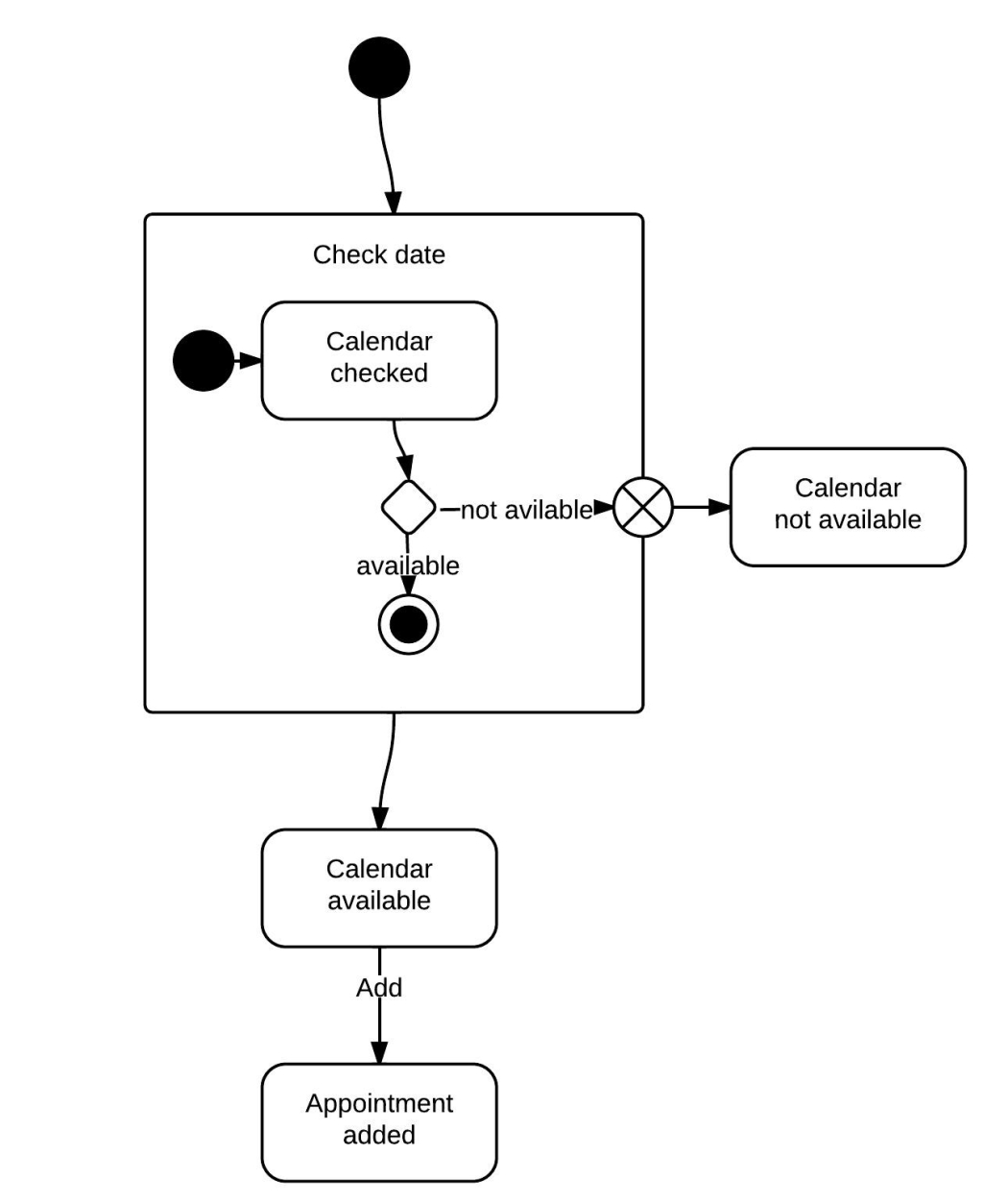
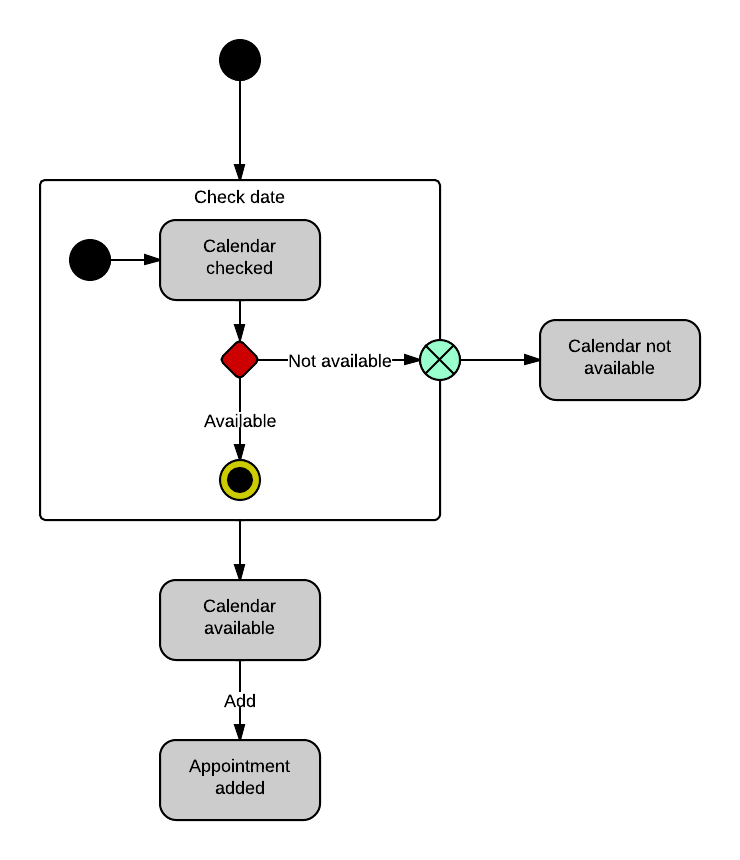
In diesem Beispiel für ein Zustandsautomaten-Diagramm wird der Prozess dargestellt, anhand dessen jemand einen Termin im Kalender einträgt. In dem zusammengesetzten Zustand „Datum prüfen“ prüft das System den Kalender in mehreren unterschiedlichen Unterzuständen auf Verfügbarkeit. Wenn der gewünschte Zeitpunkt auf dem Kalender nicht verfügbar ist, wird der Prozess abgebrochen. Zeigt der Kalender jedoch Verfügbarkeit an, wird der Termin zum Kalender hinzugefügt.
Beispiel für ein Zustandsdiagramm: Universität
In diesem Zustandsdiagramm wird der Prozess der Einschreibung für einzelne Lehrveranstaltungen an einer Universität modelliert. Der zusammengesetzte Zustand „Einschreibung“ besteht dabei aus mehreren Unterzuständen, die Studierende im Zuge des Einschreibungsprozesses durchlaufen. Im Anschluss an die Einschreibung erfolgt zunächst der Übergang zum Zustand „Besuch von Lehrveranstaltungen“ und dann weiter zum Zustand „Abschlussprüfungen“.
Beispiel für ein Zustandsdiagramm: Fluggastabfertigung
Im folgenden Beispiel werden die einzelnen Schritte der Fluggastabfertigung in vereinfachter Form dargestellt. Für Fluggesellschaften bietet ein solches Diagramm eine Hilfestellung bei der Straffung von Arbeitsabläufen zur Vermeidung unnötiger Arbeitsschritte.
So erstellen Sie ein Zustandsdiagramm
Wie wir jetzt wissen, sind Zustandsdiagramme, auch bekannt als Maschinenzustandsdiagramme, eine nützliche Methode zur Visualisierung verschiedener Zustände. Als solche können Zustandsdiagramme Administratoren dabei helfen, unnötige Schritte in einem Prozess zu identifizieren und Prozesse zu optimieren, um das Kundenerlebnis zu verbessern.
Falls Sie auch in Windeseile ein aussagekräftiges ein Zustandsdiagramm erstellen möchten, folgen Sie einfach diesen vier einfachen Schritten
1. Software-Tool für Zustandsdiagramme starten
Registrieren Sie sich für ein kostenloses Lucidchart Konto, um direkt eigene, aussagekräftige Zustandsdiagramme mit dafür spezialisierten Funktionen zu erstellen. Nach der Anmeldung öffnen Sie einfach ein leeres Dokument, und aktivieren dann die UML-Formenbibliotheken.
Klicken Sie dazu in der oberen linken Ecke Ihres Fensters auf „Formen“ und aktivieren Sie „UML“. Die UML-Formenbibliotheken erscheinen dann auf der linken Seite Ihres Fensters. Scrollen Sie nach unten zur richtigen Bibliothek und ziehen Sie einen schwarzen Kreis heraus, um das Diagramm zu beginnen. Dieser Kreis zeigt den Anfangszustand an.
2. Komponenten identifizieren
Legen Sie fest, welchen Zweck Ihr Diagramm hat und welche Elemente Sie damit beschreiben werden. Hier finden Sie einige der Hauptanwendungen eines Zustandsdiagramms, die Ihnen bei der Bestimmung des Zwecks helfen können:
Darstellung der Bewegung eines Objekts von Zustand zu Zustand.
Zeigt, wie ereignisgesteuerte Objekte in reaktiven Systemen funktionieren.
Untersuchung, wie Anwendungsfallsequenzen auf ein Geschäftsszenario angewendet werden können.
Überblick über ein komplexes Zustandsdiagramm oder eine Reihe von Zustandsdiagrammen.
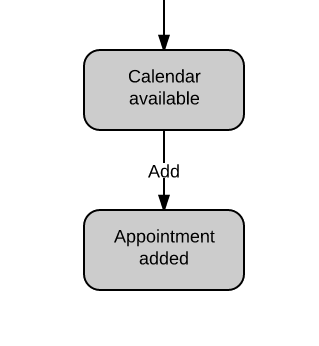
Zustände und Übergänge sind die Hauptelemente eines Zustandsdiagramms. Erstellen Sie eine Liste aller Zustände, die Sie in Ihr Diagramm aufnehmen müssen – berücksichtigen Sie jeden Zustand, den die Nutzenden während des Prozesses erleben, und denken Sie dann über die Übergänge und Ereignisse nach, die die Nutzenden in diesen Zustand führen. Zum Beispiel muss in diesem Ausschnitt eines Kalenderzustandsdiagramms unten dem Kalender ein Termin hinzugefügt werden, bevor der Zustand „Termin hinzugefügt“ realisiert werden kann.
3. Formen hinzufügen
Ziehen Sie Ihre Maus von einem der roten Punkte, die erscheinen, wenn Sie den Mauszeiger über den Startkreis halten, um einen Übergangspfeil zu erstellen: eine Form, die zu einem Zustandswechsel führt und in die Richtung des Prozessablaufs zeigt. Sobald Sie Ihren Pfeil erstellt haben, werden Sie vom Editor automatisch aufgefordert, eine neue Form auszuwählen, die mit ihm verbunden werden soll. Wählen Sie die Zustandsform, ein Rechteck mit abgerundeten Ecken.
Formen beschriften
Als Nächstes klicken und tippen Sie einfach, um Ihren Zustand zu kennzeichnen. Um eine Nachricht auf Ihrem Übergangspfeil zu erstellen, doppelklicken Sie auf die Linie, der Sie Text hinzufügen möchten. Für Ereignisse und Auslöser können Sie auch ein Textfeld direkt über Ihrem Übergangspfeil herausziehen.
Wahlmöglichkeiten hinzufügen
Wenn Sie mehrere Optionen für Ihre Übergänge angeben müssen, wählen Sie die Rautenform, um einen Pseudozustand anzugeben. Von dieser Form aus lassen sich mehrere Übergangspfeile zeichnen.

Vervollständigung des Diagramms
Wenn Ihr Zustandsdiagramm (oder in komplexeren Diagrammen eine Ihrer Zustandsmaschinen) fertiggestellt ist, wählen Sie den umrandeten Kreis, um den Endzustand anzuzeigen.
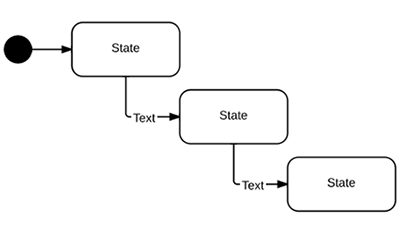
Diagramm formatieren
Mit Lucidchart können Sie jedes Detail Ihres Diagramms individuell anpassen und so ein professionelles, einheitliches Erscheinungsbild erstellen. Sobald die Grundlagen festgelegt sind, lassen sich Farbe, Größe und Richtung von Linien und Formen leicht ändern.
4. Veröffentlichen, implementieren und teilen
Die eigentliche Stärke von Maschinenzustandsdiagrammen zeigt sich erst nach der Erstellung des Diagramms, wenn Sie es mit Kollegen, Kommilitonen usw. teilen und gemeinsam nutzen können. Um Ihr Dokument herunterzuladen, gehen Sie zu „Datei > Herunterladen als“ und wählen den gewünschten Dateityp.
Dank der Integrationen von Lucidchart, öffnet sich in einem neuen Tab können Sie Ihre finale Version auch jeder Ihrer Lieblings-Apps hinzufügen. Verwenden Sie Diagramme in Ihren Microsoft- oder G Suite-Dokumenten oder auf unternehmensweit freigegebenen Plattformen wie Confluence.
Um anderen die Mitarbeit an Ihrem Diagramm zu ermöglichen, klicken Sie auf die orangefarbene Schaltfläche „Teilen“ in der oberen rechten Ecke Ihres Fensters. Lucidchart-Nutzende können das Dokument ansehen und dazu beitragen, abhängig von den von Ihnen festgelegten Berechtigungen, und auch Nicht-Nutzende können Ihr Zustandsautomat-Diagramm einsehen.

Alles, was Sie zum Erstellen eines Diagramms benötigen
Erstellen Sie mit Lucidchart kostenlos fortschrittliche, professionelle Diagramme. Egal, was Sie vorhaben – wir haben die Tools, die Sie dafür brauchen. Legen Sie ein Konto an und beginnen Sie noch heute mit der Diagrammerstellung.
Kostenlos Registrieren