Un diagrama de estados, en ocasiones conocido como diagrama de máquina de estados, es un tipo de diagrama de comportamiento en el Lenguaje Unificado de Modelado (UML) que muestra transiciones entre diversos objetos.Usa nuestro software de diagramas UML colaborativo y genera tu propio diagrama de máquina de estados al crear una cuenta gratuita de Lucidchart hoy mismo.
¿Qué es un diagrama de estados en UML?
Una máquina de estados es cualquier dispositivo que almacena el estado de un objeto en un momento dado y puede cambiar el estado o causar otras acciones según la entrada que reciba. Estados se refiere a las diferentes combinaciones de información que un objeto puede mantener, no la forma en que el objeto se comporta. Para comprender los diferentes estados de un objeto, podrías visualizar todos los estados posibles y mostrar cómo un objeto llega a cada estado, y puedes hacerlo con un diagrama de estados UML.
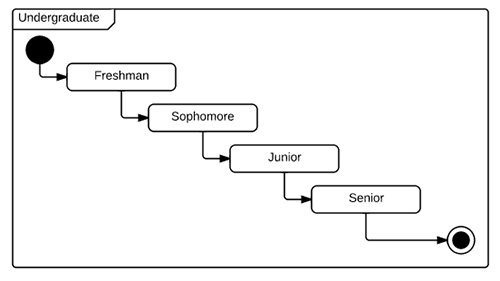
Cada diagrama de estados generalmente empieza con un círculo oscuro que indica el estado inicial y termina con un círculo de contorno blanco que denota el estado final. Sin embargo, a pesar de tener puntos de inicio y finalización definidos, los diagramas de estado no necesariamente son la mejor herramienta para plasmar un desarrollo general de eventos. En lugar de ello, ilustran tipos específicos de comportamiento —en particular, cambios de un estado a otro.
Los diagramas de estados representan principalmente estados y transiciones. Los estados se representan con rectángulos de esquinas redondeadas que se etiquetan con el nombre del estado. Las transiciones se marcan con flechas que fluyen de un estado a otro, mostrando cómo cambian los estados. A continuación, puedes ver estos dos elementos en acción en un diagrama básico para la vida estudiantil. Nuestra herramienta de diagramas UML, se abre en una pestaña nueva puede ayudarte a diseñar cualquier diagrama personalizado de máquina de estados.
Además, con nuestra función de diagrama como código, es más rápido y fácil que nunca. Puedes crear un prototipo personalizado de un diagrama de máquina de estados y agregarlo a tu documento de Lucidchart usando la codificación Mermaid.
Aplicaciones de los diagramas de estado
De forma similar a la mayoría de los diagramas UML, los diagramas de estado tienen diferentes usos. Las aplicaciones principales son las siguientes:
- Representar objetos basados en eventos en un sistema reactivo.
- Ilustrar escenarios de casos de uso en un contexto de negocios.
- Describir cómo se mueve un objeto a través de diversos estados a lo largo de su existencia.
- Mostrar el comportamiento general de una máquina de estados o el comportamiento de un conjunto relacionado de máquinas de estados.
Símbolos y componentes para diagramas de estados
Puedes incluir muchas figuras diferentes en un diagrama de estados, particularmente si eliges combinarlo con otro diagrama. Esta lista resume las figuras más comunes que puedes encontrar.
Estado compuesto
Es un estado que contiene otros subestados en su interior. Piensa, por ejemplo, en la "Inscripción" de una universidad: desde fuera parece una sola etapa, pero por dentro incluye varios pasos obligatorios que el sistema debe seguir, como validar documentos o procesar el pago.
Pseudoestado de opción
Un símbolo de diamante que indica una condición dinámica con resultados potenciales ramificados.

Evento
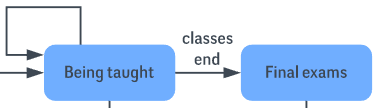
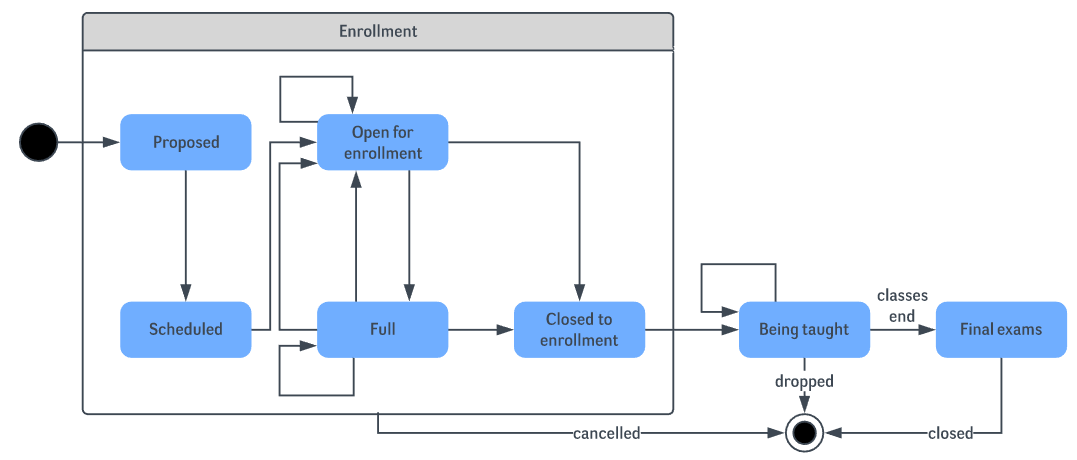
Una instancia que activa una transición, etiquetada arriba de la flecha de transición aplicable. En este caso, "fin de clases" es el evento que activa el final del estado “Siendo instruidos” y el inicio del estado “Exámenes finales”.
Punto de salida
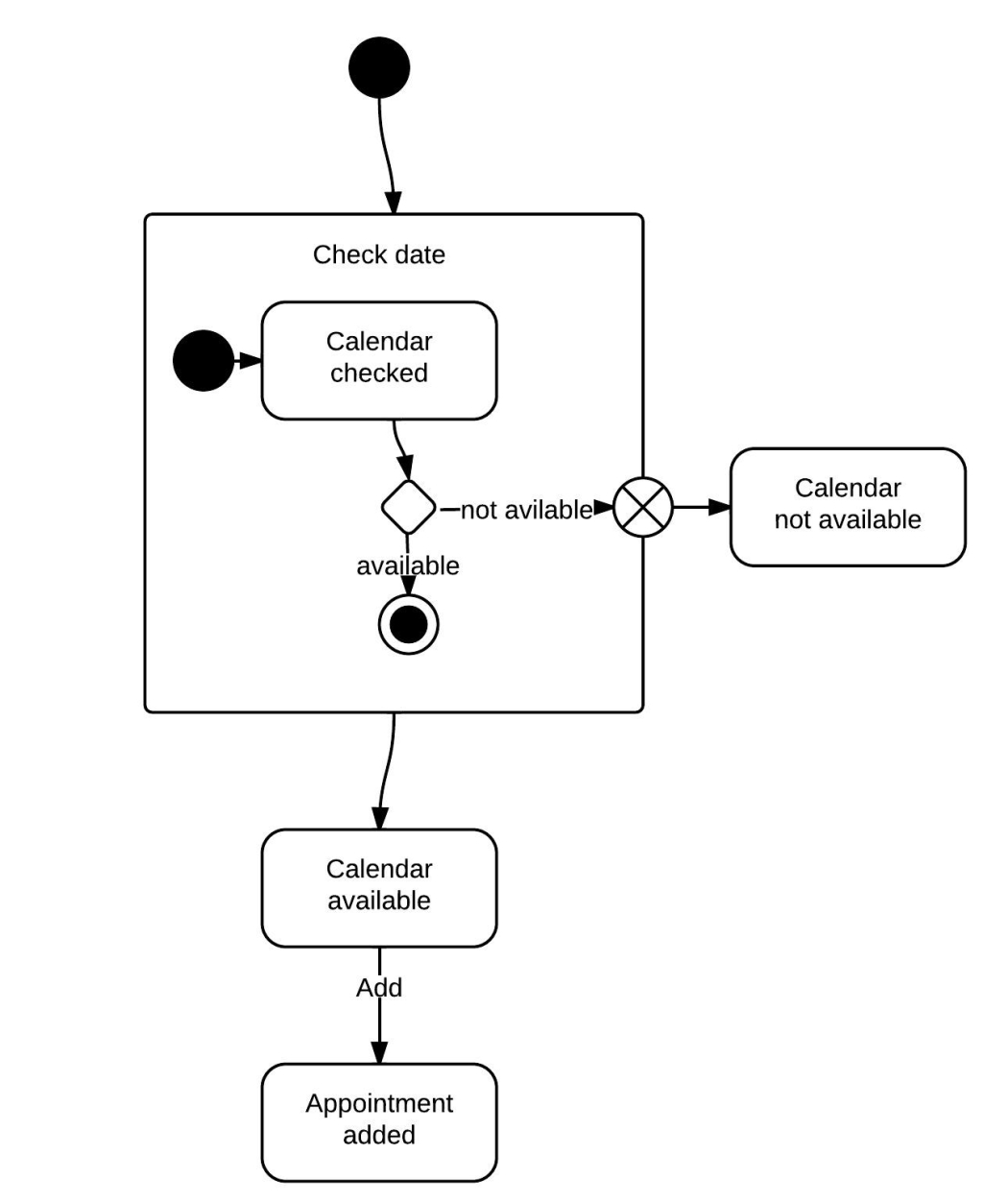
El punto en el cual un objeto escapa el estado compuesto o máquina de estados, el cual se indica por medio de un círculo cruzado con una X. El punto de salida generalmente se usa si el proceso no está completado, pero tiene que ser escapado por algún error u otro problema.

Primer estado
Un marcador para el primer estado en el proceso, que se muestra mediante un círculo oscuro con una flecha de transición.

Protección
Una condición booleana que permite o detiene una transición. Se escribe arriba de la flecha de transición.
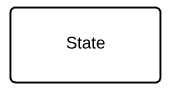
Estado
Un rectángulo de esquinas redondeadas que indica la naturaleza actual de un objeto.
Subestado
Un estado contenido dentro de la región de un estado compuesto. En el diagrama de máquina de estados de universidad mostrado a continuación, “Abierto para inscripción” es un subestado en el estado compuesto más grande de “Inscripción”.
Terminador
Un círculo con un punto en el interior que indica que un proceso está terminado.

Transición
Una flecha que corre de un estado a otro, que indica un estado cambiante.

Comportamiento transicional
Un comportamiento que resulta cuando un estado pasa por una transición. Se escribe arriba de la flecha de transición.
Disparador
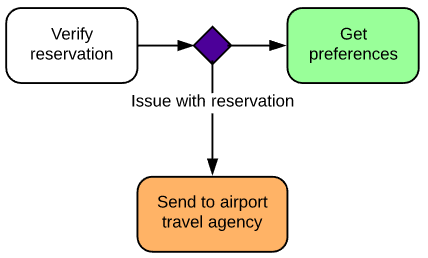
Un tipo de mensaje que mueve activamente un objeto de estado en estado. Se escribe arriba de la flecha de transición. En este ejemplo, “Problema con la reservación” es el disparador que enviaría a la persona a la agencia de viajes del aeropuerto en lugar de al siguiente paso en el proceso.
Ejemplos de diagrama de estados
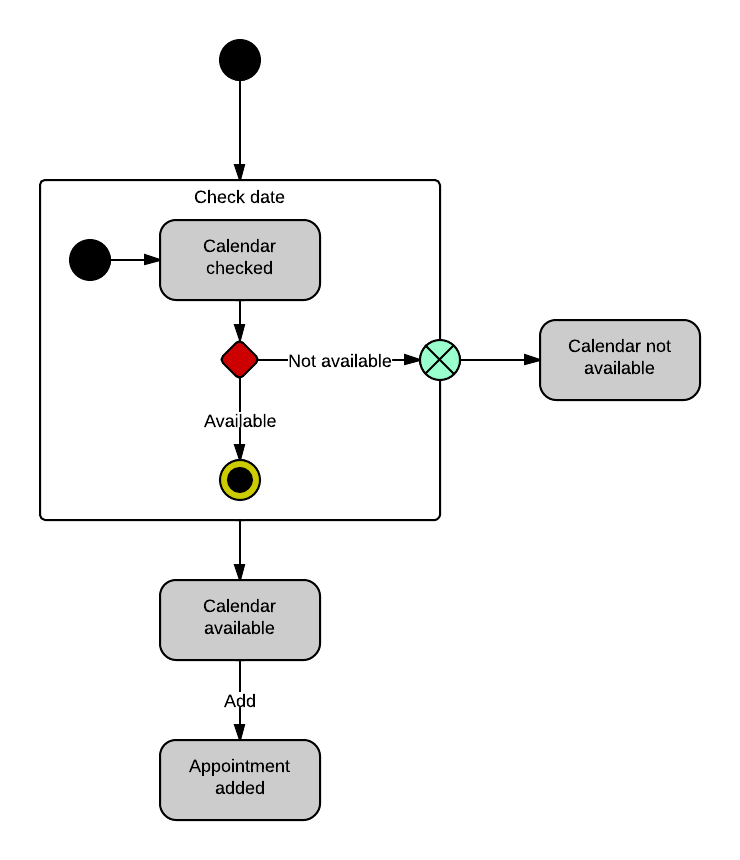
Este ejemplo de diagrama de máquina de estados muestra el proceso por medio del cual una persona define una cita en su calendario. En el estado compuesto “Revisar fecha”, el sistema revisa el calendario en busca de disponibilidad en algunos subestados diferentes. Si no hay disponibilidad de tiempo en el calendario, el proceso es escapado. Sin embargo, si el calendario muestra disponibilidad, se agregará la cita al calendario.
Ejemplo de diagrama de estados de universidad
Este diagrama de estados muestra el proceso de inscripción y clases en una universidad. El estado compuesto “Inscripción” se compone de diversos subestados que guían a los estudiantes a través del proceso de inscripción. Una vez que los estudiantes se han inscrito, pasan al estado “Siendo instruidos” y finalmente a “Exámenes finales”.
Ejemplo de diagrama de estados de registro en aeropuerto
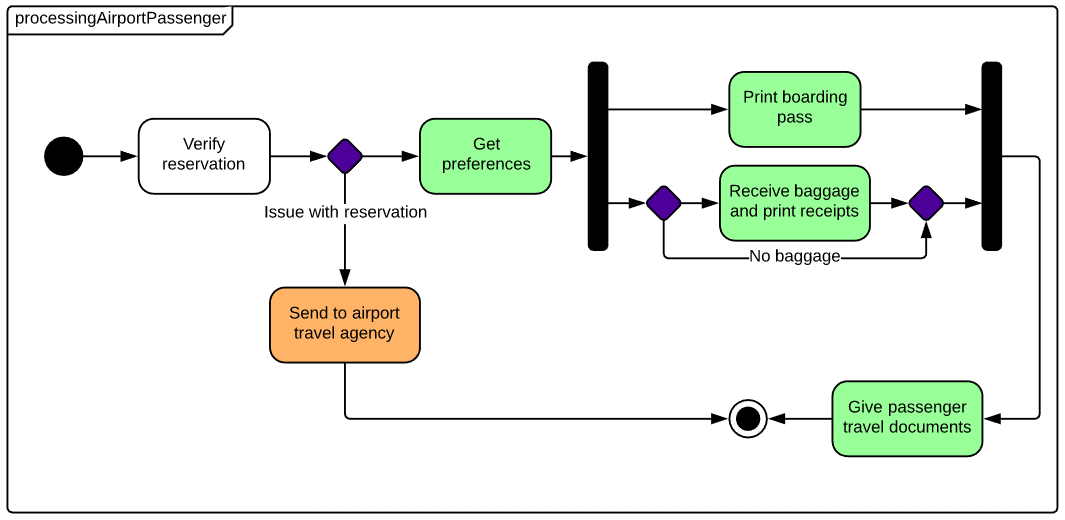
El siguiente ejemplo simplifica los pasos necesarios para registrarse en un aeropuerto. En el caso de las aerolíneas, un diagrama de estados puede ayudar a agilizar procesos y eliminar pasos innecesarios.
Cómo hacer un diagrama de máquina de estados en UML
Los diagramas de máquina de estados, comúnmente conocidos como diagramas de estados, son una forma útil de visualizar los diversos estados que hay dentro de un proceso. Los diagramas de estados pueden ayudar a los administradores a identificar pasos innecesarios en un proceso y a optimizarlo para mejorar la experiencia del cliente.
1. Cómo empezar con Lucidchart
A fin de crear tus propios diagramas de máquina de estados, regístrate para obtener una cuenta gratuita de Lucidchart. Después de registrarte, abre un documento en blanco y activa las bibliotecas de figuras UML. Haz clic en “Figuras” en la esquina superior izquierda de la ventana y marca “UML”. Las bibliotecas de figuras UML aparecerán en el lado izquierdo de la ventana. Desplázate hacia abajo para ver la biblioteca de diagramas de estados y arrastra un círculo negro para iniciar el diagrama. Este círculo indica el estado inicial.
2. Identifica los componentes
Identifica cuál es el propósito de tu diagrama y qué elementos describirás con él. Para ayudarte a determinar el propósito, a continuación te mostramos algunas de las principales aplicaciones de un diagrama de estados:
-
Representar el movimiento de un objeto de un estado a otro.
-
Mostrar cómo funcionan los objetos controlados por eventos en sistemas reactivos.
-
Examinar cómo se pueden aplicar las secuencias de casos de uso a un escenario empresarial.
-
Proporcionar una visión general de una máquina de estados compleja o una serie de máquinas de estados.
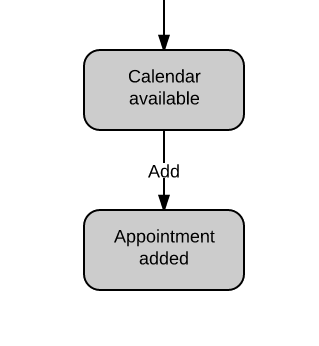
Los estados y las transiciones son los elementos principales de un diagrama de estados. Crea una lista de todos los estados que necesitas incluir en tu diagrama: considera cada estado que el usuario experimentará a medida que avance en el proceso y, luego, piensa en las transiciones y eventos que llevan a los usuarios a experimentar ese estado. Por ejemplo, en este fragmento de un diagrama de estado de calendario, se debe agregar una cita al calendario antes de que se pueda concretar el estado “Cita agregada”.
3. Agregar figuras
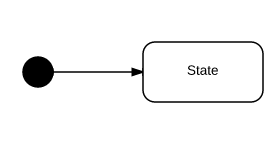
Arrastra el mouse desde uno de los puntos rojos que aparecen al pasar el cursor sobre el círculo inicial para crear una flecha de transición, una figura que lleva a un cambio de estado y apunta en la dirección del flujo del proceso. Una vez que crees la flecha, el editor te pedirá automáticamente que elijas una figura nueva para conectarla a ella. Elige la figura de estado, un rectángulo con esquinas redondeadas.
Nombra las figuras
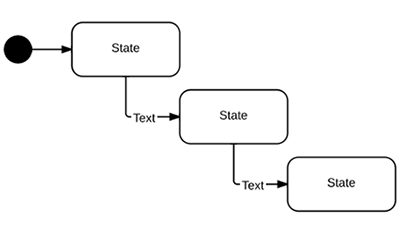
A continuación, simplemente haz clic y escribe para nombrar tu estado. Para crear un mensaje en la flecha de transición, haz doble clic en la línea donde quieres agregar texto. Para eventos y activadores, también puedes arrastrar directamente un cuadro de texto y colocarlo arriba de la flecha de transición.
Agrega opciones
Si necesitas expresar varias opciones para tus transiciones, elige la figura de diamante para indicar un pseudoestado. Puedes dibujar varias flechas de transición desde esta figura.

Completa el diagrama
Cuando hayas terminado el diagrama de estados (o, en diagramas más complejos, una de tus máquinas de estados), elige el círculo con contorno para indicar el estado final.
Aplica formato al diagrama
Lucidchart te permite personalizar cada detalle de tu diagrama para darle un aspecto profesional y coherente. Una vez delineados los conceptos básicos, es fácil cambiar el color, el tamaño y la dirección de las líneas y figuras.
4. Publica, implementa y comparte
El verdadero potencial de los diagramas de máquina de estados surge después de crear el diagrama, cuando puedes colaborar y compartir con colegas, compañeros de clase, etc. Para descargar el documento, ve a Archivo > Descargar como, y elige el tipo de archivo deseado.
También puedes agregar tu creación final a cualquiera de tus aplicaciones favoritas, gracias a las integraciones de Lucidchart, se abre en una pestaña nueva. Incluye diagramas en tus documentos de Microsoft o G Suite o en las plataformas que se compartan en la empresa, como Confluence.
Para permitir que otros colaboren en tu diagrama, haz clic en el botón naranja “Compartir” en la esquina superior derecha de tu ventana. Los usuarios de Lucidchart podrán ver el documento, y hacer contribuciones, dependiendo de los permisos que establezcas; incluso, quienes no sean usuarios podrán ver el diagrama de tu máquina de estados.

Todo lo que necesitas para crear un diagrama
Haz un diagrama profesional y elegante gratis con Lucidchart. No importa lo que tengas en mente, tenemos las herramientas que necesitas para crearlo. Crea una cuenta y empieza a diagramar hoy mismo.
Regístrate gratis