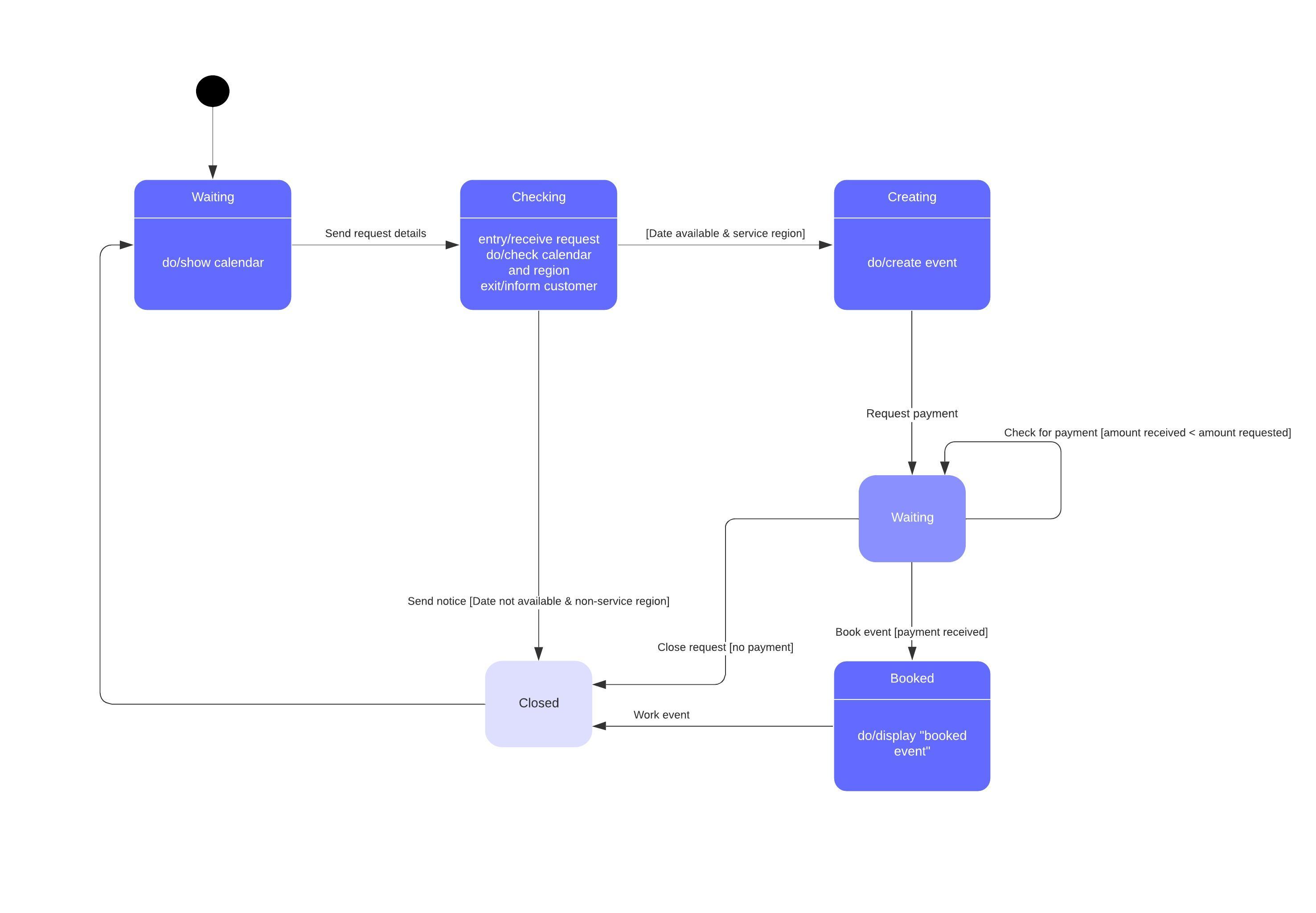
Un diagramme états-transitions est un type de diagramme comportemental en langage de modélisation unifié (UML) qui représente les transitions entre divers objets. À l’aide de notre logiciel collaboratif de diagrammes UML, réalisez votre propre diagramme états-transitions en créant un compte Lucidchart gratuit dès aujourd’hui !
Qu'est-ce qu'un diagramme états-transitions dans le langage UML ?
Un automate désigne tout appareil qui enregistre l'état d’un objet à un moment donné et peut changer l'état ou provoquer d'autres actions selon les informations qu’il reçoit. Les états correspondent aux différentes combinaisons d'informations qu'un objet peut contenir et non la façon dont celui-ci se comporte. Pour comprendre les différents états d’un objet, vous pouvez visualiser tous les états possibles et montrer comment un objet parvient à chaque état à l'aide d'un diagramme états-transitions UML.
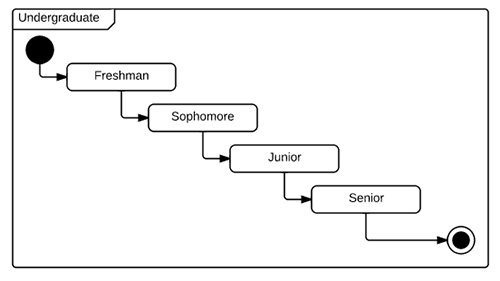
Un diagramme états-transitions commence généralement par un rond noir qui indique l'état initial et se termine par un rond cerclé indiquant l'état final. Toutefois, bien qu'il aient des points de départ et des extrémités bien définis, les diagrammes états-transitions ne sont pas forcément le meilleur outil pour représenter la progression d'une série d'événements. Ils sont plutôt indiqués pour illustrer des types de comportements spécifiques, notamment les changements d'état.
Les diagrammes états-transitions représentent principalement des états et des transitions. Les états sont représentés par des rectangles aux coins arrondis qui portent le nom de l’état concerné. Les transitions sont indiquées par des flèches qui vont d’un état à un autre, en montrant l’évolution des états. Vous pouvez voir ces deux éléments à l’œuvre ci-dessous dans un diagramme simple en rapport avec la vie étudiante. Notre outil de création de diagrammes UML, s’ouvre dans un nouvel onglet peut vous aider à réaliser n’importe quel diagramme états-transitions personnalisé.
Et grâce à notre fonctionnalité de diagramme sous forme de code, c’est plus rapide et plus simple que jamais. Vous pouvez créer une maquette personnalisée d’un diagramme d’états-transitions et l’ajouter à votre document Lucidchart à l’aide du langage Mermaid.
Applications des diagrammes états-transitions
Comme la plupart des diagrammes UML, les diagrammes états-transitions ont plusieurs usages. Leurs principales applications sont les suivantes :
- Représenter des objets liés à un événement dans un système réactif
- Illustrer des cas d'utilisation dans un contexte d'entreprise
- Décrire comment un objet change d'état au cours de son existence
- Montrer le comportement global d'un automate ou le comportement d'un ensemble connexe d'automates
Symboles et composants des diagrammes états-transitions
Vous pouvez inclure de nombreuses formes différentes dans un diagramme états-transitions, surtout si vous décidez de l'associer à un autre diagramme. Voici la liste des formes les plus courantes que vous trouverez :
État composite
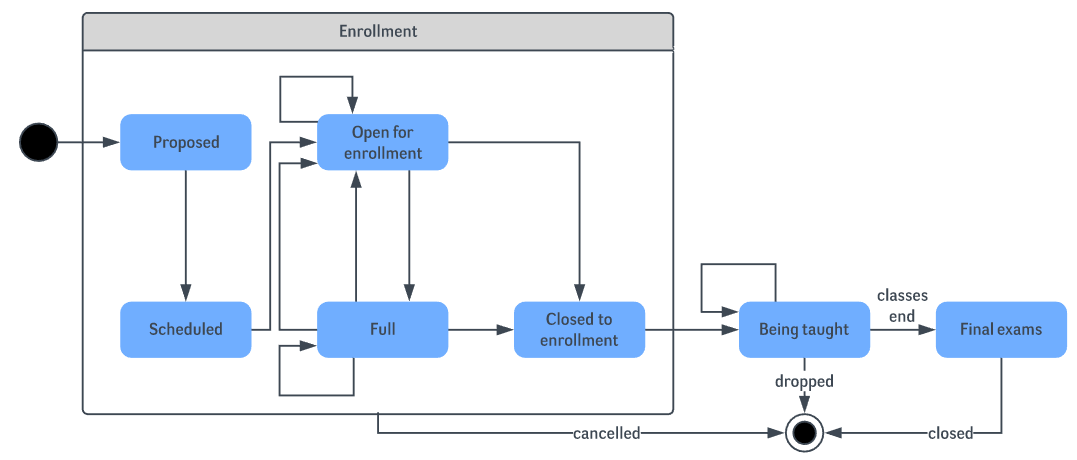
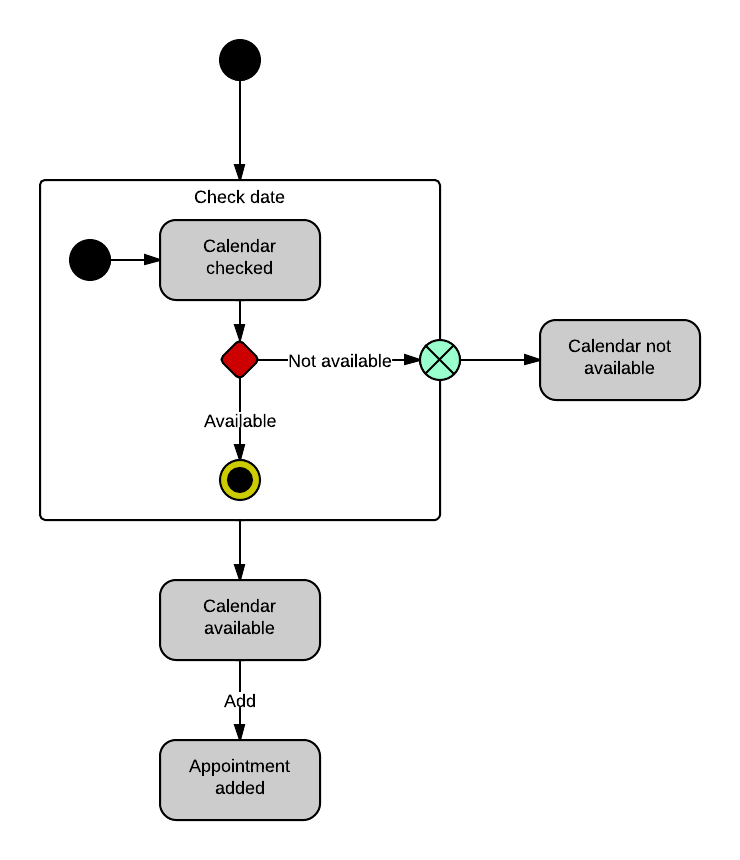
État qui intègre des sous-états. Voir l’exemple de diagramme états-transitions d’une université ci-dessous. Dans cet exemple, « Inscriptions » représente l’état composite, car il englobe plusieurs sous-états dans le processus d’inscription.
Pseudo-état choix
Losange qui indique un état dynamique avec des résultats potentiels variables.

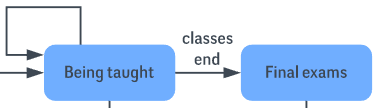
Événement
Instance qui déclenche une transition. Son nom figure au-dessus de la flèche de transition applicable. Dans le cas présent, « fin des cours » est l’événement qui déclenche la fin de l’état « Enseigné actuellement » et le début de l’état « Examens finaux ».
Point de sortie
Point auquel un objet quitte l'état composite ou l'automate, symbolisé par un cercle barré d'une croix. En règle générale, on l'utilise si le processus n’est pas terminé mais doit être quitté en raison d'une erreur ou d'un autre problème.

Premier état
Marqueur du premier état du processus, représenté par un cercle noir avec une flèche de transition.

garde
Condition booléenne qui autorise ou bloque une transition, inscrite au-dessus de la flèche de transition.
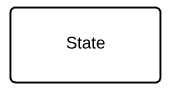
État
Rectangle aux coins arrondis qui indique la nature actuelle d'un objet.
Sous-état
État contenu dans la zone d’un état composite. Dans le diagramme états-transitions de l’université ci-dessous, « Ouvert aux inscriptions » est un sous-état du plus grand état composite intitulé « Inscriptions ».
Terminator
Cercle avec un point à l'intérieur, qui signifie qu'un processus est terminé.

Transition
Flèche allant d'un état à un autre et indiquant un changement d'état.

Comportement de transition
Comportement résultant de la transition d'un état, inscrit au-dessus de la flèche de transition.
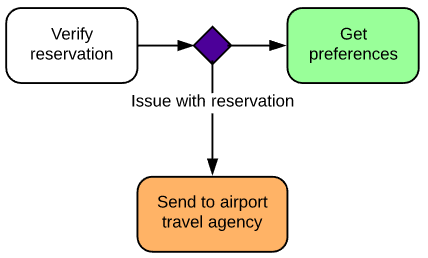
Déclencheur
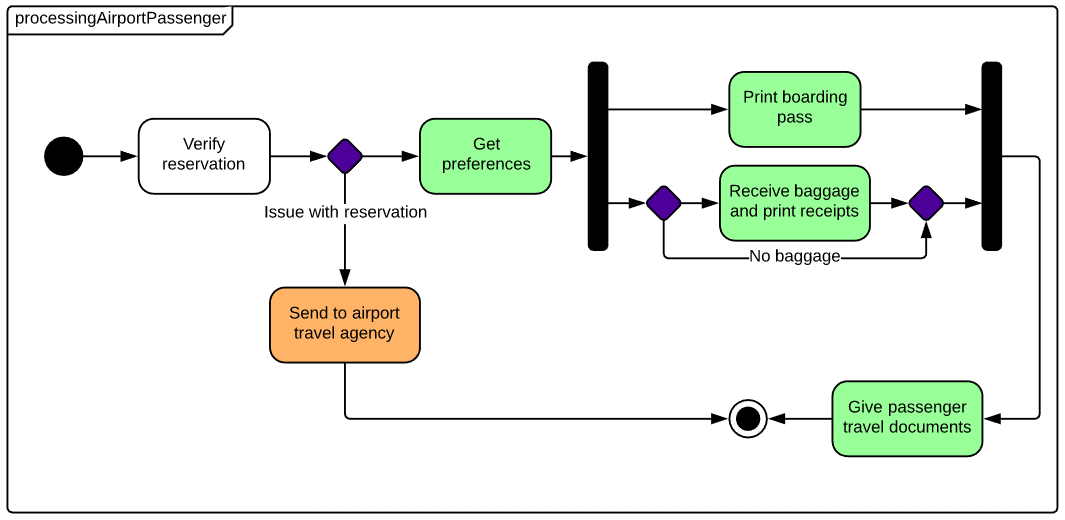
Type de message qui déplace activement un objet d'un état à un autre, inscrit au-dessus de la flèche de transition. Dans cet exemple, « Problème avec la réservation » est l’élément déclencheur qui enverrait la personne à l’agence de voyage de l’aéroport au lieu de l'acheminer vers l'étape suivante du processus.
Exemples de diagrammes états-transitions
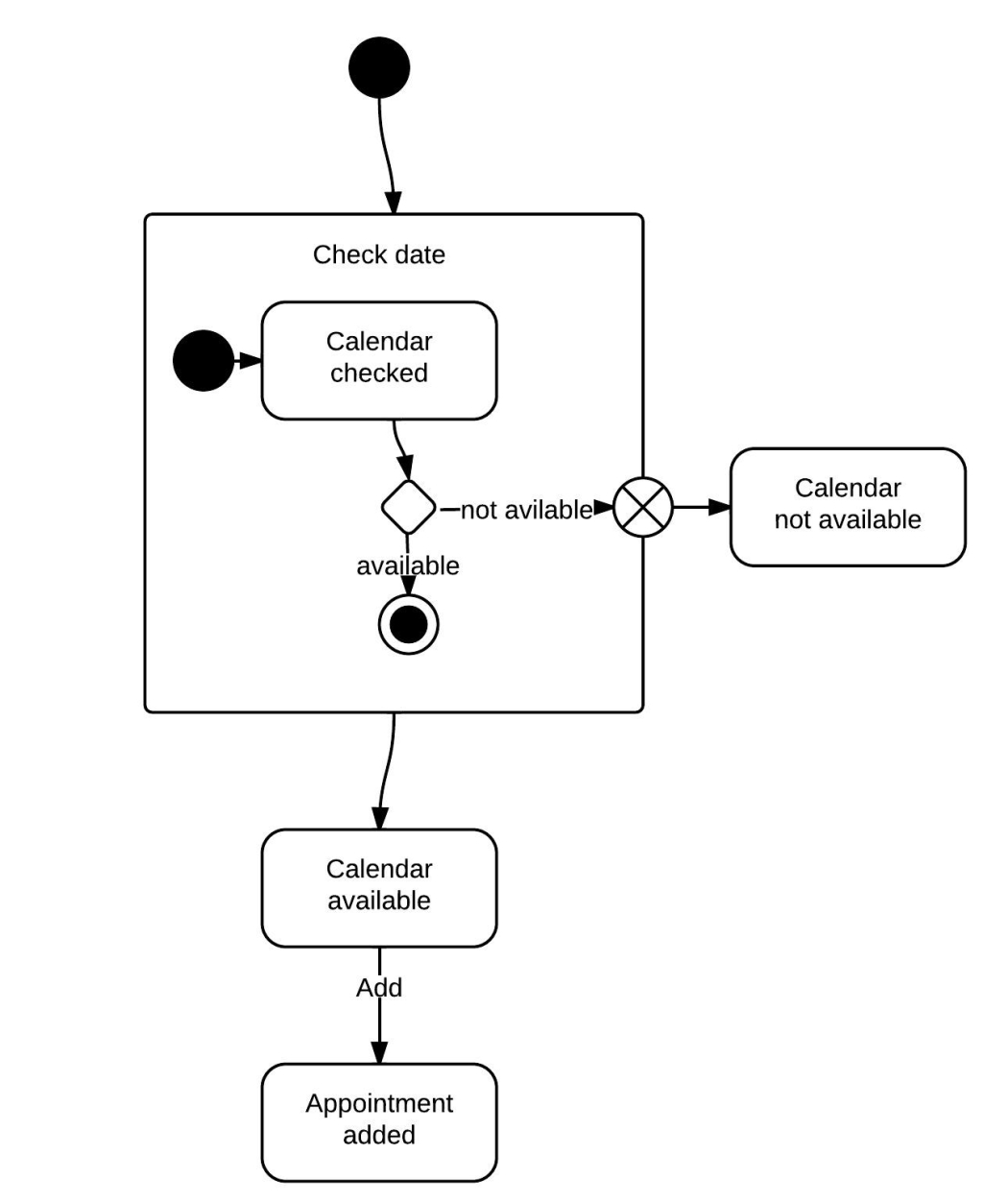
Cet exemple de diagramme états-transitions montre le processus par lequel une personne fixe un rendez-vous dans son calendrier. Dans l’état composite « Vérifier la date », le système vérifie les disponibilités du calendrier dans plusieurs sous-états différents. Si la date n’est pas disponible dans le calendrier, on quitte le processus. Mais si le calendrier présente une disponibilité, le rendez-vous est ajouté.
Exemple de diagramme états-transitions d'une université
Ce diagramme états-transitions montre le processus d’inscription et les cours d'une université. L’état composite « Inscriptions » est composé de plusieurs sous-états qui guident les étudiants à travers le processus d’inscription. Une fois que l’étudiant est inscrit, il passe à « Enseigné actuellement » et, pour finir, à « Examens finaux ».
Exemple de diagramme états-transitions du processus d'enregistrement dans un aéroport
L’exemple suivant simplifie les étapes d’enregistrement dans un aéroport. Pour les compagnies aériennes, un diagramme états-transitions permet de rationaliser les processus et d’éliminer les étapes inutiles.
Comment créer un diagramme états-transitions en UML
Les diagrammes d’états-transitions constituent un moyen utile de visualiser les différents états qui composent un processus. Ils permettent aux administrateurs d’identifier les étapes superflues d’un processus et de le rationaliser afin d’améliorer l’expérience client.
1. Commencer avec Lucidchart
Pour créer vos propres diagrammes d’états-transitions, créez un compte Lucidchart gratuit. Une fois inscrit, ouvrez un document vierge et activez les bibliothèques de formes UML. Cliquez sur Formes dans le coin supérieur gauche de votre fenêtre et cochez UML. Les bibliothèques de formes UML s’afficheront alors sur le côté gauche de votre fenêtre. Faites défiler l’écran vers le bas jusqu’à la bibliothèque des diagrammes d’états-transitions et faites glisser un cercle noir sur la zone de travail pour commencer le diagramme. Ce cercle représente l’état initial.
2. Identifier les composants
Déterminez l’objectif de votre diagramme et les éléments que vous allez y représenter. Pour vous aider, voici quelques-unes des principales applications d’un diagramme d’états-transitions :
-
Représenter le passage d’un objet d’un état à un autre.
-
Montrer comment fonctionnent des objets liés à un événement dans des systèmes réactifs.
-
Étudier comment les séquences de cas d’utilisation peuvent être appliquées à un scénario métier.
-
Fournir un aperçu d’une machine à états complexe ou d’une série de machines à états.
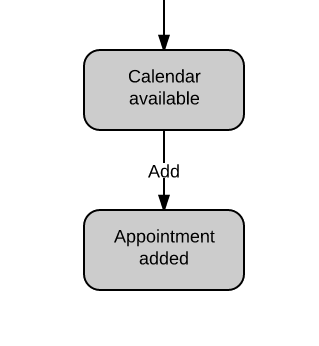
Les états et les transitions constituent les éléments principaux d’un diagramme d’états-transitions. Dressez la liste de tous les états que vous devez inclure dans votre diagramme : pensez à chaque état que l’utilisateur va rencontrer au fil du processus, puis réfléchissez aux transitions et aux événements qui amènent les utilisateurs à se trouver dans cet état. Par exemple, dans cet extrait de diagramme d’états-transitions d’un calendrier ci-dessous, un rendez-vous doit être ajouté au calendrier avant que l’état « Rendez-vous ajouté » puisse se réaliser.
3. Ajouter des formes
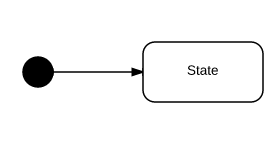
Faites glisser votre souris depuis l’un des points rouges qui apparaissent lorsque vous survolez le cercle de départ pour créer une flèche de transition. Cette forme marque un changement d’état et indique la direction du flux du processus. Une fois votre flèche créée, l’éditeur vous invitera automatiquement à choisir une nouvelle forme à y relier. Choisissez la forme d’état, un rectangle arrondi.
Formes d’étiquettes
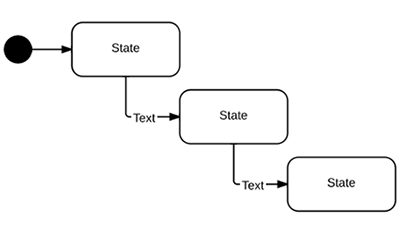
Ensuite, il vous suffit de cliquer et de saisir du texte pour nommer votre état. Pour ajouter un message sur votre flèche de transition, double-cliquez sur la ligne où vous souhaitez insérer du texte. Pour les événements et les déclencheurs, vous pouvez également faire glisser une zone de texte directement au-dessus de votre flèche de transition.
Ajouter des choix
Si vous devez représenter plusieurs options pour vos transitions, choisissez le losange pour indiquer un pseudo-état. Vous pouvez en faire partir plusieurs flèches de transition.

Terminer le diagramme
Une fois votre diagramme d’états-transitions (ou, dans le cas de diagrammes plus complexes, l’une de vos machines à états) terminé, sélectionnez le cercle encadré pour indiquer l’état final.
Mettre en forme le diagramme
Lucidchart vous permet de personnaliser chaque détail de votre diagramme pour lui donner un aspect professionnel et harmonieux. Une fois les éléments de base définis, vous pouvez facilement modifier la couleur, la taille et l’orientation des lignes et des formes.
4. Publier, mettre en œuvre et partager
C’est une fois le diagramme d’états-transitions créé que l’on se rend compte de toute sa puissance, car vous pouvez le partager et l’utiliser pour collaborer avec des collègues, des camarades de classe, etc. Pour télécharger votre document, allez dans Fichier > Télécharger sous et choisissez le type de fichier souhaité.
Vous pouvez également intégrer votre création finale à n’importe laquelle de vos applications préférées, grâce aux intégrations de Lucidchart, s’ouvre dans un nouvel onglet. Insérez des diagrammes dans vos documents Microsoft ou Google Workspace, ou sur des plateformes de partage professionnelles telles que Confluence.
Pour permettre à d’autres personnes de collaborer sur votre diagramme, cliquez sur le bouton orange Partager situé dans le coin supérieur droit de votre fenêtre. Les utilisateurs de Lucidchart pourront consulter le document et y apporter leur contribution, en fonction des autorisations que vous aurez définies, et même les non-utilisateurs pourront consulter votre diagramme d’états-transitions.

Tout ce dont vous avez besoin pour créer un diagramme
Créez gratuitement un diagramme professionnel et soigné avec Lucidchart. Peu importe ce que vous souhaitez réaliser, nous avons les outils dont vous avez besoin pour le faire. Créez un compte et commencez à créer des diagrammes dès aujourd’hui.
Essayer gratuitement