Een toestandsdiagram, ook wel toestandsmachinediagram genoemd, is een type gedragsdiagram in UML (Unified Modeling Language) dat overgangen tussen verschillende objecten toont. Bouw vandaag nog je eigen toestandsmachinediagram met onze software voor UML-diagrammen waarin je samenwerkt, met een gratis Lucidchart-account!
Wat is een toestandsdiagram in UML?
Een toestandsmachine is elk apparaat dat de status van een object op een bepaald moment opslaat en die status kan wijzigen of andere acties kan veroorzaken op basis van de input die het ontvangt. Toestanden zijn de verschillende combinaties van informatie die een object kan bevatten, niet hoe het object zich gedraagt. Wil je de verschillende toestanden van een object begrijpen? Visualiseer dan alle mogelijke toestanden en laat zien hoe een object in elke toestand terechtkomt. Dat doe je met een UML-toestandsdiagram.
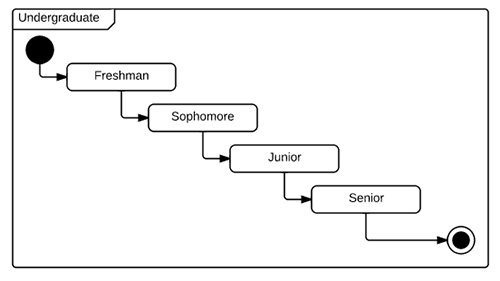
Elk toestandsdiagram begint meestal met een donkere cirkel die de begintoestand aangeeft en eindigt met een omrande cirkel die de eindtoestand aangeeft. Ondanks dat duidelijke begin- en eindpunt zijn toestandsdiagrammen niet per se het beste hulpmiddel om een volledig verloop van gebeurtenissen vast te leggen. Ze tonen juist specifieke soorten gedrag, vooral de overgang van de ene toestand naar de andere.
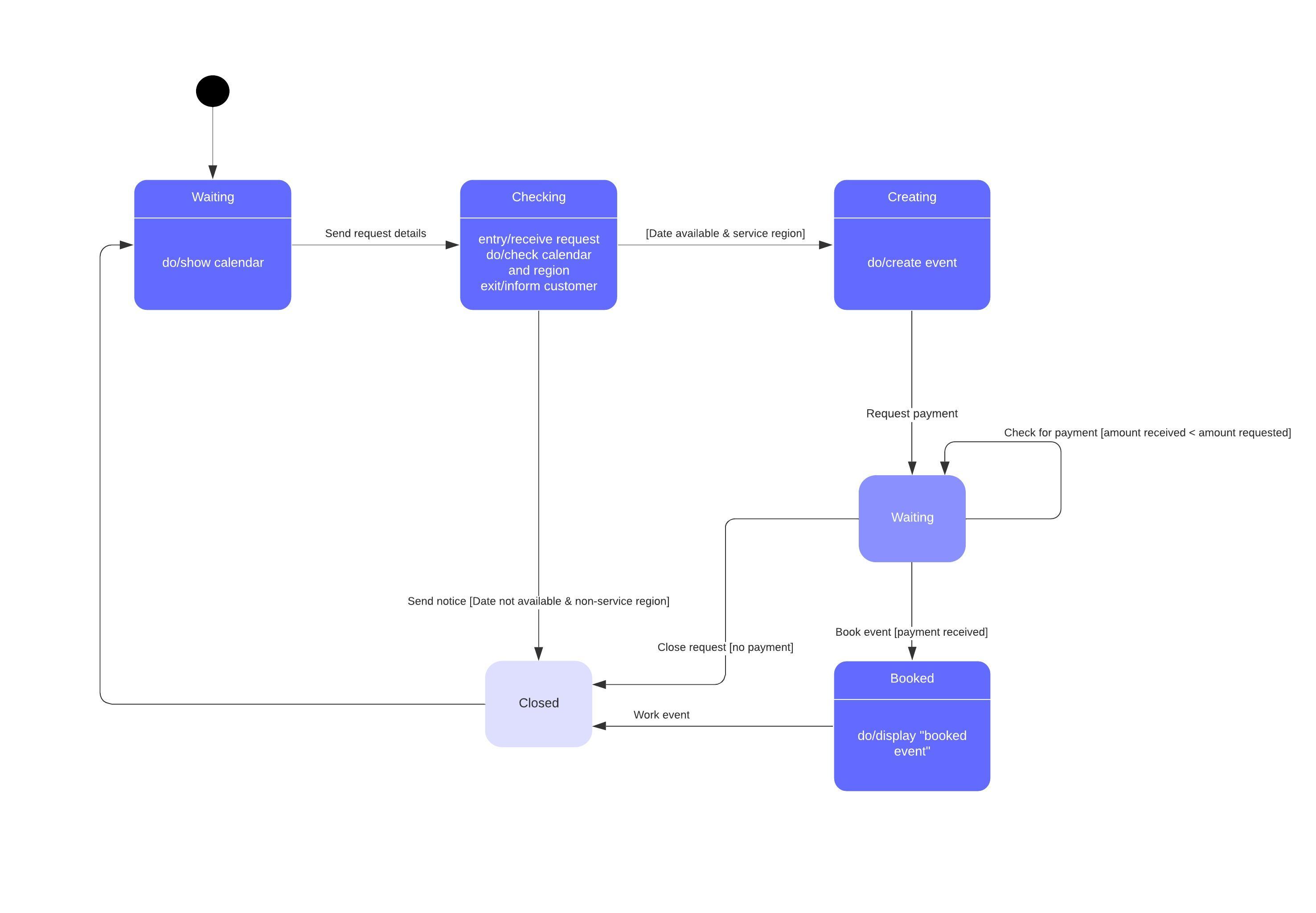
Toestandsdiagrammen tonen vooral toestanden en overgangen. Toestanden worden weergegeven als rechthoeken met afgeronde hoeken, met de naam van de toestand als label. Overgangen worden aangegeven met pijlen die van de ene toestand naar de andere lopen en laten zien hoe de toestanden veranderen. Hieronder zie je beide elementen in een eenvoudig diagram over het studentenleven. Met onze tool voor UML-diagrammen, wordt geopend in een nieuw tabblad ontwerp je elk aangepast toestandsmachinediagram.
En met onze functie diagram als code gaat dat sneller en eenvoudiger dan ooit. Maak met Mermaid-code een aangepaste mock-up van een toestandsmachinediagram en voeg die toe aan je Lucidchart-document.
Toepassingen van toestandsdiagrammen
Net als de meeste UML-diagrammen hebben toestandsdiagrammen meerdere toepassingen. De belangrijkste zijn:
- Gebeurtenisgestuurde objecten in een reactief systeem weergeven.
- Use-case scenario's in een zakelijke context illustreren.
- Beschrijven hoe een object tijdens zijn levensduur door verschillende toestanden beweegt.
- Het algemene gedrag van een toestandsmachine of van een reeks samenhangende toestandsmachines tonen.
Symbolen en onderdelen van toestandsdiagrammen
Je kunt veel verschillende vormen in een toestandsdiagram opnemen, vooral als je het combineert met een ander diagram. Dit overzicht toont de vormen die je het vaakst tegenkomt.
Samengestelde toestand
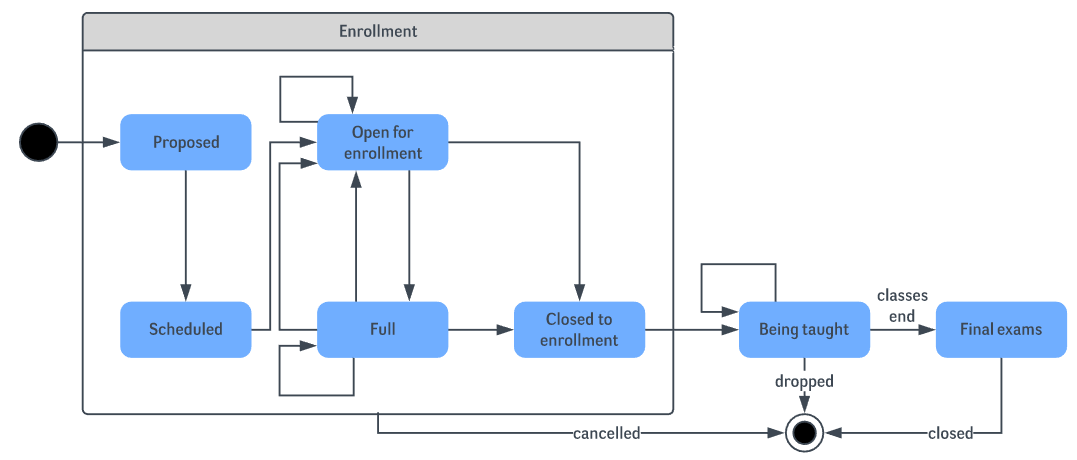
Een toestand met daarin geneste subtoestanden. Bekijk het voorbeeld van het toestandsdiagram voor een universiteit hieronder. “Enrollment” is in dit voorbeeld de samengestelde toestand, omdat die verschillende subtoestanden in het inschrijvingsproces omvat.
Keuzepseudotoestand
Een ruitsymbool dat een dynamische voorwaarde met vertakte mogelijke uitkomsten aangeeft.

Gebeurtenis
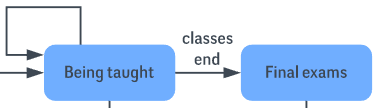
Een instantie die een overgang in gang zet, met een label boven de betreffende overgangspijl. In dit geval is “classes end” de gebeurtenis die het einde van de toestand “Being taught” en het begin van de toestand “Final exams” in gang zet.
Exitpunt
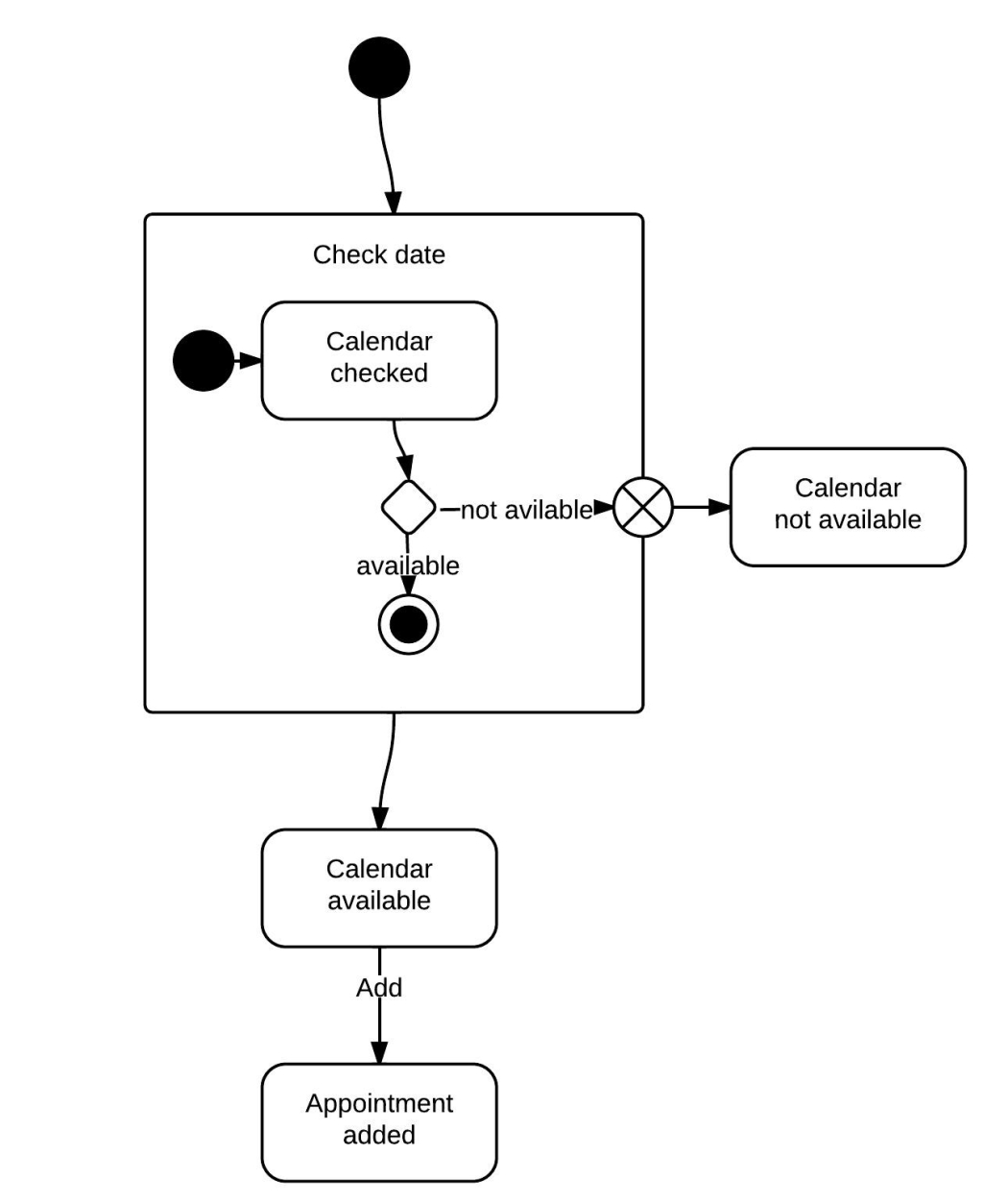
Het punt waarop een object de samengestelde toestand of toestandsmachine verlaat, aangegeven met een cirkel met een kruis erdoor. Het exitpunt gebruik je meestal als het proces niet is voltooid, maar door een fout of ander probleem moet worden afgebroken.

Begintoestand
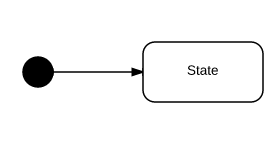
Een markering voor de eerste toestand in het proces, weergegeven als een donkere cirkel met een overgangspijl.

Guard
Een Booleaanse voorwaarde die een overgang toestaat of tegenhoudt, geschreven boven de overgangspijl.
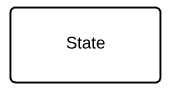
Toestand
Een rechthoek met afgeronde hoeken die de huidige aard van een object aangeeft.
Subtoestand
Een toestand binnen het gebied van een samengestelde toestand. In het toestandsmachinediagram voor een universiteit hieronder is “Open for enrollment” een subtoestand binnen de grotere samengestelde toestand “Enrollment”.
Terminator
Een cirkel met een stip erin die aangeeft dat een proces is beëindigd.

Overgang
Een pijl van de ene toestand naar de andere die een veranderende toestand aangeeft.

Overgangsgedrag
Gedrag dat optreedt wanneer een toestand overgaat, geschreven boven de overgangspijl.
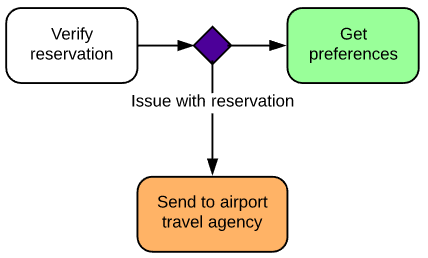
Trigger
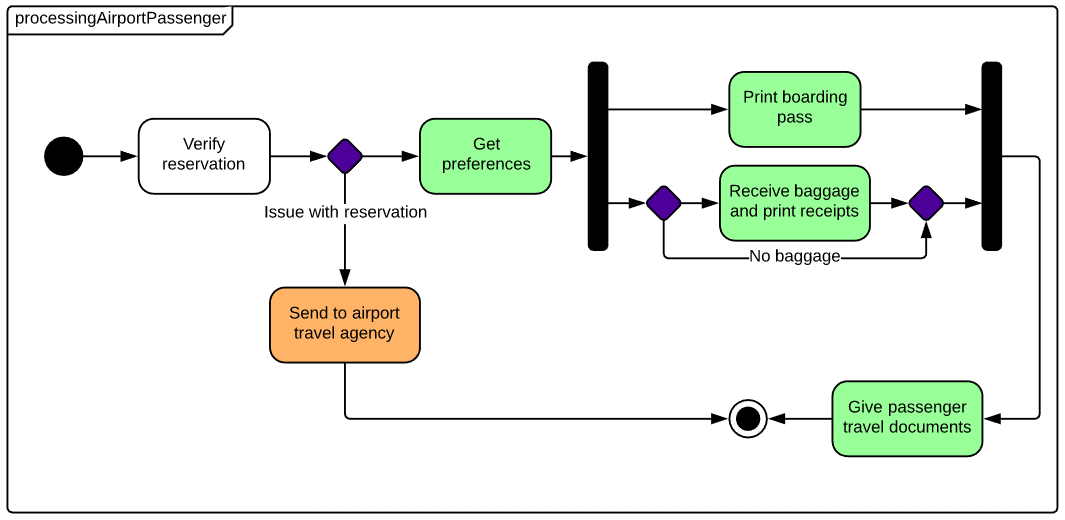
Een type bericht dat een object actief van de ene toestand naar de andere verplaatst, geschreven boven de overgangspijl. In dit voorbeeld is “Issue with reservation” de trigger die de persoon naar het reisbureau op de luchthaven stuurt in plaats van naar de volgende stap in het proces.
Voorbeelden van toestandsdiagrammen
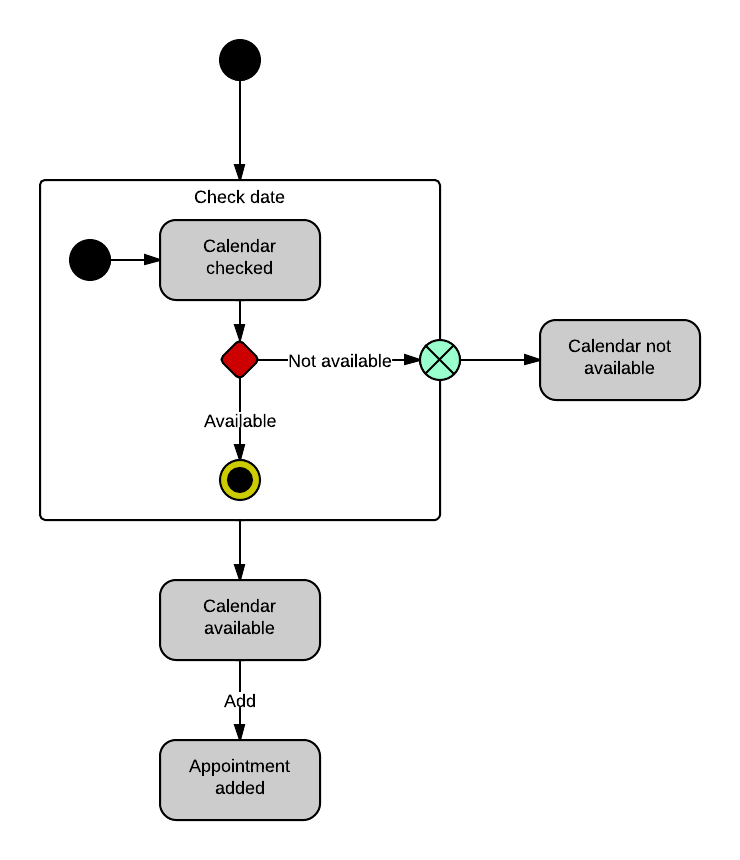
Dit voorbeeld van een toestandsmachinediagram toont het proces waarmee iemand een afspraak in zijn agenda zet. In de samengestelde toestand “Check date” controleert het systeem in een paar subtoestanden of er tijd beschikbaar is in de agenda. Is de tijd niet beschikbaar, dan wordt het proces afgebroken. Is er wel ruimte in de agenda, dan wordt de afspraak toegevoegd.
Voorbeeld van een toestandsdiagram voor een universiteit
Dit toestandsdiagram toont het proces van inschrijving en colleges aan een universiteit. De samengestelde toestand “Enrollment” bestaat uit verschillende subtoestanden die studenten door het inschrijvingsproces leiden. Zodra de student is ingeschreven, gaat die door naar “Being taught” en ten slotte naar “Final exams”.
Voorbeeld van een toestandsdiagram voor inchecken op de luchthaven
Het volgende voorbeeld vereenvoudigt de stappen om op een luchthaven in te checken. Voor luchtvaartmaatschappijen helpt een toestandsdiagram om processen te stroomlijnen en overbodige stappen te schrappen.
Zo maak je een toestandsmachinediagram in UML
Toestandsmachinediagrammen, meestal toestandsdiagrammen genoemd, zijn een handige manier om de verschillende toestanden binnen een proces te visualiseren. Met toestandsdiagrammen spotten beheerders overbodige stappen in een proces en stroomlijnen ze processen voor een betere klantervaring.
1. Ga aan de slag met Lucidchart
Meld je aan voor een gratis Lucidchart-account om je eigen toestandsmachinediagrammen te maken. Open na het aanmelden een leeg document en schakel de UML-vormbibliotheken in. Klik linksboven in je venster op "Vormen" en vink “UML” aan. De UML-vormbibliotheken verschijnen dan aan de linkerkant van je venster. Scrol omlaag naar de bibliotheek voor toestandsdiagrammen en sleep een zwarte cirkel naar je canvas om het diagram te beginnen. Deze cirkel geeft de begintoestand aan.
2. Bepaal de onderdelen
Bepaal wat het doel van je diagram is en welke elementen je ermee beschrijft. Om het doel te bepalen, zijn dit de belangrijkste toepassingen van een toestandsdiagram:
-
De beweging van een object van de ene toestand naar de andere weergeven.
-
Laten zien hoe gebeurtenisgestuurde objecten in reactieve systemen werken.
-
Onderzoeken hoe use-case reeksen op een zakelijk scenario van toepassing zijn.
-
Een overzicht geven van een complexe toestandsmachine of een reeks toestandsmachines.
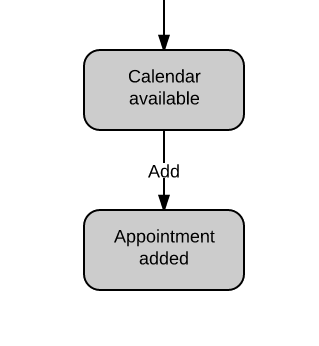
Toestanden en overgangen zijn de belangrijkste elementen van een toestandsdiagram. Maak een lijst van alle toestanden die je in je diagram wilt opnemen. Denk aan elke toestand die de gebruiker doorloopt naarmate het proces vordert, en daarna aan de overgangen en gebeurtenissen die gebruikers naar die toestand leiden. In het fragment van een agenda-toestandsdiagram hieronder moet bijvoorbeeld eerst een afspraak aan de agenda worden toegevoegd voordat de toestand “Appointment added” kan worden bereikt.
3. Voeg vormen toe
Sleep met je muis vanaf een van de rode stippen die verschijnen als je over de startcirkel beweegt. Zo maak je een overgangspijl: een vorm die tot een verandering van toestand leidt en in de richting van de processtroom wijst. Zodra je de pijl hebt gemaakt, vraagt de editor je automatisch een nieuwe vorm te kiezen om ermee te verbinden. Kies de toestandsvorm, een rechthoek met afgeronde hoeken.
Geef vormen een label
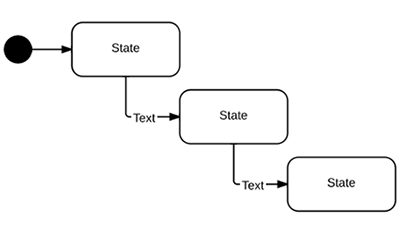
Klik daarna en typ om je toestand een label te geven. Wil je een bericht op je overgangspijl zetten? Dubbelklik op de lijn waar je tekst wilt toevoegen. Voor gebeurtenissen en triggers kun je ook een tekstvak direct boven je overgangspijl slepen.
Voeg keuzes toe
Wil je meerdere opties voor je overgangen weergeven? Kies dan de ruitvorm om een pseudotoestand aan te geven. Vanuit deze vorm teken je meerdere overgangspijlen.

Maak het diagram af
Is je toestandsdiagram (of in complexere diagrammen een van je toestandsmachines) klaar? Kies dan de omrande cirkel om de eindtoestand aan te geven.
Geef het diagram opmaak
In Lucidchart pas je elk detail van je diagram aan voor een professionele, samenhangende uitstraling. Heb je de basis staan? Dan wijzig je eenvoudig de kleur, grootte en richting van lijnen en vormen.
4. Publiceer, implementeer en deel
De echte kracht van toestandsmachinediagrammen zie je nadat je het diagram hebt gemaakt: dan werk je samen en deel je het met collega's, medestudenten en anderen. Wil je je document downloaden? Ga naar File > Download As en kies het gewenste bestandstype.
Dankzij de integraties van Lucidchart, wordt geopend in een nieuw tabblad voeg je je eindresultaat ook toe aan je favoriete apps. Plaats diagrammen in je Microsoft- of G Suite-documenten of op bedrijfsbrede gedeelde platforms zoals Confluence.
Wil je anderen laten samenwerken aan je diagram? Klik dan rechtsboven in je venster op de oranje knop "Delen". Lucidchart-gebruikers kunnen het document bekijken en eraan bijdragen, afhankelijk van de toestemmingen die je instelt. Zelfs mensen zonder account kunnen je toestandsmachinediagram bekijken.

Alles wat je nodig hebt om een diagram te maken
Maak gratis een verzorgd, professioneel diagram met Lucidchart. Wat je ook in gedachten hebt, wij hebben de tools om het te bouwen. Maak een account aan en begin vandaag nog met diagrammen maken.
Meld je gratis aan