Recuerda cuando memorizabas los acontecimientos importantes en tu clase de historia (te pedimos disculpas de antemano por cualquier recuerdo doloroso que este ejercicio pueda revivir). En lugar de quedarte mirando una confusión de fechas en tu libro de texto, es probable que hayas encontrado o creado una línea de tiempo que explicara claramente qué sucedió y cuándo.
Aunque ya no tengas la necesidad urgente de memorizar las fechas de la Segunda Guerra Mundial, las líneas de tiempo facilitan la visualización de cualquier evento o proyecto, incluidos los hitos importantes, las fechas de vencimiento y las tareas dependientes. Y para mantener a tu equipo en la misma sintonía, la línea de tiempo debe estar en una aplicación a la que todos puedan acceder fácilmente durante todo el ciclo de vida del proyecto, una aplicación como Google Docs.
En este artículo aprenderás cómo hacer una línea de tiempo en Google Docs de dos maneras: con Google Drawings o con el complemento de Lucidchart.
Usa Lucidchart para agregar una línea de tiempo de forma automática
Usa Google Drawings para crear una línea de tiempo de forma manual
Opción 1: usa Lucidchart para hacer una línea de tiempo en Google Docs
Lucidchart se integra con Google Workspace, por lo que puedes usar nuestro espacio de trabajo visual para agregar fácilmente líneas de tiempo profesionales a cualquier documento. Aquí te mostramos cómo hacer una línea de tiempo en Google Docs con el complemento de Lucidchart.
Antes de empezar, deberás instalar el complemento de Lucidchart. Sigue estos pasos para poder agregar y empezar documentos nuevos sin salir de Google Docs.
- Abre un documento de Google Docs.
- Selecciona Complementos > Obtener complementos.
- Busca y selecciona Lucidchart.
- Concédele permiso a Lucidchart para acceder a Google Docs.
- Inicia sesión en Lucidchart y concédele permiso a Google Docs para acceder a tus documentos. Una vez que hayas completado este proceso, verás que aparece como una opción en el menú de complementos.
Cómo insertar una línea de tiempo con el complemento de Lucidchart
Una vez que hayas instalado el complemento, insertar una línea de tiempo en tu documento será muy fácil.
- Abre un documento de Google Docs y haz clic donde quieras agregar la línea de tiempo.
- Ve a Complementos > Diagramas de Lucidchart > Insertar diagrama.
- Aparecerá una barra lateral. Elige la línea de tiempo que quieras de tu lista de documentos y presiona "+".
- Previsualiza tu documento y haz clic en "Insertar".
Si necesitas regresar y hacer cambios en tu línea de tiempo, ve a Complementos > Diagramas de Lucidchart > Actualizar diagramas insertados. Esto garantizará que tu línea de tiempo sea precisa y esté actualizada.
Cómo crear una línea de tiempo en Google Docs con el complemento de Lucidchart
Si necesitas crear una nueva línea de tiempo, el complemento de Lucidchart también te puede ayudar con eso. Te dará acceso al editor de Lucidchart, donde podrás encontrar plantillas y arrastrar y suelta figuras para crear rápidamente tu línea de tiempo.
- Desde tu documento de Google Docs, selecciona Complementos > Diagramas de Lucidchart > Insertar diagrama para abrir la barra lateral.
- Haz clic en "+" en la esquina inferior derecha.
- Selecciona un documento en blanco o una plantilla de línea de tiempo para personalizarla (incluimos algunas de esas plantillas al final de este artículo).
- Modifica la plantilla o arrastra y suelta figuras para crear una línea de tiempo de eventos.
- Una vez que tu documento esté listo, regresa a tu documento de Google Docs. Selecciona la línea de tiempo que acabas de crear en la barra lateral y presiona "+" para previsualizarla e insertarla en el documento.
¿Tienes más preguntas sobre cómo instalar o usar el complemento de Lucidchart? Echa un vistazo a nuestro Centro de ayuda o mira el breve videotutorial a continuación.
Puedes crear casi cualquier tipo de diagrama en Google Docs con la integración de Lucidchart. Asegúrate de leer nuestro artículo sobre cómo hacer un diagrama de flujo en Google Docs y, si estás trabajando en Google Sheets, lee nuestra guía sobre cómo hacer un diagrama de flujo en Google Sheets.
Opción 2: usa Google Drawings para hacer una línea de tiempo en Google Docs
Si prefieres crear tu línea de tiempo directamente en Google Docs, puedes usar Google Drawings. Solo ten en cuenta que, al no tener plantillas y contar con un número limitado de figuras, crearlo podría ser más difícil o requerir más tiempo.
Sigue estos pasos para comenzar:
- Abre un documento de Google Docs.
- Selecciona Insertar > Dibujo > Nuevo.
- Haz clic en el ícono de figuras para agregar las figuras que necesites. Una vez que selecciones una figura, aparecerán opciones de formato adicionales y podrás hacer doble clic en cualquier figura para agregar texto.
- Cuando termines, haz clic en "Guardar y cerrar".
Ejemplos y plantillas de líneas de tiempo
Comienza con el pie derecho y ahorra tiempo con una de nuestras plantillas personalizables. Simplemente haz clic en la plantilla que quieras usar para abrirla en tu cuenta de Lucidchart y comenzar a editar.
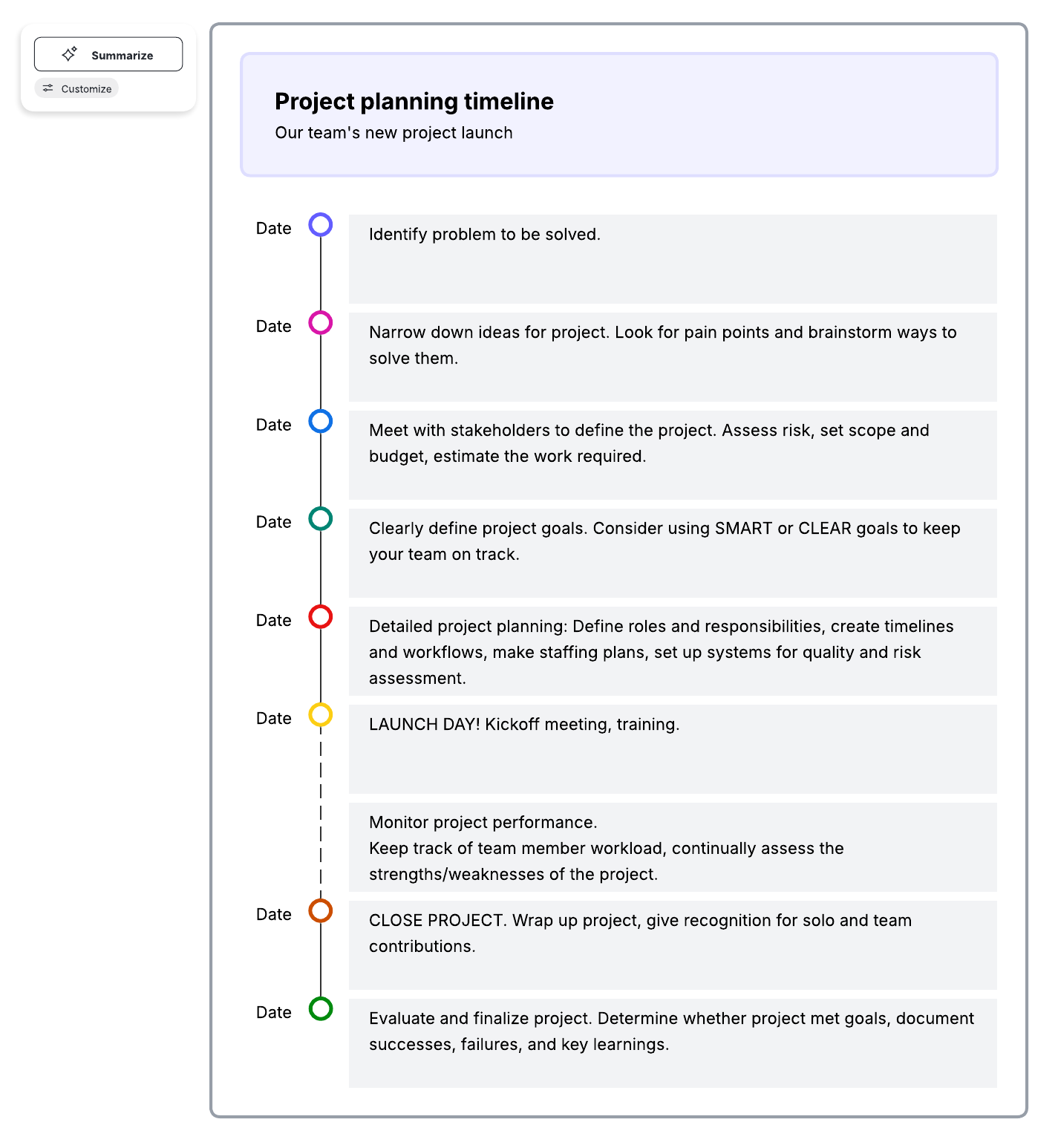
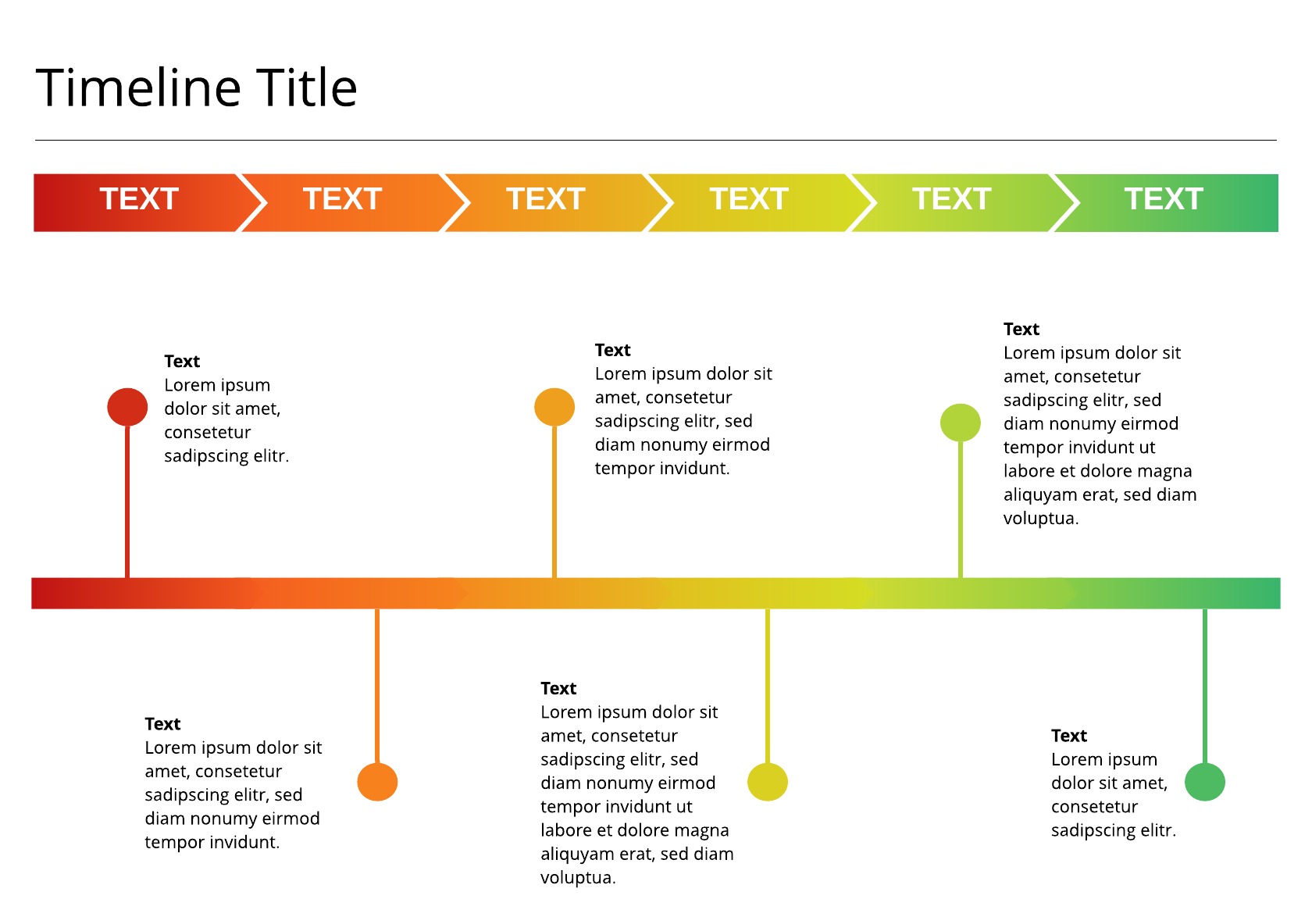
Realiza un seguimiento de fechas e hitos importantes
No tienes que organizar minuciosamente figuras, líneas y texto para crear una línea de tiempo en Google Docs. Lucidchart te da acceso a docenas de plantillas de líneas de tiempo para actualizar rápidamente los cambios, alcanzar hitos en tiempo real y colaborar con otros.

Obtén más información sobre las líneas de tiempo y cómo pueden respaldar tus proyectos.
Ir ahora