Es probable que ya sepas que los organigramas son una excelente manera de visualizar roles y estructuras de reporte, además de alinear a los empleados con tu estrategia empresarial general. Sin embargo, los organigramas no tienen un impacto tan grande a menos que todos puedan acceder al documento y verlo. Google Docs facilita el intercambio de información en toda tu organización, pero cuando se trata de crear organigramas, es poco intuitivo y requiere el uso de Google Sheets.
En su lugar, usa Lucidchart, una aplicación de diagramación inteligente, para integrarla con Google Workspace y automatizar el proceso con plantillas de organigramas. Sigue nuestra práctica guía para descubrir cómo hacer un organigrama con Google Sheets y el complemento de Lucidchart para Google Docs:
- Usa Lucidchart para agregar automáticamente un organigrama
- Usa Google Sheets para crear y agregar manualmente un organigrama
Opción 1: usa Lucidchart para agregar organigramas directamente en Google Docs
No pierdas tiempo armando un organigrama en Google Sheets; en su lugar, usa la integración de Lucidchart con Google Workspace para insertar tu diagrama directamente en Google Docs. Las funciones de diagramación inteligente, las amplias bibliotecas de figuras y la variedad de plantillas de organigramas disponibles en Lucidchart hacen que agregar un organigrama profesional sea rápido y fácil. Lucidchart incluso se integra con plataformas como BambooHR para que puedas incorporar toda la información de tus empleados en tus organigramas.
Si necesitas más ayuda, consulta nuestra guía paso a paso para aprender a crear un organigrama.
¿Aún no eres usuario de Lucidchart? Inicia tu prueba gratuita ahora.
Cómo instalar el complemento de Lucidchart para Google Docs
Primero, tendrás que descargar el complemento de Lucidchart para Google Docs. ¡Es fácil! Simplemente sigue estos pasos:
- Abre un documento nuevo de Google Docs.
- Selecciona Extensiones > Obtener complementos.
- Busca y selecciona Lucidchart Diagrams.
- Concédele acceso a Lucidchart a Google Docs.
- Inicia sesión con tus credenciales de Lucidchart ¡y todo estará listo para empezar!
Cómo insertar tu organigrama con el complemento de Lucidchart
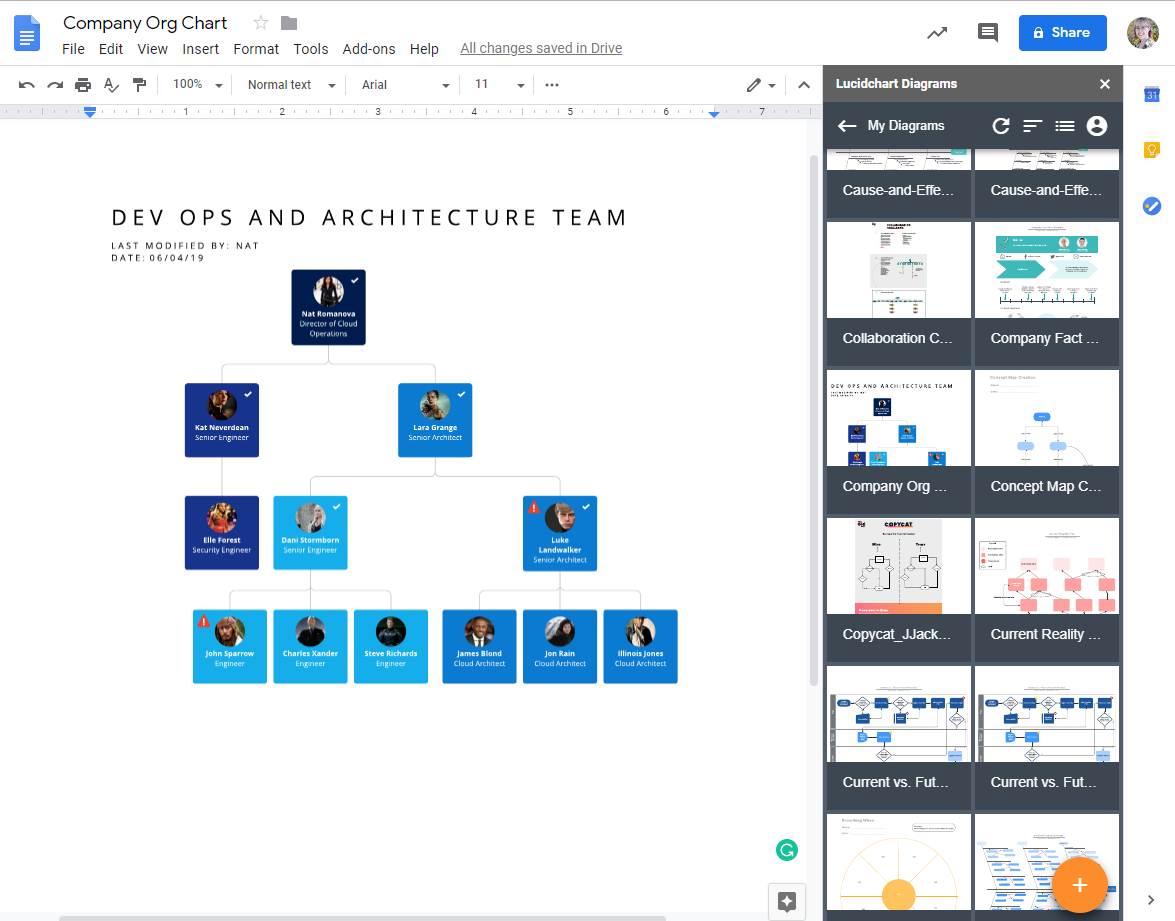
Inserta una imagen de alta resolución de tu organigrama directamente en tu documento de Google Docs con el complemento de Lucidchart.
- Abre tu documento de Google Docs.
- Ve a "Complementos".
- Ve a Lucidchart Diagrams > Insertar diagrama.
- Busca el diagrama que quieres insertar.
- Haz clic en el botón "+" en la esquina de la imagen. Aparecerá una vista previa.
- Haz clic en "Insertar". Luego, tu organigrama aparecerá en tu documento de Google Docs.
Crea un organigrama nuevo en Google Docs con el complemento
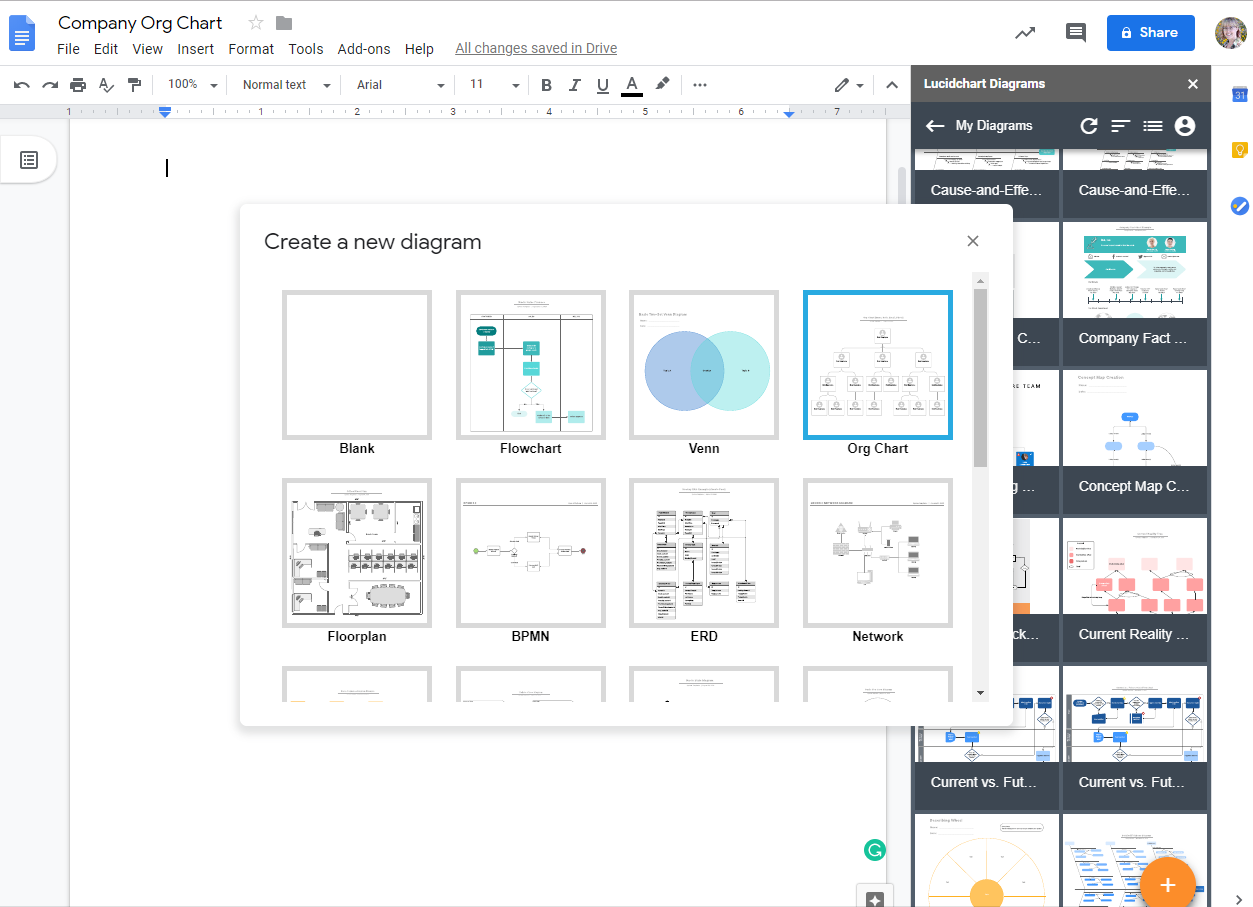
Si aún no has creado un organigrama, podrás hacerlo accediendo al editor de Lucidchart desde el complemento.
- Abre tu documento de Google Docs.
- Selecciona Complementos > Lucidchart Diagrams > Insertar diagrama.
- Haz clic en el icono del botón naranja "+" en la parte inferior del panel.
- Selecciona una plantilla de organigrama sugerida para personalizar o un documento en blanco en la ventana emergente.
- Crea tu organigrama dentro del editor de Lucidchart. Aprende cómo puedes importar datos de empleados para automatizar este proceso.
- Regresa a tu documento de Google Docs y selecciona el organigrama que acabas de crear.
- Haz clic en el "+" en la esquina de la imagen.
- Haz clic en "Insertar" para agregar tu organigrama al documento de Google Docs.
Cómo actualizar tu organigrama con el complemento de Lucidchart
Con el complemento de Lucidchart, puedes actualizar rápidamente los diagramas en tu documento de Google Docs sin tener que volver a insertar todo el diagrama.
- Abre tu documento de Google Docs.
- Ve a "Complementos".
- Ve a Lucidchart Diagram > Actualizar diagramas insertados. ¡Todos tus diagramas estarán actualizados!
Para recibir ayuda adicional sobre cómo instalar el complemento de Lucidchart, visita nuestro Centro de ayuda o mira el siguiente video tutorial.
Para hacer otros tipos de diagramas en Google Docs con el complemento de Lucidchart, lee nuestro artículo sobre cómo agregar diagramas de flujo en Google Docs.
Opción 2: usa Google Sheets para agregar un organigrama en Google Docs
Muchos usuarios crean diagramas directamente en Google Docs con Google Drawings, pero debido a la complejidad de los organigramas, es mejor que uses Google Sheets en su lugar.
Crea una hoja de cálculo de Google Sheets para generar un organigrama
- Abre una hoja de cálculo de Google Sheets.
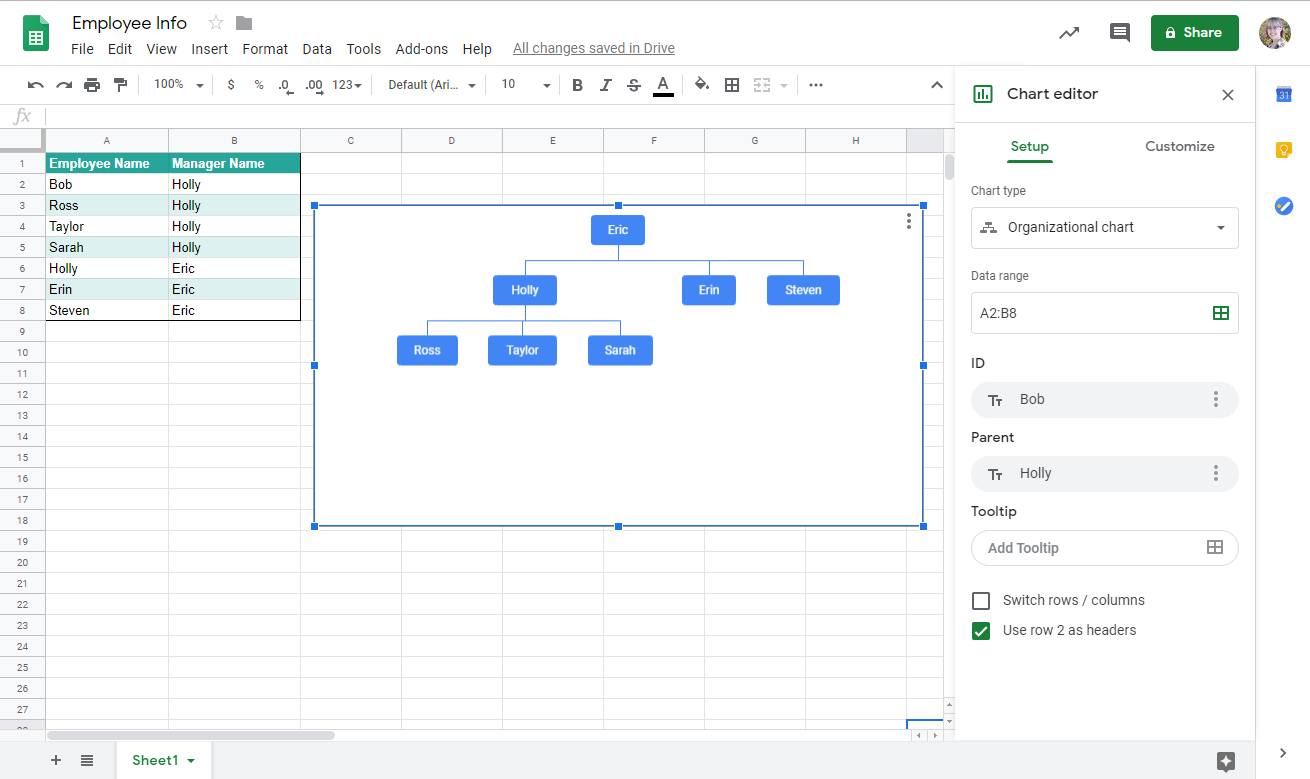
- Agrega "Nombre del empleado" en la columna A.
- Agrega "Nombre del gerente" en la columna B.
- Ingresa los nombres de los empleados que deben incluirse en el organigrama en la columna A.
- Ingresa el gerente correspondiente para cada empleado en la columna B.
- Selecciona y resalta ambas columnas.
- Ve a Insertar > Gráfico. Aparecerá una barra lateral.
- Haz clic en "Tipo de gráfico".
- Desplázate hacia abajo para buscar y seleccionar "Organigrama". El organigrama aparecerá en tu hoja de cálculo de Google Sheets.
Si vas a crear un tipo de diagrama diferente en Google Sheets, lee nuestras recomendaciones sobre cómo crear un diagrama de flujo en Google Sheets.
Inserta el organigrama en Google Docs
Después de crear tu organigrama en una hoja de cálculo de Google Sheets, ya puedes agregarlo a tu documento de Google Docs. Sigue estos pasos para hacerlo:
- Abre tu documento de Google Docs.
- Coloca el cursor donde quieras agregar el organigrama.
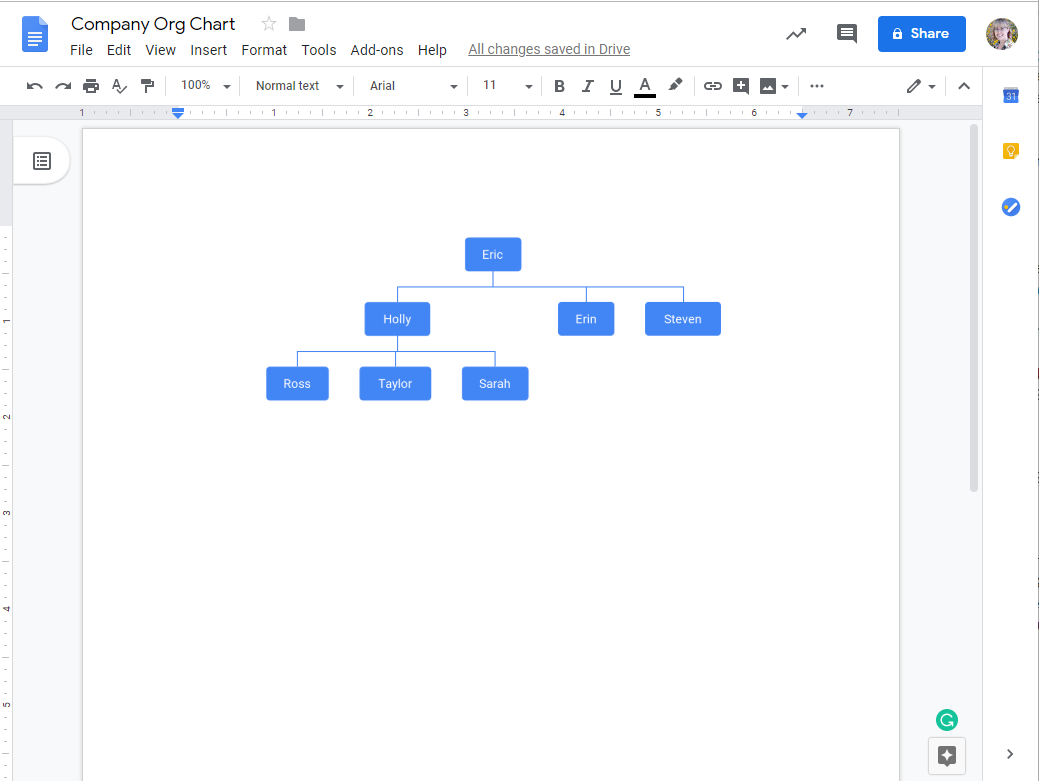
- En el menú, ve a Insertar > Gráfico > De las Hojas de cálculo.
- Selecciona el archivo del organigrama que creaste antes en Google Sheets.
- Haz clic en "Vincular a la hoja de cálculo" si quieres que tu organigrama refleje siempre la hoja de cálculo original de Google Sheets.
- Haz clic en "Importar".
Por qué deberías elegir Lucidchart para crear un organigrama en Google Docs
No tienes que elegir entre Lucidchart y Google Docs cuando se trata de hacer un organigrama. Usa Google para los textos y Lucidchart para los elementos visuales.
Con la combinación de estos productos, puedes lograr que toda tu organización esté en la misma sintonía en un abrir y cerrar de ojos. Además, cuando usas Lucidchart, puedes hacer mucho más que simplemente mostrar la jerarquía de tu organización:
- Elige entre una selección completa de plantillas de organigramas.
- Importa datos desde Google Sheets, Excel, un archivo CSV o BambooHR para generar organigramas detallados de forma automática.
- Dale el formato y estilo que quieras a tu organigrama. Agrega imágenes, etiquetas y más.
- Usa la vista de grupo para organizar a tus empleados por conjunto de habilidades, ubicación u otros criterios.
- Integra tu organigrama en plataformas como Confluence, Slack, Microsoft Office y más.
Comienza hoy mismo al registrarte en Lucidchart para crear un organigrama profesional.

Descubre por qué Lucidchart es la solución ideal para crear organigramas dinámicos.
Más información