段取りの悪いブレインストーミングは、納得のいく結果を生みません。目的が曖昧なままスタートし、特定の人だけが発言して他のメンバーは内職しているような状態では、アイデアの整理も難しく、チームの創造性を十分に引き出すことはできません。
こうした場面で力を発揮するのが、KJ法です。大量のアイデアを効率的に分類・整理できるため、大規模なチームや複雑な課題の解決に最適です。誰もが意見を出しやすい環境をつくることで、無用な対立を防ぎ、難しく考えすぎる前に自由で柔軟なアイデアを引き出すことができます。
この記事では、オンラインのKJ法ツールを活用して、チームの時間を最大限に有効活用する方法を解説します。
KJ法とは?
KJ法(親和図)は、1960年代に文化人類学者の川喜田二郎氏(イニシャルがKJ)によって考案された思考整理手法です。川喜田氏は哲学やフィールドワーク(ネパールでの調査など)を通じて、複雑な問題を解決する方法として本手法を確立しました。現在ではビジネスの多様な場面で活用されており、「アフィニティマップ」や「アフィニティダイアグラム」と呼ばれることもあります。
KJ法が役立つ場面
KJ法の活用に最適な場面は、主に以下の2つです。
-
複雑な課題を整理・解決したい場面で、KJ法は真価を発揮します。解決に向け大量のデータを扱う際、例えばUXの改善でフォントサイズからメニュー仕様に至るまで多角的な意見が出た場合でも、KJ法を使えば膨大なアイデアを一箇所に集約して効率よく整理できます。
-
多様な視点やアイデアを集めたい場合にも効果的です。KJ法の初期段階(アイデア出し)は各メンバーが個別に行うため、他人の意見に影響されることなく、一人ひとりの自由な発想や提案を引き出しやすくなります。
実務では、雑多でまとまりのない情報を整理して本質を見出し、意見が分かれている関係者間の認識を揃えたい場面でも、KJ法が活用されます。
KJ法は、以下のような用途にも活用できます。
-
ブレインストーミング結果の効率的な整理
-
業務プロセスやフローの改善
-
チーム内の意見対立や認識ギャップの調整
-
革新的なソリューションやアイデアの創出
-
関係者間のスムーズな合意形成
KJ法のやり方
KJ法の実施には、Lucid のようなクラウド型プラットフォームの活用がおすすめです。チームでの共同作業や図の共有がスムーズに行えるほか、データとして保存して後からいつでも参照できます。
ここでは、Lucid の直感的なオンラインホワイトボード「Lucidspark」を使って、KJ法を進める具体的なやり方を解説します。
1. 進行役(ファシリテーター)を決める
ご自身で進行を務めるか、他のメンバーを進行役に指名します。別の人が担当する場合は、KJ法の進め方や所要時間、Lucidspark ボードのセットアップ方法、各ステップのファシリテーション手順をあらかじめ共有しておきましょう。
2. ホワイトボードを準備する
Lucidspark でホワイトボードを作成し、メンバーに共有します。多様な視点があるほど斬新なソリューションが生まれやすくなりますが、全員が分類やラベル付けにしっかり貢献できるよう、参加人数は適切な規模に抑えるのがポイントです。
3. 課題(テーマ)を提示する
解決すべき課題を明確にし、ホワイトボード上に常時表示しておきます。上部にテキストボックスなどで大きく掲示しておくと、セッション中の認識のズレを防げます。また、「オフィスでの時間管理を改善するには?」のように、テーマを具体的な質問形式にしておくと、参加者がアイデアを出しやすくなります。
4. ブレインストーミングを始める
このステップは各自サイレントで行います。メンバーごとに付箋の色(コラボレーターカラー)を割り当て、各自でアイデアを出してもらいます。声を出し合いながら進める一般的なブレインストーミングとは異なり、KJ法では無言で作業に集中するのが特徴です。Lucidspark のタイマー機能を活用し、制限時間内に多様なアイデアをできるだけ多く洗い出しましょう。
5. アイデアをグループ化・整理する
ブレインストーミングが終わる頃には、大量のアイデアが集まっているはずです。一見多すぎるようにも感じられますが、データをテーマ別に分類していく次のステップが特に楽しいものです。
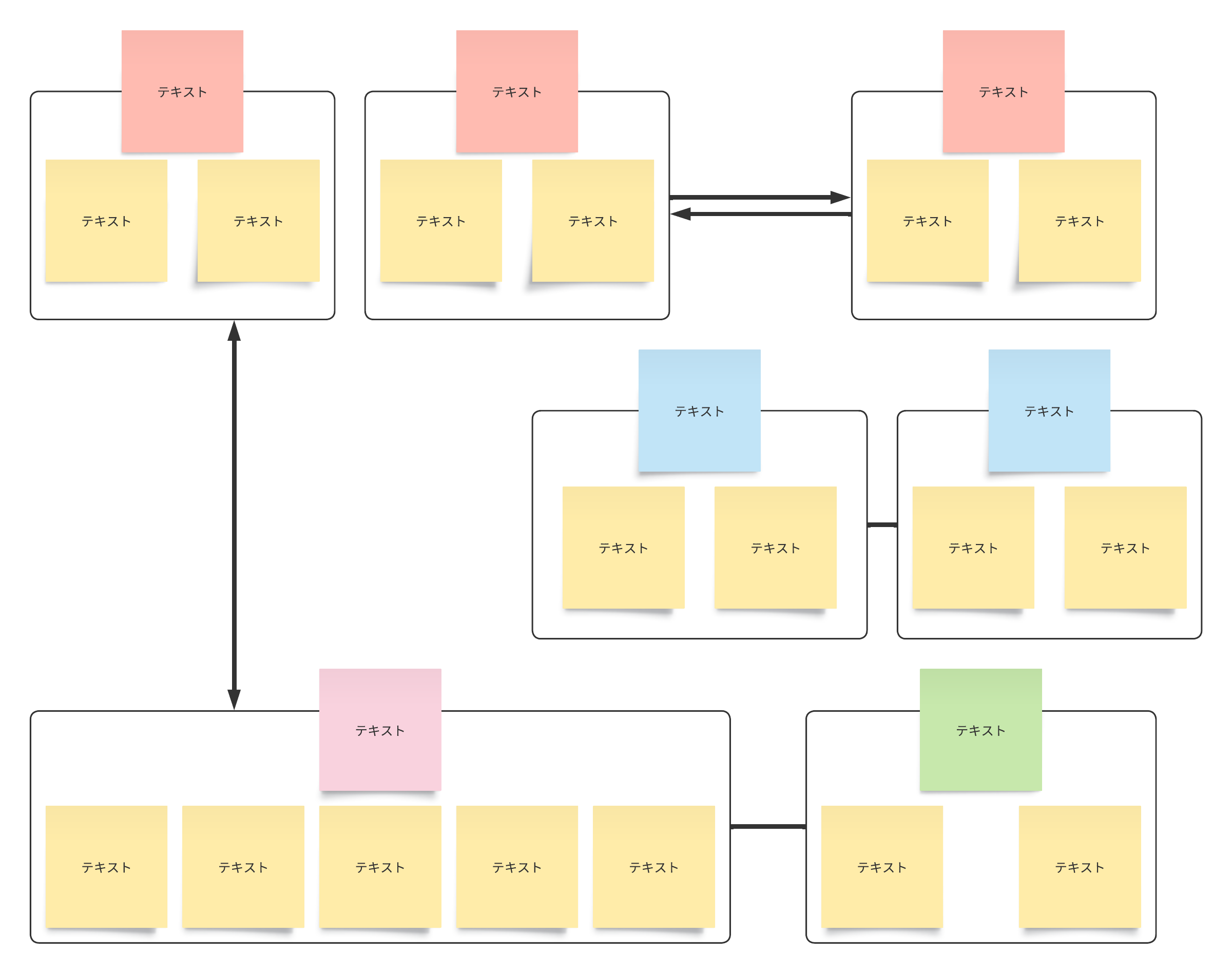
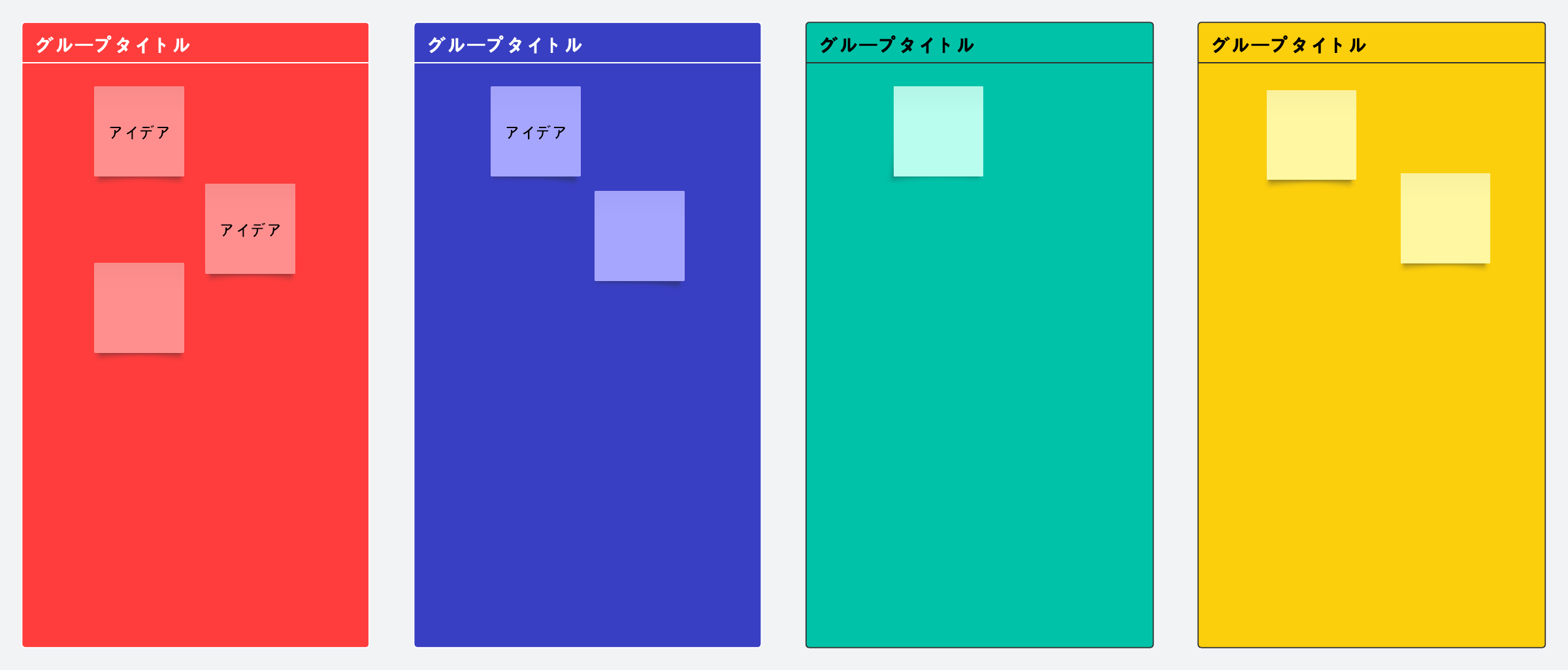
Lucidsparkのホワイトボードでコンテナを使用すると、ブレインストーミングで出てきたアイデアをテーマごとに整理できます。例えば、別のコンテンツ管理プラットフォームを使用するソリューションがいくつかあることに気づいたら、それらをグループ化し、「コンテンツ管理ソリューション」としてラベルを付けることができます。
コンテナのラベル付けについてはファシリテーターが助言してもかまいませんが、作業はチーム全員で取り組むことが大切です。アイデアが重複している場合は、そのうちの1つを削除するだけで済みます。Lucidsparkを使えば、バーチャル付箋を何度でもドラッグ&ドロップして簡単に整理できるため、この作業がスムーズに行えます。
グループ分けのステップは、先入観を減らし、声の大きい人が議論を主導するのを防ぎ、話し合いではなく第一印象に基づいて判断できるよう、話し合わずに行いましょう。どのグループにも当てはまらないアイデアがある場合は、単独で残しておいても問題ありません。また、付箋がグループ間を何度も行き来する場合は、その付箋を複製して関連する各グループに配置すると、作業がスムーズになり、内容の重なりも反映できます。トピックの複雑さによっては、参加者が時間をかけてアイデアを追加したり、グループ分けを見直したりできるよう、非同期で分類を進めてもよいでしょう。
6. 全体像を振り返る
アイデアをコンテナに整理できたら、一歩引いて図の全体像を眺めてみます。特定のテーマに付箋が集中しているなど、新たな気づきが見えてくるはずです。こうした傾向から、優先順位付けや解決策の選定といった次のアクションが見えてきます。
ここでチーム全体で話し合い、各グループのラベル(表札)について合意を形成します。最も代表的な付箋の言葉をそのままラベルにしても、全体を言い表す新しいタイトルを作成しても構いません。複数のグループが密接に関連している場合は、上位の親グループ(大分類)を作成してまとめることで、さらに構造が明確になります。
KJ法活用の具体例
具体的な活用例を見てみましょう。例えば、コンテンツチームが制作量を増やしたいものの、作業の非効率さに悩まされているとします。KJ法を活用すれば、ボトルネックを特定し、その解決に向けたアイデアを導き出すことができます。
まず、「コンテンツ制作プロセスの課題とは?」というテーマで Lucidspark のボードを作成し、関係者全員に共有します。共有が完了したら、各自で課題やアイデアを付箋に書き出す時間を設けます。
その後、全員でアイデアをグループ化していきます。付箋の移動や整理を進めるうちに、明確なグループのまとまりが見えてきます。
次に、関係者全員でミーティングを開き、まとまった各グループにタイトル(表札)を付けます。
このミーティングでは、見えてきた課題の解決策についても話し合います。アイデアがカテゴリーごとに整理されているため根本原因を特定しやすくなり、個々の細かい問題に振り回されることなく、中心となる大きな課題に絞り込んで対策を立てられるようになります。
KJ法を成功させるための追加ヒント:
-
KJ法はアイデアが15件以上集まるような場面で最も効果を発揮し、データ量が多いほどパターンの抽出が容易になります。
-
アイデアを表す付箋の内容は具体的に書き出し、分類するグループ(コンテナ)のラベルは大まかなテーマに設定するのがコツです。
-
作業中にアイデアを削除しても問題ありません。Lucidには改訂履歴があるため、ホワイトボードの以前のバージョンに戻って、アイデアの変化を確認できます。ただし、ホワイトボードに追加されたアイデアはすぐに編集しないようにしましょう。編集すると、チームメンバーがアイデアを出しにくくなる可能性があります。
-
ブレインストーミングの最中に「次のステップでどう活かすか」を心配する必要はなく、KJ法で整理を完了させれば自ずと解決策が見えてきます。
-
アイデア出しとグループ化のフェーズは評価や批判を避けるために会話をせず無言で進め、参加者が否定を恐れない環境を作ります。
-
分類作業の際は深く考え込みすぎず、直感を信じてテンポよくグループ分けを進めることが大切です。
-
リモートチームでの作業や複雑なテーマを扱う場合は、1回で終わらせず1〜2日かけて非同期でアイデアを募ることで、より明確な傾向が見えてきます。
Lucidspark がKJ法の実施に役立つ理由
Lucidspark は、特にリモートワークやハイブリッド環境にあるチームが円滑にコラボレーションを行うためのツールです。無制限に広がるキャンバスにより、枠にとらわれず自由にアイデアを出し合うことができます。最大のメリットはすべてがリアルタイムで更新・保存される点で、メンバーがどこで作業していても常に最新の状況や背景情報を共有できます。
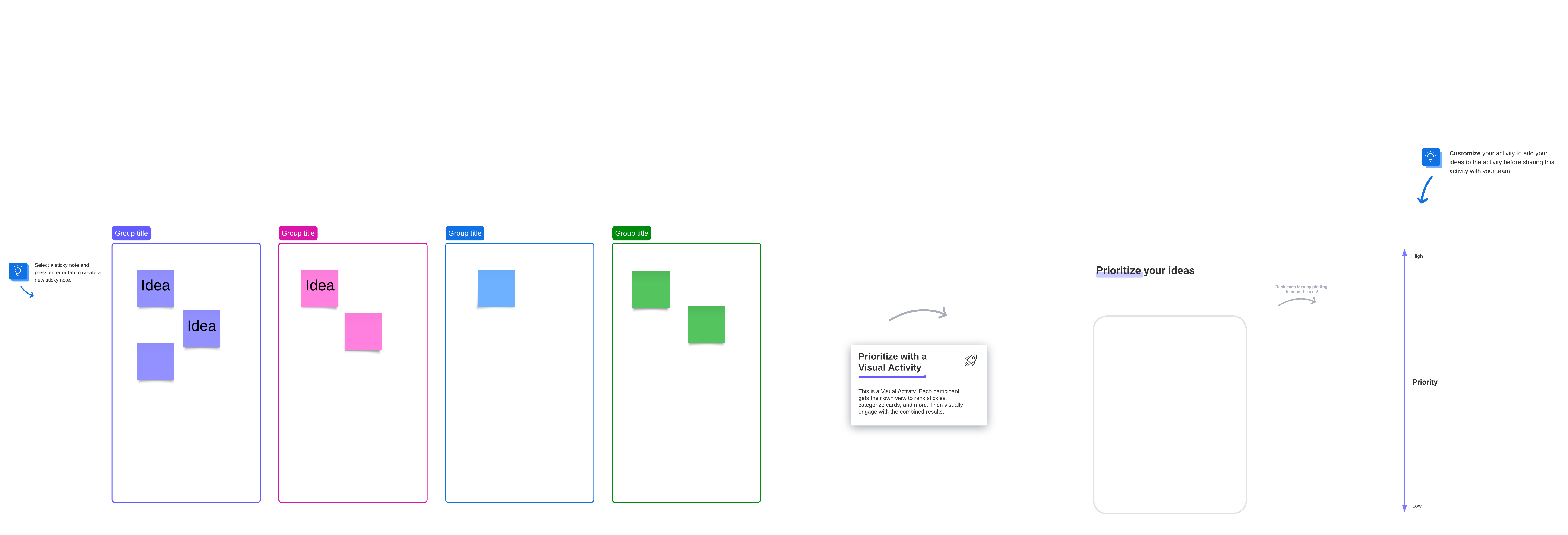
Lucidspark を使ってオンラインでKJ法を実施する際は、用意されているテンプレートを活用することも、ゼロからキャンバスを作成することも可能です。リアルタイムのワークショップに参加できないメンバーがいる場合でも、ボードを共有しておけば非同期でアイデアの追加や意見交換が行えます。さらに、Lucidspark から直接タスクを割り当てたり、Lucidchart へデータをエクスポートしたりすることで、KJ法で整理したアイデアをそのまま実行可能なアクションプランへと落とし込めます。
ぜひ、今すぐ試してみましょう!

オンラインでホワイトボードを使うために必要な機能を完備
チーム向けの究極のオンラインホワイトボードを手に入れましょう。Lucidspark の無限キャンバスで、ブレインストーミングやプロジェクトの計画、バーチャルなコラボレーションができます。
無料ではじめる