6. Mise en forme conditionnelle grâce à l’IA
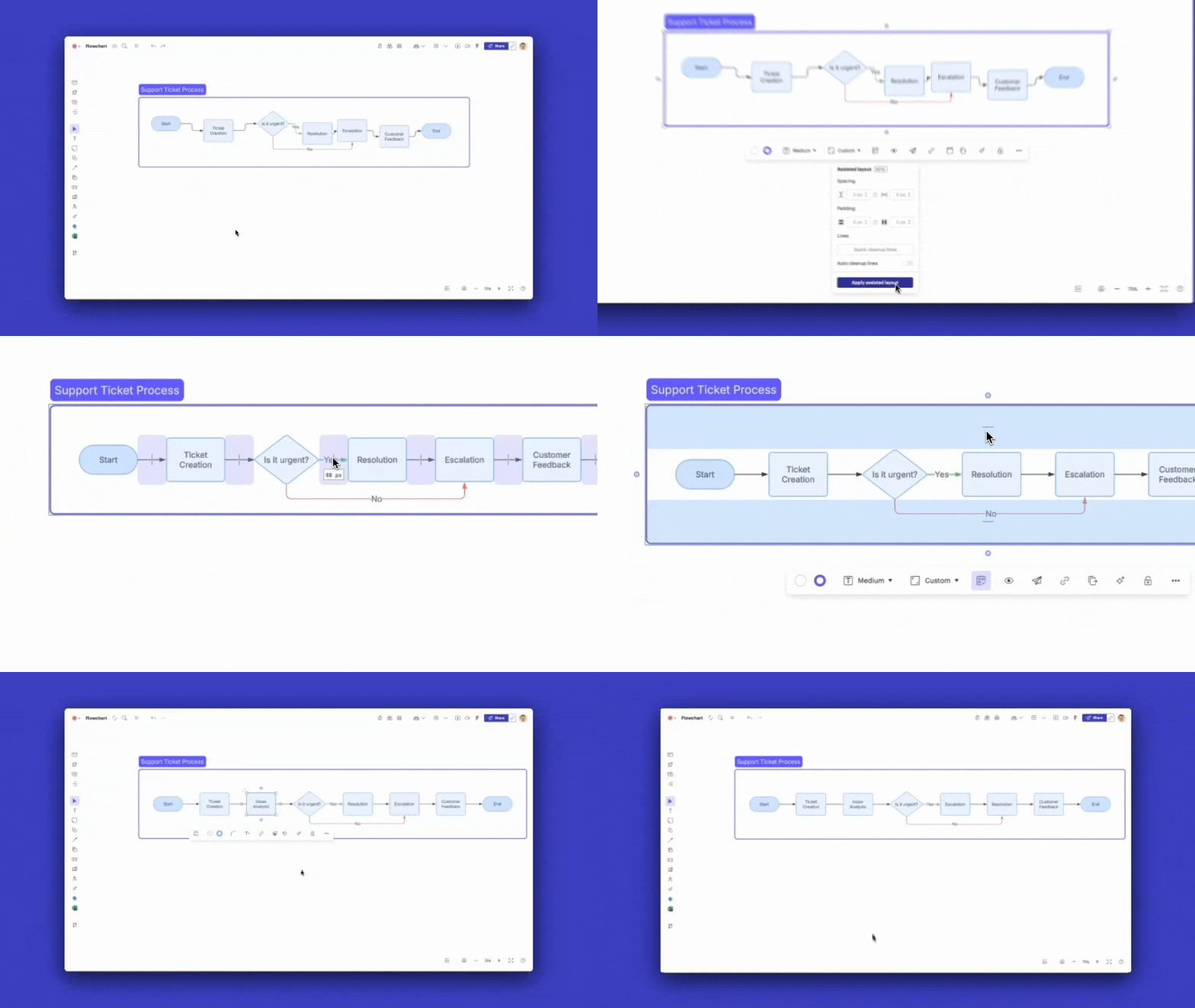
L’un de nos raccourcis préférés pour organiser vos documents ? La mise en forme conditionnelle !
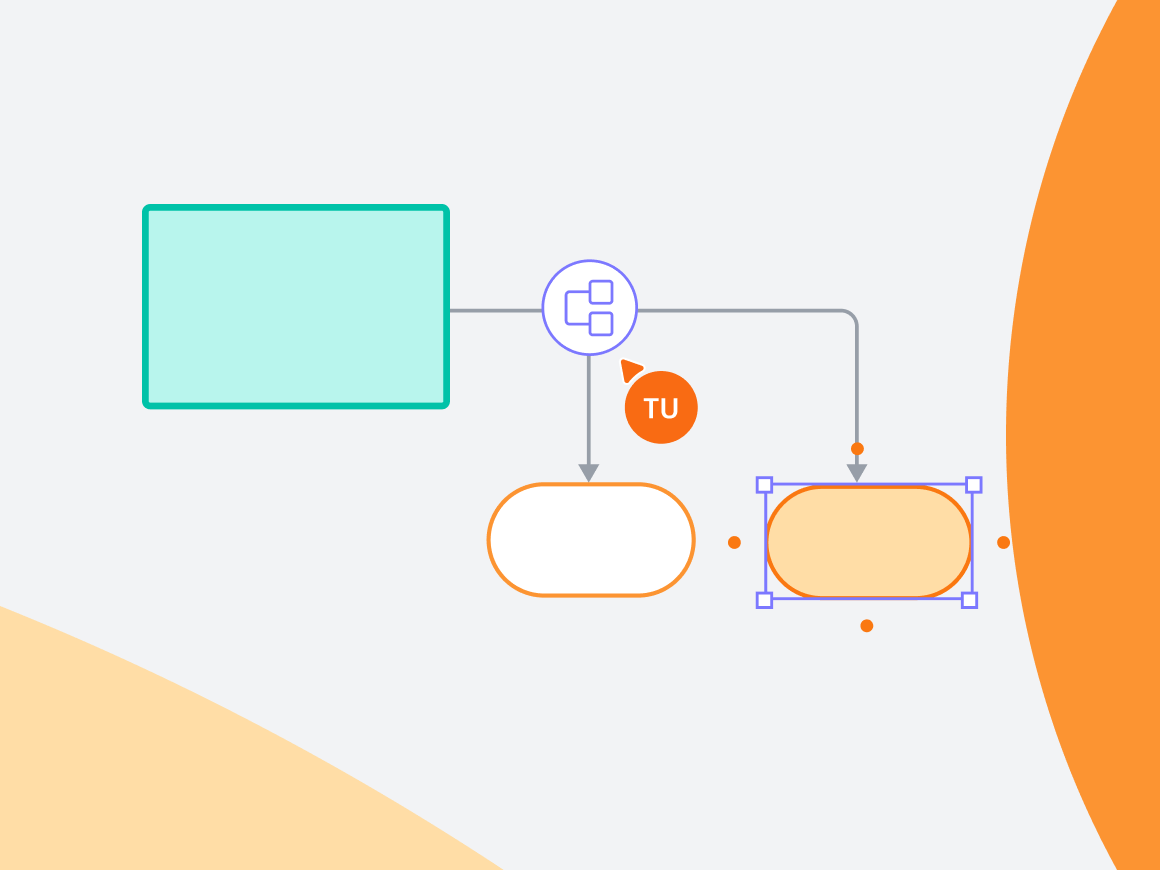
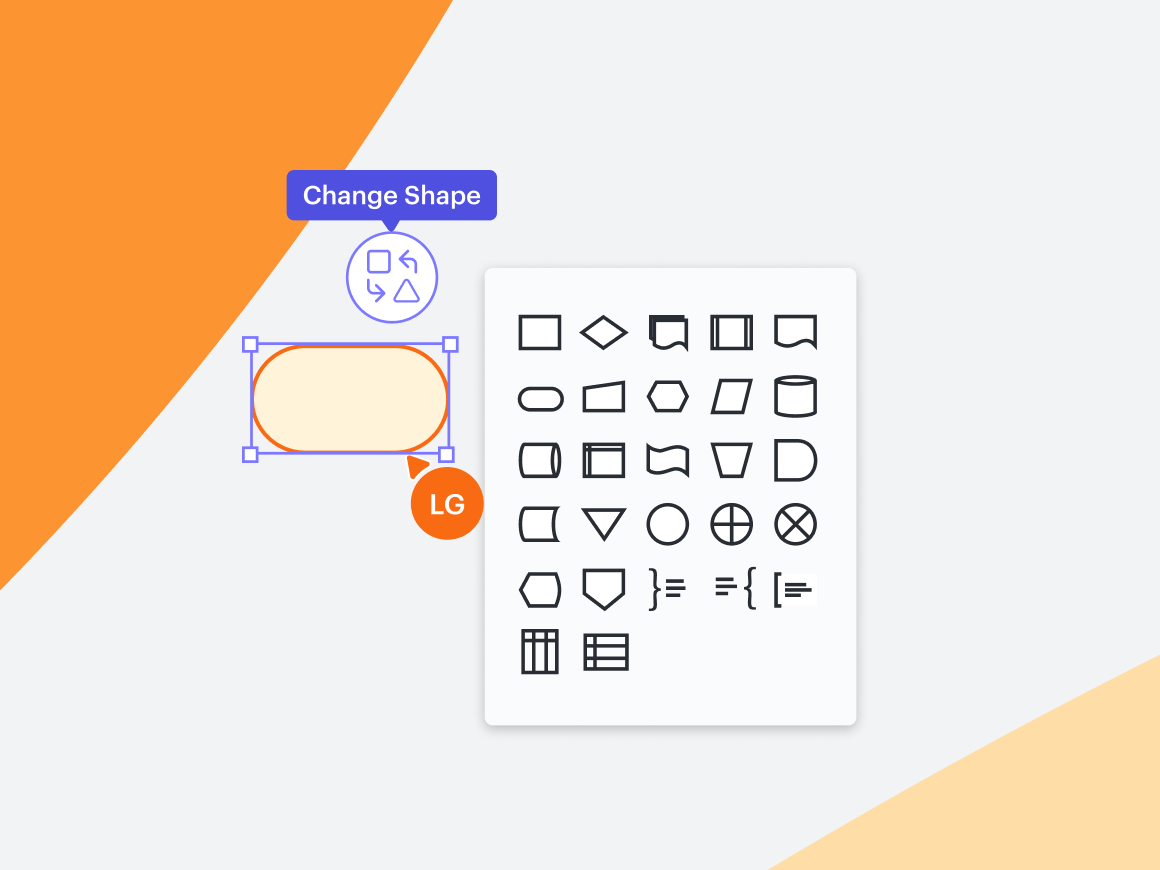
Grâce à la mise en forme conditionnelle, vous pouvez ajouter des règles pour formater automatiquement certains éléments de votre diagramme. Par exemple, ajoutez une icône à un organigramme pour les employés dont la localisation est marquée comme distante, ou appliquez une couleur de remplissage bleue aux éléments contenant du texte. Une fois les règles de votre diagramme standardisées, celui-ci est non seulement plus soigné, mais aussi plus facile à suivre.
Et n’oubliez pas : utilisez le bouton « Rechercher une fonctionnalité » (icône représentant des jumelles) pour trouver facilement les fonctionnalités que vous recherchez dans Lucidchart (et toutes les autres) !
Fonctionnalités pour organiser des sessions de brainstorming dans Lucidspark
Si vous souhaitez organiser votre zone de travail Lucid pour le brainstorming plutôt que pour la création de diagrammes, vous pouvez utiliser plusieurs fonctionnalités de Lucidspark qui facilitent la coordination avec d’autres collaborateurs.
7. Post-its virtuels
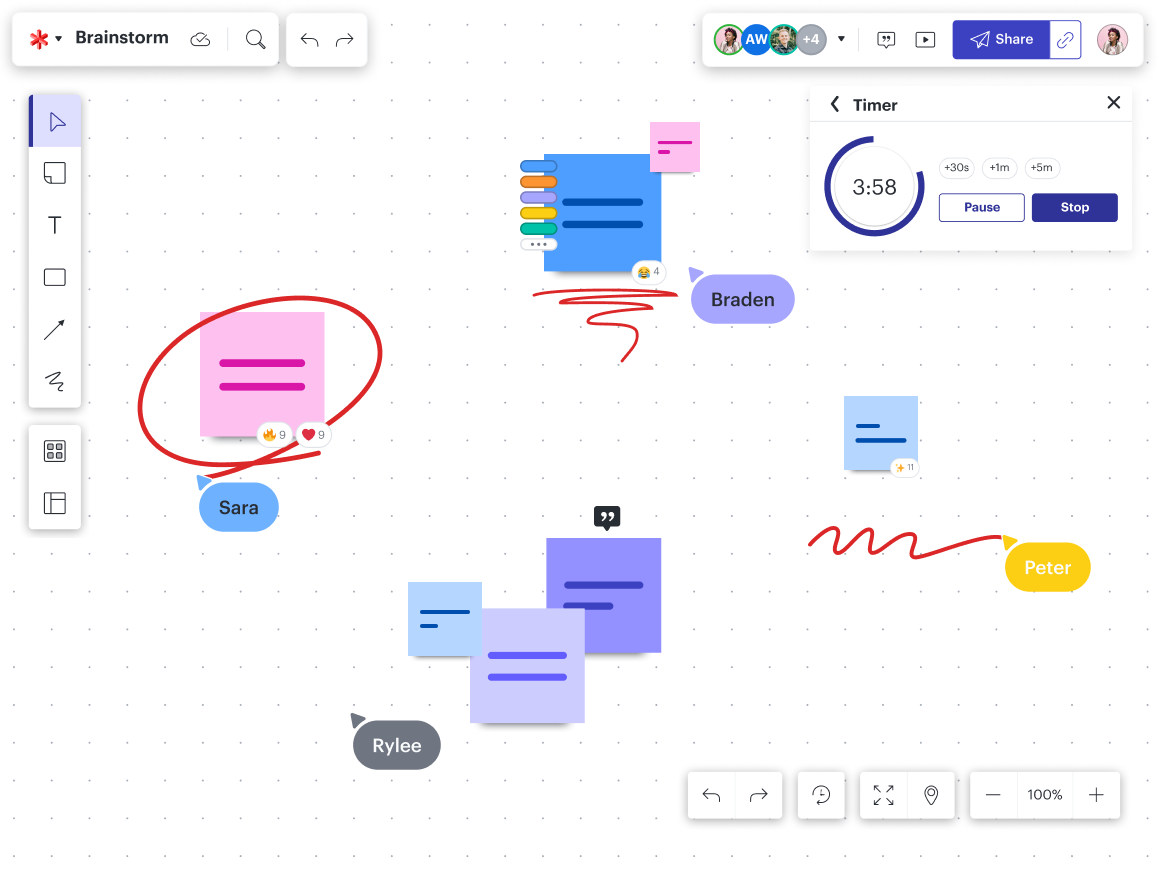
Ce n’est pas un hasard si ils sont devenus un classique : les post-its sont un excellent moyen de noter rapidement et efficacement de nombreuses idées sur votre tableau. Ensuite, répétez : que vous laissiez une question, utilisiez une @mention pour attirer l’attention de quelqu’un ou réagissiez à une contribution avec un émoji, vous pouvez rapidement vous coordonner et déterminer quelles idées se démarquent.
Et n’oubliez pas les couleurs des collaborateurs. Activez cette option pour attribuer automatiquement à chaque personne sa propre couleur dans le tableau Lucidspark, qui peut être personnalisée ultérieurement. Cette couleur sera ensuite appliquée à leur curseur, leurs dessins à main levée, leurs icônes et leurs post-its afin que vous puissiez identifier d’un seul coup d’œil l’auteur de chaque contribution.
8. Utiliser la mise en page assistée
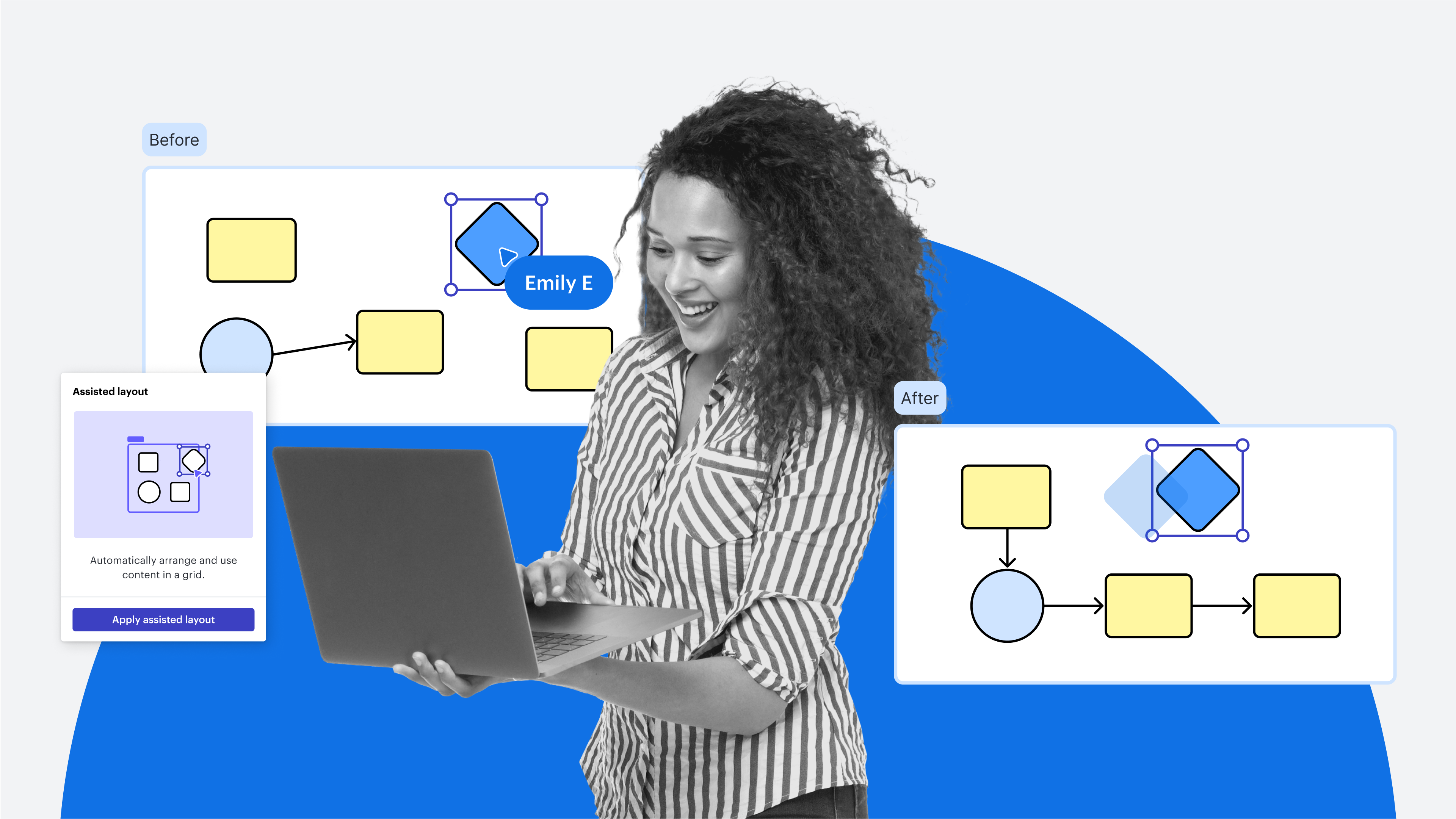
La mise en page assistée est aussi parfaite pour le brainstorming que pour la création de diagrammes.
Lorsque vous utilisez la mise en page assistée dans Lucidspark, vous pouvez facilement déplacer les post-its et les formes selon vos besoins sans affecter l’organisation de votre tableau, ce qui le rend clair et facile à lire. Glissez-déposez des formes dans un cadre ou un conteneur pour les disposer automatiquement dans une grille, ou permutez une forme ou un post-it selon vos besoins sans affecter vos flux existants. Utilisez les flèches pour ajuster les espaces entre les lignes et les colonnes. En outre, les nouvelles connexions seront automatiquement tracées selon un chemin optimal, plutôt que d’avoir à les dessiner manuellement, et les connexions existantes peuvent être supprimées d’un simple clic.
Avec toutes les fonctionnalités incluses dans la mise en page assistée, c’est l’un des meilleurs moyens de gagner du temps et d’améliorer vos documents dans Lucid. Notez que la création manuelle de diagrammes désactive par défaut la mise en page assistée, alors n’oubliez pas de l’activer !
9. Nettoyage rapide
Sinon, vous pouvez également essayer le nettoyage rapide comme alternative à la mise en page assistée. Une fois que vous avez épuisé toutes vos idées et que votre tableau est rempli de post-its, organisez-les pour les passer en revue rapidement. Vos formes s’alignent automatiquement, ce qui facilite leur traitement individuel.

10. Tri des idées
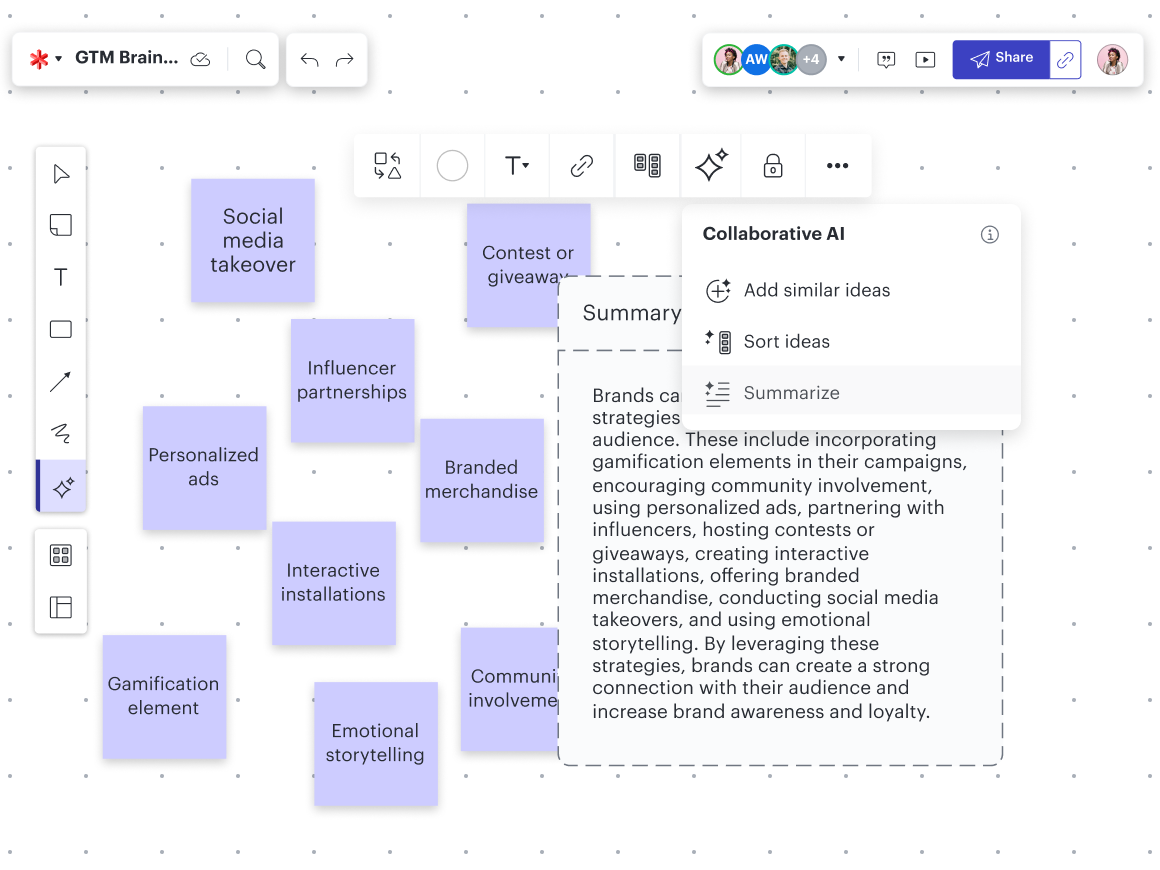
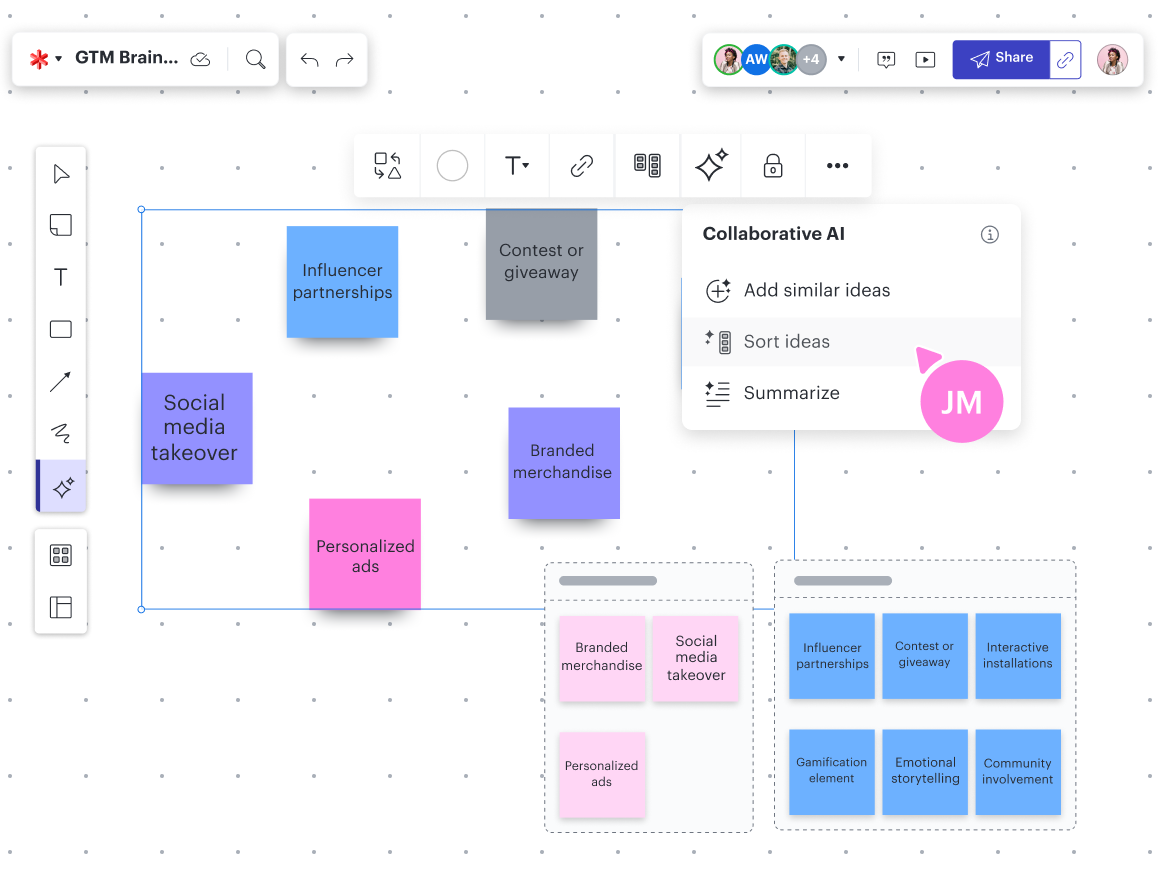
Passez à la vitesse supérieure dans l’organisation de votre brainstorming en triant vos idées grâce à l’IA collaborative. Cliquez pour trier vos idées, et vos post-its seront automatiquement regroupés dans des catégories similaires à l’aide de conteneurs, ce qui vous permettra d’identifier les thèmes communs.
11. Synthèse des idées
Vous pouvez également résumer rapidement les points à retenir d’une session en synthétisant les thèmes de vos idées issues du brainstorming. En quelques secondes, l’IA collaborative analyse le contenu de vos post-its et résume votre session de travail ainsi que les prochaines étapes à suivre. Un conteneur apparaît avec les points à retenir, ce qui vous permet d’avoir facilement une vue d’ensemble.