
Die Datenverknüpfung ermöglicht es Nutzenden, Live Daten, die in Tabellenblättern gespeichert sind, zu ihren Formen und Diagrammen hinzuzufügen. Wenn Änderungen an den Quelldaten vorgenommen werden, werden sie automatisch in Lucidchart wiedergegeben, sodass Diagramme immer auf dem neuesten Stand sind. Mit der Datenverknüpfung können Sie weniger Zeit mit der Pflege der Dokumentation verbringen und mehr Zeit für Innovationen mit Ihrem Team.
Hier ist ein genauerer Blick darauf, wie es funktioniert.
Erste Schritte mit der Lucidchart Datenverknüpfung
Hinweis: Für diese Funktion ist ein Lucidchart Enterprise Konto erforderlich. Erfahren Sie mehr über Enterprise.
Sobald Sie sich im Lucidchart Arbeitsbereich befinden, folgen Sie diesen Schritten:
- Klicken Sie auf Datei > Daten importieren, oder greifen Sie über die linke Formatierungsleiste auf die Datenverknüpfung zu und klicken Sie auf „Daten importieren“.
- Folgen Sie den Anweisungen, um eine Datenquelle für den Import auszuwählen.
- Wählen Sie die Datei aus, die Sie aus dieser Quelle importieren möchten.
Herzlichen Glückwunsch! Sie haben gerade Daten in Lucidchart hinzugefügt.

Benötigen Sie ausführlichere Anweisungen zur Nutzung der Lucidchart Datenverknüpfung? Schauen Sie sich unseren Artikel im Hilfecenter an.
Hier geht’s zum LeitfadenWenn Sie sich die Zeit nehmen, ein vollständiges datenverknüpftes Diagramm zu erstellen, sollten Sie Folgendes beachten:
- Sie können einer bestehenden Form Daten hinzufügen. Ziehen Sie dazu einfach eine Datenlinie oder -zelle auf die Form und fügen Sie anschließend Daten als Text hinzu, indem Sie auf das Symbol „+T“ klicken, das erscheint, wenn Sie im Menü „Ausgewählte Formendaten“ den Mauszeiger über eine Zelle halten.
- Da CSV Dateien statische Dokumente sind, werden nach dem Import in Lucidchart nur Änderungen übernommen, die in Google Sheets vorgenommen wurden. Um die Daten aus einer CSV Datei zu aktualisieren, laden Sie die Datei erneut hoch.
- Um mehrere Datensätze zu verknüpfen, klicken Sie im Datenbereich auf das Dropdown Menü über dem importierten Tabellenblatt und wählen Sie „Neuen Datensatz hinzufügen“. In diesem Bereich können Sie auch zwischen verknüpften Datensätzen wechseln, diese aktualisieren, ersetzen oder löschen.
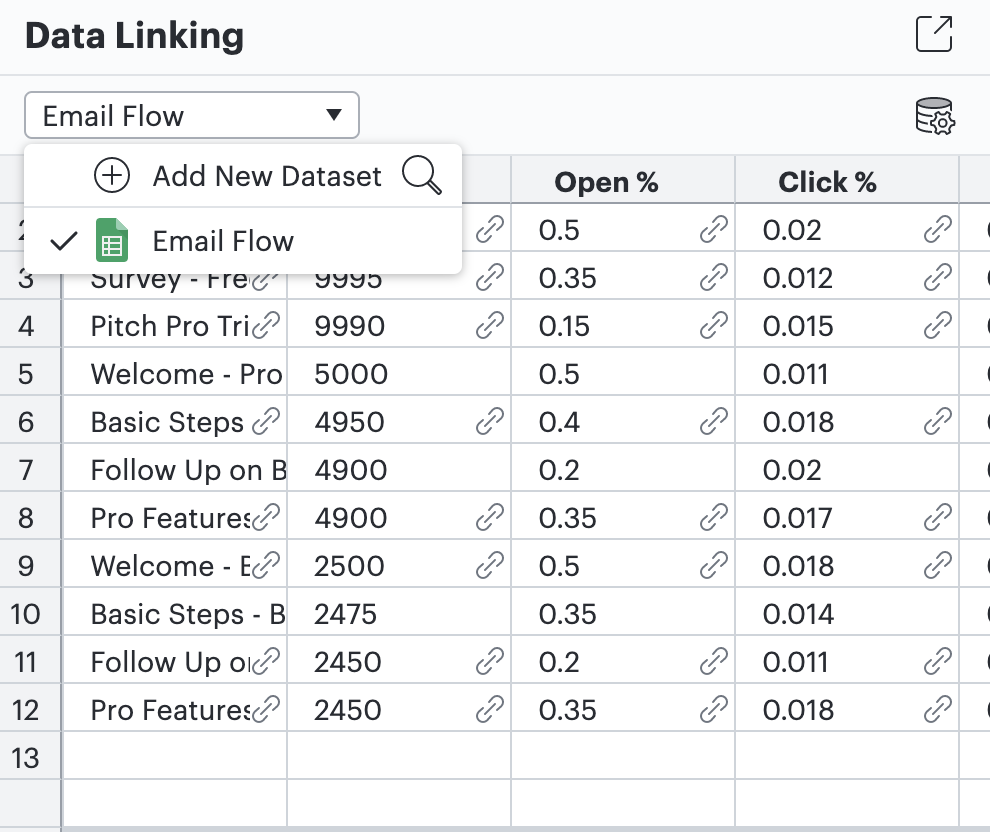
- Wenn Ihre Quelldaten farblich gekennzeichnet sind, können Sie Ihr Farbschema auf das in Lucidchart erstellte Diagramm anwenden. Bewegen Sie dazu den Mauszeiger über eine Datenzelle im Menü „Ausgewählte Formendaten“. Wählen Sie das Menüsymbol (drei Punkte) und anschließend „Importierte Füllfarbe anwenden“.
- Wenn Sie Daten oder Farbschemata in einem Google Sheet aktualisieren, die mit einem Diagramm verknüpft sind, werden Ihre Änderungen automatisch alle 30 Sekunden in Lucidchart angezeigt. Dies gilt auch für Änderungen, die durch bedingte Formatierung in Google Sheets ausgelöst werden. Sie können Ihre Daten auch manuell im Datenfeld aktualisieren.
Geben Sie der Datenverknüpfung eine Chance! Öffnen Sie Lucidchart und folgen Sie den Anweisungen, während Sie diese Tipps und Tricks erneut durchlesen, oder probieren Sie diese interaktive Schulung aus.
Falls Sie an der Erstellung eines Flussdiagramms arbeiten und auf der Suche nach detaillierten Instruktionen sind, wie man am besten ein Flussdiagramm in Programmen wie Word, PowerPoint, Excel oder Lucidchart erstellt, lesen Sie diesen Leitfaden, öffnet sich in einem neuen Tab.

Beginnen Sie mit der Visualisierung Ihrer Daten mithilfe eines interaktiven Schulungskurses.
Jetzt loslegen