
Łączenie danych pozwala użytkownikom dodawać dynamiczne dane przechowywane w arkuszach kalkulacyjnych do kształtów i diagramów. Zmiany wprowadzone w danych źródłowych są automatycznie odzwierciedlane w Lucidchart, dzięki czemu diagramy są zawsze aktualne. Dzięki łączeniu danych możesz poświęcić mniej czasu na prowadzenie dokumentacji, a więcej na innowacje z zespołem.
Przyjrzyjmy się temu bliżej.
Rozpocznij korzystanie z łączenia danych Lucidchart
Uwaga: ta funkcja wymaga konta Lucidchart Enterprise. Dowiedz się więcej o Enterprise.
Gdy jesteś w obszarze roboczym Lucidchart, wykonaj następujące kroki:
- Kliknij Plik > Importuj dane lub skorzystaj z opcji łączenia danych na pasku formatowania po lewej stronie i kliknij „Importuj dane”.
- Postępuj zgodnie z instrukcjami, aby wybrać źródło danych do zaimportowania.
- Wybierz plik, który chcesz zaimportować z tego źródła.
Gratulacje! Właśnie dodałeś dane do Lucidchart.

Potrzebujesz bardziej szczegółowych instrukcji dotyczących korzystania z łączenia danych w Lucidchart? Sprawdź nasz artykuł w Centrum Pomocy.
Przejdź terazKiedy spędzasz czas na tworzeniu pełnego diagramu powiązanego z danymi, jest kilka rzeczy, na które należy zwrócić uwagę:
- Możesz dodać dane do istniejącego kształtu. Wystarczy przeciągnąć linię lub komórkę danych na kształt, a następnie dodać dane jako tekst za pomocą ikony „+T”, która pojawia się po najechaniu kursorem na komórkę w menu „Wybrane dane kształtu”.
- Ponieważ pliki CSV są dokumentami statycznymi, tylko zmiany wprowadzone w Arkuszach Google będą automatycznie pojawiać się w Lucidchart po importowaniu. Aby odświeżyć informacje z pliku CSV, prześlij plik ponownie.
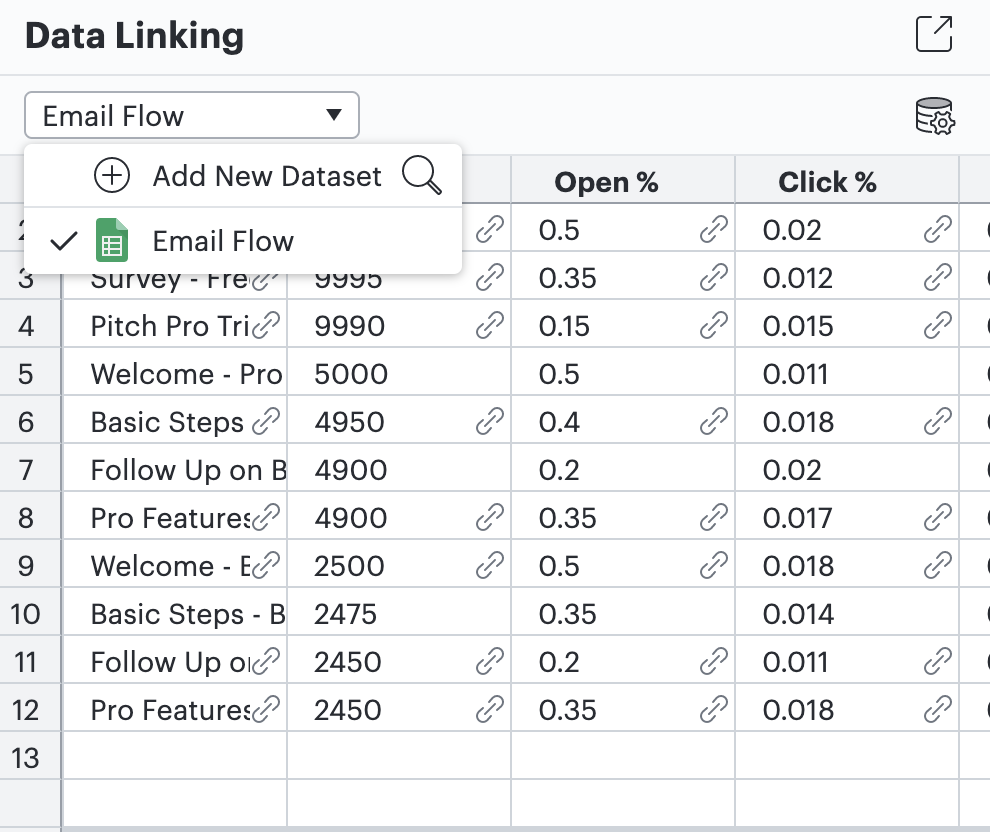
- Aby połączyć więcej niż jeden zestaw danych, kliknij menu rozwijane nad zaimportowanym arkuszem w Panelu danych i wybierz „Dodaj nowy zestaw danych”. Możesz także użyć tego panelu do przełączania, odświeżania, zastępowania lub usuwania połączonych zestawów danych.
- Jeśli Twoje dane źródłowe są oznaczone kolorem, możesz zastosować schemat kolorów do diagramu utworzonego w Lucidchart. Aby to zrobić, najedź kursorem na komórkę danych w menu „Wybrane dane kształtu”. Wybierz ikonę menu (trzy kropki), a następnie wybierz „Zastosuj importowany kolor wypełnienia”.
- Kiedy zaktualizujesz dane lub schematy kolorów w Arkuszu Google, które zostały połączone z diagramem, zmiany będą automatycznie pojawiać się w Lucidchart co 30 sekund. Obejmuje to wszelkie zmiany wywoływane przez formatowanie warunkowe w Arkuszach Google. Możesz także ręcznie odświeżyć dane z Panelu danych.
Daj się porwać łączeniu danych! Otwórz Lucidchart i śledź te wskazówki i porady ponownie, lub wypróbuj ten interaktywny kurs szkoleniowy.
Czy tworzysz diagram flowchart ? Dowiedz się , jak utworzyć flowchart w Arkuszach Google.

Zacznij wizualizować swoje dane dzięki interaktywnemu szkoleniu.
Zacznij teraz