
La liaison de données permet aux utilisateurs d’ajouter des données stockées dans des feuilles de calcul à leurs formes et diagrammes, en temps réel. Les modifications apportées aux données sources sont automatiquement répercutées dans Lucidchart afin que les diagrammes soient toujours à jour. Grâce à la liaison de données, vous passez moins de temps à mettre à jour la documentation et plus de temps à innover avec votre équipe.
Voici un aperçu plus détaillé de son fonctionnement.
Premiers pas avec la liaison de données Lucidchart
Remarque : cette fonctionnalité nécessite un compte Lucidchart Entreprise, s’ouvre dans un nouvel onglet.
Une fois dans l’espace de travail Lucidchart, procédez comme suit :
- Cliquez sur Fichier > Importer des données, ou accédez à la liaison de données à partir de la barre de mise en forme située à gauche, puis cliquez sur Importer des données.
- Suivez les instructions pour sélectionner une source de données à importer.
- Sélectionnez le fichier que vous souhaitez importer à partir de cette source.
Félicitations ! Vous venez d’ajouter des données dans Lucidchart.

Vous avez besoin d’instructions plus détaillées pour utiliser la liaison de données Lucidchart ? Consultez notre article d’aide en ligne.
En savoir plusVoici quelques informations qui pourront vous aider lorsque vous travaillerez sur un diagramme complet lié à des données :
- Vous pouvez ajouter des données à une forme existante. Il suffit de faire glisser une ligne ou une cellule de données sur la forme, puis d’ajouter les données sous forme de texte à l’aide de l’icône +T qui apparaît lorsque vous survolez une cellule dans le menu Données de la forme sélectionnée.
- Les fichiers CSV étant des documents statiques, seules les modifications apportées à Google Sheets apparaîtront automatiquement dans Lucidchart après l’importation. Pour actualiser les informations d’un fichier CSV, importez à nouveau le fichier.
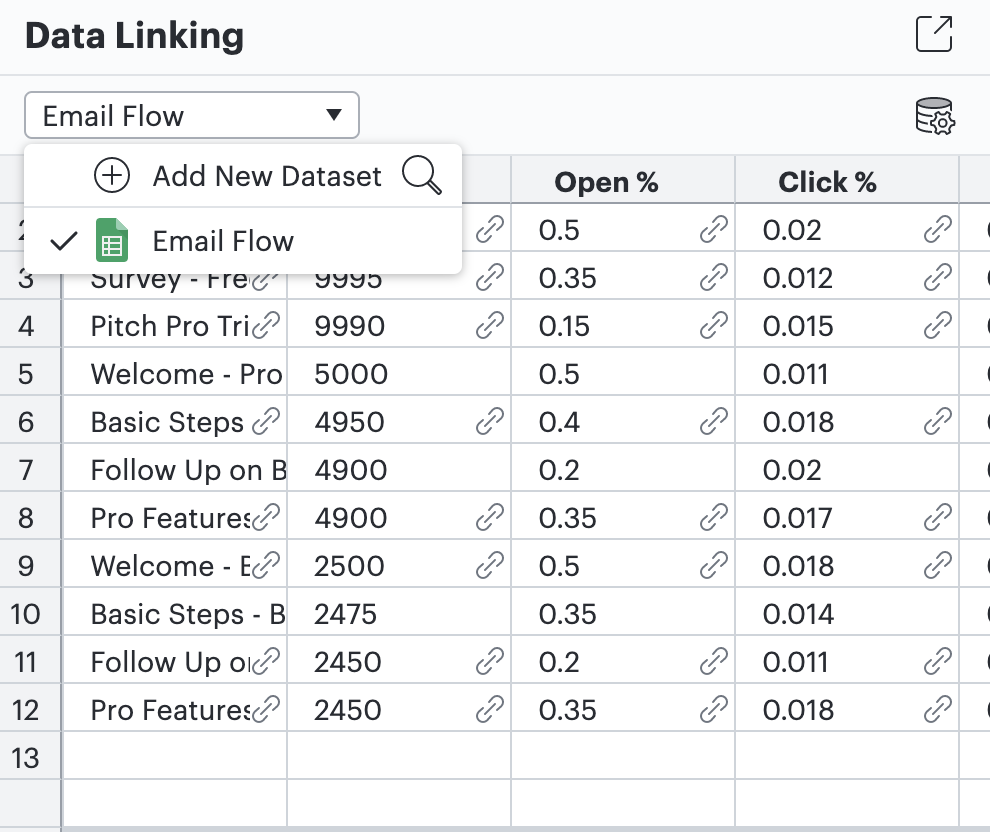
- Pour lier plusieurs ensembles de données, cliquez sur le menu déroulant au-dessus de la feuille importée dans le panneau Données, puis sélectionnez Ajouter un nouvel ensemble de données. Vous pouvez également utiliser ce panneau pour basculer entre les ensembles de données liés, les actualiser, les remplacer ou les supprimer.
- Si vos données sources sont codées par couleur, vous pouvez appliquer cette palette au diagramme que vous créez dans Lucidchart. Pour ce faire, passez votre souris sur une cellule de données dans le menu Données de la forme sélectionnée. Sélectionnez l’icône du menu (représentée par trois points), puis choisissez Appliquer la couleur de remplissage importée.
- Les modifications apportées aux données ou combinaisons de couleurs dans un tableur Google Sheet lié à un diagramme sont répercutées automatiquement toutes les 30 secondes dans Lucidchart. Cela inclut toutes les modifications déclenchées par la mise en forme conditionnelle dans Google Sheets. Vous pouvez également actualiser manuellement vos données à partir du panneau Données.
Essayez la liaison de données ! Ouvrez Lucidchart et mettez en pratique ces conseils et astuces en les relisant, ou essayez cette formation interactive.
Vous créez un logigramme ? Découvrez comment créer un logigramme dans Google Sheets.

Commencez à visualiser vos données grâce à une formation interactive.
Démarrer
