Das Wichtigste in Kürze
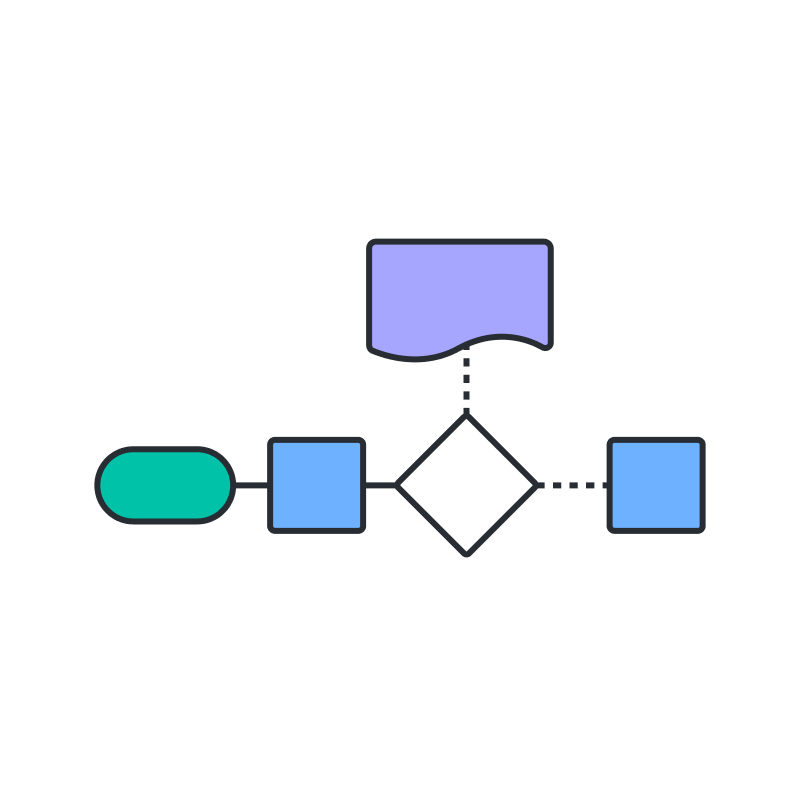
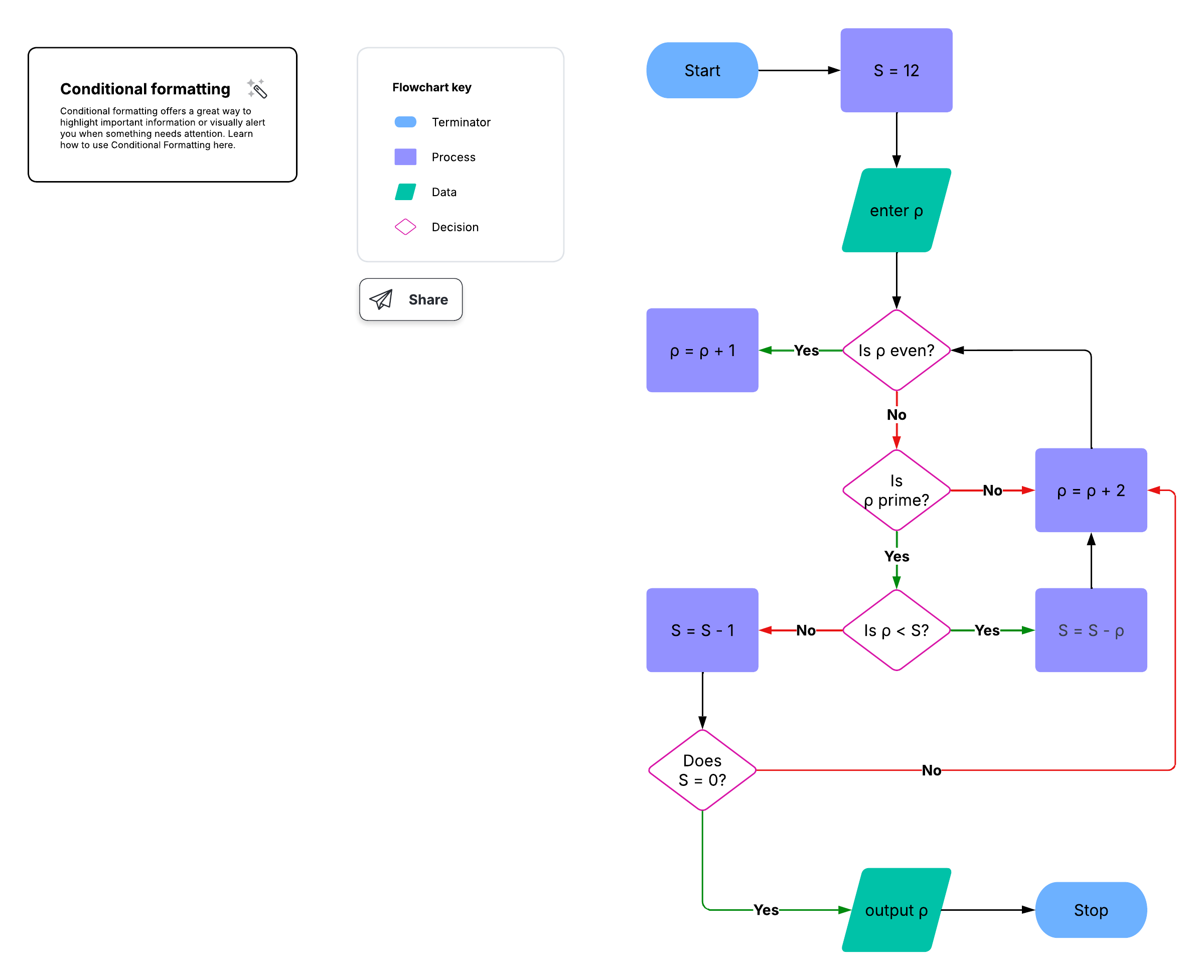
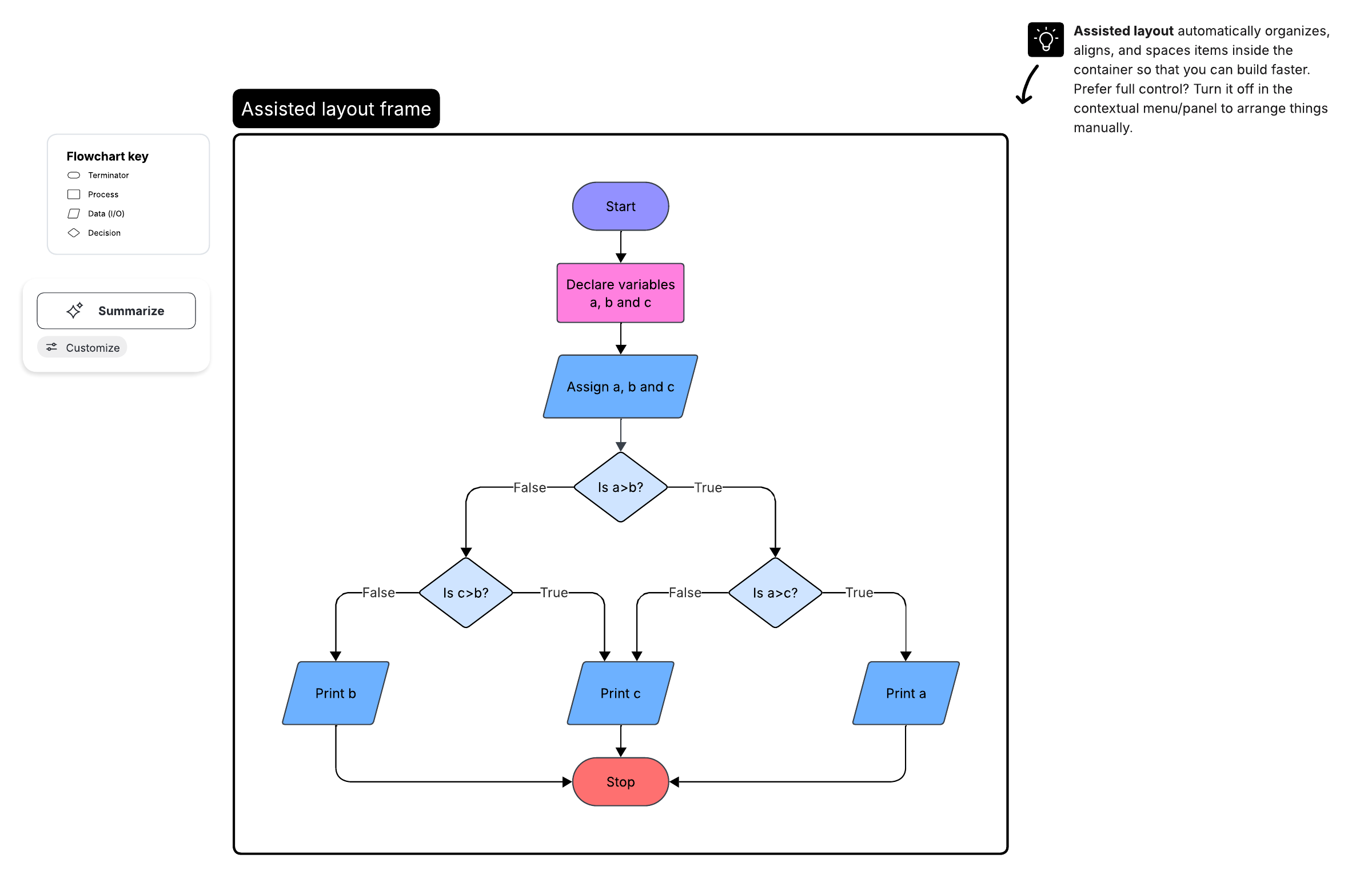
Ein Flussdiagramm (auch Ablaufdiagramm) bildet einen Prozess, ein System oder einen Algorithmus als Abfolge von Schritten ab. Es verwendet Standardformen (z. B. Rechtecke für Schritte, Ovale für Start- und Endpunkte und Rauten für Entscheidungen), die durch Pfeile verbunden sind.
Flussdiagramme wurden 1921 von den Gilbreths eingeführt und 1947 von der ASME standardisiert. Heute werden sie in Fertigung, Technik, Wirtschaft und Bildung breit eingesetzt, um Workflows zu optimieren.
Programmierende und Analystinnen und Analysten nutzen Flussdiagramme zusammen mit Pseudocode, UML, Struktogrammen und verwandten visuellen Darstellungsformen (DFDs, PFDs, BPMN 2.0), um die Algorithmuslogik zu planen, bevor sie Code schreiben.
Erstellen Sie in Lucidchart ganz einfach und kostenlos ein Flussdiagramm: Ziehen Sie Formen auf die Arbeitsfläche und verbinden Sie sie über die Punkte an jeder Form.
Ein Flussdiagramm ist ein Diagramm, das einen Prozess, ein System oder einen Computeralgorithmus darstellt. Flussdiagramme verwenden Standardformen wie Rechtecke, Ovale und Rauten, die durch Pfeile verbunden sind, um jeden Schritt und jede Entscheidung in der richtigen Reihenfolge zu zeigen. Dieses Diagramm wird auch als Prozessflussdiagramm, Prozesslandkarte, Geschäftsprozessmodell oder Prozessflussdiagramm (PFD) bezeichnet. Flussdiagramme sind eng verwandt mit Datenflussdiagrammen (DFDs) und UML-Aktivitätsdiagrammen.
Flussdiagramme machen aus einem Prozess, der nur in den Köpfen einzelner Personen existiert, ein gemeinsames Bild, dem das gesamte Team folgen kann. Diese Klarheit ist der Grund, warum sie zu den am häufigsten genutzten Diagrammtypen gehören, um Workflows zu dokumentieren, neue Mitarbeitende einzuarbeiten und Schritte mit Verbesserungspotenzial zu identifizieren.
Tipps für Flussdiagramme
Mit diesen Tipps wird Ihr Diagramm leicht verständlich und nutzbar:
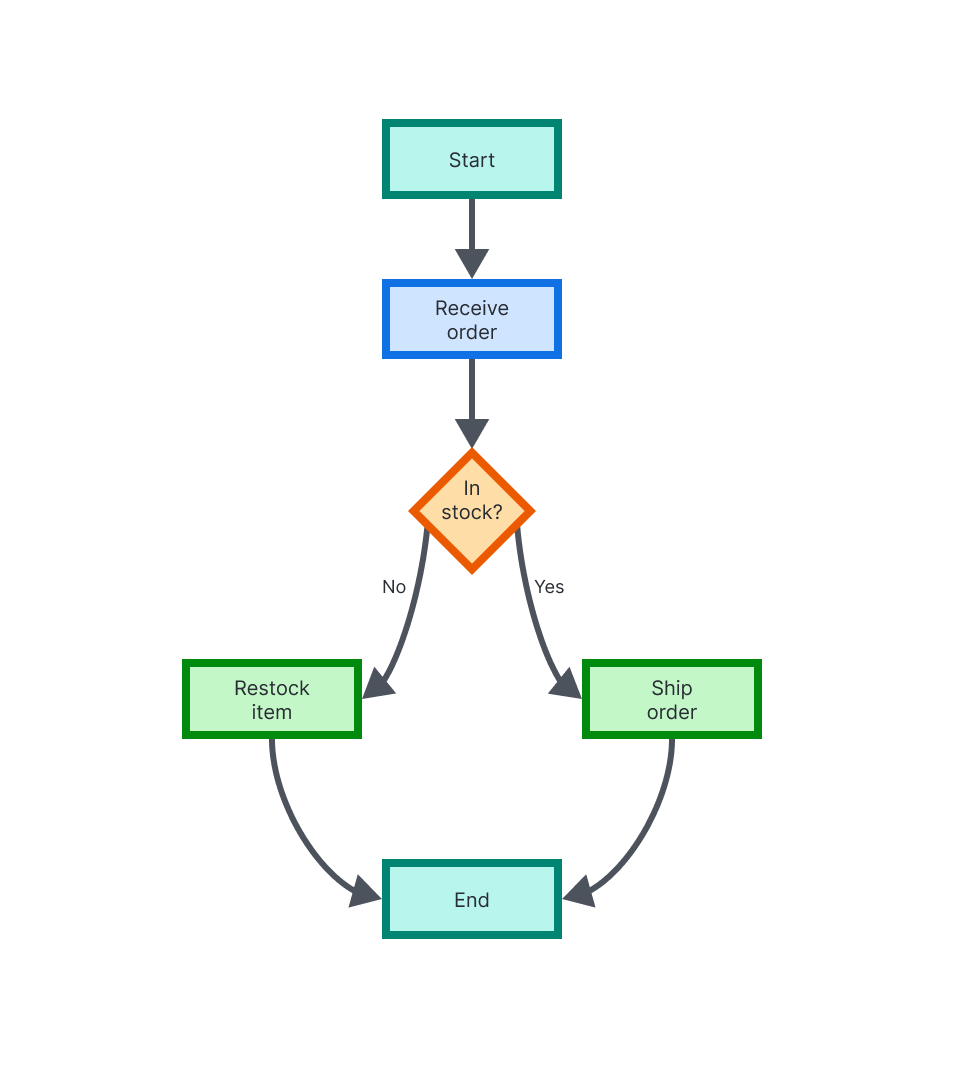
Machen Sie Start- und Endpunkte deutlich erkennbar. Verwenden Sie die Terminator-Form oder heben Sie sie durch Platzierung, Farbe oder Größe hervor.
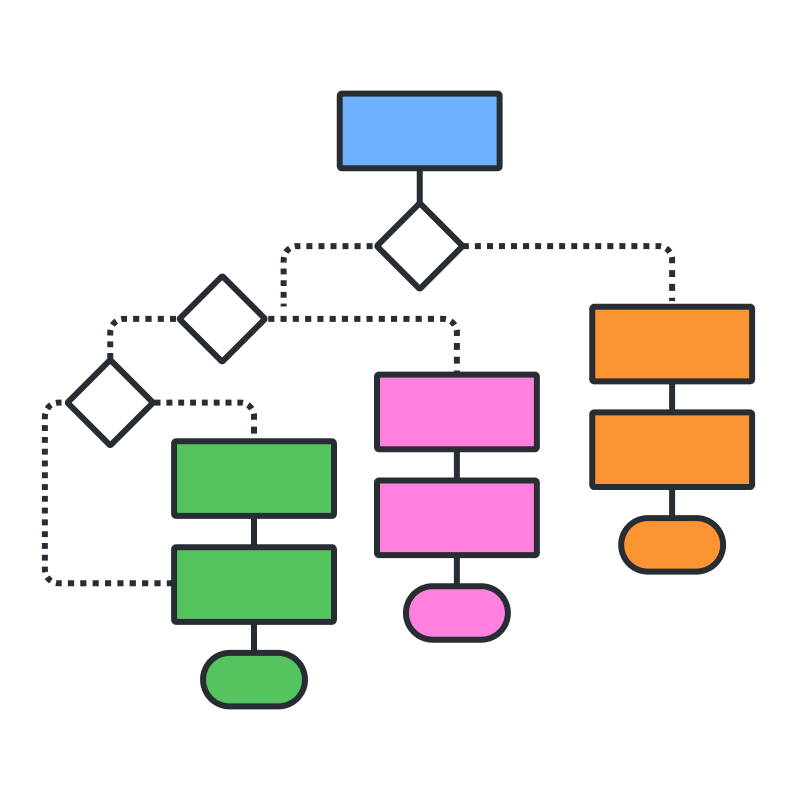
Verwenden Sie höchstens drei Farben, damit das Diagramm übersichtlich bleibt und die Farbwahl eine Bedeutung hat.
Wenden Sie ein vorgefertigtes oder KI-generiertes Design an, um das gesamte Diagramm in einem Schritt zu gestalten.
Halten Sie den Fluss in einer Richtung, entweder von oben nach unten oder von links nach rechts.
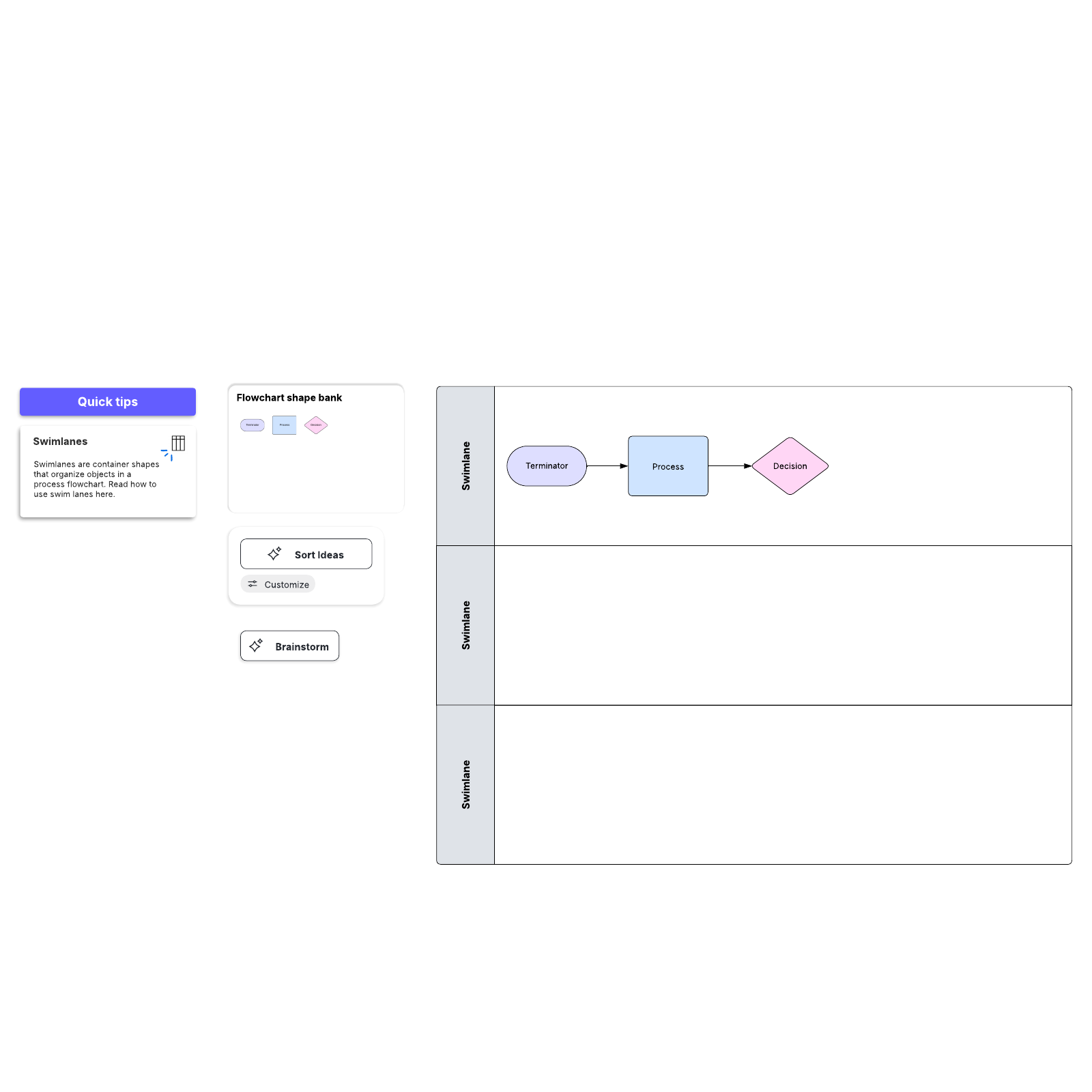
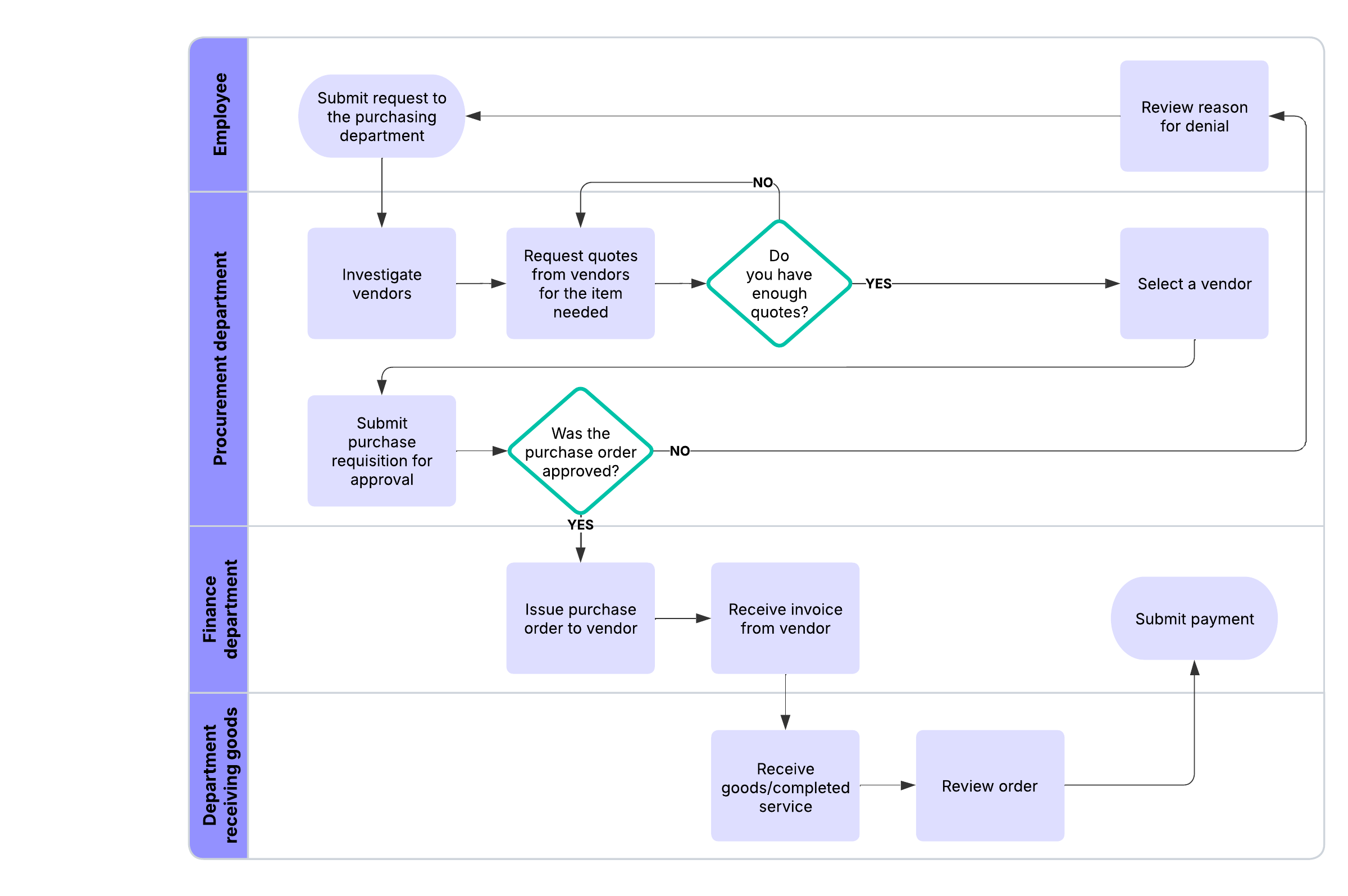
Verwenden Sie Swimlanes, wenn ein Prozess mehrere Teams umfasst, damit jede Lane zeigt, wer für welchen Schritt zuständig ist.
Legen Sie los mit unserer Flussdiagramm-Software, öffnet sich in einem neuen Tab, die für technische und nicht technische Nutzende entwickelt wurde.
Geschichte des Flussdiagramms
Das Flussdiagramm hilft Teams seit mehr als einem Jahrhundert, ihre Arbeit zu dokumentieren. 1921 stellten die Wirtschaftsingenieure Frank und Lillian Gilbreth der American Society of Mechanical Engineers (ASME) das „Flow Process Chart“ vor.
Anfang der 1930er Jahre schulte Allan H. Mogensen Führungskräfte im Umgang mit diesen Diagrammen. Zwei seiner Schüler, Art Spinanger und Ben S. Graham, verbreiteten die Methoden weiter. 1947 übernahm die ASME ein standardisiertes Symbolsystem, das auf der Arbeit der Gilbreths basierte.
Bald fanden Flussdiagramme auch in der Informatik Verwendung. Herman Goldstine und John von Neumann nutzten sie zur Planung von Computerprogrammen, und ihre Diagramme trugen dazu bei, das Flussdiagramm als Programmierwerkzeug zu etablieren. Später zählte der Qualitätsmanagement-Pionier Kaoru Ishikawa Flussdiagramme zu den sieben grundlegenden Werkzeugen der Qualitätskontrolle.
Flussdiagramm-Symbole
Standardsymbole sorgen für einheitliche Flussdiagramme, sodass Leserinnen und Leser sie ohne Legende verstehen. Jede Form steht für eine bestimmte Art von Schritt. Die vollständige Übersicht finden Sie in unserem Leitfaden zu Flussdiagramm-Symbolen.

Terminator (Start/Ende): ein Oval, das den Start oder das Ende des Prozesses markiert

Prozess: ein Rechteck, das eine einzelne Aktion oder Operation darstellt

Entscheidung: eine Raute, die eine Ja/Nein- oder Wahr/Falsch-Frage stellt und den Fluss verzweigt

Dokument: ein Rechteck mit gewellter Unterkante, das ein Dokument oder einen Bericht darstellt

Daten (Eingabe/Ausgabe): ein Parallelogramm, das Daten zeigt, die in den Prozess eingehen oder ihn verlassen

Gespeicherte Daten: eine Form, die gespeicherte Daten darstellt
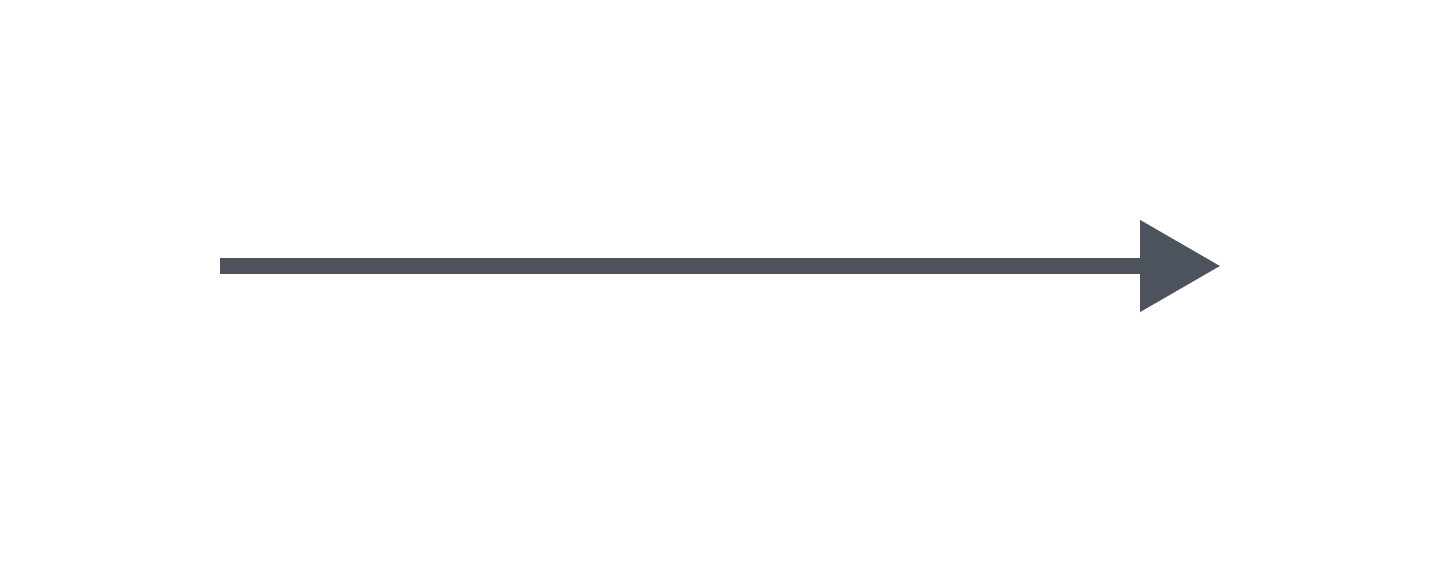
Flusspfeil: eine Linie, die Schritte verbindet und die Flussrichtung zeigt

Kommentar oder Anmerkung: eine Klammer, die einem Schritt erläuternde Hinweise hinzufügt

Vordefinierter Prozess: ein Rechteck mit doppelten Seitenbalken, das auf einen separat definierten Teilprozess verweist

Konnektor auf derselben Seite: ein kleiner Kreis, der Schritte auf derselben Seite verbindet

Konnektor auf anderer Seite: eine Form, die den Fluss auf einer anderen Seite fortsetzt
Flussdiagramme für Programmierung und Algorithmen
Flussdiagramme und Algorithmen gehören zusammen. Ein Flussdiagramm zeigt die Logik eines Algorithmus als visuelle Abfolge von Schritten und Entscheidungen. Damit eignet sich die Programmierung mit Flussdiagrammen gut, um Code zu planen, bevor er geschrieben wird.
Je nach Aufgabe kombinieren Entwicklungsteams Flussdiagramme häufig mit anderen Notationen. Hier einige Beispiele:
Pseudocode: Schritte in einfacher Sprache, die Programmlogik ohne Syntax beschreiben
UML-Aktivitätsdiagramme: standardisierte Modelle des Kontrollflusses in einem System
Nassi-Shneiderman-Diagramme (Struktogramme): blockbasierte Diagramme für die strukturierte Programmierung
DRAKON-Flussdiagramme: eine Flussdiagrammsprache für gut lesbare, eindeutige Algorithmen
Einsatz von Flussdiagrammen in anderen Bereichen
Mit Flussdiagrammen lässt sich Arbeit in nahezu jedem Bereich dokumentieren und verbessern. Da die Formen einfach sind, können sowohl technische als auch nicht technische Teams sie erstellen und lesen.
Bildung: Unterricht planen, Lese- und Verständnisprozesse abbilden und Lehrpläne entwerfen.
Vertrieb und Marketing: Lead-Flows, Kampagnenfreigaben sowie Umfrage- oder Checkout-Pfade darstellen.
Wirtschaft: Onboarding, Auftragsabwicklung und Standardarbeitsanweisungen dokumentieren.
Fertigung: Produktionsschritte, Materialfluss und Qualitätsprüfungen darstellen.
Technik: Systemarchitektur, Prozessdesign und Projektplanung erfassen.
Arten von Flussdiagrammen
Fachleute haben Flussdiagramme auf verschiedene Weise klassifiziert. 1978 nannte Andrew Veronis drei Typen: das Systemflussdiagramm, das allgemeine Flussdiagramm und das detaillierte Flussdiagramm. Im selben Jahr teilte Marilyn Bohl sie in System- und Programmflussdiagramme ein. 2001 unterschied Mark A. Fryman Entscheidungs-, Logik-, System-, Produkt- und Prozessflussdiagramme. 2003 gruppierte Sterneckert Flussdiagramme in Dokument-, Daten-, System- und Programmflussdiagramme.
In der Praxis greifen Teams meist auf einige gängige Varianten zurück:
Swimlane-Flussdiagramm: ordnet jeden Schritt einer Lane zu, damit Verantwortlichkeiten teamübergreifend klar bleiben
Workflow-Diagramm: zeigt, wie eine Aufgabe oder ein Dokument einen Geschäftsprozess durchläuft
Ereignisgesteuerte Prozesskette (EPK): die EPK, öffnet sich in einem neuen Tab modelliert Geschäftsprozesse als Abfolge von Ereignissen und Funktionen
Specification and Description Language (SDL): stellt das Systemverhalten für Kommunikationsprotokolle dar
Außerdem begegnen Ihnen verwandte Prozessdiagramme, darunter das Datenflussdiagramm (DFD), das Prozessflussdiagramm (PFD) und die Business Process Model and Notation (BPMN 2.0). Um eine der gängigsten Varianten zu erstellen, folgen Sie diesem Tutorial für Prozessflussdiagramme.
Wie plant und zeichnet man ein Flussdiagramm?
Planen Sie zuerst den Prozess und erstellen Sie ihn anschließend auf der Arbeitsfläche in Lucidchart. Legen Sie fest, was Sie dokumentieren, listen Sie die Schritte der Reihe nach auf und ordnen Sie sie mit den passenden Formen an. Die ausführliche Anleitung finden Sie in unserem Leitfaden, wie Sie ein Flussdiagramm erstellen.
Gehen Sie dazu wie folgt vor:
Legen Sie Zweck und Umfang des Flussdiagramms fest, damit klar ist, wo es beginnt und endet.
Identifizieren Sie die Aufgaben in chronologischer Reihenfolge, von der ersten bis zur letzten Aktion.
Ordnen Sie die Aufgaben nach Typ und wählen Sie für jede die passende Form.
Zeichnen Sie das Flussdiagramm. Beginnen Sie in Lucidchart mit einer Vorlage oder mit einer leeren Arbeitsfläche und ziehen Sie Formen aus der Formenleiste auf der linken Seite. Verbinden Sie zwei Formen, indem Sie auf einen Punkt am Rand einer Form klicken und ihn zur anderen Form ziehen. Passen Sie Formen mit Linien- und Füllfarben, Stilen und mehr über die Menüleiste am oberen Rand des Editors an.
Stimmen Sie das Flussdiagramm ab mit den Personen, die den Prozess durchführen, und verfeinern Sie es anhand ihres Feedbacks.
Wenn das Diagramm fertig ist, klicken Sie auf Teilen, um Mitarbeitende einzuladen, oder nutzen Sie das Dateimenü in der Kopfzeile, um weitere Optionen zum Veröffentlichen Ihres Dokuments zu finden. Der Revisionsverlauf speichert jede Version, sodass Sie Änderungen nachverfolgen und frühere Entwürfe wiederherstellen können. Wenn Sie den manuellen Aufbau überspringen möchten, probieren Sie den KI-Flussdiagramm-Generator von Lucid aus und verfeinern Sie das Ergebnis.
Diagramm mit KI erstellen: Video
Erfahren Sie, wie Sie in Lucidchart mit KI ein Diagramm erstellen und das Ergebnis bearbeiten, iterieren und anpassen.
Ob Sie ein komplexes System abbilden oder einen alltäglichen Prozess optimieren: Flussdiagramme schaffen Klarheit und Einblick in wichtige Systeme. Wenn Sie Ihre eigenen Prozesse dokumentieren möchten, holen Sie Ihr Team zusammen, legen Sie Ihren Startpunkt fest und beginnen Sie noch heute in Lucidchart mit der Darstellung Ihres Workflows.