Vamos directo al grano. ¿Necesitas saber cómo hacer un diagrama de Venn en Google Docs? Ya sea que quieras usarlo para hacer análisis predictivos o pedirle a tus estudiantes que comparen y contrasten personajes literarios, tenemos una solución rápida e intuitiva para ayudarte.
Continúa para obtener instrucciones paso a paso sobre cómo insertar un diagrama de Venn en Google Docs manualmente con Google Drawings y cómo optimizar el proceso utilizando el complemento gratuito de Lucidchart para Google Docs.
Opción 1: usa Lucidchart para agregar automáticamente un diagrama de Venn
Opción 2: usa Google Drawings para crear manualmente un diagrama de Venn
Opción n.° 1: Usa Lucidchart para agregar automáticamente diagramas de Venn en Google Docs
Se ha demostrado que los diagramas de Venn son útiles para identificar relaciones entre conjuntos de datos. Sin embargo, algunos programas dificultan obtener el diagrama de Venn adecuado. Tal vez los círculos no están bien alineados o no puedes encontrar las combinaciones de colores que deseas.
Lucidchart se integra con Google Workskpace para que compartir y trabajar con otros visualmente sea lo más simple posible. Con el complemento gratuito de Lucidchart para Google Docs, puedes crear y personalizar con facilidad diagramas de Venn profesionales sin complicaciones. Desde el complemento, puedes crear un nuevo diagrama de Venn, insertar diagramas existentes o actualizar los diagramas que ya has incluido en tu Google Doc, lo que te ahorrará mucho tiempo.
Antes de crear manualmente un diagrama de Venn con Google Drawings, prueba el complemento de Lucidchart.
Cómo instalar el complemento de Lucidchart para Google Docs
Si aún no lo has hecho, primero deberás instalar el complemento gratuito de Lucidchart. Solo tendrás que configurarlo una vez y, a continuación, puedes crear diagramas de Venn, mapas mentales, diagramas de flujo y cualquier otro elemento visual que necesites. Sigue estos pasos rápidos para obtener el complemento:
- Abre un Google Doc.
- Selecciona Complementos > Descargar complementos.
- Busca y selecciona Lucidchart.
- Cuando aparezca una ventana emergente, haz clic en "Aceptar" para darle a Lucidchart acceso a Google Docs.
- ¡Ya tienes el complemento Lucidchart! Haz clic en "Comenzar" para buscar los diagramas de tu cuenta.
Cómo insertar un diagrama de Venn existente en Google Docs con el complemento
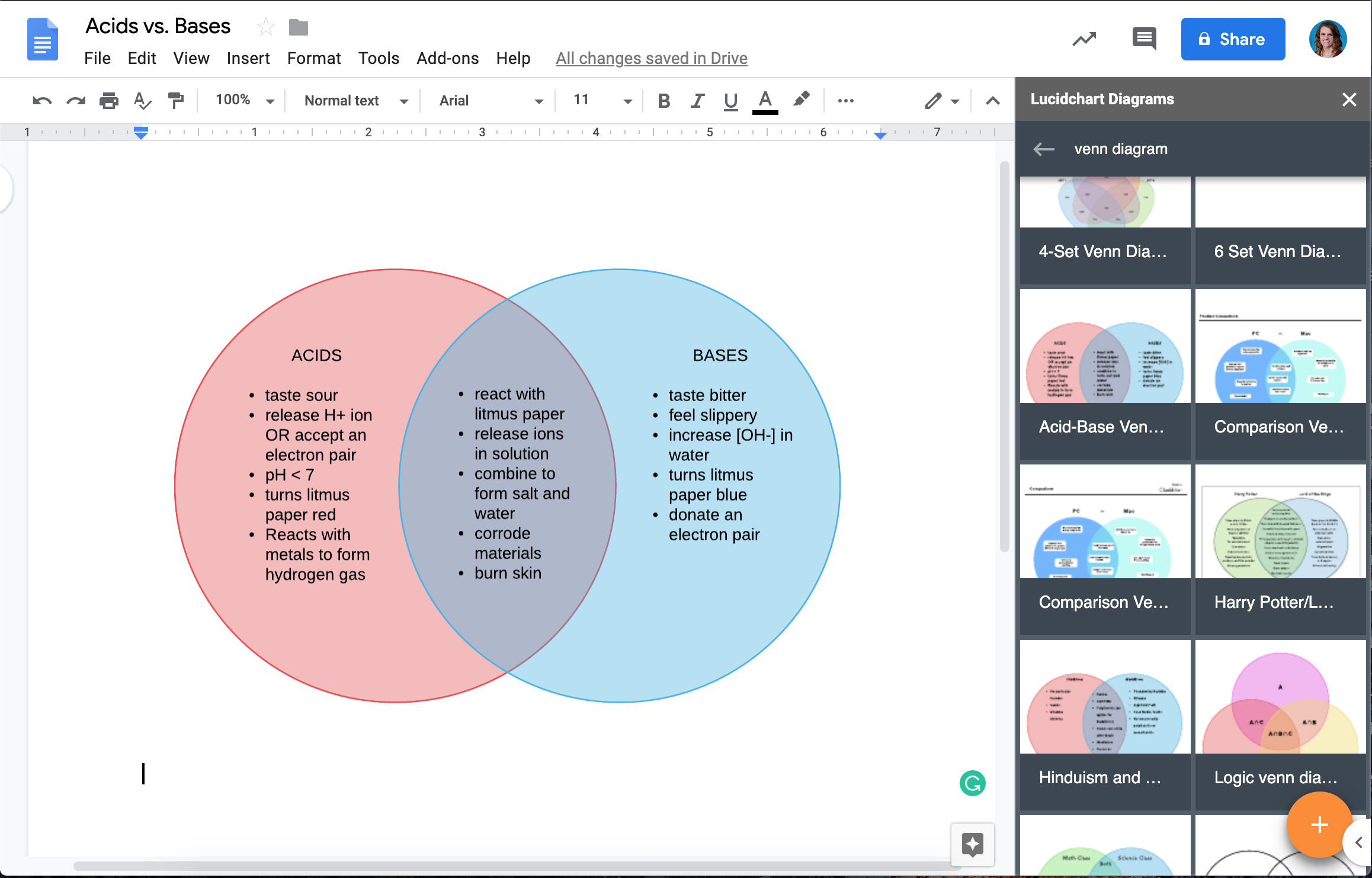
- Desde tu Google Doc, selecciona Complementos > Diagramas de Lucidchart > Insertar diagrama.
- Elige tu diagrama de Venn de la lista en la barra lateral derecha. Haz clic en "+".
- Aparecerá una vista previa de tu selección. Haz clic en "Insertar".
- Si haces algún cambio en tu diagrama de Venn, asegúrate de actualizarlo en el Google Doc. Selecciona Complementos > Diagramas Lucidchart > Actualizar diagramas insertados.
Cómo crear un diagrama nuevo en Google Docs con el complemento
- Abre un Google Doc.
- Selecciona Complementos > Diagramas Lucidchart > Insertar diagrama para abrir el complemento.
- Haz clic en el botón "+" de color naranja en la parte inferior del complemento.
- Selecciona una plantilla para personalizar o un documento en blanco.
- Edita la plantilla o arrastra y suelta figuras para crear tu diagrama de Venn en el editor de Lucidchart.
- Vuelve a tu Google Doc. Con el complemento de Lucidchart, selecciona tu diagrama de Venn recién creado y haz clic en "+" para obtener una vista previa e insertarlo.
¿Necesitas más ayuda para instalar o usar el complemento? Mira nuestro video tutorial a continuación o visita nuestro Centro de ayuda para obtener instrucciones completas.
Opción n.° 2: Usa Google Drawings para hacer un diagrama de Venn en Google Docs
Si prefieres crear tu diagrama de Venn de forma nativa en Google Docs, puedes usar Google Drawings. Solo sigue estas instrucciones. (Consejo pro: será más fácil en Lucidchart).
- Abre un Google Doc.
- Selecciona Insertar > Dibujo > Nuevo.
- Usa el ícono de figura para añadir círculos y agrega cuadros de texto para completar tu diagrama de Venn.
- Haz clic en "Guardar y cerrar".
- Haz doble clic en el dibujo para volver al editor y realizar cambios.

Ahora que sabes cómo crear un diagrama de Venn en Google Docs, puedes comparar, contrastar y visualizar todos los datos que desees. ¡Buena suerte!
¡Prueba nuestro creador de diagramas de Venn y regístrate gratis en Lucidchart! También puedes elegir una plantilla a continuación para empezar.