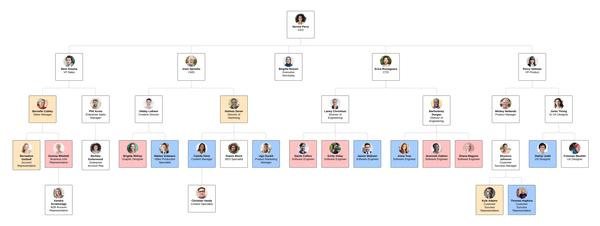
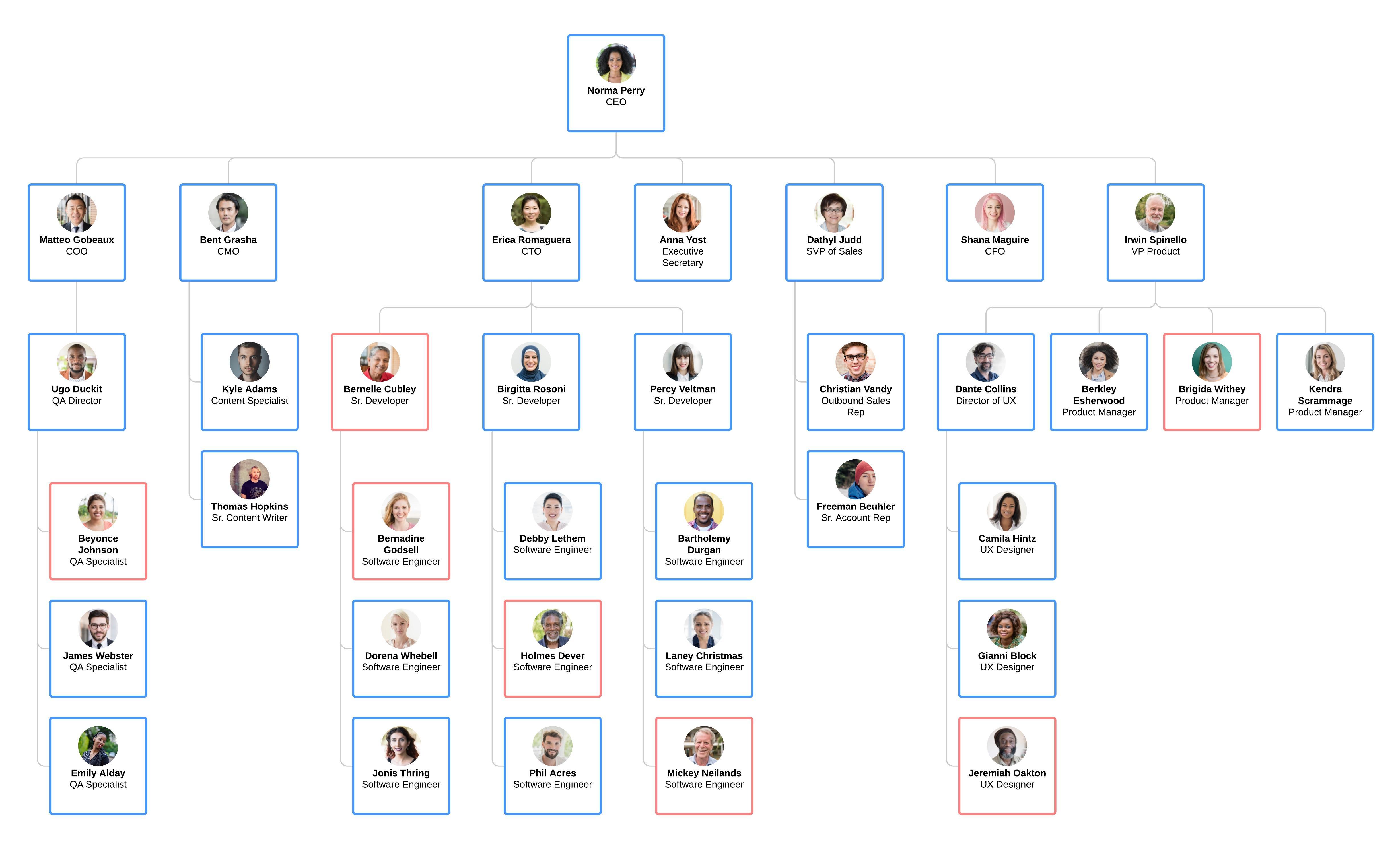
Los organigramas son útiles para organizar visualmente todo, desde una gran estructura organizativa hasta un árbol genealógico. Sigue los pasos que se detallan a continuación para crear tu propio organigrama en Excel y, luego, conoce cómo simplificar el proceso con Lucidchart, una herramienta basada en la nube que facilita significativamente la creación de organigramas.
Cómo crear un organigrama en Excel
Excel es una herramienta excelente para organizar y sintetizar datos, y se ha desarrollado con algunas funciones básicas de creación de diagramas. Incluir organigramas en tu archivo de Excel puede mejorar tanto la apariencia visual como la utilidad de la hoja de cálculo.
1. Insertar SmartArt
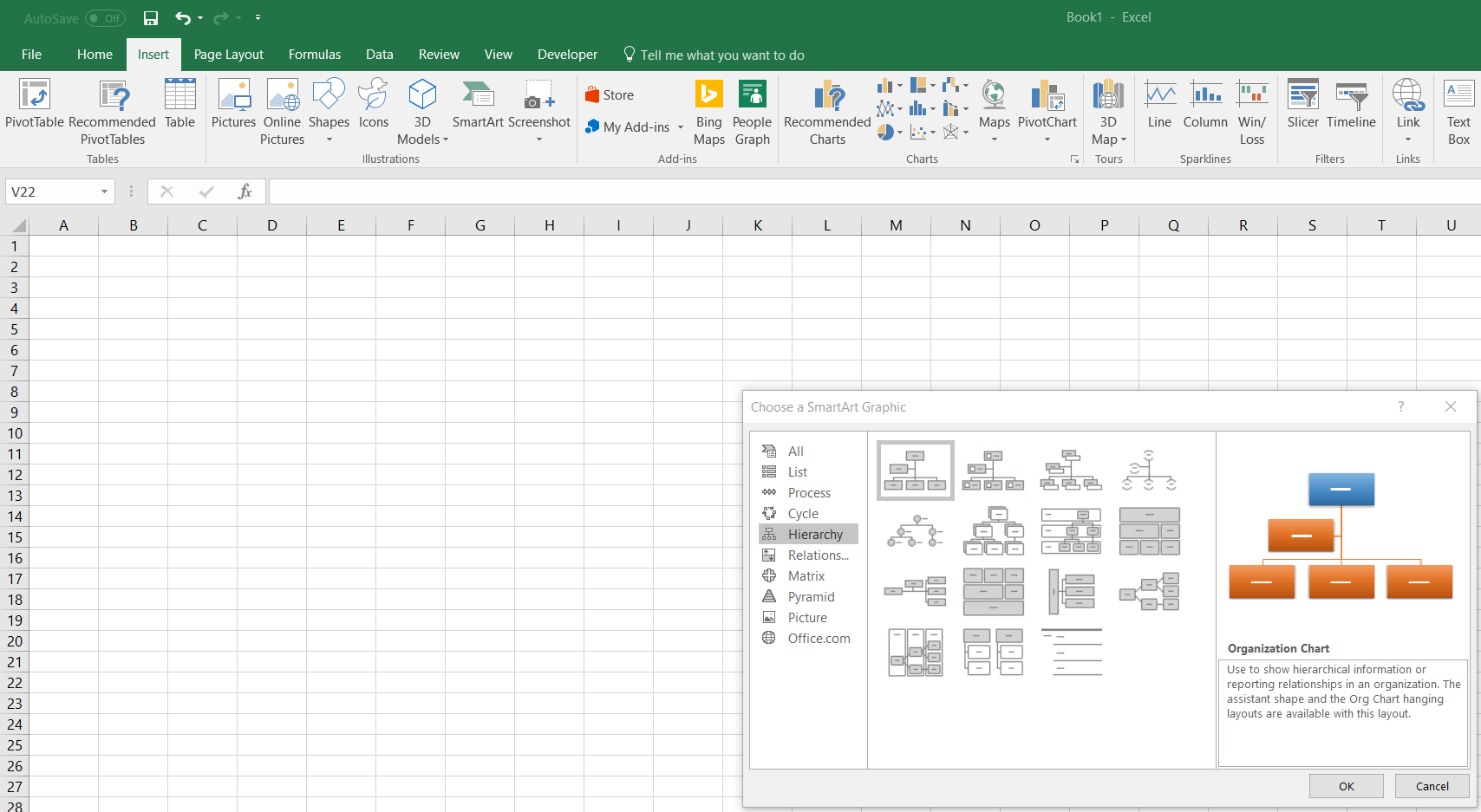
Primero dirígete a la pestaña Insertar > SmartArt en tu hoja de cálculo de Excel. Para encontrar una plantilla de organigrama, haz clic en el grupo Jerarquía ubicado a la izquierda y, luego, selecciona la plantilla que deseas usar.
2. Ingresar texto
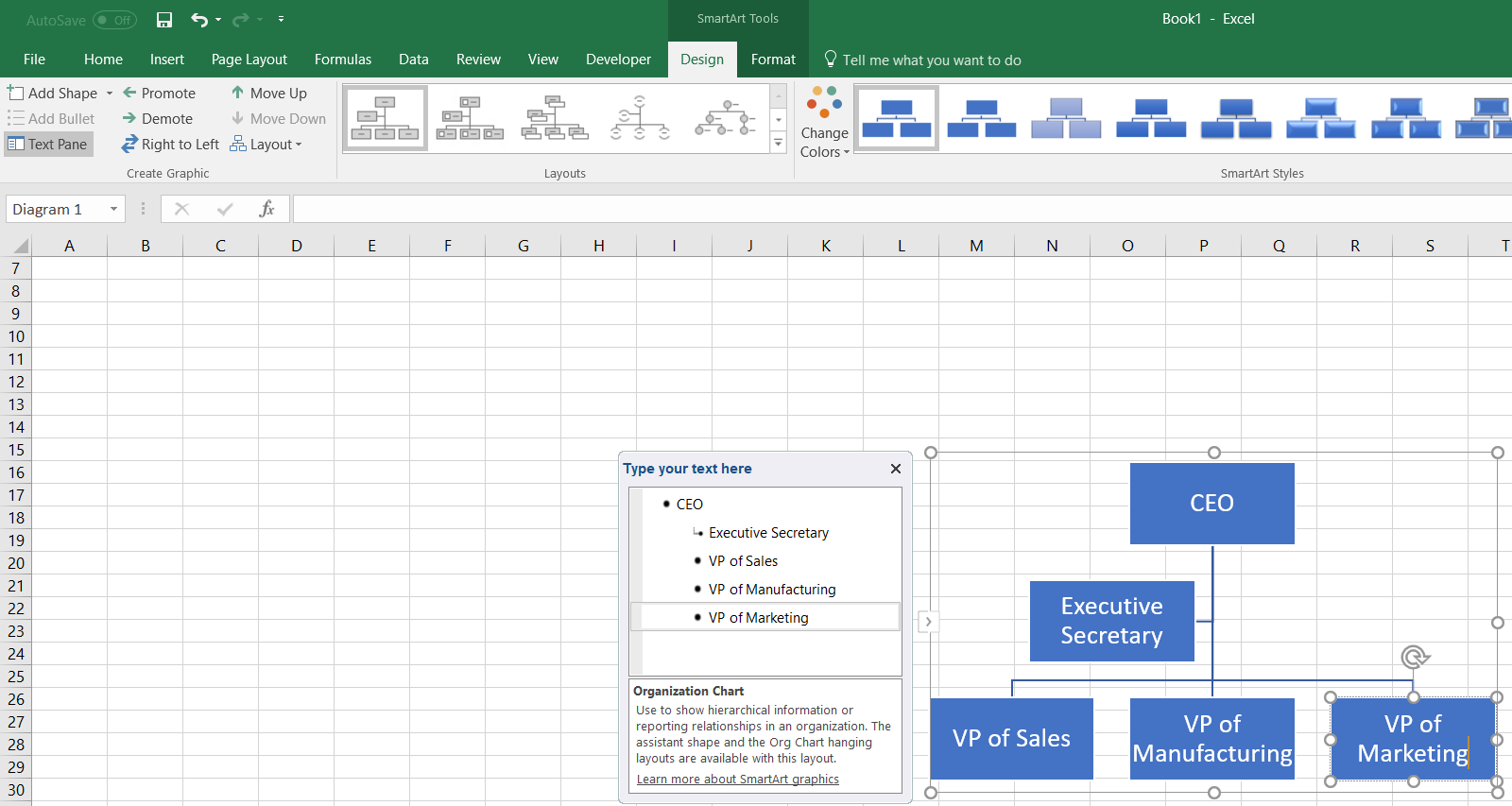
Después de seleccionar una plantilla de organigrama, podrás hacer clic en cualquier figura de SmartArt e introducir texto. Como cada figura representará a una persona de la organización, te recomendamos que primero organices tus datos para asegurarte de que no falte nadie. Lamentablemente, Excel no guarda otra información, además del nombre de la persona, de forma sencilla.
3. Personalizar jerarquía
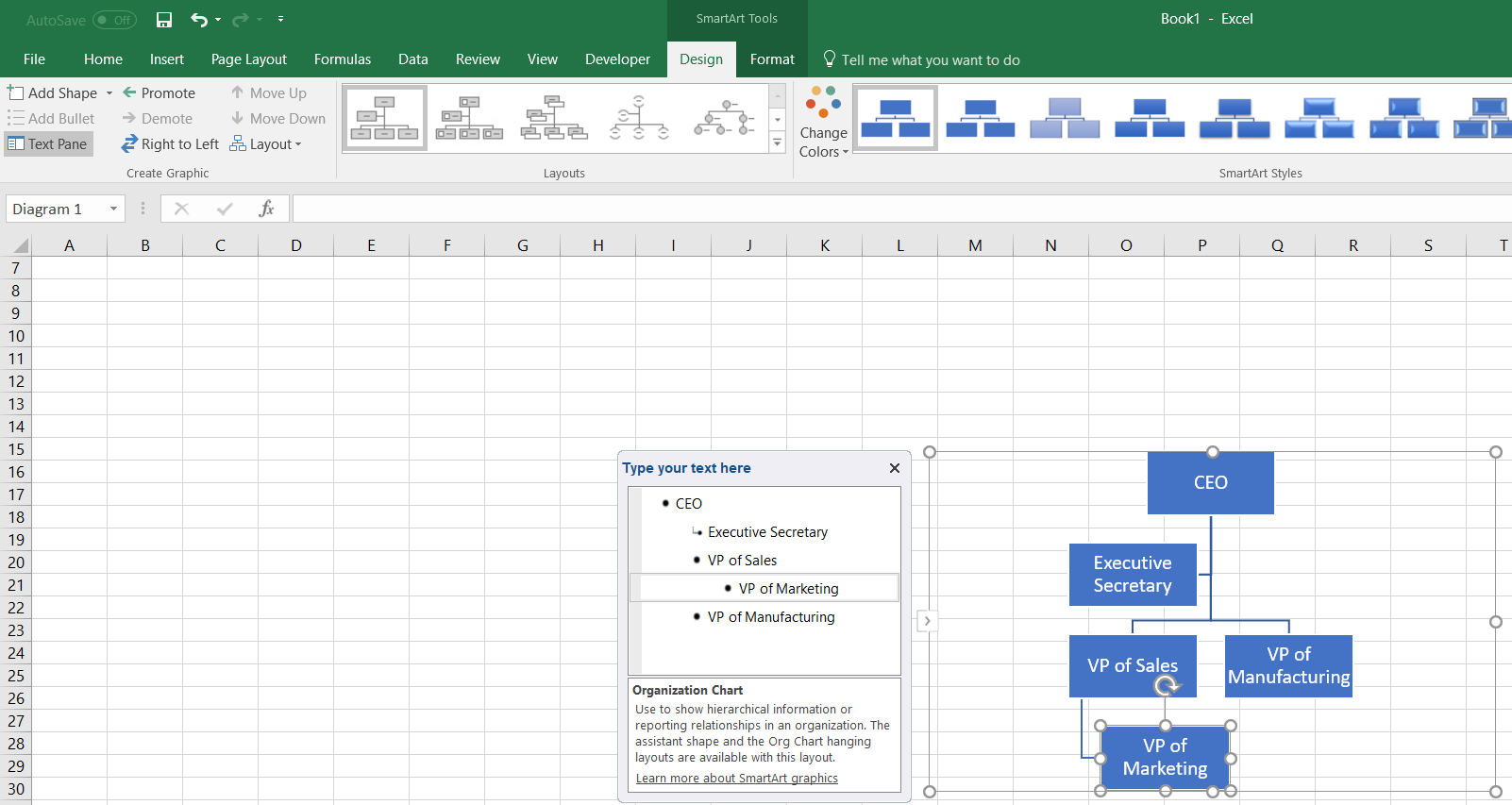
A medida que tu estructura organizativa cambie, usa los botones Aumentar nivel y Disminuir nivel que se hallan en la pestaña Diseño - Herramientas SmartArt para mover a las personas horizontalmente. Del mismo modo, los botones Mover hacia arriba y Mover hacia abajo moverán a las personas verticalmente por la organización.
En nuestro ejemplo, supongamos que el vicepresidente de Marketing ahora le informará al vicepresidente de Ventas. Para reflejar este cambio, mueve al vicepresidente de Marketing hasta que se encuentre junto al vicepresidente de Ventas y, luego, haz clic en el botón Disminuir nivel mientras mantienes presionada la figura del vicepresidente de Marketing.
4. Agregar y eliminar figuras
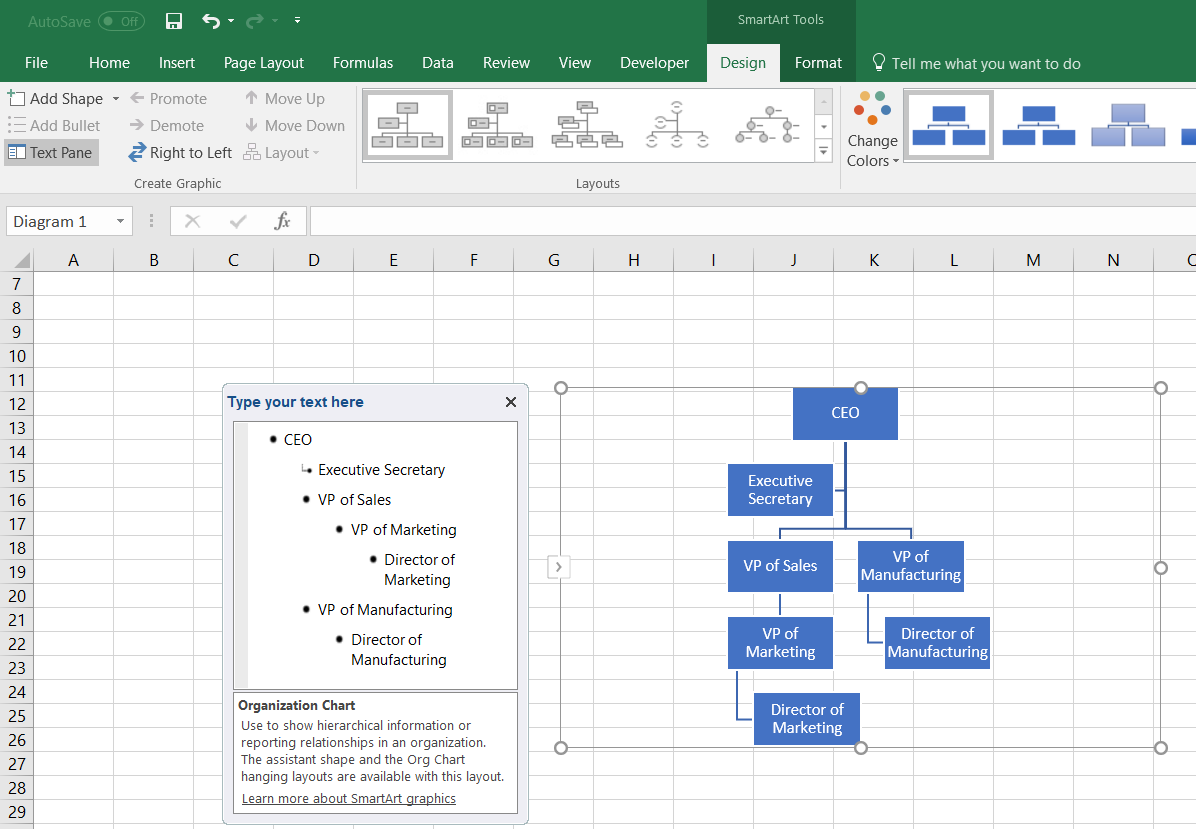
Agrega figuras a tu organigrama en Excel pulsando "Agregar figura" en la pestaña Diseño - Herramientas SmartArt. Sigue los pasos descritos anteriormente para ingresar texto en la nueva figura y gestionar su posición en tu organigrama.
Supongamos que tu empresa está creciendo y contrata a dos empleados nuevos. El primero le informará directamente al vicepresidente de Marketing, y el segundo, al vicepresidente de Manufactura. Para agregar el nuevo informe al vicepresidente de Marketing, haz clic en la figura del vicepresidente de Marketing existente y busca el botón "Agregar figura". Haz lo mismo para el empleado nuevo que le informará al vicepresidente de Manufactura.
5. Aplicar formato a tu organigrama
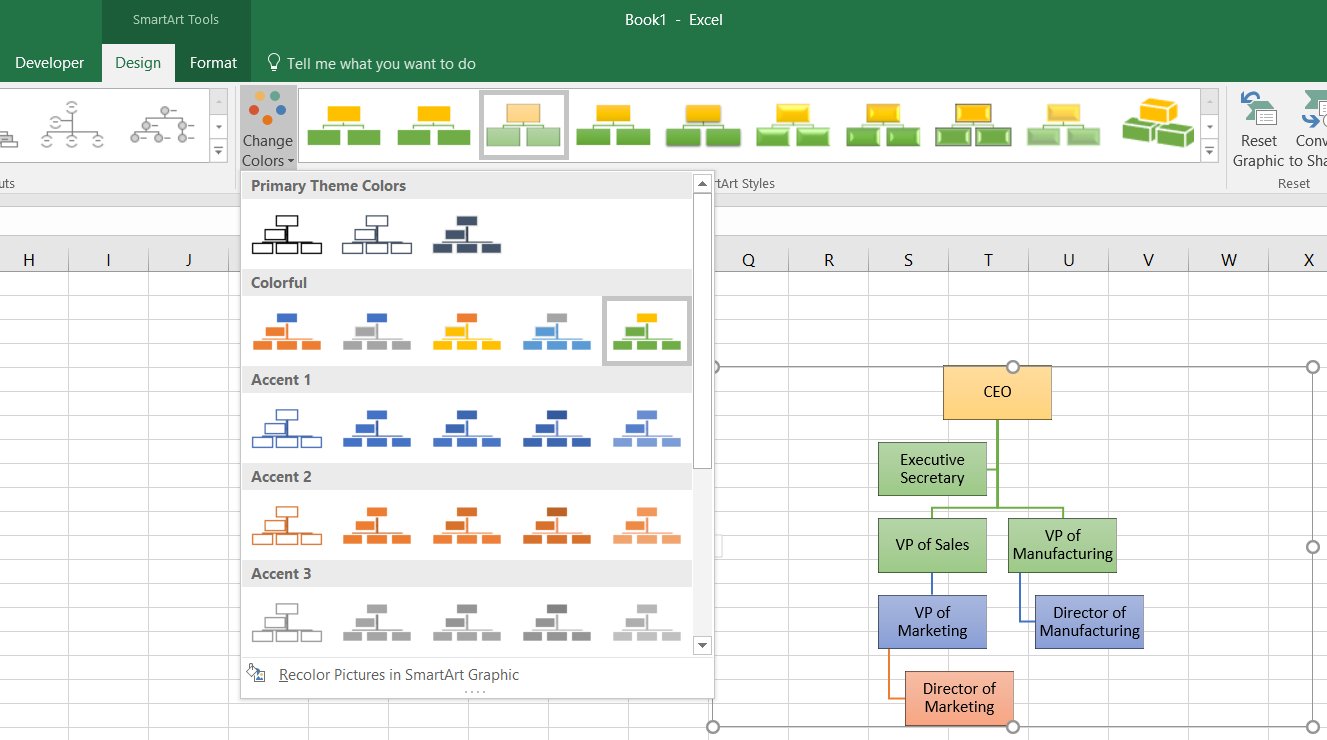
Personaliza tu organigrama en Excel cambiando los colores, las fuentes y los tamaños de las figuras en las pestañas Formato y Diseño - Herramientas SmartArt.
Cómo crear un organigrama en Lucidchart
Lucidchart, una herramienta diseñada específicamente para la creación de diagramas, te ayudará a generar diagramas increíbles sin las limitaciones y complicaciones que trae Excel. Con Lucidchart, crea fácilmente tus organigramas y, luego, agrégalos a tu hoja de cálculo de Excel sin inconvenientes gracias a nuestro Complemento de MS Excel.
Cómo empezar con Lucidchart
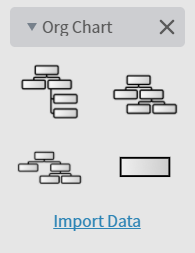
Para comenzar, regístrate para obtener una cuenta gratuita Lucidchart. Después, abre un nuevo documento Lucidchart y habilita la biblioteca de figuras de organigramas pulsando el botón "+ Figuras" a la izquierda de tu pantalla y asegurándote de que la biblioteca de figuras "Organigrama" esté marcada.
Agrega figuras de organigrama
Arrastra y suelta figuras de organigramas del lado izquierdo de tu pantalla para empezar a crear tu organigrama. Después de soltar una figura en el lienzo, puedes editarla haciendo clic en el ícono de engranaje ubicado junto a la figura e ingresando la información deseada.
Puedes conectar figuras de organigramas al arrastrarlas del punto rojo que aparece cuando pasas el cursor por una figura.
Importar datos de organigramas
Para acelerar el proceso de creación de diagramas, Lucidchart permite a todos los usuarios de cuentas pagas importar sus datos organizativos y crear un organigrama de forma automática. ¡Simplemente introduce en Lucidchart los datos correctos y Lucidchart se encargará del resto! Primero, organiza tus datos en una hoja de cálculo. Algunos de los datos que puedes considerar incluir son:
-
Nombre
-
ID de empleado
-
Departamento
-
Cargo
-
Teléfono
-
Correo electrónico
-
Informa a:
Nota: Asegúrate de guardar tu hoja de cálculo como un CSV.
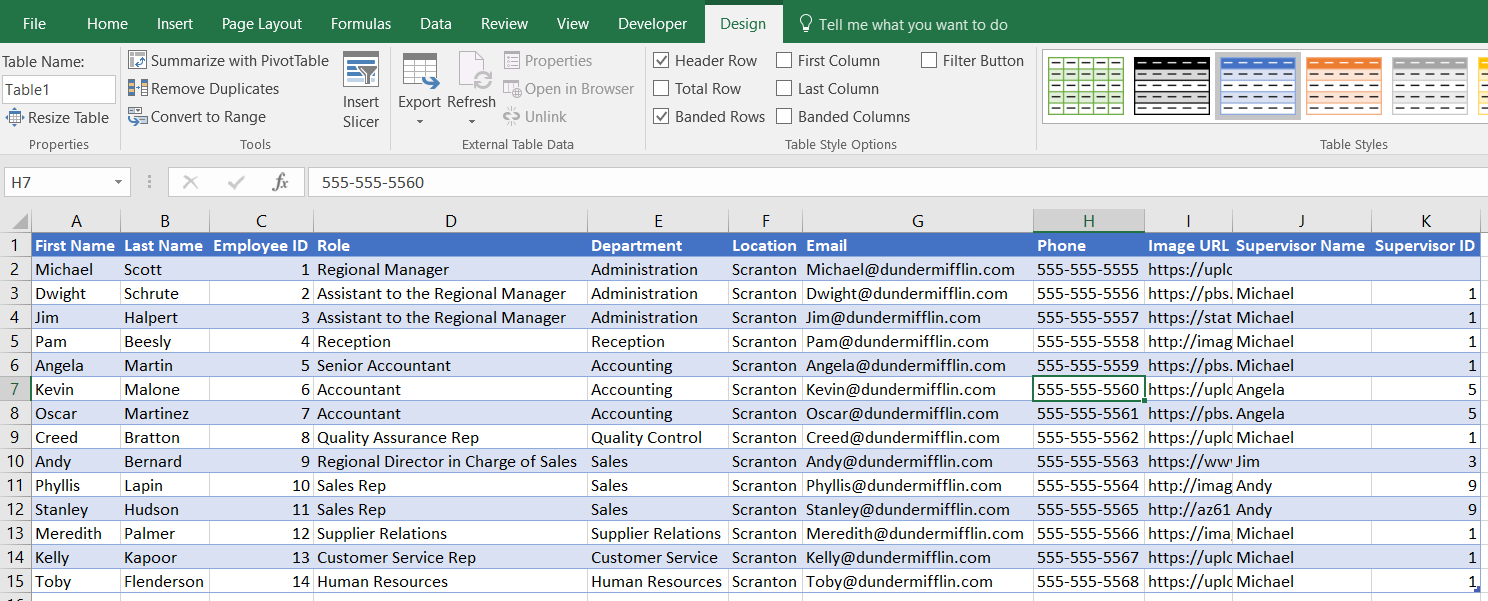
Una vez que tus datos estén organizados, haz clic en el botón "Importar datos" situado debajo de las figuras de organigramas en Lucidchart y sigue los pasos descritos en el mensaje emergente.
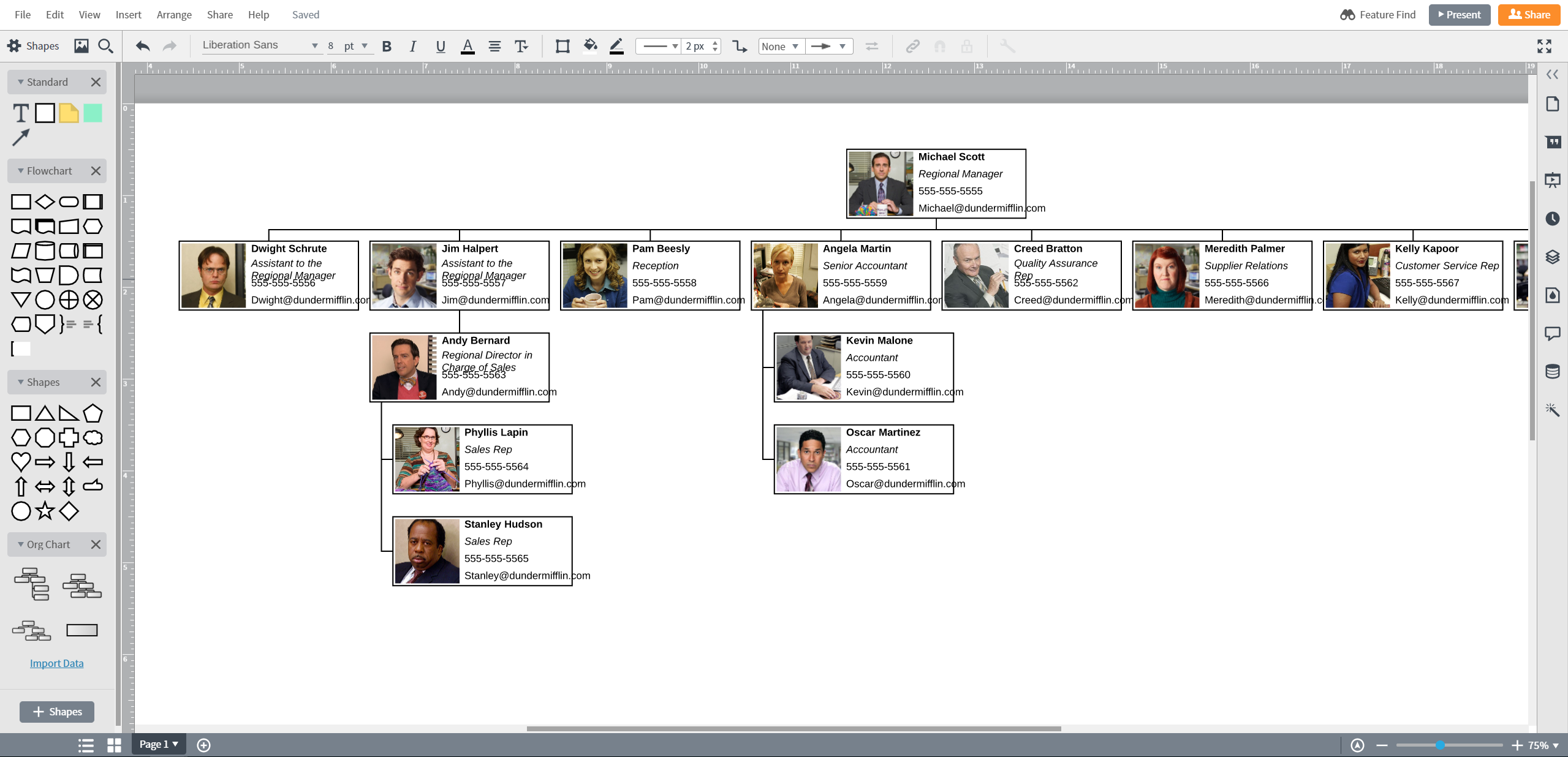
¡Importa tus datos directamente a Lucidchart para disfrutar de una experiencia increíble que SmartArt de Excel nunca podrá ofrecerte!
Dar formato a figuras
Edita fácilmente tu organigrama en Lucidchart haciendo clic en el ícono de engranaje junto a cualquier figura. En este menú, puedes aplicar el formato que desees a las figuras, agregando y ocultando campos fácilmente y editando la disposición de las figuras.
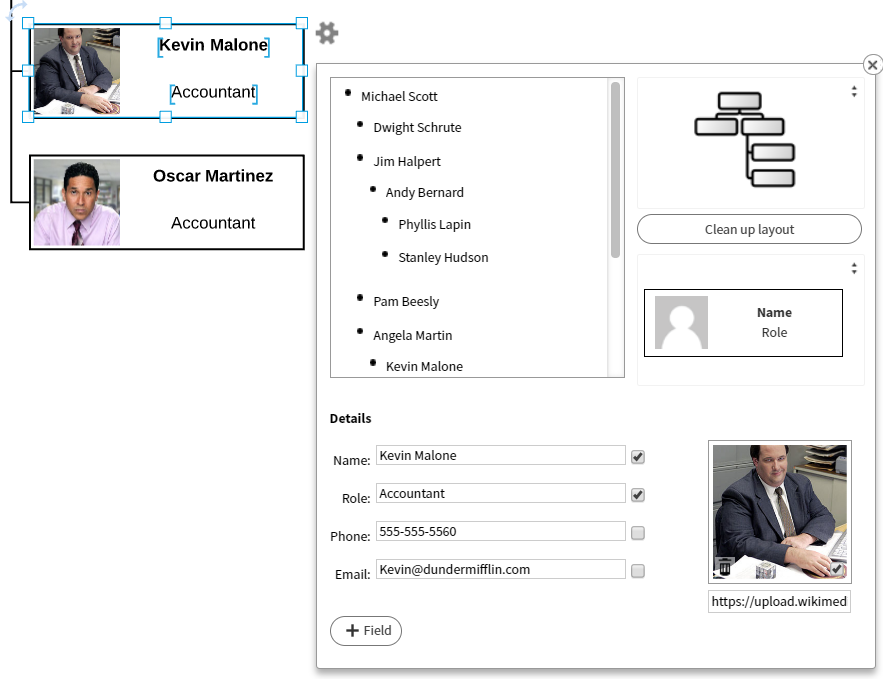
Edita la estructura de tu organigrama haciendo clic en el nombre de una persona en el sector superior izquierdo del menú Figuras avanzadas y pulsando el tabulador o la tecla Mayús + el tabulador para hacer cambios jerárquicos. Después de editar el contenido de tu organigrama, es posible que tu organigrama luzca desordenado. Pulsa el botón "Limpiar disposición" en el mismo menú para solucionar los problemas de disposición.
Insertar un diagrama Lucidchart en Excel
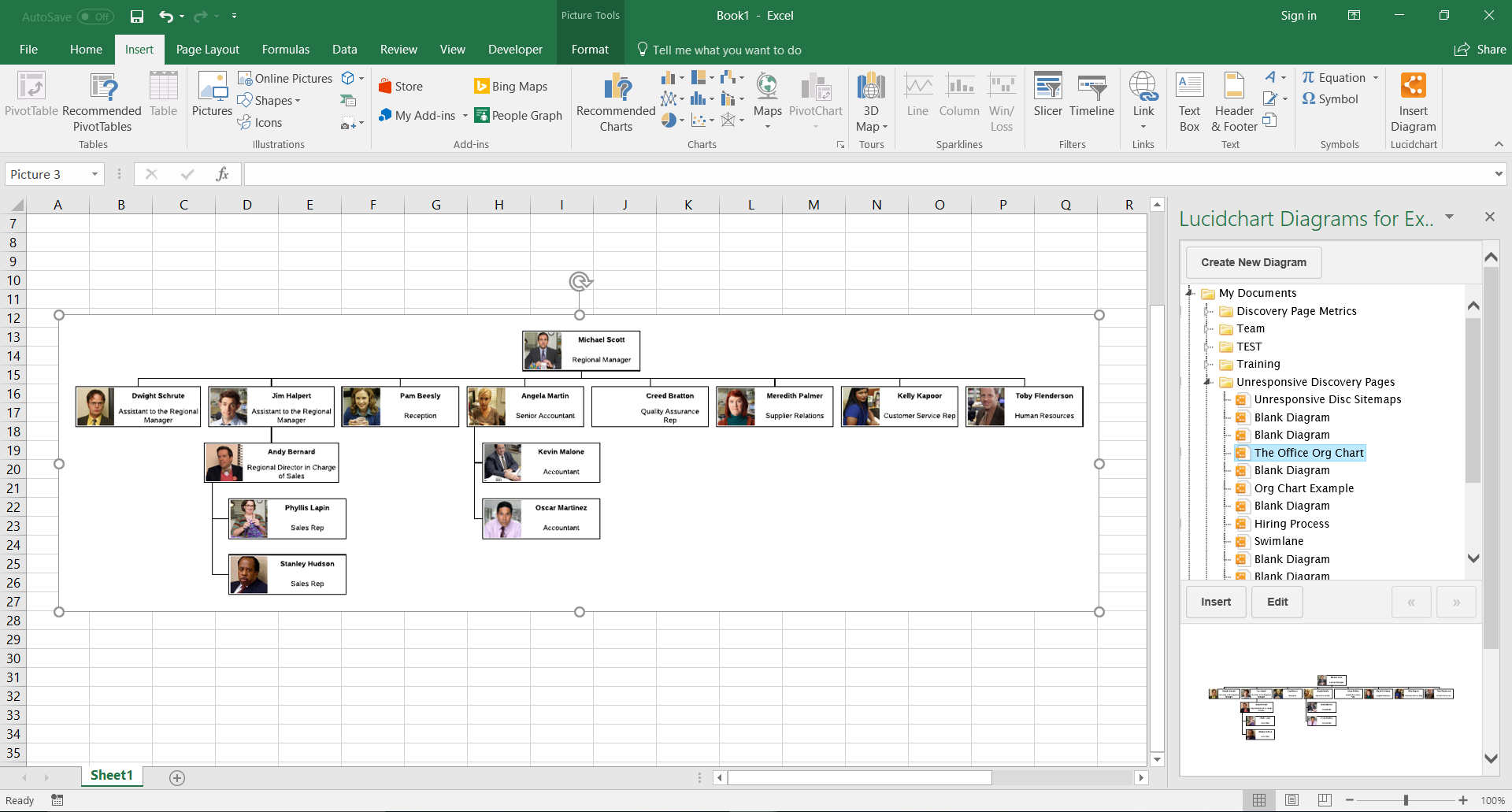
Inserta tu organigrama fácilmente en una hoja de cálculo de Excel después de crearlo en Lucidchart con nuestro complemento de MS Office Excel, se abre en una pestaña nueva. Te enseñamos los pasos a continuación:
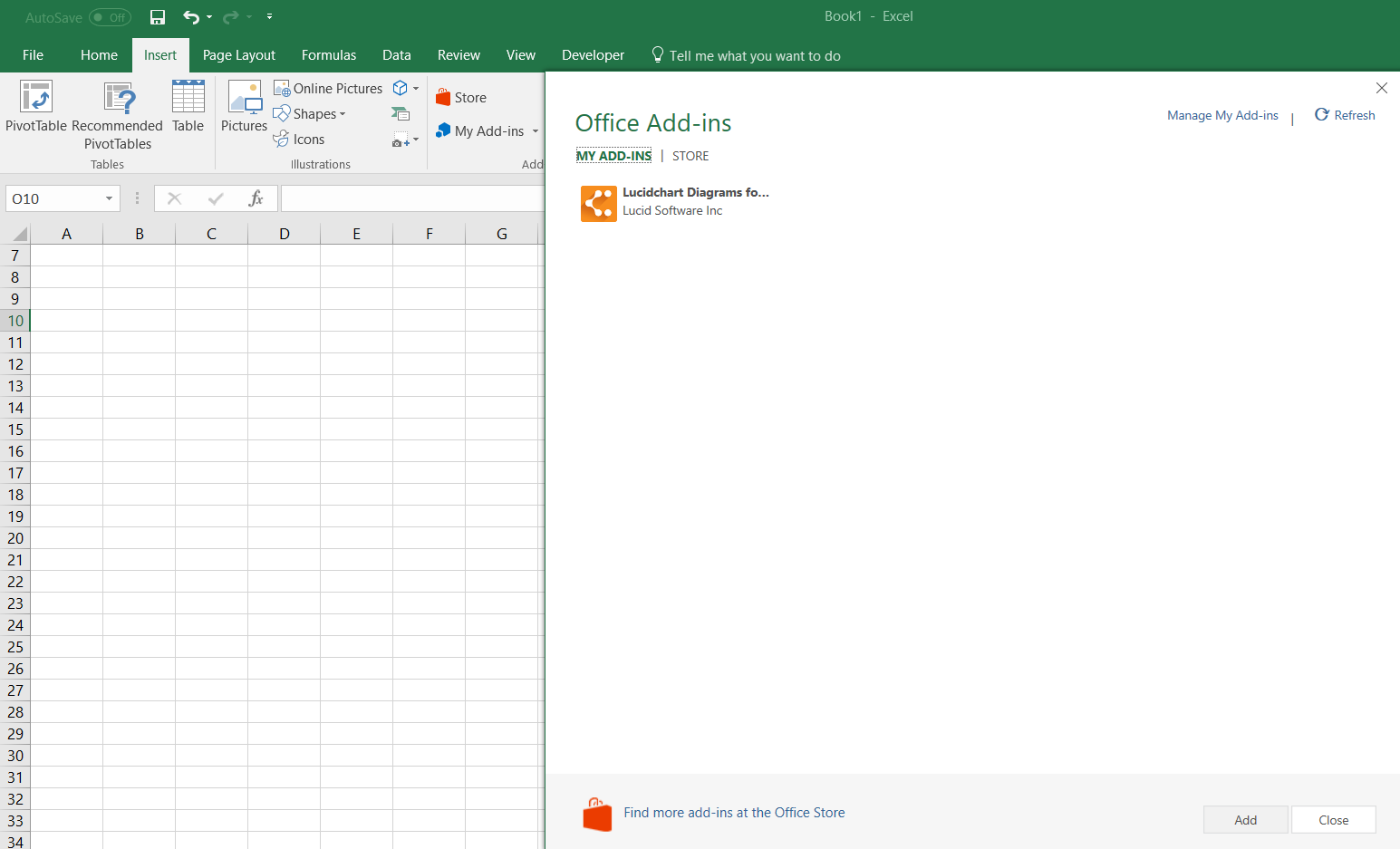
- Accede a Lucidchart en tu pestaña Complementos e inserta un organigrama que ya hayas creado o genera uno nuevo.