
Que vous soyez un chef de produit cartographiant les flux d'utilisateurs clients, un responsable RH créant un organigramme ou un ingénieur schématisant votre architecture AWS, voici quelques trucs et astuces pour créer et collaborer sur des diagrammes dans Lucidchart.
Astuce n° 1 : Utilisez des calques pour organiser votre contenu
Avec les calques, vous pouvez organiser le contenu de vos diagrammes Lucidchart de manière à transmettre beaucoup d'informations sans surcharger votre document. Les calques vous permettent de superposer les différents éléments de votre diagramme en ligne en un seul endroit au lieu d'avoir à utiliser différents onglets et documents. Par exemple, vous pouvez utiliser des couches pour créer un état actuel et futur dans un seul document, afficher différentes phases d'un processus ou d'un sous-processus, et bien plus encore.
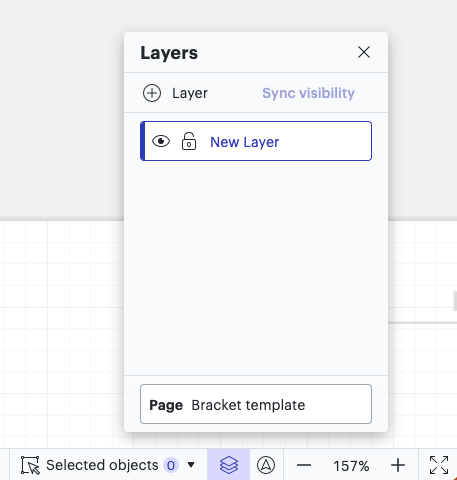
Commencez par accéder à l'icône des calques en bas à droite de votre document Lucidchart (c'est l'icône qui ressemble à une pile de papiers). Cliquez sur + Calque pour ajouter votre couche de base sur laquelle tout le reste est construit.
Au fur et à mesure que vous créez vos calques, vous pouvez les renommer, les supprimer, les réorganiser, les verrouiller et les masquer selon vos besoins.
Astuce n° 2 : Garder le contrôle avec l’historique de révision
Lorsque toute une équipe travaille sur un même document, votre diagramme est amené à évoluer rapidement. Grâce à l’historique de révision, vous pouvez garder la main sur votre document, même lorsque vous avez invité d’autres collaborateurs.
En sélectionnant l’icône d’horloge dans le menu à droite de la zone de travail, vous pouvez accéder à chaque révision effectuée sur le document. Lorsque vous cliquez sur une heure et le nom correspondant, vous pouvez retrouver le contenu de votre document à ce moment précis.
Si vous devez revenir à un état précédent du diagramme, cliquez sur le bouton bleu Restaurer pour rétablir votre document.
Si vous souhaitez simplement vérifier la direction qu’a prise un document, cliquez sur le bouton noir Nouveau à partir de la révision pour créer un nouveau document à partir de n’importe quelle version souhaitée. Vous pourrez ainsi comparer deux diagrammes côte à côte et décider de celui que vous préférez.
Astuce n° 3 : Partager avec un lien URL
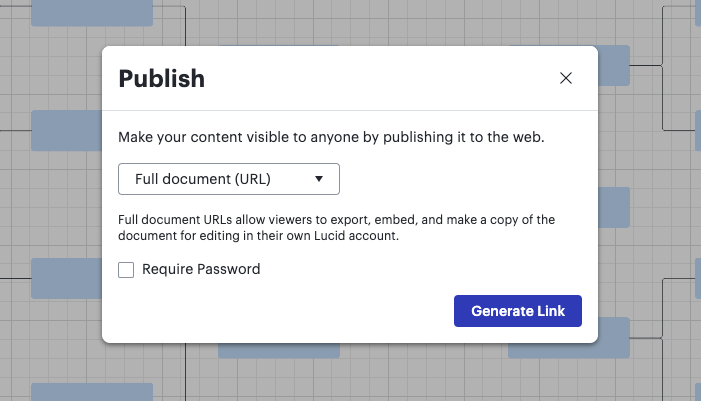
Il arrive que vous ayez besoin de partager des documents avec des personnes qui n’ont pas de compte Lucidchart. Pour ce faire, ouvrez le menu Partager, sélectionnez Publier, puis Générer un lien. Vous obtiendrez ainsi un lien dynamique que tout le monde pourra utiliser pour visualiser votre document sans avoir à se connecter à Lucidchart.
Toute personne disposant du lien URL peut consulter l’ensemble des pages du document et ajouter l’adresse à ses favoris pour un usage ultérieur. En outre, chaque fois que vous apportez une modification dans Lucidchart, les changements sont répercutés automatiquement pour les utilisateurs du lien sans qu’ils aient à actualiser la page. Cette astuce permet de garder tous les participants informés, même si votre document évolue continuellement.
Astuce n° 4 : Utilisez la recherche de fonctionnalités pour localiser vos outils
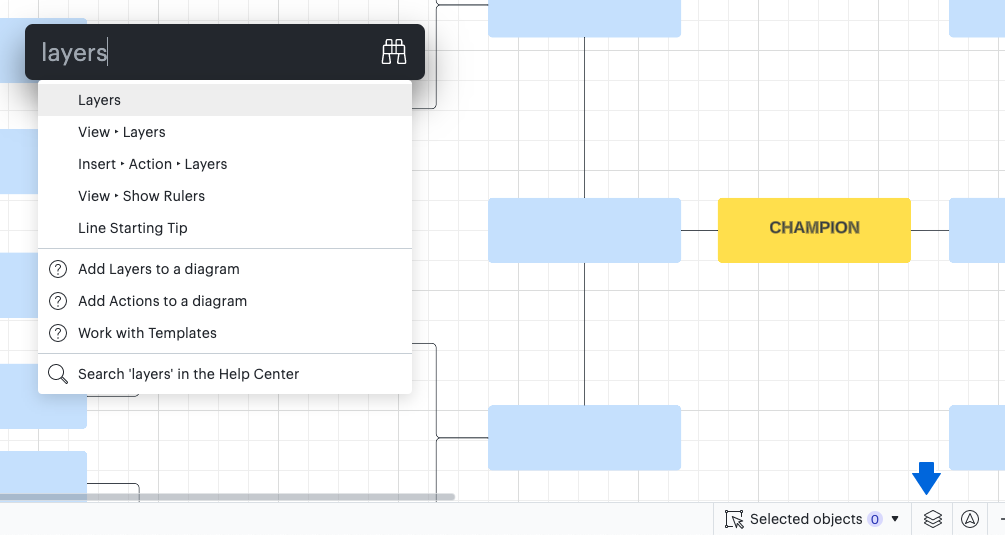
Si vous ne savez pas où trouver une fonctionnalité mentionnée dans cet article (ou toute autre fonctionnalité), cliquez sur l'icône des jumelles en haut du document pour activer la recherche de fonctionnalités. Tapez ensuite ce que vous recherchez, par exemple « calques ». La recherche de fonctionnalité vous proposera une liste de suggestions d'outils et de liens vers le centre d'aide, et une flèche apparaîtra pointant vers cette fonctionnalité dans votre éditeur Lucidchart.
Astuce n° 5 : Modifier l’ensemble de votre diagramme simultanément
Ne perdez pas votre temps à personnaliser votre diagramme forme par forme. Par exemple, imaginons que l’une des cases de votre diagramme de processus ne soit pas assez grande pour contenir votre texte. Vous ne voulez pas que cette case particulière soit plus grande que toutes les autres, et vous ne voulez pas non plus passer votre après-midi à redimensionner chaque forme.
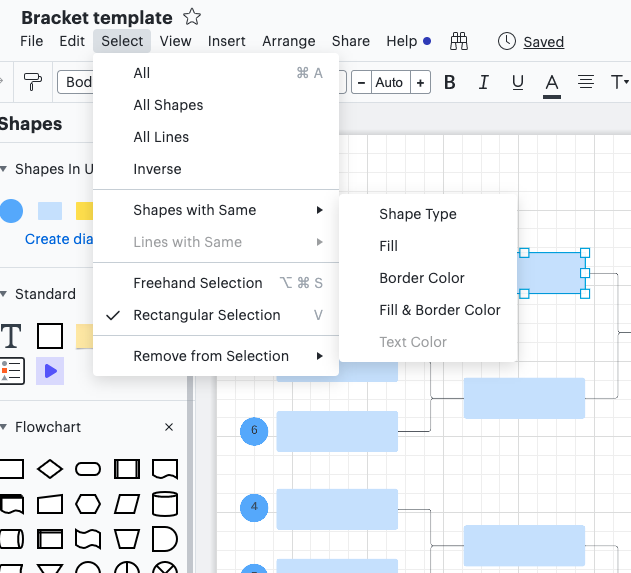
Il vous suffit de cliquer sur votre forme et d'aller sur Sélectionner dans la barre de menus. Ensuite, choisissez Même formes, puis Type de forme ou l’une des autres options pour sélectionner un certain ensemble de formes dans votre diagramme. À partir de là, vous pouvez uniformiser toutes les formes de manière à ce que votre diagramme paraisse soigné et professionnel.
Cette astuce ne sert pas uniquement à redimensionner les formes, vous pouvez aussi l’utiliser pour modifier simultanément les attributs de forme et de texte, ainsi que les styles de ligne ou la couleur.

Accédez à Lucidchart pour appliquer nos conseils par vous-même !
Essayez maintenant