ガントチャートとは?
プロジェクトの要件を把握するのは難しいもの。複数のタスクが重複する大規模なプロジェクトであれば、なおさらです。ガントチャートを使用することで、プロジェクトの開始から完了までのすべてのタスクを視覚化し、作業を容易にすることができます。
タイムラインのように構造化されたガントチャートは、プロジェクトの進捗状況を視覚的に示すロードマップです。個々のタスク、それらの依存関係、担当者、期間をマッピングし、チームが一目で依存関係と重複する作業を確認できるようにします。このように全体像がクリアになることで、全員が自身のタスクに責任を持ち、締め切りを守ることができます。
ガントチャートは1896年にポーランドの経済学者カロル・アダミエツキによって開発され、後に第一次世界大戦への参戦準備を支援するために米陸軍に雇用された米国人技術者ヘンリー・ガントによって改良されました。これらの初期のバージョンは画期的でしたが、相互依存関係を表示できず、スケジュールが変更されるたびに描き直す必要がありました。
最新のソフトウェアはこうした問題を解決し、チームが一から作り直す必要なく、タスクやタイムラインをシームレスに更新できるようにしています。
ガントチャートのメリットとデメリット
ガントチャートを使用する理由はたくさんありますが、すべてのプロジェクトやプロジェクト管理スタイルに適しているわけではありません。ガントチャートを導入する前に、いくつかの長所と短所を考慮してください。
メリット
-
視覚的明瞭さ : ハイレベルなロードマップとプロジェクト要件の詳細なビューを一か所で提供する
-
透明性の向上 : チーム、ステークホルダー、クライアントが進捗、期限、個人の責任を一致させる
-
計画の改善 : 困難なプロジェクトをより管理しやすいタスクに分割しながら、ボトルネックを避けるために重要な依存関係をマッピングする
-
リソース管理:ワークロードを可視化することでバーンアウトを防ぎ、マネージャーがタスクをより効果的に割り当て、チームメンバーに過度の負荷をかけることを避ける
-
積極的な問題解決 : 潜在的な障害を早期に特定し、現実的な期限設定と積極的な戦略立案を可能にする。
デメリット
-
複雑性 : タスクが多いプロジェクトでは、視覚的に情報量が多くなり、ナビゲーションが分かりづらくなる可能性も
-
メンテナンス負荷が高い : 正確性を維持するために継続的な更新が必要であり、手間がかかる
-
柔軟性の欠如のリスク:これを生きたドキュメントではなく静的なドキュメントとして扱うと、ストレスを引き起こし、パフォーマンスを妨げ、スコープがシフトしたときにプロジェクトを軌道から外れさせる可能性があります。
ガントチャートの主な要素は何ですか?
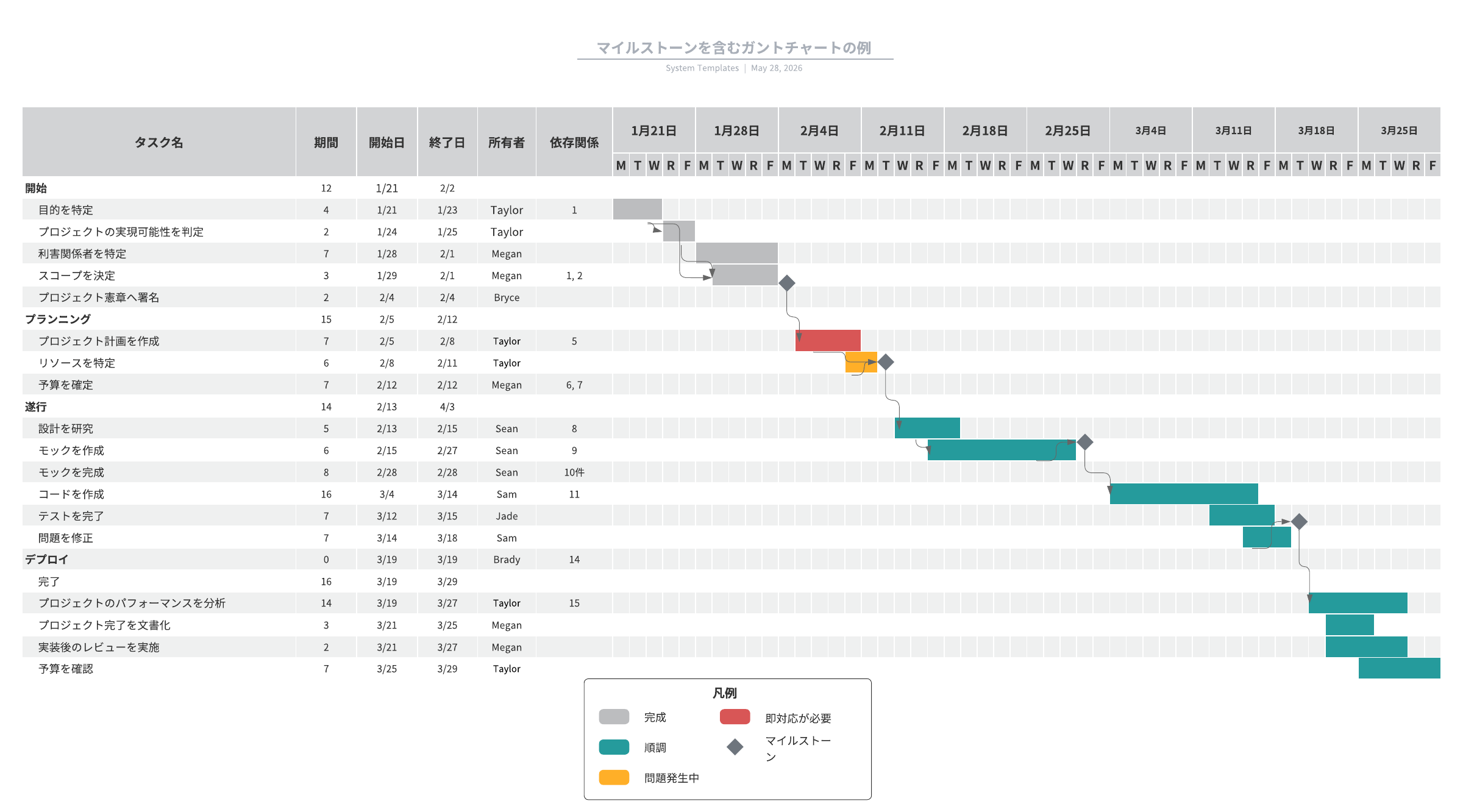
ガントチャートには、プロジェクトのさまざまな側面を管理するための要素が複数含まれます。プロジェクトの複雑度やチャートの詳細度によって内容は多少変わりますが、一般的には以下の要素を用います。
-
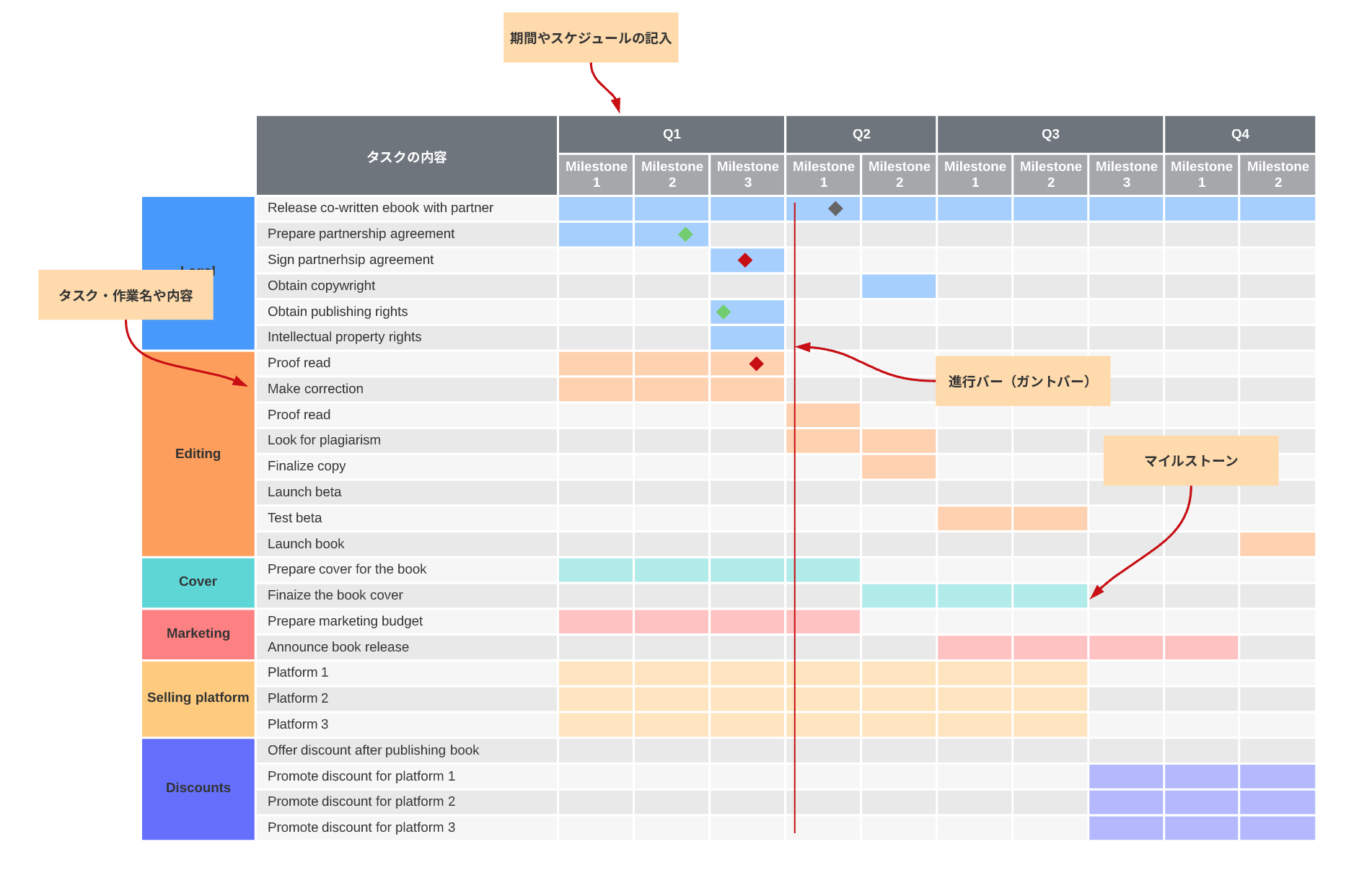
ガントバー: 各タスクの期間、進捗率、ステータス(例:クリティカルパスか通常タスクか)を視覚的に表すマーカーです。
-
タスクリスト: 通常はチャートの左側に配置され、各アクティビティのタスク名や詳細が記載されています。
-
タイムスケールと日付: チャート上部の横軸で、プロジェクトのカレンダー(時間、日、月、年など)を設定し、具体的な開始日と終了日を示します。
-
マイルストーン: プロジェクトにおける重要な目標期日やチェックポイントを指し、特徴的なシンボル(多くの場合、ひし形)で示されます。
-
依存関係: タスク間の順序や関連性を示す要素で、バー同士を接続する線や矢印で表現されます。
また、多くのチームは、チャート全体の色、図形、矢印の意味をメンバー全員が一目で理解できるように「凡例」を追加しています。
ガントチャートの作り方:作成における重要なステップ
プロジェクトのスケジュール管理を綿密に行うには丁寧な計画が必要ですが、一度ガントチャートを構築, 新しいタブで開きますすれば、プロジェクト全体を通じて大きな資産となります。以下の手順に従って、プロジェクトの開始から完了までをスムーズに導く、整理された正確なガントチャートを作成しましょう。
1. 個々のタスクを特定する
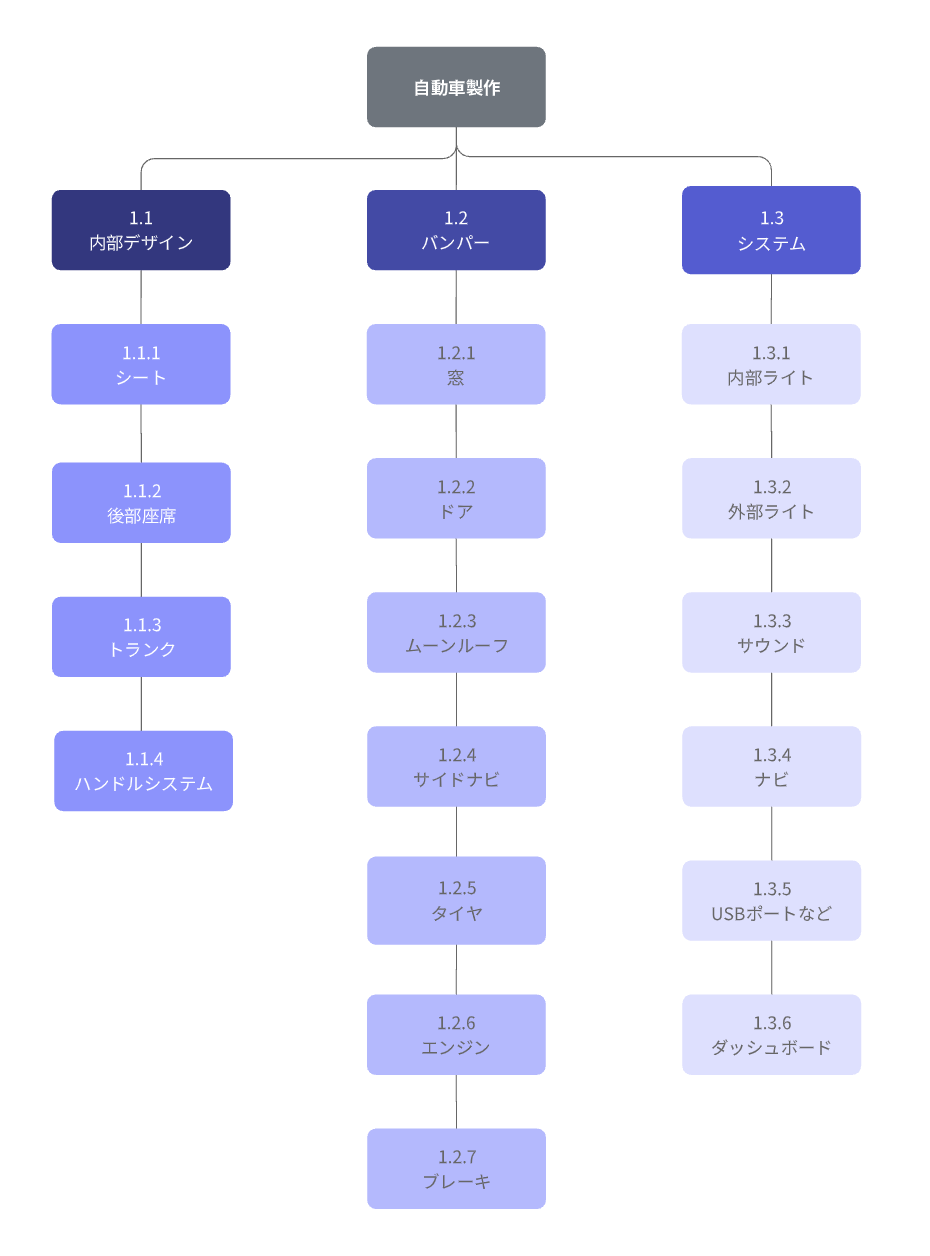
プロジェクトに必要なすべてのタスクとサブタスクをリストアップします。スケジュールを立てる前に重要なステップを見落とさないよう、Lucid のようなビジュアルコラボレーションツールを活用して、できるだけ多くのアイデアや多角的な視点を集めるのが効果的です。
WBS (作業分解構造), 新しいタブで開きます を活用し、チームのさまざまなメンバーを巻き込むことで、煩雑になりがちなこの作業をスムーズに効率化できます。
2. タスク間の関係性を決定する
どのタスクが順次(1つが完了してから次のタスクが開始)で、どのタスクが並行(同時に発生可能)であるかを識別します。これらの依存関係をマッピングすることは、クリティカルパスを特定し、プロジェクト全体を通じて個々のタスクが他のタスクにどのように影響するかを理解するために不可欠です。
3. タイムラインを作成する
発生し得る支障や遅延を考慮して、各タスクに現実的な所要時間を割り当てます。非現実的なスケジュールは、プロジェクトの遅延や期待値のズレを引き起こし、チームのストレスや、最悪の場合はプロジェクトの失敗につながる可能性があります。
厳しい締め切りに向けて動いている場合は、期日から逆算してスケジュールを立て、タスクの所要時間が実現可能かどうかを検証します。ガントチャートで日付を確定する前に、PERT 図を使用するか、別の図で依存関係を整理して、全体の整合性が取れているか確認することをおすすめします。
4. チャートを作成する
ガントチャートソフトウェアやテンプレートを使用し、プロジェクト情報を入力してチャートを生成します。すでにスプレッドシート等にタスクリストがある場合は、インポート機能を使うことで作業時間を大幅に節約できます。入力後は全体を再度チェックし、すべての項目が漏れなく含まれているか確認します。また、さまざまな記号や色の意味をメンバーに分かりやすく説明するため、凡例を追加することをおすすめします。
5. タスクとリソースを割り当てる
プロジェクトにおける各自の役割を明確に理解し、重要な期限を守れるよう、チームや個人にタスクを割り当てます。この段階では、担当者が適切に業務を遂行するために必要な情報を入手できるよう、リンク、メモ、参考資料などの補足的な情報を添付することも有効です。
6. チャートを確定し、定期的に更新する
本格的な作業を開始する前に、多くのチームがフィードバックや確認のためにドラフトのチャートを共有し、タイムラインや依存関係の問題を早期に把握します。
プロジェクトが進むにつれて、状況やスケジュールも常に変化していきます。そのため、進捗に応じてチャートを適宜更新していくことが重要です。Lucid のようなクラウドベースのソフトウェアを使用している場合、リアルタイムで自動更新されるため、バージョン管理の混乱を防ぎ、常に関係者間で最新の情報を共有できます。
ガントチャートは誰のためのもの?
ガントチャートは主にプロジェクトマネージャーが使用しますが、直感的な作図ソフトウェアの登場により、現在ではあらゆる職種の方に利用されています。タスクリストに開始日と終了日を用意し、ツールに必要な情報を入力するだけで、整理されたプロジェクトのタイムラインがあっという間に完成します。 また、仕事だけでなく個人のプロジェクトや目標管理にも活用できます。
以下は、ガントチャートの活用が特に有効な職種や役割の例です。
-
プロジェクトマネージャー・部門責任者: 詳細なロードマップの作成、マーケティングキャンペーンの管理、業務フローの効率化など、多岐にわたるマネジメント業務に対応できます。
-
経営幹部・エグゼクティブ: 経営陣やステークホルダーは、ガントチャートを確認するだけで、プロジェクトの全体的な進捗状況をひと目で把握できます。
-
チームリーダー・計画担当者: メンバーの作業負荷のバランスを調整し、適切にタスクを割り当てることで、リソースの有効活用を可能にします。
-
コンサルタント: チーム、クライアント、外部パートナーとの間で、スケジュールやタスクの円滑な調整に役立ちます。
ガントチャートの例
以下のガントチャートの例から、プロジェクトに適したタイプのチャートを見つけてみましょう。
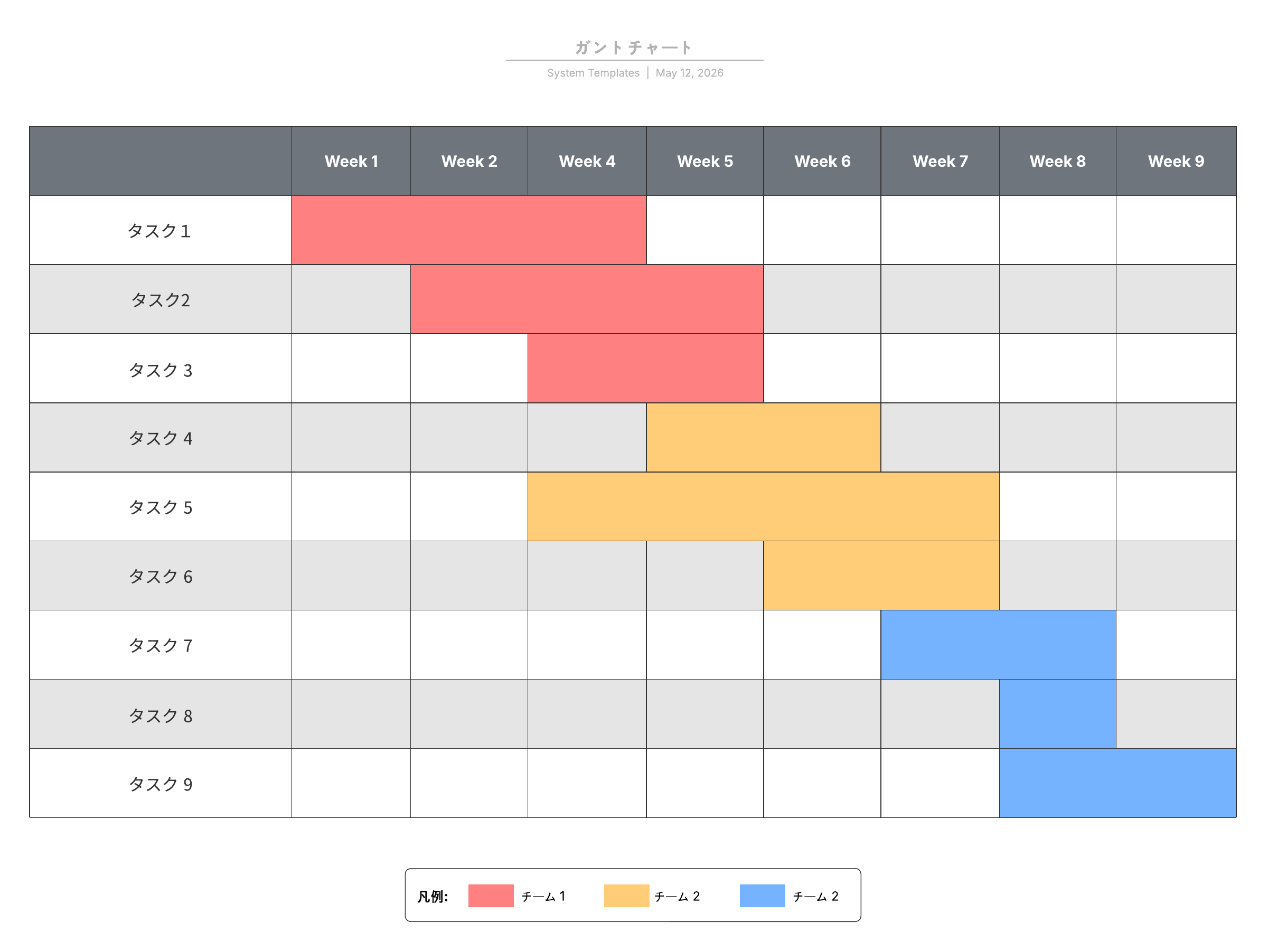
簡単なガントチャート
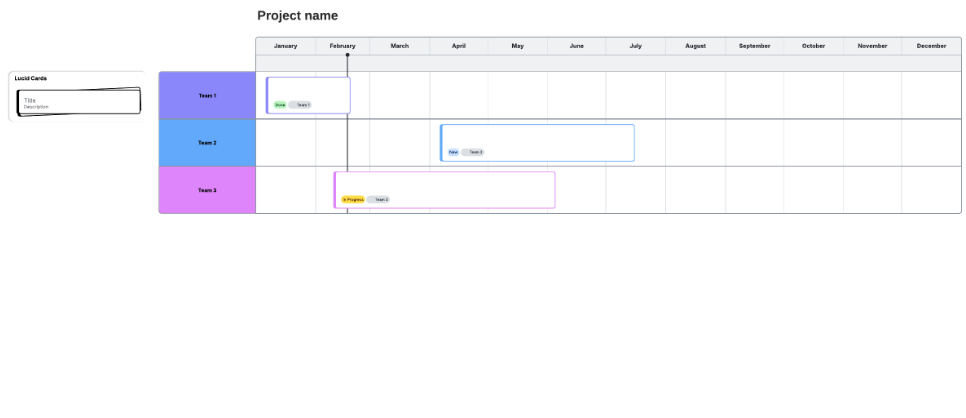
このガントチャートの簡略版には、プロジェクトのタイムラインに従ってタスクとその期間がマッピングされた基本的なレイアウトが含まれています。
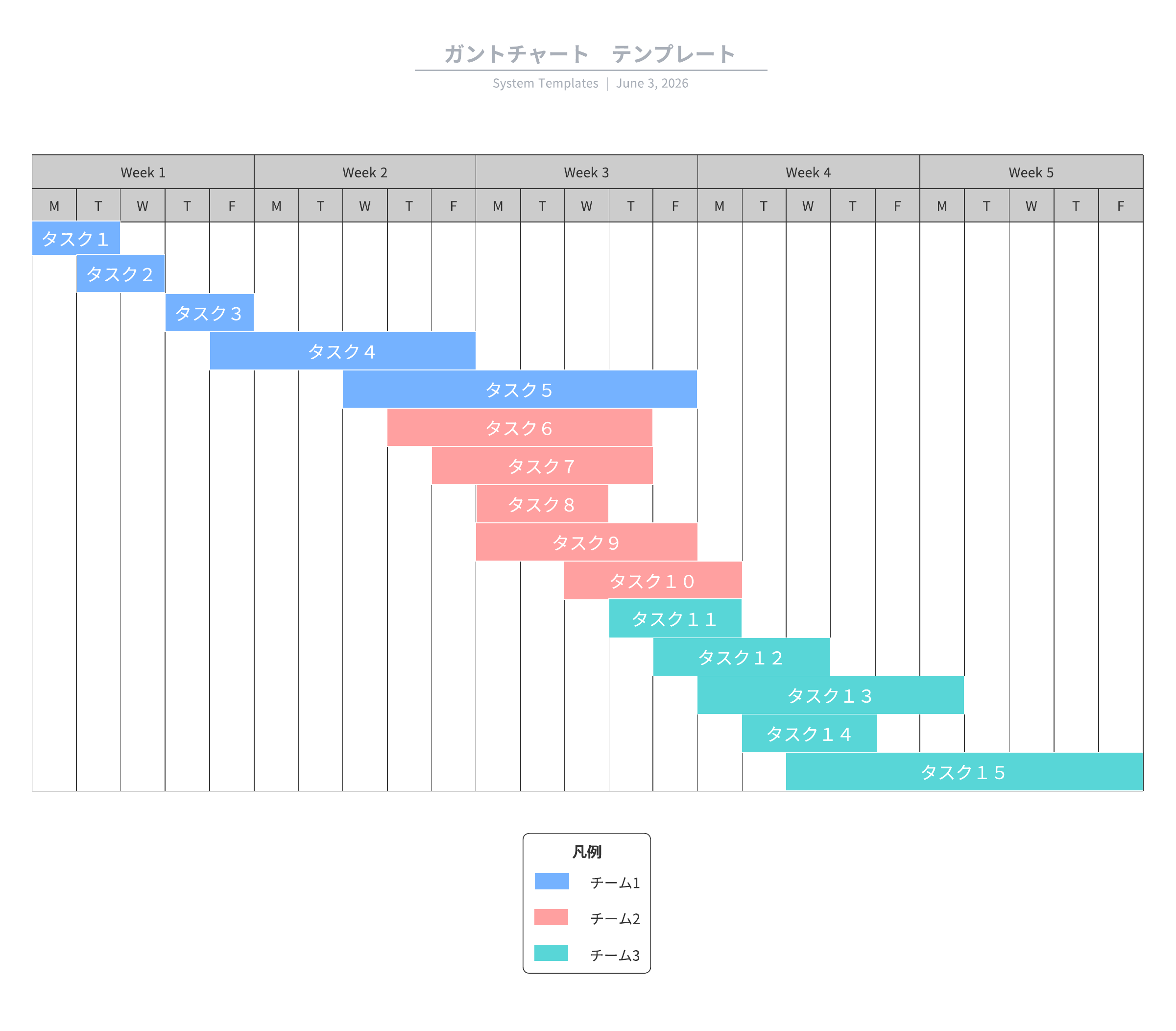
四半期表示のガントチャート
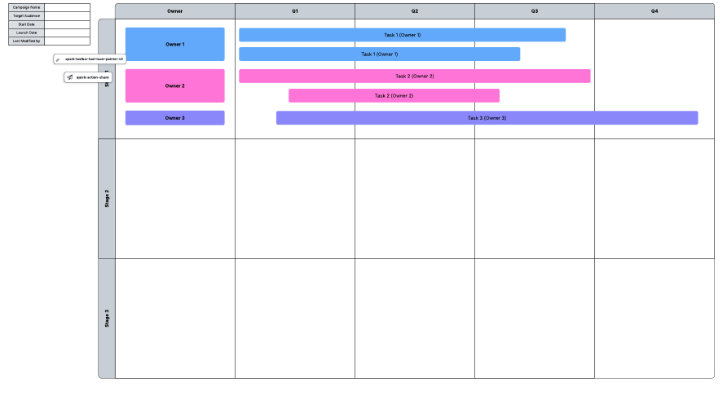
この ガントチャートは、四半期ごとにタイムラインを分解し、どのタスクをいつ完了する必要があるかを可視化します。ステータスインジケーターにより、進捗状況を一目で確認できます。
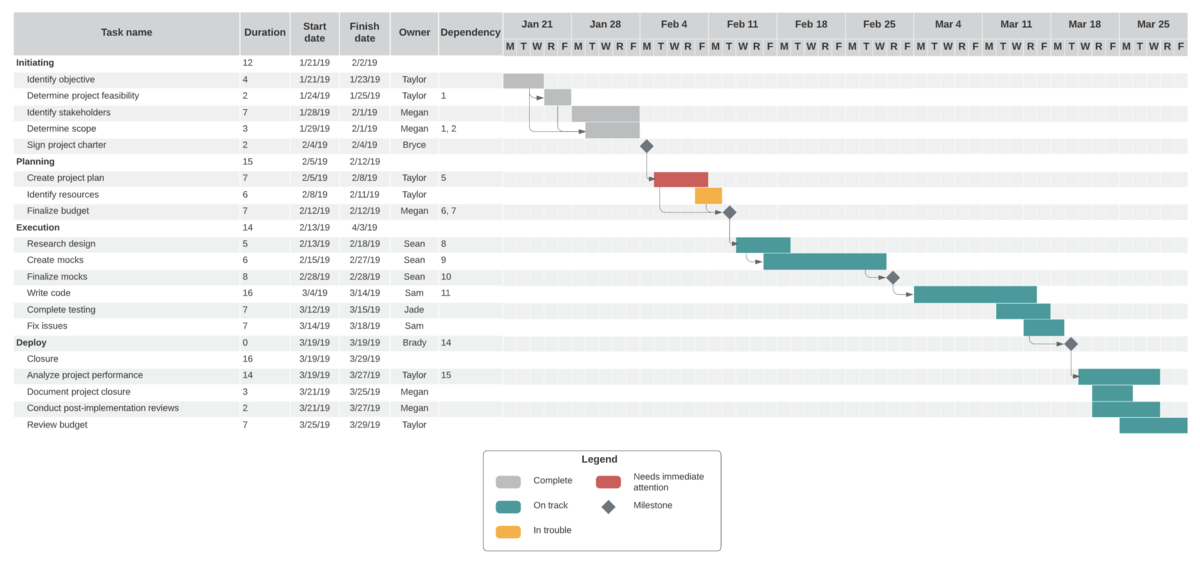
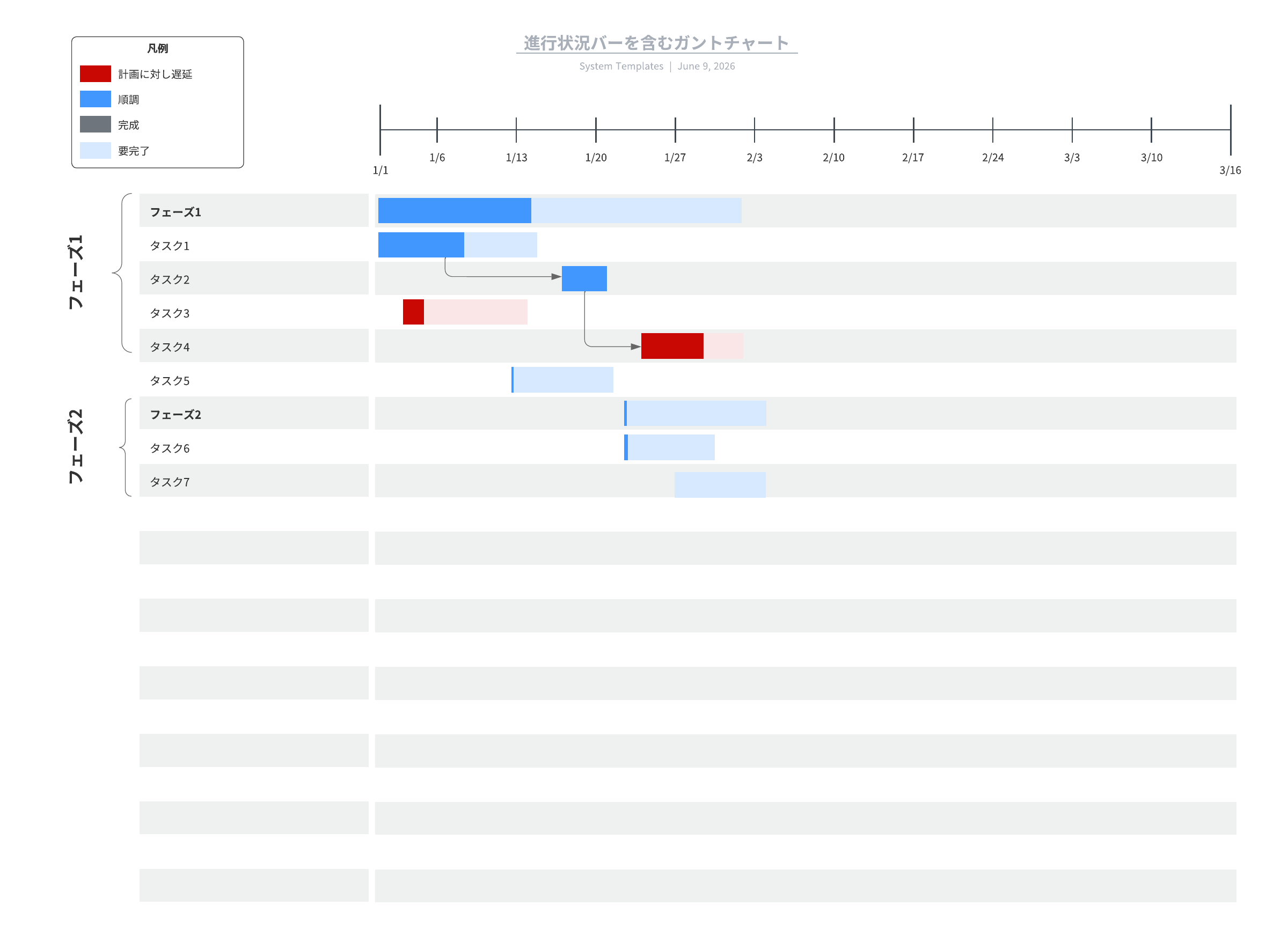
進行状況バーを含むガントチャートのテンプレート
このテンプレートには、基本的なプロジェクト情報に加え、タスクの完了度をより明確に示す進行状況バーが含まれます。
基本を理解したところで、実際にガントチャートを作成してみましょう。大きな努力を目に見える時間制限のある部分に分割することで、難しい仕事でもより扱いやすく感じられます。

オンラインでホワイトボードを使うために必要な機能を完備
チーム向けの究極のオンラインホワイトボードを手に入れましょう。Lucidspark の無限キャンバスで、ブレインストーミングやプロジェクトの計画、バーチャルなコラボレーションができます。
無料ではじめる