Viktiga lärdomar
- Tidslinjer visar en sekvens av händelser i kronologisk ordning, vilket gör det tydligt för intressenter vad som behöver hända och när.
- Även om tidslinjeformat varierar från Gantt-diagram till dynamiska fält, använder alla tidslinjer vissa grundläggande element som en central axel, ankare och beskrivningar.
- Utöver grundläggande schemaläggning fungerar tidslinjer som ett verktyg för projektledare för att identifiera beroenden, förhindra flaskhalsar och samordna insatser mellan olika avdelningar.
- Du kan använda en mall för att kickstarta skapandet av din mall och göra processen smidig.
Med en tidslinjeprogramvara kan du skapa organiserade tidslinjer som samordnar ditt team kring projektets framskridande, enkelt skissar upp historiska händelser och rörelser, eller hjälper till att utbilda visuella inlärare med lättanvända visuella hjälpmedel. Den här guiden täcker allt du behöver veta om tidslinjer, hur de används och hur du skapar den tidslinje du behöver.
What is a timeline?
En tidslinje är en visuell representation av en kronologisk sekvens av händelser inom en berättelse, en process eller historien. Tidslinjer presenteras i antingen horisontellt eller vertikalt format och ger användarna ett förenklat sätt att förstå hur olika händelser, människor och åtgärder har spelat eller kommer att spela en roll i en viss process eller tidsperiod. Tidslinjer kan också kombineras med text och grafik för att skapa infografik, som enkelt kan föremedla statistik, historiska händelser och annan information. I projektsammanhang används tidslinjer ofta som en övergripande ”karta” över arbetet som visar vad som händer när, och vad som måste slutföras innan nästa steg kan börja.
Types of timelines
Du kan välja mellan ett antal olika tidslinjealternativ och format när du bestämmer hur du bäst vill visualisera din information. Här är några av de vanligaste typerna av tidslinjer att välja mellan:
-
Horisontell tidslinje: Horisontella tidslinjer visar information i kronologisk ordning från vänster till höger. Dessa kallas även kronologiska tidslinjer.
-
Vertikal tidslinje: I vertikala tidslinjer presenteras informationen kronologiskt med den första händelsen längst upp på sidan och den sista längst ner. Händelser och annan information läggs till med hjälp av horisontella grenar på vardera sidan.
-
Gantt-diagram: Ett Gantt-diagram är ett horisontellt stapeldiagram som används för att visuellt följa ett projekts framsteg över tid. Det är idealiskt för att hantera projekt av alla storlekar och samordna uppgifter, inklusive uppgifternas varaktighet, datum och resurser.
-
Dynamisk tidslinje: Dynamiska tidslinjer låter användaren navigera och manipulera datum i realtid. De är bäst för kundanpassad visualisering och analys av stora mängder data, eventuellt över ett vast tidsspann.
-
Statisk tidslinje: Både kronologiska tidslinjer och tidslinjer i form av vertikala stapeldiagram är exempel på statiska tidslinjer. Alla data presenteras på en gång på ett statiskt plan, och informationen ändras eller rör sig inte.
-
Tidslinje med vertikalt stapeldiagram: En tidslinje med vertikalt stapeldiagram kan användas för att spåra tid mot mängder, till exempel pengar eller företagets tillväxt. Den uppåtgående rörelsen ger en snabb visualisering av vinster och/eller förluster, vilket gör dem idealiska för affärsanalytiker eller ekonomiteam.
Du kan också höra människor beskriva projekttidslinjer utifrån deras visuella struktur, särskilt när man beslutar hur arbete ska presenteras för olika ägare eller team. Använd den struktur som passar ditt projekt bäst. Enkla linjetidslinjer hjälper till att identifiera viktiga milstolpar, medan blocktidslinjer gör det enkelt att visualisera team och specifika uppgifters framskridande.
Timelines vs. Gantt charts
Om du bygger tidslinjer specifikt för projektplanering och projektutförande hjälper det också att skilja mellan en enkel projekttidslinje och ett Gantt-diagram. Både projekttidslinjer och Gantt-diagram ger en projektöversikt, men de tjänar olika syften.
En projekttidslinje ger chefer och team en snabb och lättöverskådlig kontext för var projektet står och vad som kommer härnäst. Ett Gantt-diagram är mer detaljerat och tar tidslinjer ett steg längre genom att inkludera uppgiftsberoenden, prioriteringar och tidsuppskattningar. Båda är effektiva verktyg för projektledare, men tidslinjer är bäst för att få en snabb översikt över ett projekts framsteg, särskilt för att dela med intressenter och ledare som inte är involverade i detaljerna. Gantt-diagram erbjuder å andra sidan mer djupgående detaljer för den dagliga hanteringen.
Components of a timeline
Tidslinjer består av fyra grundläggande komponenter:
-
Datum: Markerar när en viss händelse inträffar på en tidslinje
-
Beskrivningar: Beskriver en viss händelse
-
Rubriker (valfritt): Ger ytterligare sammanhang till en tidslinje när de läggs till tillsammans med en beskrivning
-
Bilder (valfritt): Bidrar till det visuella intresset och ger ytterligare information
Utöver dessa fyra element innehåller tidslinjer följande bilder och symboler:
|
Symbolnamn |
Beskrivning
|
|---|---|
|
Linjefält |
Används för att skildra en händelse, ett framsteg eller en berättelse från början till slut. |
|
Milstolpe |
Används för att representera händelser eller milstolpar. Visar ofta ett datum. |
|
Tidsfält |
Används för att representera en specifik tidsperiod. |
|
Intervall |
Används för att representera den tid som förflyter inom tidslinjesekvensen. |
Särskilt en projekttidslinje innehåller även följande nyckelelement:
-
Alla projektuppgifter
-
Viktiga milstolpar
-
Start- och slutdatum för varje uppgift
-
Uppgiftsägare och tilldelningar
Benefits of using a timeline
Tidslinjer är populära inom både näringsliv och utbildning, och de erbjuder ett brett utbud av fördelar. De ger inte bara ett tydligt och organiserat sätt att registrera och spåra data och händelser över tid, utan de hjälper också användare att snabbt och enkelt förstå och ta till sig en mängd information.
Tidslinjer kan vara till nytta för dig inom följande områden.
Timelines for history
Tidslinjens enkla struktur och förmåga att skildra händelser och förändringar över tid gör dem särskilt användbara vid historiestudier. Med en tidslinje kan elever effektivt visualisera de enskilda händelser som utgör konflikter, sociala rörelser, biografier och andra historiska händelser. Tidslinjers visuella karaktär gör dem också till användbara studieverktyg som kan underlätta memorering och inlärning.
Timelines for reading comprehension
Läsförståelse innebär en förståelse för karaktärsutveckling, orsak och verkan, betydelse och den grundläggande berättarstrukturen med början, mitten och slut. Pedagoger kan använda tidslinjer för att tydligt beskriva dessa komponenter och hjälpa eleverna att enkelt identifiera mönster och viktiga händelser i en berättelse. Särskilt visuella inlärare kan ha nytta av att se en berättelse upplagd kronologiskt.
Timelines for project management
Visuella element kan spela en avgörande roll för att hålla ditt team samordnat kring projektmål och framsteg. Projekttidslinjer erbjuder en visuell dokumentation av milstolpar, uppgifter och ägarskap, vilket ger en gemensam kontext för att teamen ska lyckas.
Tidslinjer kan hjälpa projektledare på följande sätt:
-
Optimera planering och utförande: Genom att kartlägga uppgifter och beroenden lägger du en grund som förbättrar planeringskvaliteten och förhindrar kostsamma flaskhalsar innan arbetet hopar sig.
-
Stärk synligheten mellan teamen: Tidslinjer ger en övergripande bild av framsteg och förväntade tidsfrister. Denna tydlighet gör det möjligt för avdelningar att samarbeta mer effektivt och håller intressenter informerade.
-
Analysera historiska resultat: Att jämföra projekttidslinjer sida vid sida hjälper dig att identifiera vad som fungerade och vad som inte gjorde det, vilket ger den kontext som behövs för att förbättra framtida arbetsflöden.
-
Effektivisera brainstorming: En visuell dokumentation gör det lättare att brainstorma under planeringsfasen och snabbt få sammanhang kring var ett projekt står och vad som händer näst.
How to make a project timeline
Du kan skapa en tidslinje i Lucidchart, Google Docs, PowerPoint, Word, Excel med mera. Oavsett vilken programvara du använder kan du följa dessa steg för att bygga din egen.
Phase 1: Preparation
-
Definiera projektets omfattning: Skriv en omfattningsförklaring som beskriver dina slutleveranser. Om du till exempel är trädgårdsmästare kan dina slutleveranser vara ett grönsaksland på 90 kvadratfot som producerar tomater, paprika och grönkål.
-
Skapa en struktur för arbetsnedbrytning (WBS): Dela upp stora leveranser i mindre delar, eller arbetspaket. Om vi fortsätter med vårt trädgårdsexempel, låt oss säga att du vill ha 30 kvadratfot av varje grönsak.
-
Identifiera uppgifter och beroenden: Lista de steg som krävs för att slutföra varje arbetspaket. Identifiera beroenden, det vill säga uppgifter som inte kan påbörjas förrän en annan har slutförts. Du kan till exempel inte plantera förrän du har köpt frön.
-
Uppskatta tid och resurser: Uppskatta hur lång tid varje uppgift kommer att ta. Justera efter resurstillgång och kom ihåg att en apocalypse-enkel uppgift kan ta längre tid om du även har andra åtaganden. Om det till exempel tar en timme att plantera varje grönsak kan du uppskatta att du behöver avsätta tre timmar för planering. Men om du ska vara hundvakt åt en vän samma vecka som planteringen sker kan du vilja avsätta extra tid för avbrott.
Phase 2: Create the timeline
-
Ställ in en skala: Använd din programvara för att rita en horisontell linje. Bestäm intervall (timmar, veckor eller år).
-
Placera ut milstolpar: Använd tydliga former, linjer eller ikoner för att markera viktiga prestationer. Dessa hjälper dig att hålla kursen och visualisera framsteg.
-
Lägg till uppgiftsdetaljer: Infoga textrutor med korta beskrivningar, ägare och tidsfrister.
-
Kontextualisera: Addera visuella element eller färgkodning för att utmärka olika team eller arbetsflöden.
Tänk på följande tips under arbetets gång:
-
Om du staplar flera tidslinjer bör du endast placera etiketter på den nedersta raden för att minska röran.
-
En tidslinje är inte en engångsleverans. Granska din regelbundet för att anpassa den till förändrad arbetsbelastning eller teamändringar.
-
Om du ändrar din tidslinje ska du se till att endast göra det i hela enheter (t.ex. hela veckor jämfört med 1,5 veckor).
Timeline examples
Ta en titt på följande mallexempel som du kan använda för att enkelt skapa en anpassad tidslinje.
Timeline template
Denna mycket enkla layout är idealisk för att skildra viktiga milstolpar i kronologisk ordning, märkta efter månad.
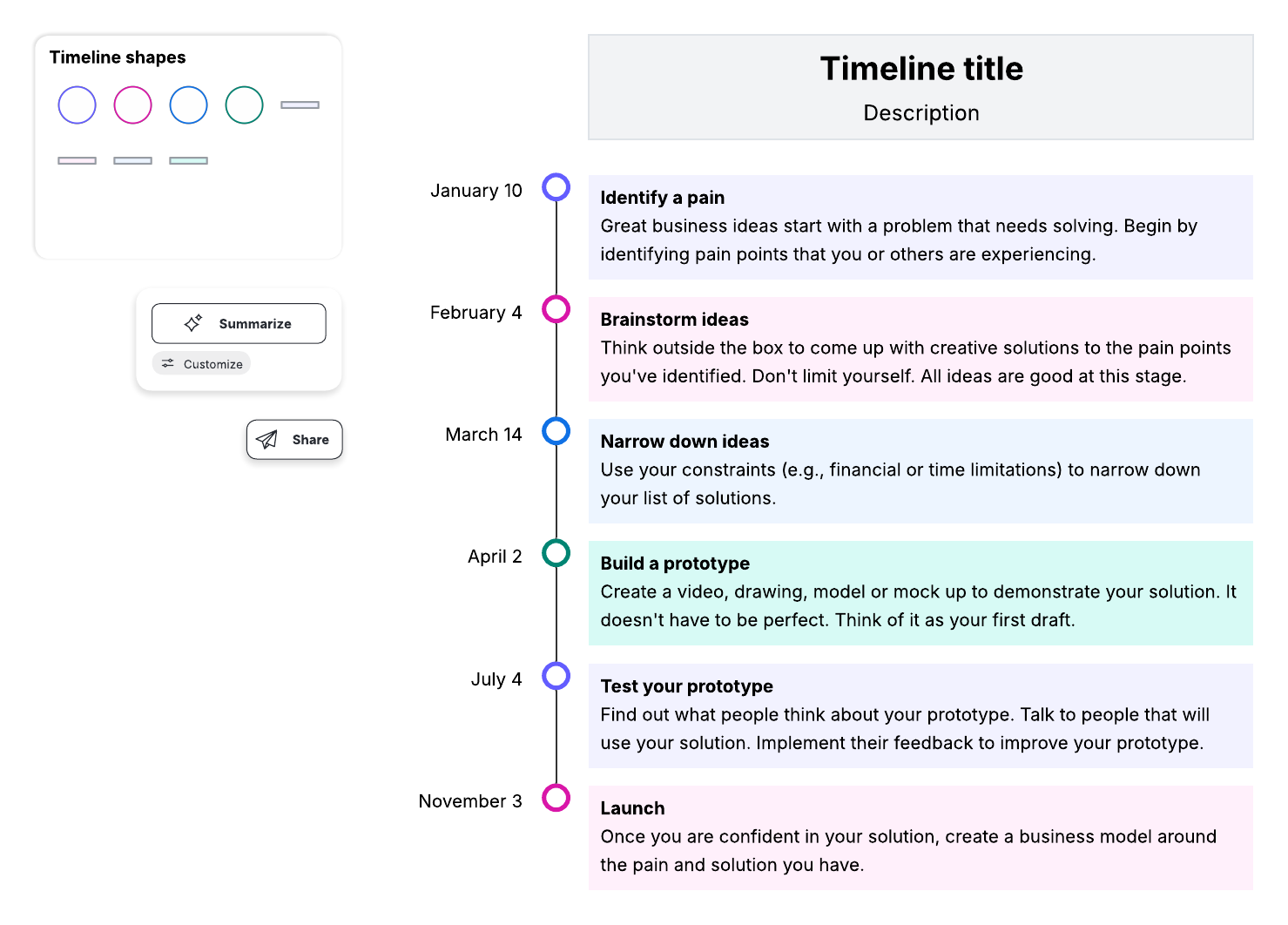
Vertical timeline
Denna enkla layout liknar den första mallen, men är upplagd vertikalt.
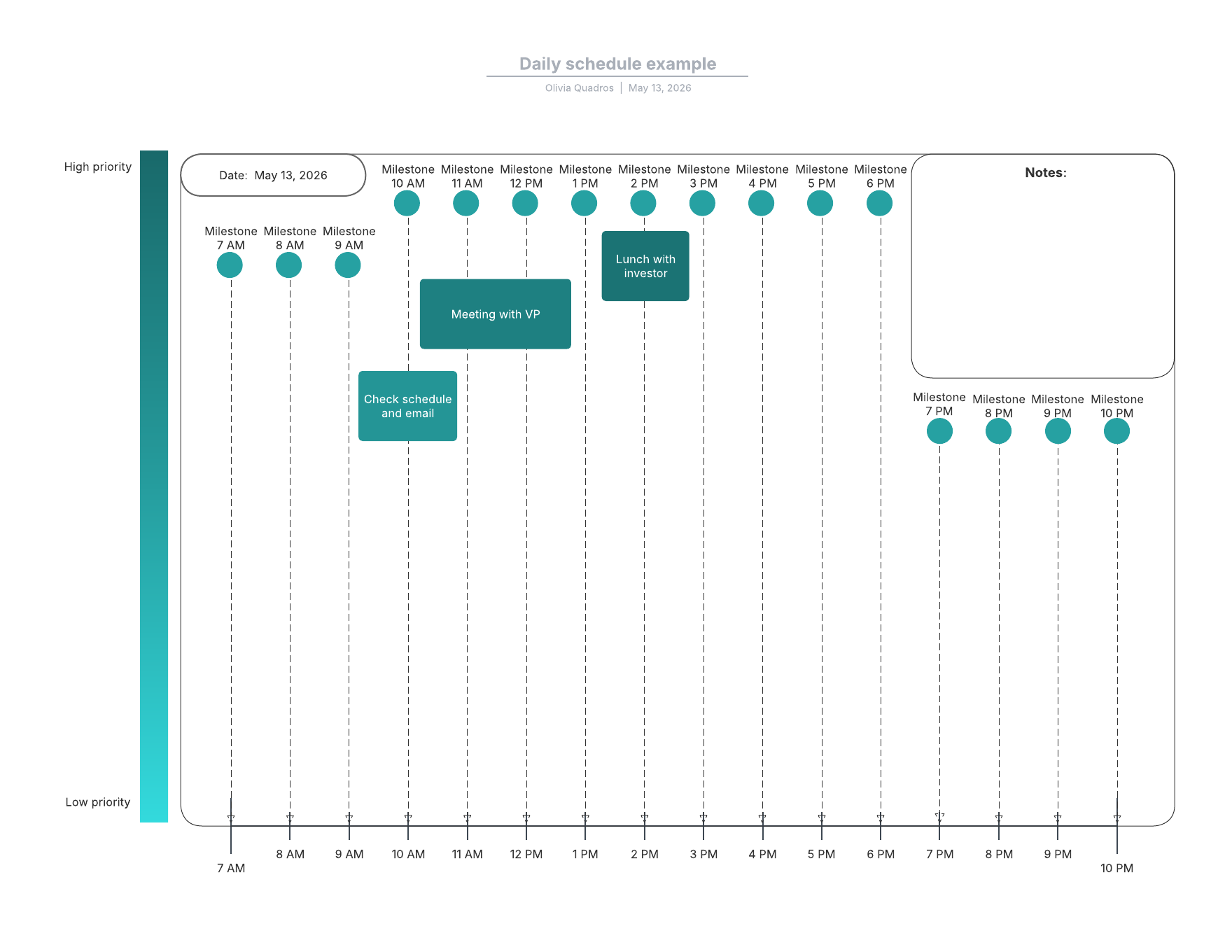
Timeline template of a daily schedule
Denna tidslinjemall för dagscheman är idealisk för att visualisera alla händelser i ett dagschema, uppdelat per timme.
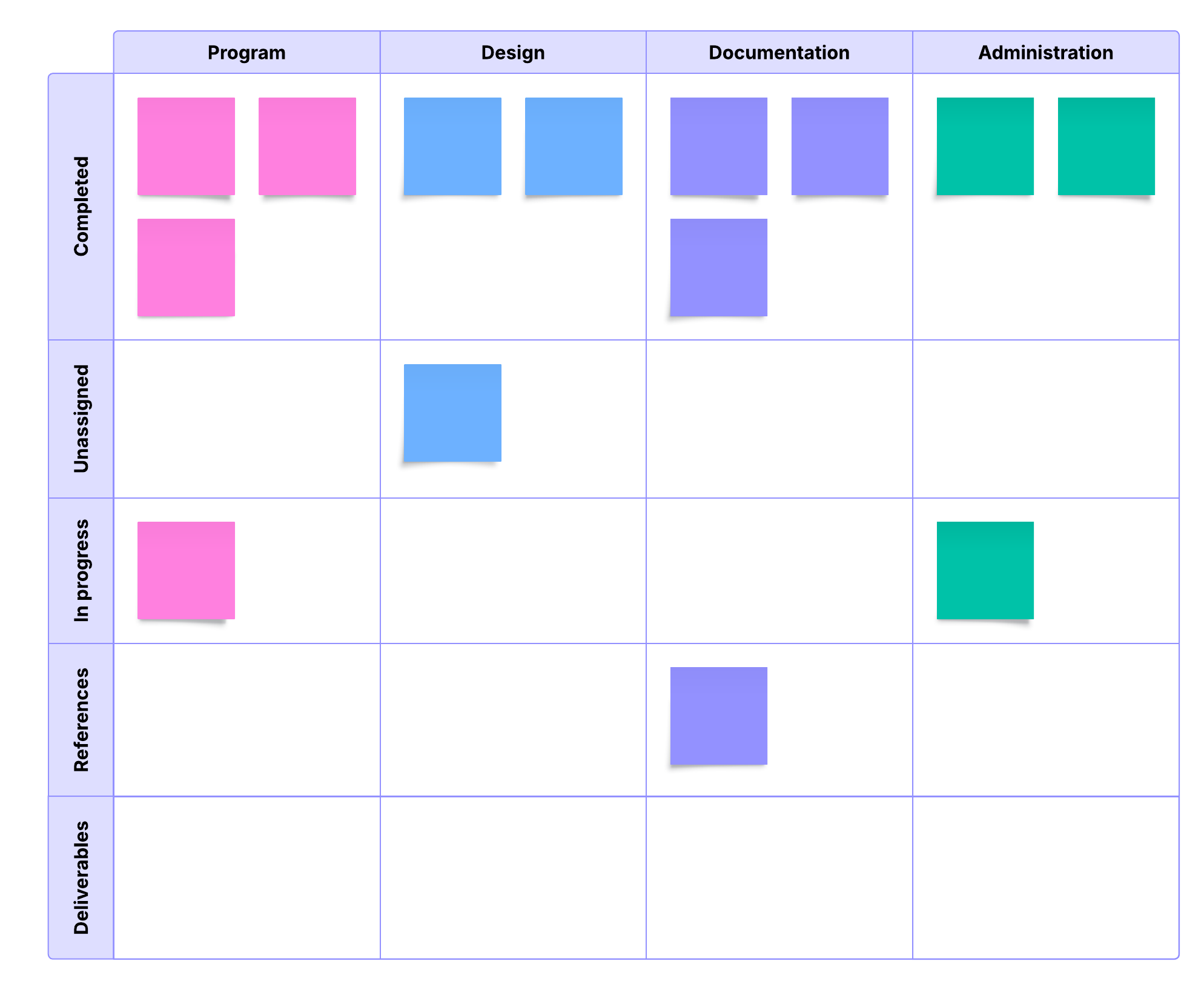
Workflow timeline
Planera och spåra dina projektarbetsflöden med denna enkla tidslinjemall för arbetsflöden.
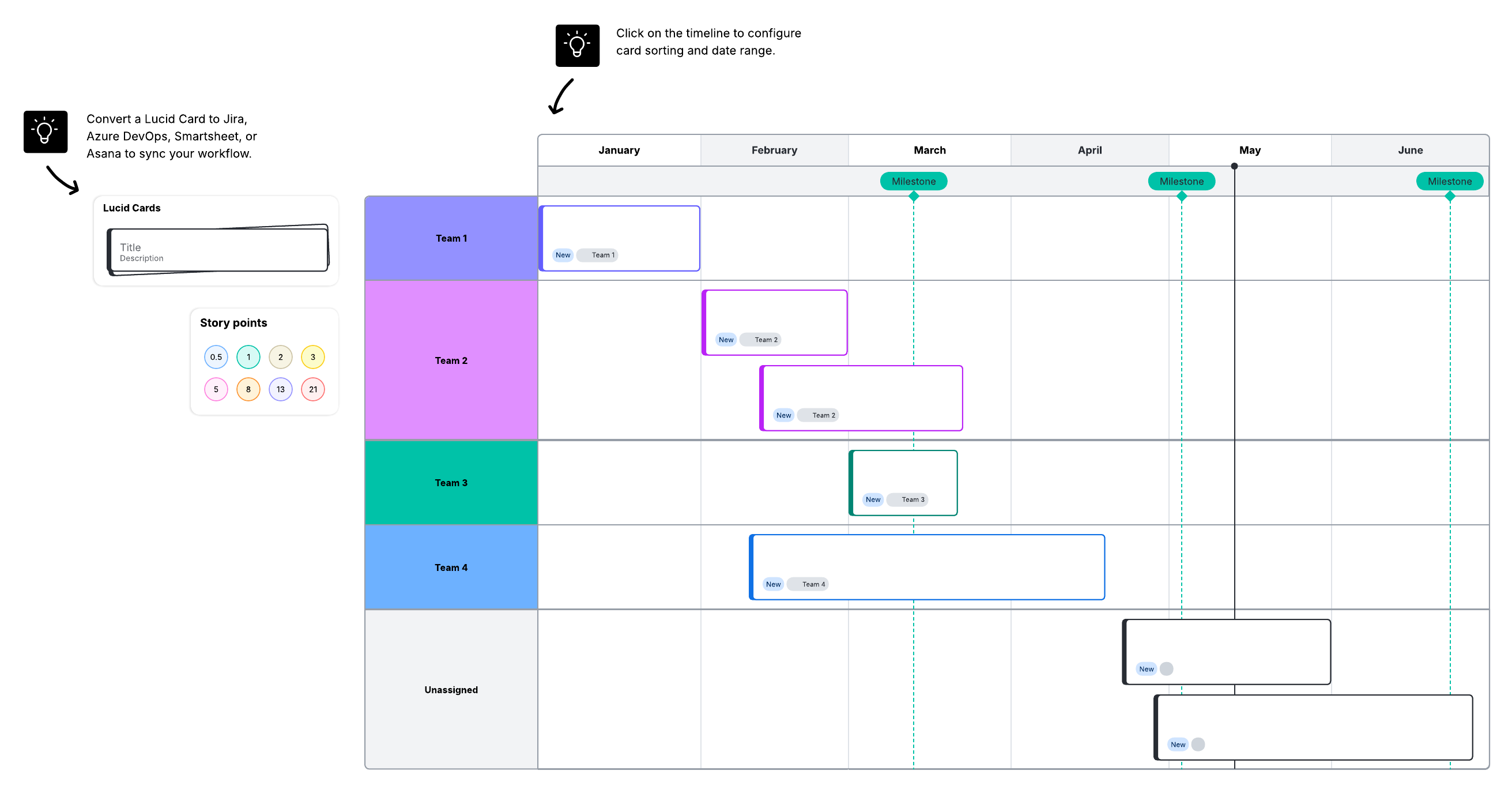
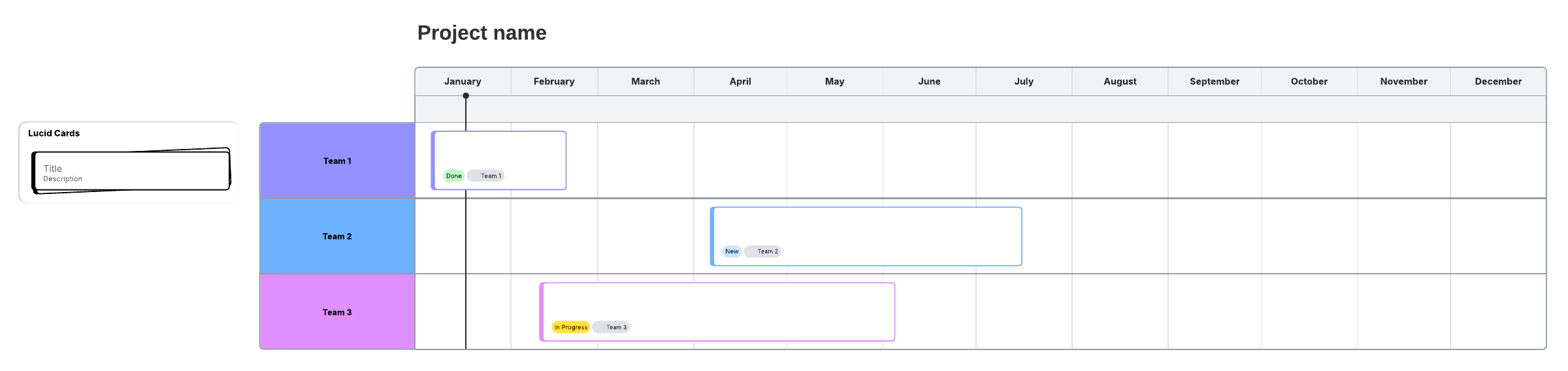
Project timeline
Håll flera team samordnade i hela projektet med denna mall för projekttidslinjer.
Gantt chart timeline
Gantt-diagram är horisontella stapeldiagram som ger dig en detaljerad bild av ditt projekt över tid.
Lucidchart gör det enkelt att skapa tidslinjer.
Skapa din egen