主な要点
- タイムラインは一連のイベントを時系列に表現し、何がいつ発生する必要があるかを関係者に明確に示します。
- タイムラインの形式はガントチャートから動的バーまで多岐にわたりますが、すべて中央軸、アンカー、説明などの基本要素を使用しています。
- 単なるスケジュール管理にとどまらず、タイムラインはプロジェクトマネージャーが依存関係を特定し、ボトルネックを防ぎ、部門間の取り組みを調和させるためのツールとして機能します。
- テンプレートを活用することで、独自のタイムライン作成をスムーズに開始し、プロセスを円滑に進めることができます。
タイムラインソフトウェアを使用すると、プロジェクトの進捗についてチームの認識を統一したり、歴史的なイベントや動向を簡単に概説したり、視覚的な教材を使って視覚型学習者を支援したりできる、整理されたタイムラインを作成できます。このガイドでは、タイムラインについて知っておくべきこと、その活用方法、必要なタイムラインの作成方法について詳しく解説します。
タイムラインとは?
タイムラインとは、ストーリー、プロセス、または歴史における一連の出来事を時系列で視覚的に表現したものです。水平または垂直の形式で提示されるタイムラインは、さまざまなイベント、人物、行動が、特定のプロセスや期間においてどのように役割を果たしたか、あるいは果たすことになるかを、ユーザーが簡単に理解できるようにします。また、テキストやグラフィックと組み合わせてインフォグラフィックを作成し、統計や歴史的出来事などの情報を分かりやすく伝えることも可能です。プロジェクトの文脈において、タイムラインは多くの場合、何がいつ発生するのか、そして次の段階に進む前に何を完了させる必要があるのかを示す、業務のハイレベルな「ロードマップ」として使用されます。
タイムラインの種類
情報を最適に視覚化するために、さまざまなタイムラインのオプションや形式から選択できます。以下は、最も一般的なタイムラインの種類です。
-
水平タイムライン : 水平タイムラインは、情報を左から右へと時系列に提示します。これらはクロノロジカル(年代順)タイムラインとも呼ばれます。
-
垂直タイムライン : 垂直タイムラインでは、情報は時系列に沿って提示され、最初のイベントがページの上部に、最後のイベントが下部に配置されます。イベントやその他の追加情報は、左右の水平な枝を介して追加されます。
-
ガントチャート : ガントチャートは、プロジェクトの進捗状況を時間の経過とともに視覚的に追跡するために使用される水平方向の棒グラフです。あらゆる規模のプロジェクト管理や、タスクの期間、日付、リソースを含むタスクの調整に最適です。
-
動的タイムライン : 動的タイムラインを使用すると、ユーザーはリアルタイムで日付を操作および移動できます。大量のデータを視覚化および分析するのに適しており、長期間にわたるデータにも対応できます。
-
静的タイムライン : 年代順タイムラインと垂直棒グラフタイムラインは、いずれも静的タイムラインの例です。すべてのデータが静的な平面上に一度に提示され、情報が変化したり移動したりすることはありません。
-
垂直棒グラフタイムライン : 垂直棒グラフタイムラインは、金額やビジネスの成長など、特定の量に対する時間を追跡するために使用できます。その上昇の動きにより、利益や損失を迅速に視覚化できるため、ビジネスアナリストや財務チームに最適です。
また、特に異なる担当者やチーム間でどのように業務を提示するかを決める際に、プロジェクトタイムラインの視覚的構造について耳にすることもあるでしょう。プロジェクトに最適な構造を選択してください。基本的なラインタイムラインは主要なマイルストーンを特定するのに役立ち、ブロックタイムラインはチームや特定のタスクの進捗状況を視覚化しやすくします。
タイムラインとガントチャートの比較
特にプロジェクトの計画と実行のためにタイムラインを作成する場合、シンプルなプロジェクトタイムラインとガントチャート, 新しいタブで開きますの違いを区別することも有用です。プロジェクトタイムラインとガントチャートは、どちらもプロジェクトの概要を提供しますが、目的が異なります。
プロジェクトタイムラインは、マネージャーやチームに、プロジェクトの現在の状況と次のステップに関する迅速なコンテキストを一目で提供します。ガントチャートはより詳細であり、タスクの依存関係、優先順位、時間見積もりを含めることで、一歩踏み込んだ内容となっています。どちらもプロジェクトマネージャーにとって効果的なツールですが、タイムラインはプロジェクトの進捗状況を迅速に把握するのに適しており、特に実務的な詳細に関与しない関係者や経営陣と共有するのに最適です。一方、ガントチャートは日々の管理のためのより深い詳細を提供します。
タイムラインの構成要素
タイムラインは、主に次の4つの基本要素で構成されています。
-
日付 : タイムライン上で特定のイベントが発生するタイミングを示します。
-
説明 : 特定のイベントについて説明します。
-
見出し(任意): 説明の横に追加することで、タイムラインに付随するコンテキストを提供します。
-
画像(任意): 視覚的な関心を高め、追加情報を伝えます。
これら4つの要素に加えて、タイムラインには以下の画像や記号が含まれます。
|
シンボル名 |
説明
|
|---|---|
|
ラインバー |
イベント、進捗、またはストーリーを最初から最後まで表現するために使用されます。 |
|
マイルストーン |
重要なイベントや節目を表現するために使用されます。多くの場合、日付が示されます。 |
|
タイムバー |
特定の時間の長さを表現するために使用されます。 |
|
インターバル |
タイムラインのシーケンス内で経過する時間を表現するために使用されます。 |
特にプロジェクトタイムラインには、以下の重要な要素も含まれます。
-
すべてのプロジェクトタスク
-
主要なマイルストーン
-
各タスクの開始日と終了日
-
タスクの担当者と割り当て
タイムラインを使用するメリット
タイムラインはビジネスと教育の両方の分野で広く普及しており、さまざまなメリットをもたらします。時間の経過に伴うデータやイベントを記録・追跡するための明確で整理された手段を提供するだけでなく、ユーザーが多種多様な情報を迅速かつ簡単に理解し、記憶にとどめるのを助けます。
タイムラインは、以下のような分野で役立ちます。
歴史学習におけるタイムライン
タイムラインのシンプルな構造と、時間の経過に伴う出来事や変化を描写する能力は、歴史の研究において特に価値があります。タイムラインを使用することで、学生は紛争、社会運動、伝記、その他の歴史的事実を構成する個々のイベントを効果的に視覚化できます。また、タイムラインの視覚的な性質は、記憶定着や学習を助ける有用な学習ツールとしても機能します。
読解力向上のためのタイムライン
読解には、登場人物の成長、因果関係、出来事の重要性、そして物語の基本的な構造(始まり、中間、終わり)を把握することが含まれます。教育者はタイムラインを使用してこれらの構成要素を明確に概説し、学生がストーリー内のパターンや重要なイベントを容易に特定できるように支援できます。特に視覚型学習者は、物語が時系列で提示されることで大きな恩恵を受けます。
プロジェクト管理におけるタイムライン
ビジュアルは、プロジェクトの目標や進捗状況についてチームの認識を統一するために重要な役割を果たします。プロジェクトタイムラインは、マイルストーン、タスク、責任の視覚的な記録を提供し、チームの成功に不可欠な共有のコンテキストを生み出します。
タイムラインは、プロジェクトマネージャーを以下のような方法でサポートします。
-
計画と実行の最適化 : タスクと依存関係をマッピングすることで、計画の質を高める基礎を築き、業務が山積する前にコストのかかるボトルネックを防止します。
-
チーム間の透明性の向上 : タイムラインは、進捗状況と期待される期限のハイレベルなビューを提供します。この明確さにより、各部門がより効果的に連携でき、関係者への情報共有も維持されます。
-
過去のパフォーマンスの分析 : プロジェクトタイムラインを並べて比較することで、何がうまく機能し、何が機能しなかったかを特定し、将来のワークフローを改善するために必要なコンテキストを得ることができます。
-
ブレインストーミングの合理化 : 視覚的な記録があることで、計画段階でのアイデア出しが容易になり、プロジェクトの現状と次のステップに関するコンテキストを迅速に把握できます。
プロジェクトタイムラインの作成方法
タイムラインは、Lucidchart、Google ドキュメント、PowerPoint、Word、Excel などで作成できます。どのソフトウェアを使用する場合でも、以下の手順に従ってデザインしてください。
フェーズ1 : 準備
-
プロジェクトの範囲を定義する : 最終的な成果物を概説するスコープ記述書を作成します。例えば、あなたが造園家であれば、最終成果物はトマト、ピーマン、ケールを栽培する約90平方フィートの家庭菜園になるかもしれません。
-
ワーク・ブレイクダウン・ストラクチャー(WBS)を作成する : 大きな成果物をより小さな単位、すなわちワークパッケージに分割します。菜園の例を続けると、各野菜にそれぞれ30平方フィートを割り当てたいと仮定します。
-
タスクと依存関係を特定する : 各ワークパッケージを完了するために必要な手順をリストアップします。他のタスクが完了するまで開始できないタスクである「依存関係」を特定します。例えば、種子を購入するまでは植え付けを行うことはできません。
-
時間とリソースを見積もる : 各タスクにかかる時間を予測します。リソースの可用性に基づいて調整を行い、他に並行する予定がある場合は、単純なタスクでも通常より時間がかかる可能性があることを念頭に置いてください。例えば、各野菜の植え付けに1時間かかる場合、合計で3時間を見積もるかもしれません。しかし、植え付けを行う週に友人の犬を預かる予定がある場合は、予期せぬ中断に備えて追加の時間を確保することをお勧めします。
フェーズ2 : タイムラインを作成する
-
スケールを設定する : ソフトウェアを使用して水平線を描きます。適切な間隔(時間、週、または年)を決定します。
-
マイルストーンを配置する : 特徴的な形状、線、またはアイコンを使用して、主要なマイルストーンをマークします。これらは、軌道を維持し、進捗を視覚化するのに役立ちます。
-
タスクの詳細を追加する : 短い説明、担当者、期限を含むテキストボックスを挿入します。
-
コンテキスト化する : 異なるチームやワークストリームを指定するために、グラフィックやカラーコードを追加します。
作業を進める際には、以下のヒントを参考にしてください。
-
複数のタイムラインを重ねる場合は、視覚的な混雑を避けるために、ラベルは最下行のみに配置してください。
-
タイムラインは一度作ったら終わりの成果物ではありません。定期的に見直し、業務量やチーム体制の変化に応じて調整を行ってください。
-
タイムラインを修正する場合は、必ず整数単位(例 : 1.5週間ではなく、丸1週間単位)で行うようにしてください。
タイムラインの例
独自のタイムラインを簡単に作成するために活用できる、以下のテンプレート例をご覧ください。
タイムラインテンプレート
この非常にシンプルなレイアウトは、重要なマイルストーンを時系列で表現するのに最適で、月ごとに分かりやすくラベル分けされています。
垂直タイムライン
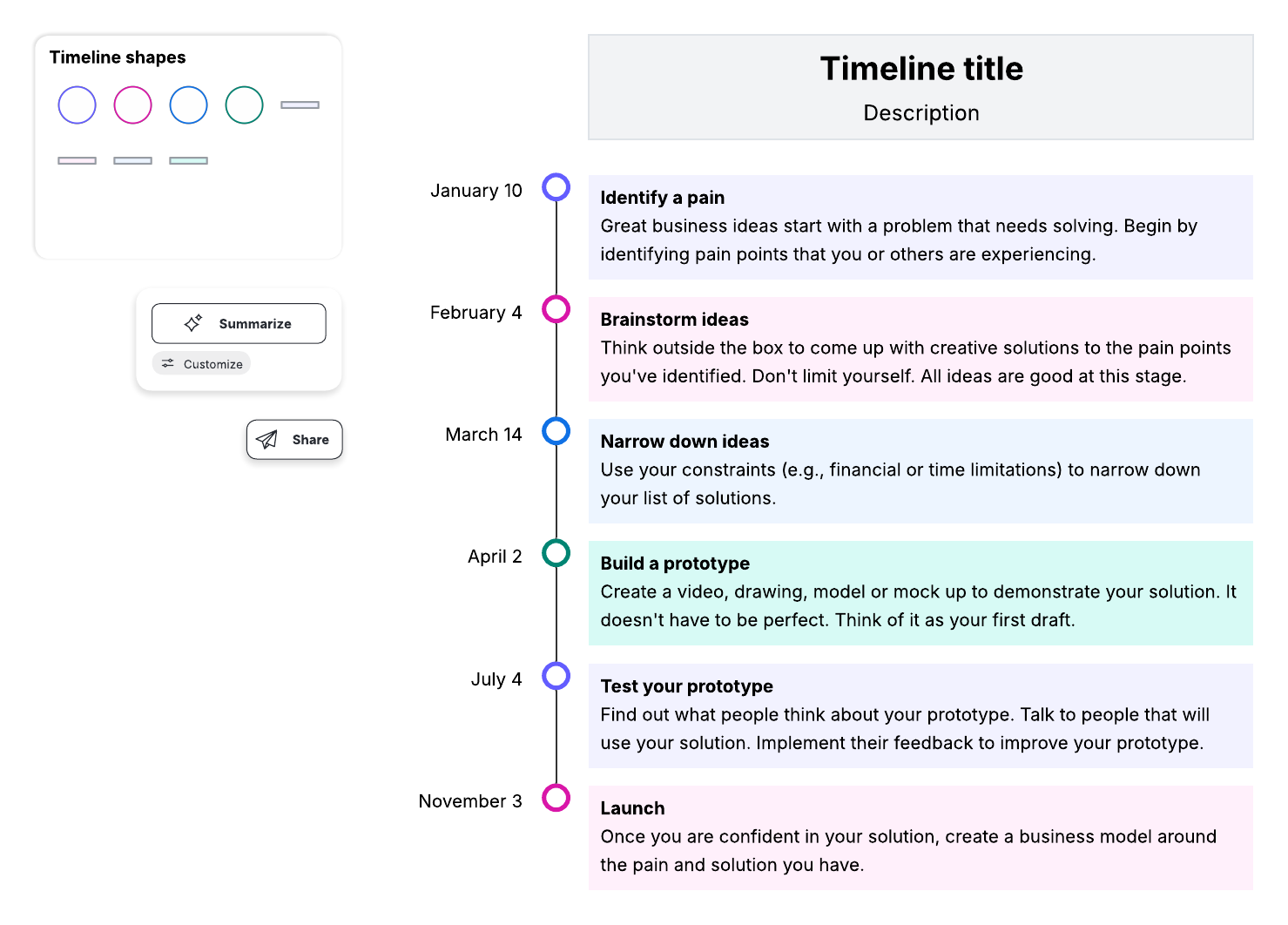
このシンプルなレイアウトは最初のテンプレートと似ていますが、垂直方向に配置されています。
日課スケジュールタイムラインテンプレート
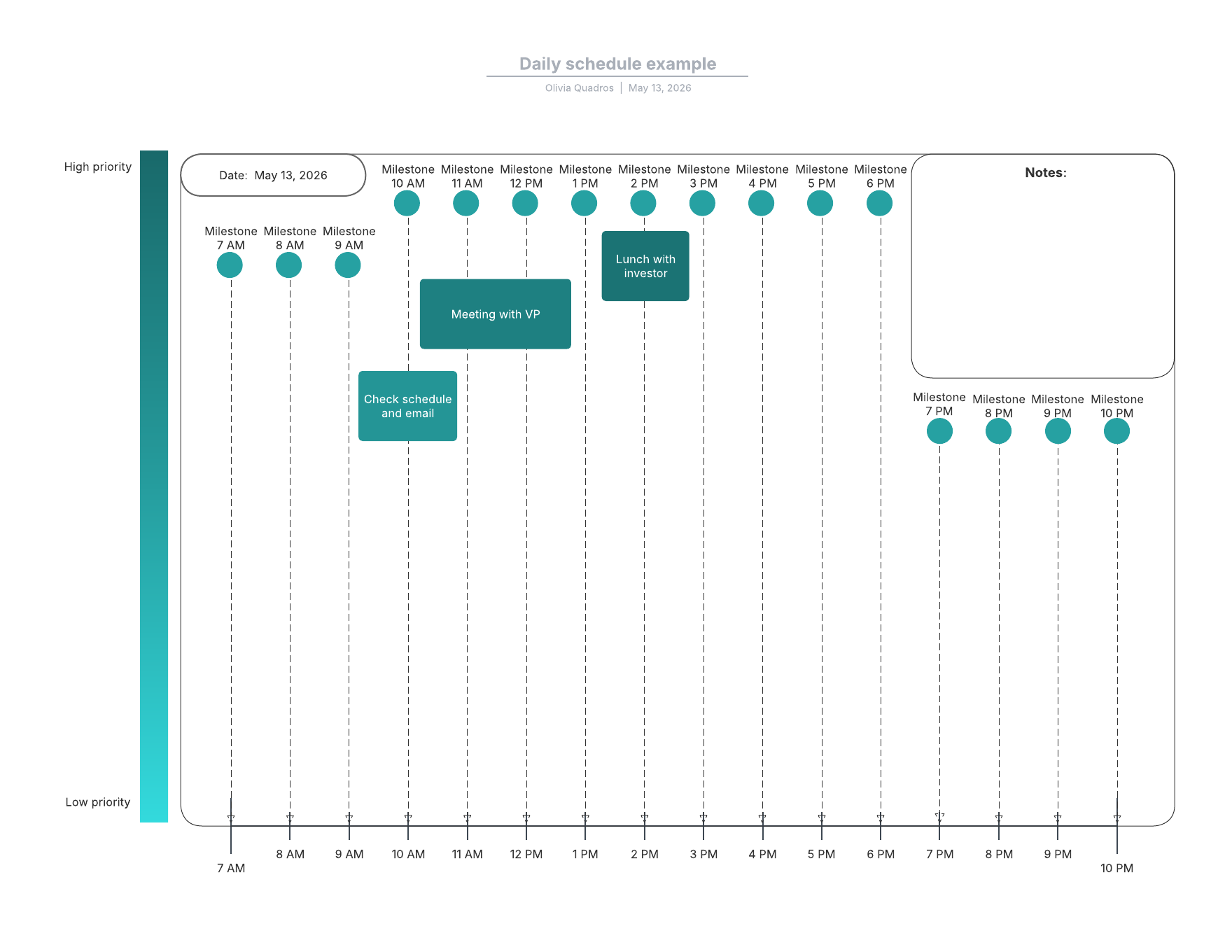
この日課スケジュールタイムラインテンプレートは、1日のスケジュール内のすべてのイベントを時間ごとに視覚化するのに最適です。
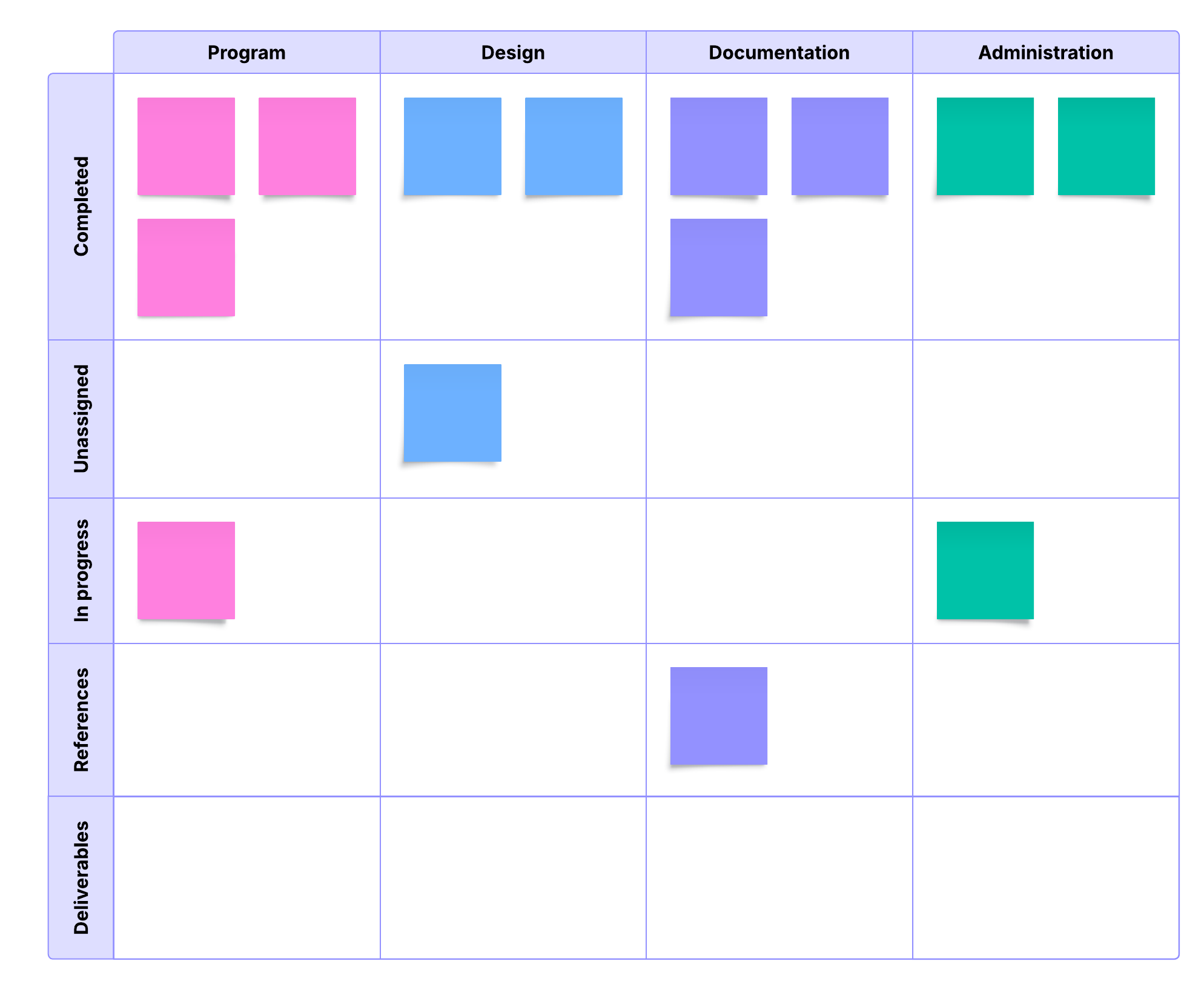
ワークフロータイムライン
このシンプルなワークフロータイムラインテンプレートを使用して、プロジェクトのワークフローを計画および追跡します。
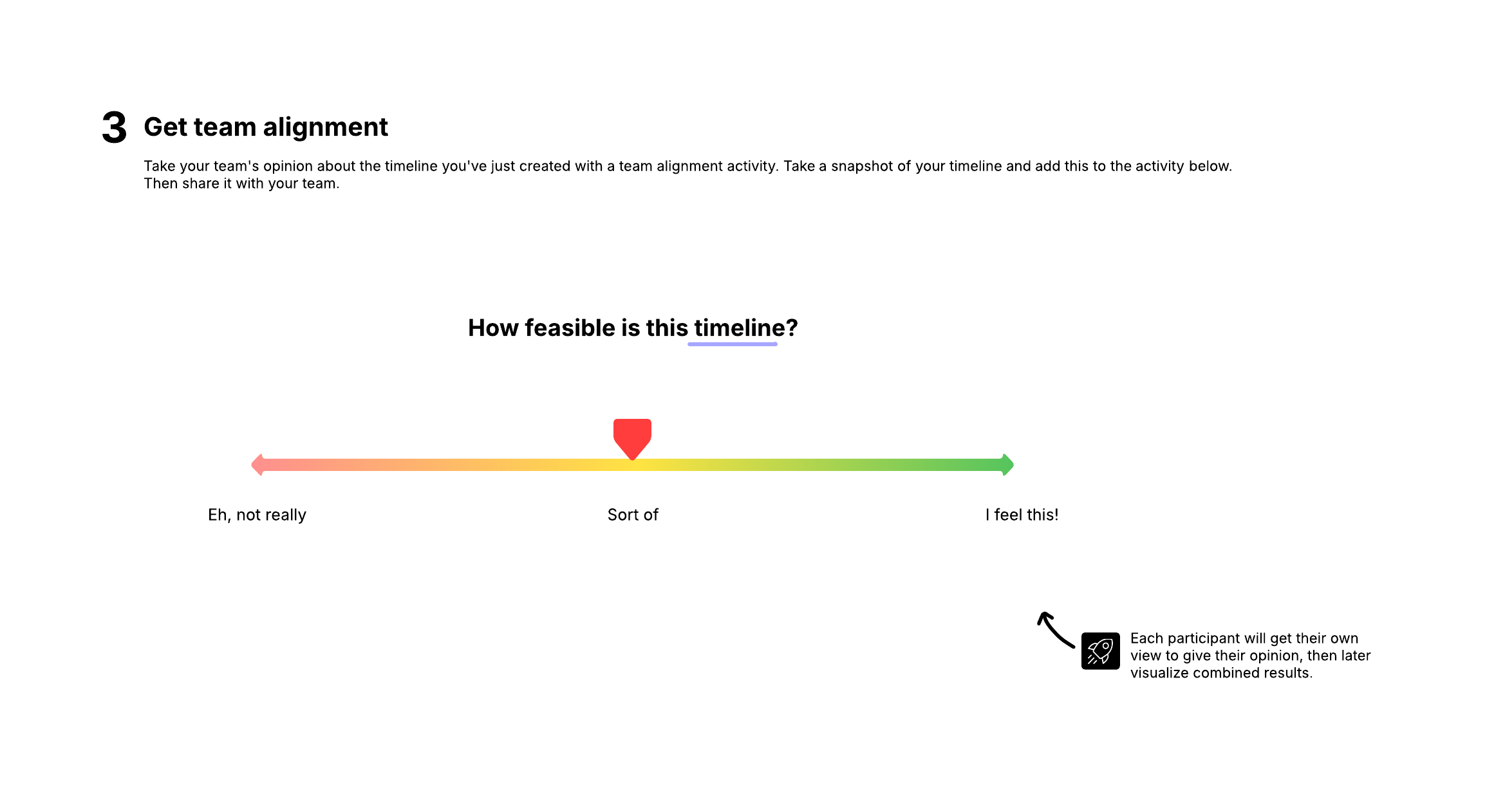
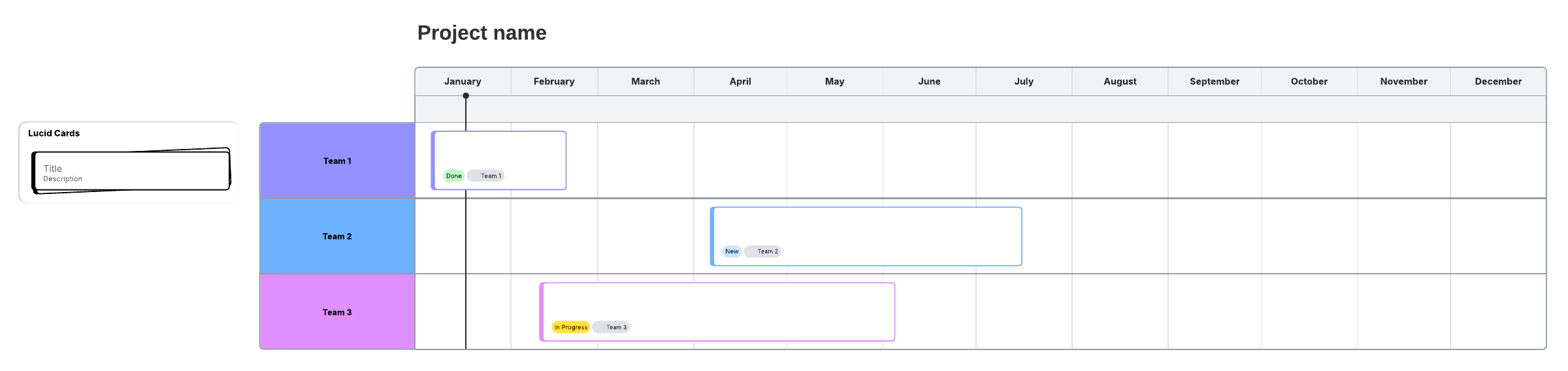
プロジェクトタイムライン
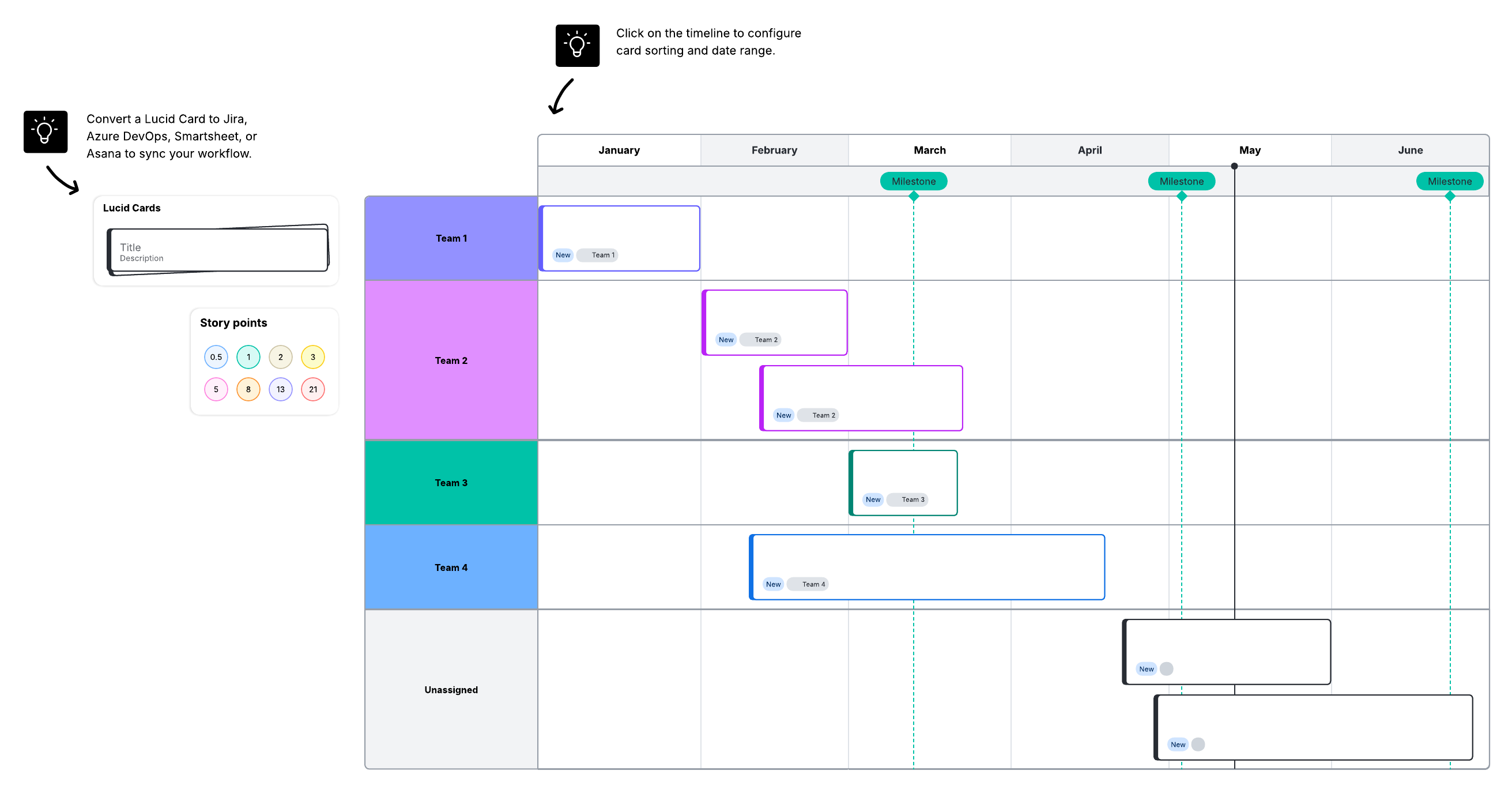
このプロジェクトタイムラインテンプレートを使用して、プロジェクト全体を通じて複数のチームの整合性を維持します。
ガントチャート
ガントチャートは、プロジェクトの経時的な詳細ビューを提供する水平方向の棒グラフです。
Lucidchart を使用すれば、タイムラインの作成が簡単になります。
独自に作成