ログイン

決定木作図ツール

Lucidchart で決定木図を作成し、想定しうる結果を可視化します。テンプレートから始めるか、空白のキャンバスから開始してください。

決定木を作成

Lucid の決定木作成ツールでできることをチェック

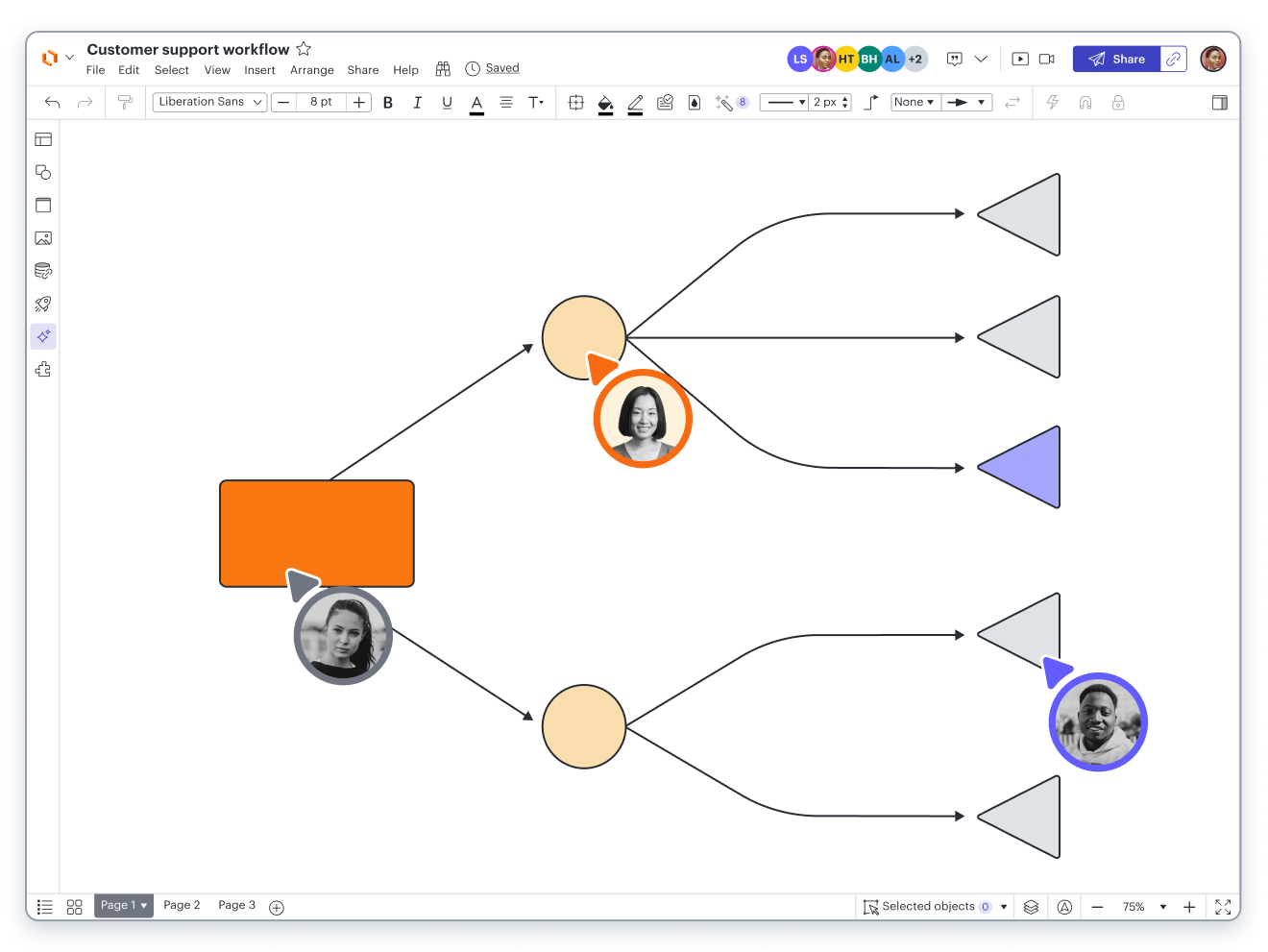
ビジュアルを活用して複雑な情報を分かりやすくします。関連する選択の結果を比較して、情報に基づいた判断を下しましょう。

決定木分析を実施

バイアスを排除し、リスクを最小限に抑え、最善の行動を選択します。意思決定プロセスの一環として成果を可視化したり、機械学習、データマイニング、統計のための自動予測モデルを構築したりできます。

リアルタイムで共同編集

コメントや@メンションを使って、UML 図の閲覧、編集、リアルタイムフィードバックのために他の人を招待しましょう。コラボレーターカラーを有効にして各自の貢献をレビューし、改訂履歴を使って変更を確認したり、以前のバージョンに戻したりできます。

テンプレート付きの使いやすい決定木ツールを入手

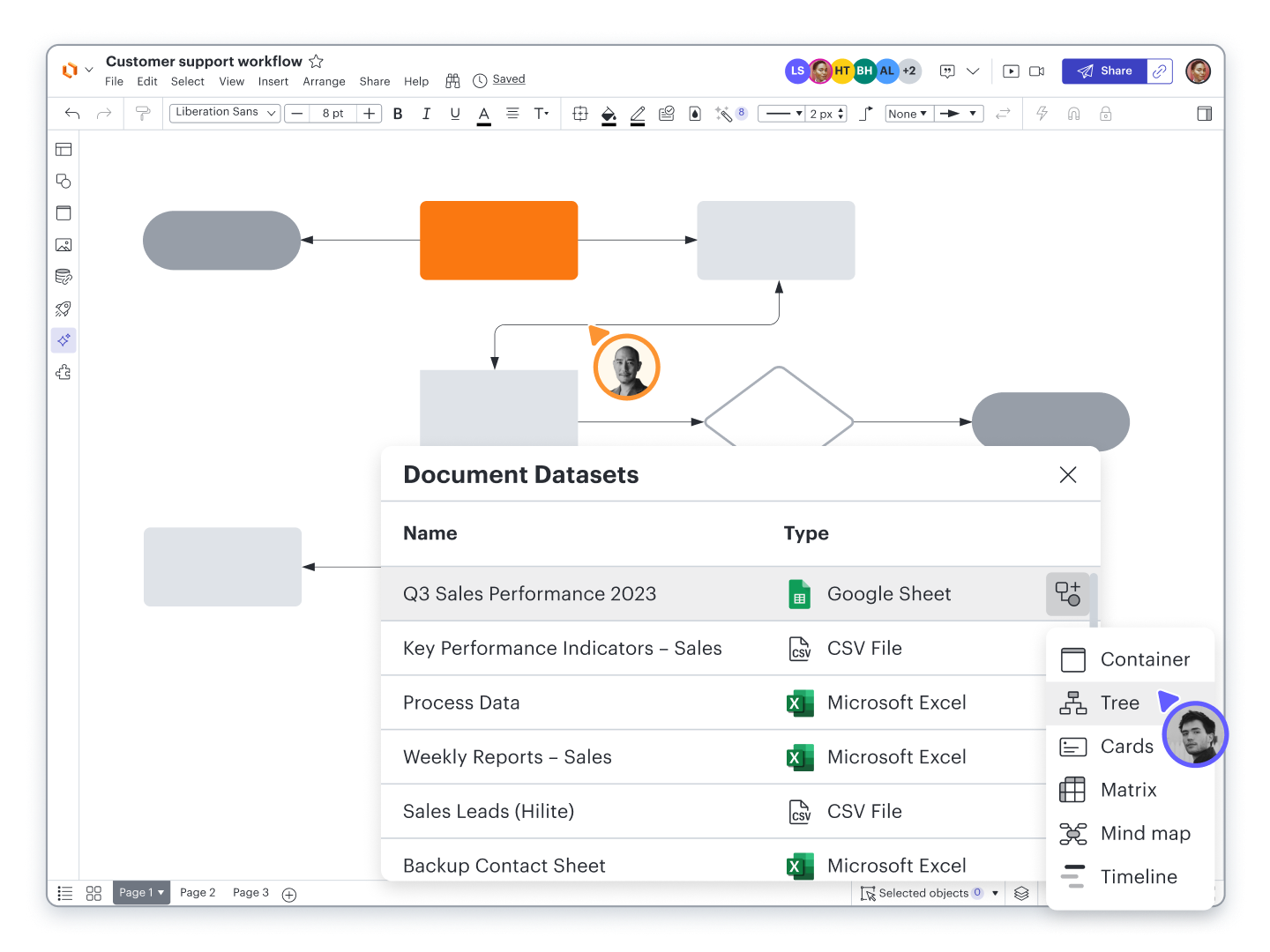
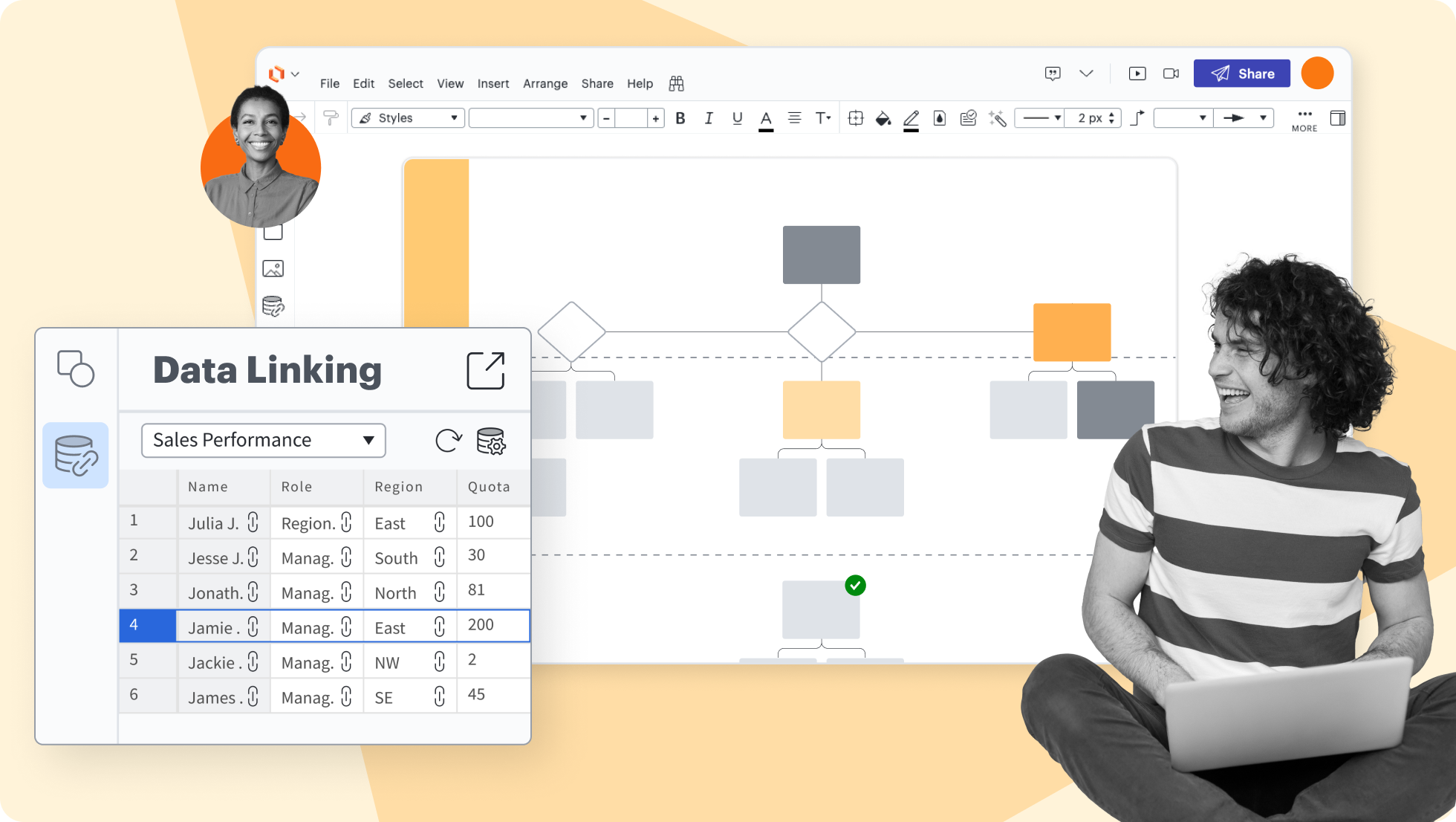
テンプレートから始めるか、Lucidchart の図形ライブラリにある決定木の図形を使って図をゼロから作成できます。スプレッドシートから図内のデータをリンクしたり、図形間の親子関係を参照するための数式を追加したりすることも可能です。

AI でより速くダイアグラムを生成

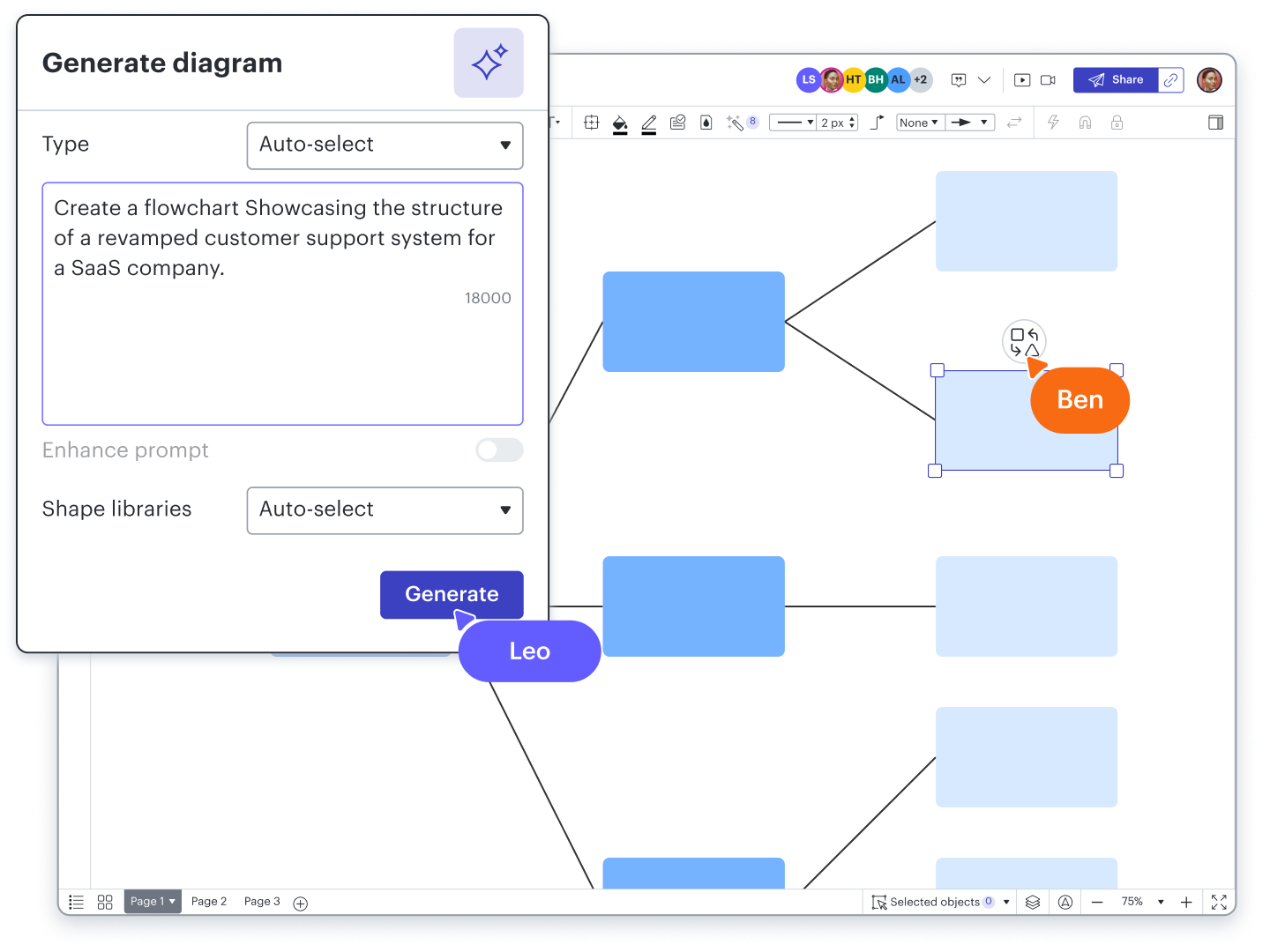
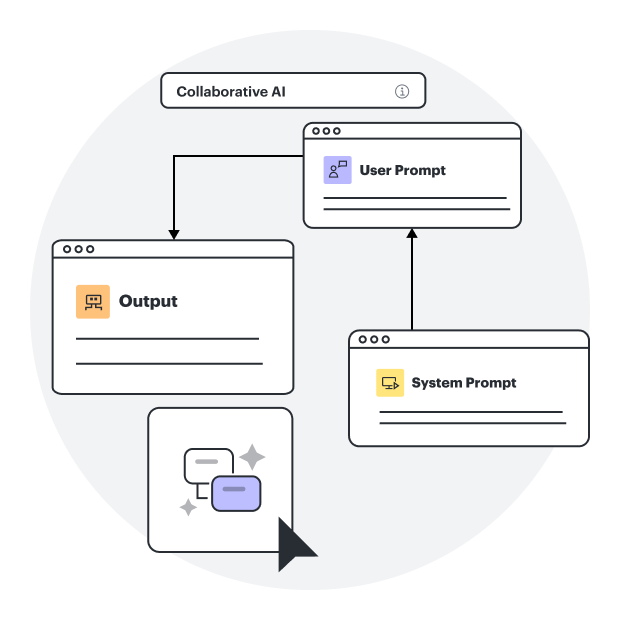
可視化したい情報を説明すると、AI が Lucidchart で瞬時に美しい図を生成します。プロンプトを強化して反復を続けることも、ラベルやその他の書式設定オプションで図をカスタマイズすることもできます。

生産性を向上させる100種類以上のインテグレーション

Lucidchart を Google、Microsoft、Slack などの主要プロバイダーのアプリに接続。Lucid のインテグレーションマーケットプレイスなら、コミュニケーション、戦略立案、タスク管理などを効率化するアプリが見つかります。
マーケットプレイスに移動

決定木ソフトウェア機能のハイライト

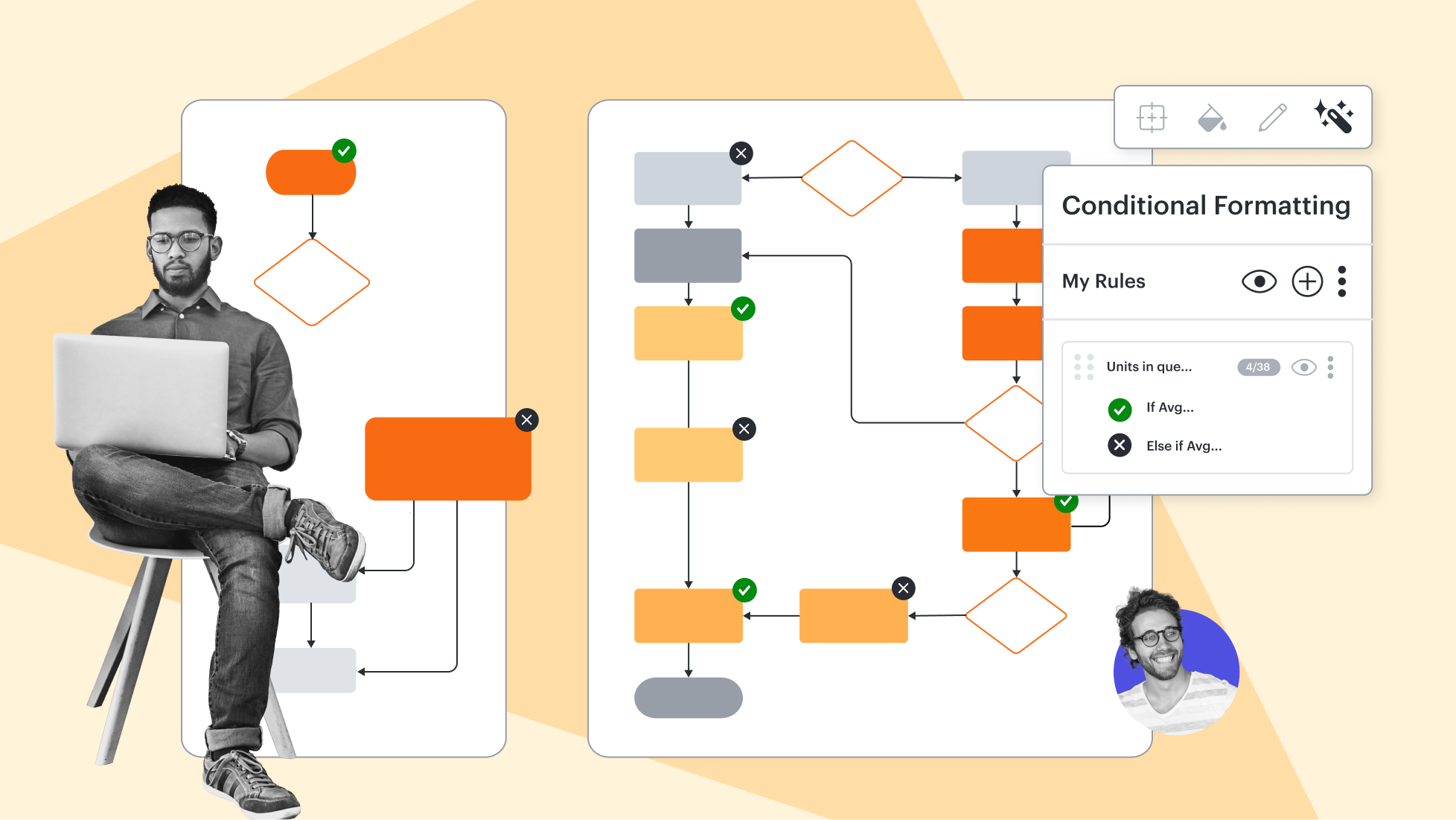
複数の共同編集者が同時に同じ図を作成・編集できるようにすることで、作業を効率化します。

決定木図のテンプレート

無料でカスタマイズ可能なテンプレートでインスピレーションを得て決定木図をより早く作成できます。
Lucidchart の利用をスタート

このビデオガイドをチェックして Lucidchart であらゆる図を作る方法を学びましょう。

Lucidchart がチームに選ばれる理由

Lucidchart はインテリジェントな作図ツールとして、情報を視覚化するシンプルかつ強力な機能を提供します。

コラボレーション。 世界中のどこからでも、共有のキャンバスにチームを集めて一緒にコラボレーションする。

足並み合わせ。 チームや会社の運営方法についての透明性と共通理解を築きます。

大規模な変化。 組織全体での可視性、標準化、知識共有を高めます。

エンドツーエンドの業務フロー。 Lucid Suite にアップグレードして、完全なコネクテッドビジュアルコラボレーションソリューションを使います。

決定木とは何ですか?

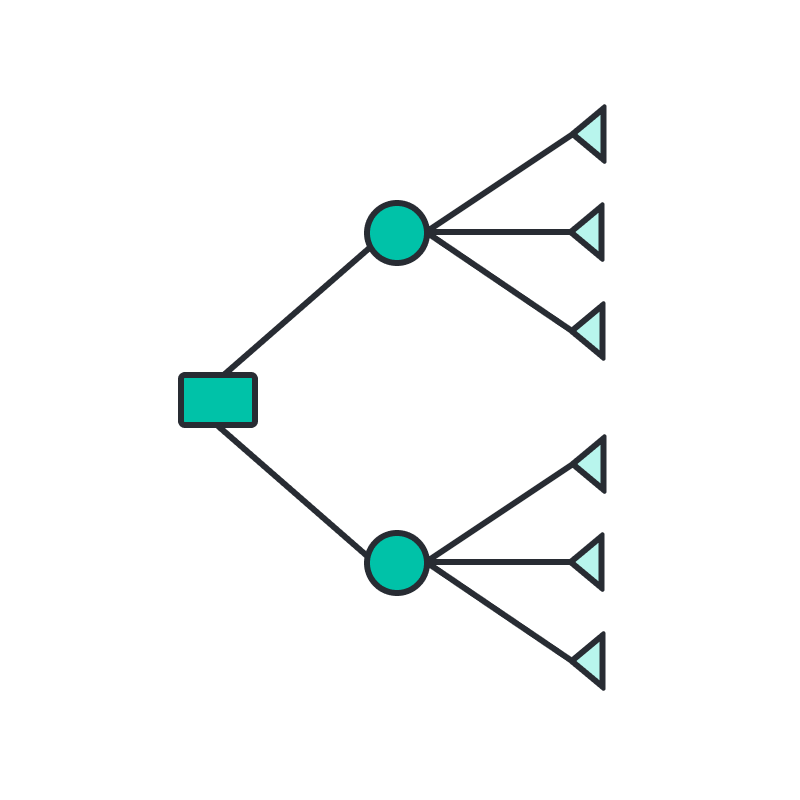
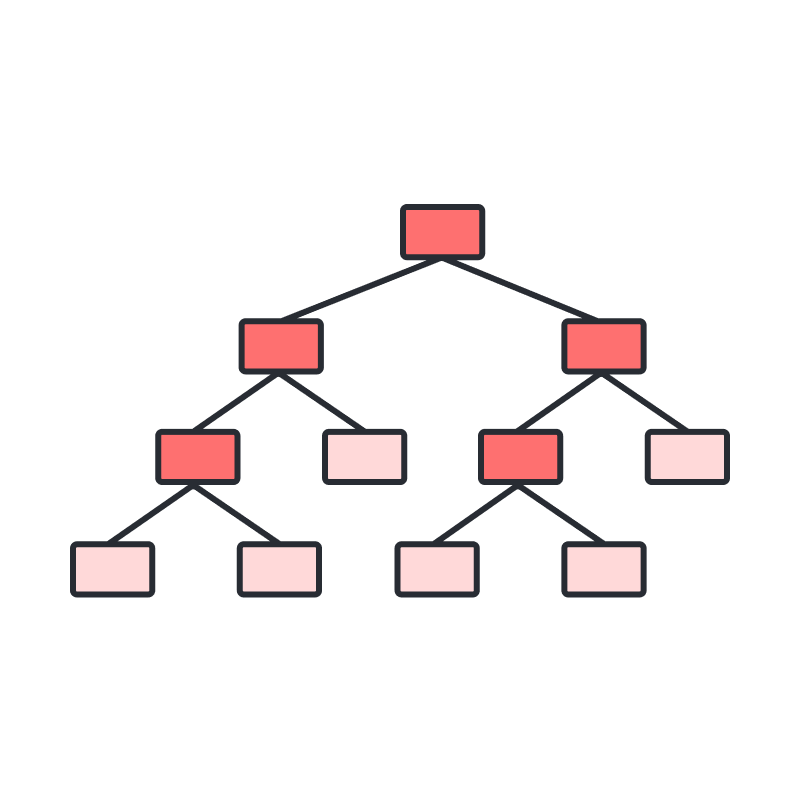
決定木図(またはツリー図)とは、関連する一連の選択肢における想定しうる結果を示した図で、コスト、確率、利益に基づいて、将来の行動に関する意思決定を比較検討するためのツールです。決定木には、分類木と回帰木の 2 つの主要なタイプがあります。分類木を使用して「はい」または「いいえ」の回答を評価し、回帰木を使用してデータに基づいて数値を予測します。

決定木の作成方法

空白のキャンバスやカスタマイズ可能なテンプレートから始めます。決定木を手動で作成したい場合は、空白のキャンバスを使用します。始める際にサポートが必要な場合や、洗練されたレイアウトを使用したい場合は、テンプレートが便利です。

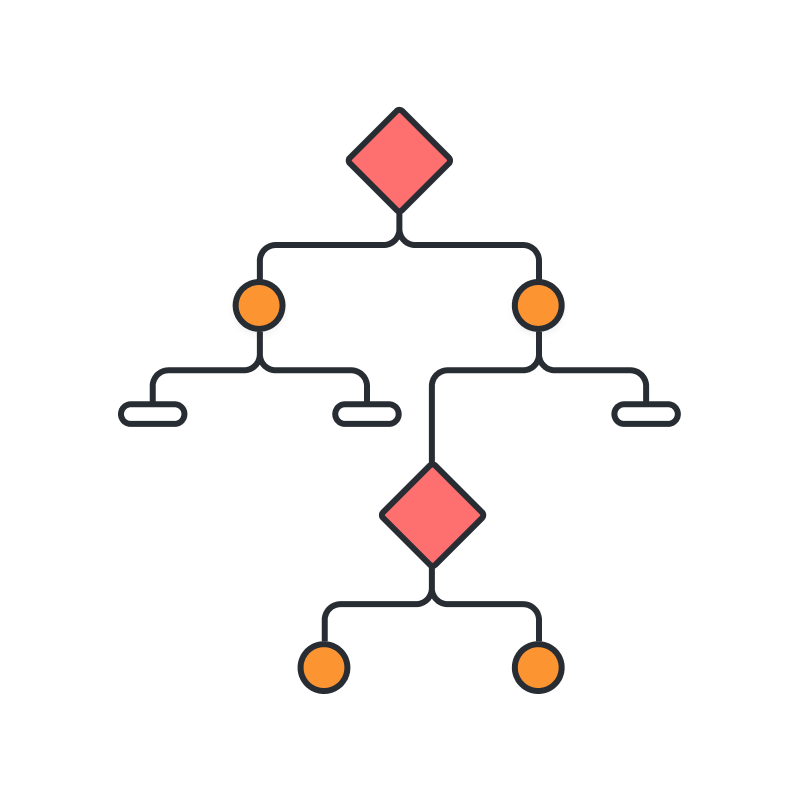
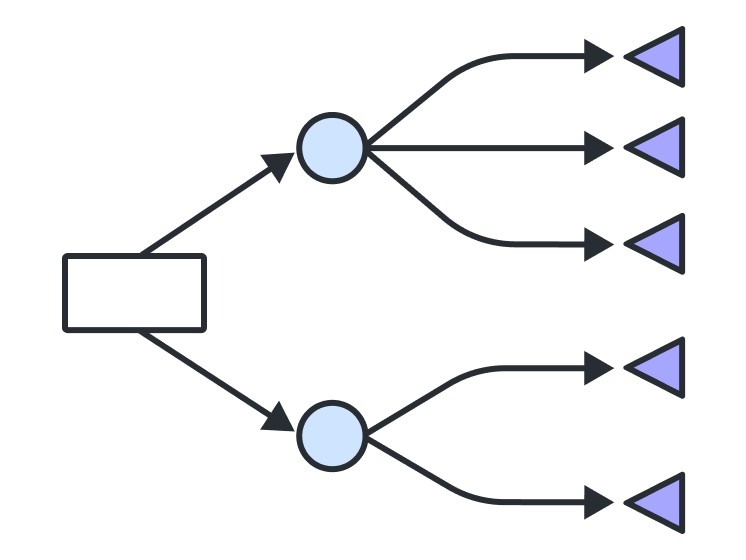
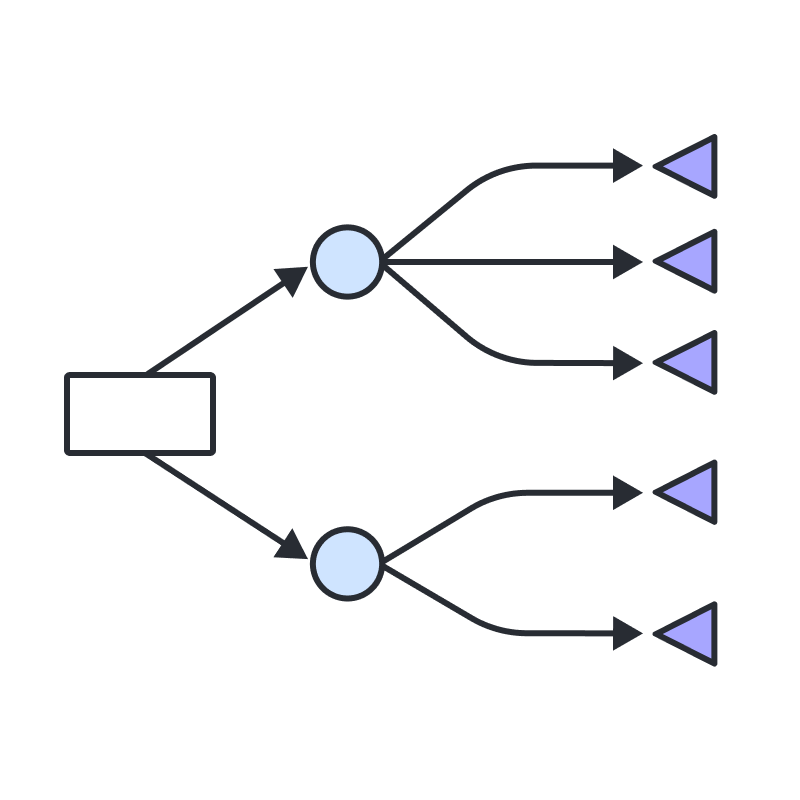
次の問いについて考えてください。意思決定プロセスの出発点、または中心となるアイデアは何でしょうか。根ノードはどの決定木でも最上位にある記号で、入ってくる分岐がありません。

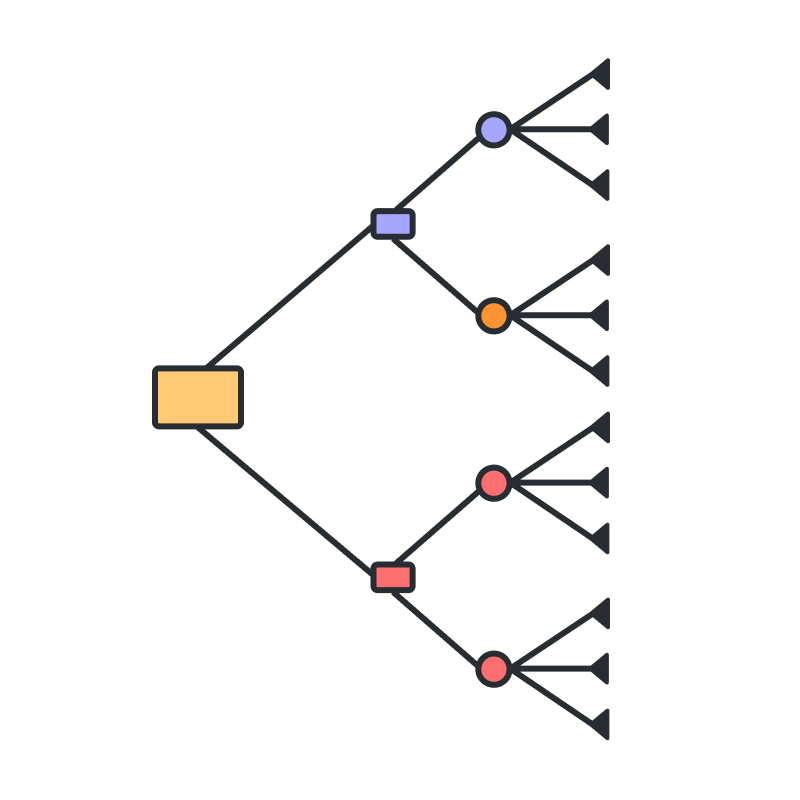
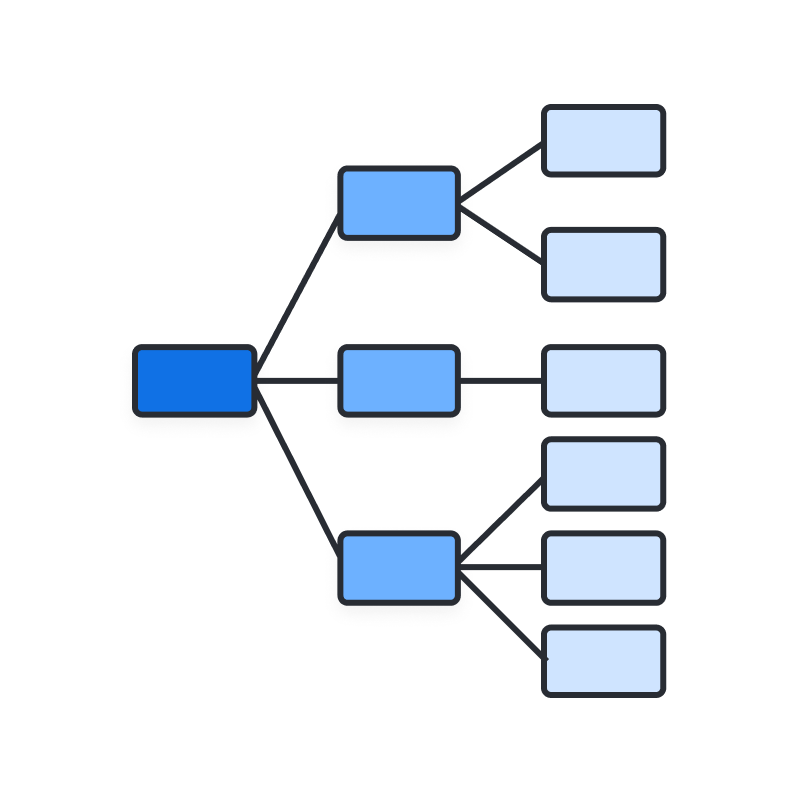
根ノードを一連の概念や階層的なステップに分解します。子ノードには、意思決定が必要なノードや、複数の不確実な結果が存在する確率ノードが含まれます。

明確なラベルを追加して、決定木をわかりやすく、たどりやすくします。Lucidchart では、フォント、サイズ、色などのテキストオプションをカスタマイズできます。

根ノードと子ノード、そして追加の分岐ノードを接続する線を追加します。各分岐ノードの末尾には、最終的な結果を示す終点ノードがあります。

ダイアグラム全体で、標準的な決定木の記号と表記法を使用してください。色、図形のサイズ、テキストの書式、間隔は一貫したものを使用してください。

追加のリソース

Lucid トレーニングラボ

無料のセルフサービスコースやライブトレーニングワークショップで視覚的なコラボレーションスキルを学べます。

コースを探す

Lucid コミュニティ

他のユーザーとつながり、ヒントやインサイトを共有し、Lucid のプロダクトチームにフィードバックを提供しましょう。

今すぐ参加

ヘルプセンター

特定の Lucid 機能の使用方法をステップごとに説明した詳細な記事をご覧ください。

リソースを検索

Lucidchart のビデオガイド

Lucidchart ビデオガイドにアクセスして、さまざまなトピックに関するトレーニング動画を視聴しましょう。

ビデオガイドをチェックする

AI ダイアグラムハブ

Lucidchart の生成 AI フローチャート機能の概要を確認し、追加のリソースを見つけましょう。

できることをチェック

Lucidchart ブログ

ダイアグラムのトレンドについて読み、Lucidchart での作図のヒントをチェックしましょう。

今すぐ読む

Lucidchart の価格設定

無料アカウントを作成して、有料の個人、チーム、またはエンタープライズプランを比較しましょう。

プランを比較する

決定木図に関するよくある質問

Lucid は、個人や組織のニーズに合わせて、基本的な機能に制限付きでアクセスできる無料プランを含む様々なプランを提供しています。Lucidchart の各プランの価格と利用可能な機能は、以下のリンクで比較してください。

このチュートリアルでは、決定木とは何か、決定木で使用される記号や表記、Lucidchart を使用した決定木の作成方法について詳しく説明します。決定木分析の例をご覧ください。

はい、Microsoft Visio、Gliffy、draw.io、OmniGraffle からファイルをインポートできます。

はい。Excel のデータから Lucidchart で決定木を作成するには、[図形] に移動し、[データをインポート] を選択し、[プロセス図] に進み、CSV ファイルを挿入します。その後、データに基づく図が Lucidchart のキャンバス上に表示されます。最良の結果を得るための Excel スプレッドシートの構造については、以下の Lucid コミュニティのスレッドをご覧ください。

複数の不確実な結果を示すために、円で表される決定木の記号である確率ノードを使用してください。

決定木の作成に必要なすべて

決定木作図ツールに加え、Lucidchart はサポートやトレーニングリソースも提供しており、あらゆるタイプのダイアグラムに挑戦できるよう支援しています。

ヘルプセンターをアクセス