Kreator diagramów drzewa
Wizualizuj możliwe wyniki, tworząc schemat drzewa decyzyjnego w Lucidchart. Zacznij od szablonu lub twórz od zera.


Rejestrując się, wyrażasz zgodę na warunki korzystania z usługi i potwierdzasz przeczytanie ze zrozumieniem polityki prywatności.
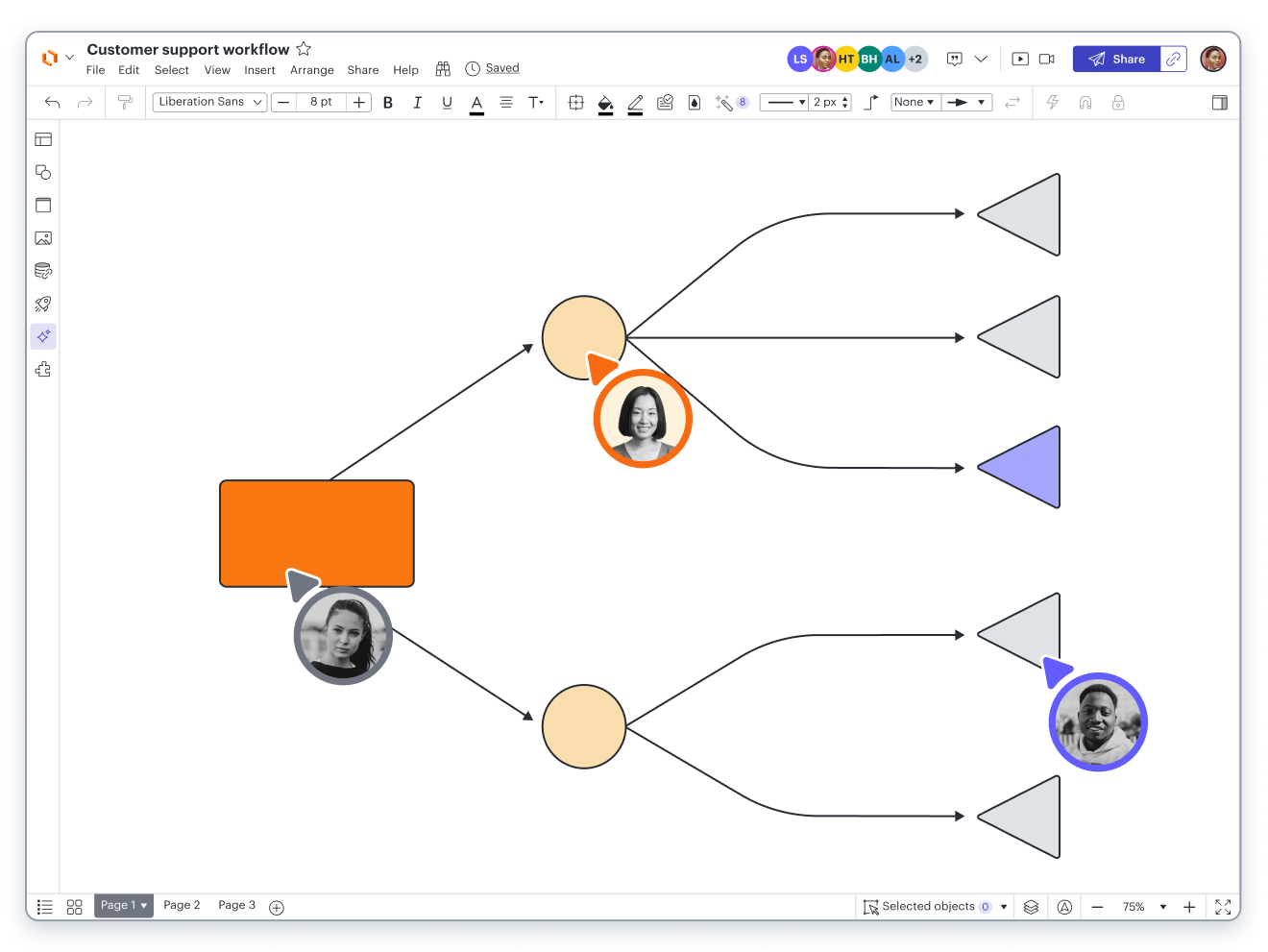
Zobacz, co możesz zrobić, korzystając z naszego kreatora drzew decyzyjnych
Wykorzystaj materiały wizualne, aby uprościć złożone informacje. Podejmuj świadome decyzje, porównując wyniki powiązanych wyborów.
Przeprowadź analizę drzewa decyzyjnego
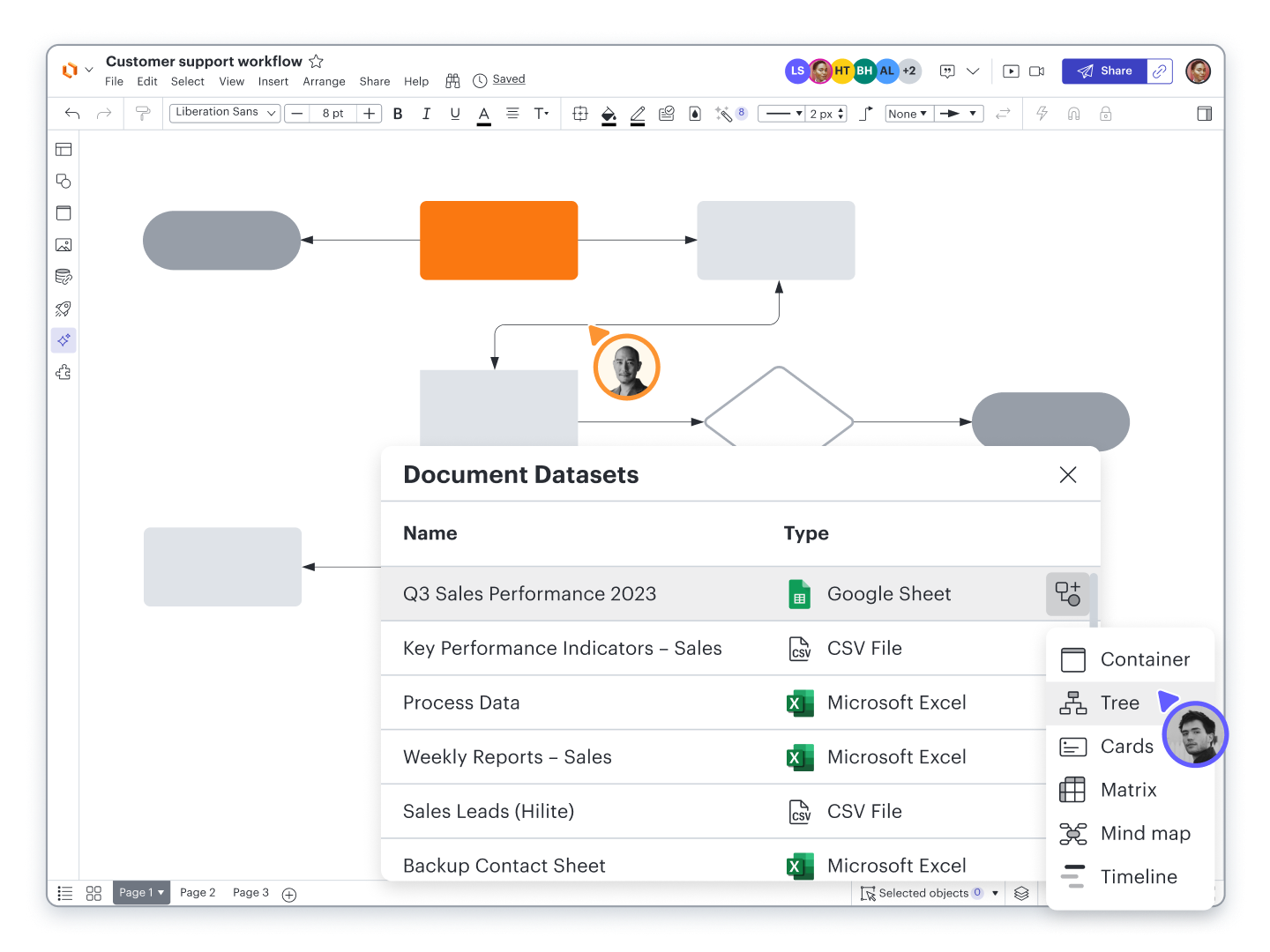
Współpracuj w czasie rzeczywistym
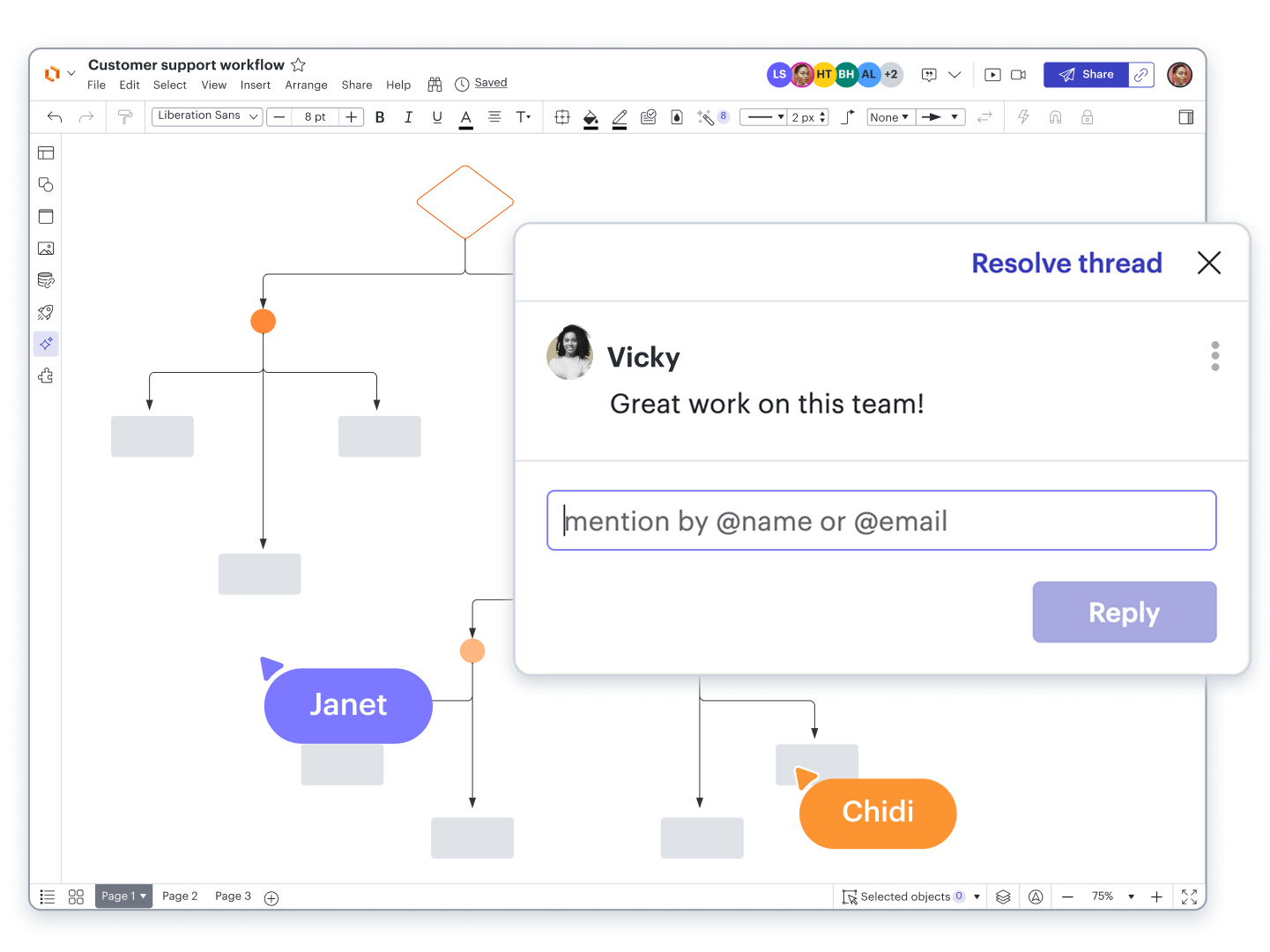
Uzyskaj łatwe w użyciu narzędzie do drzewa decyzyjnego z szablonami
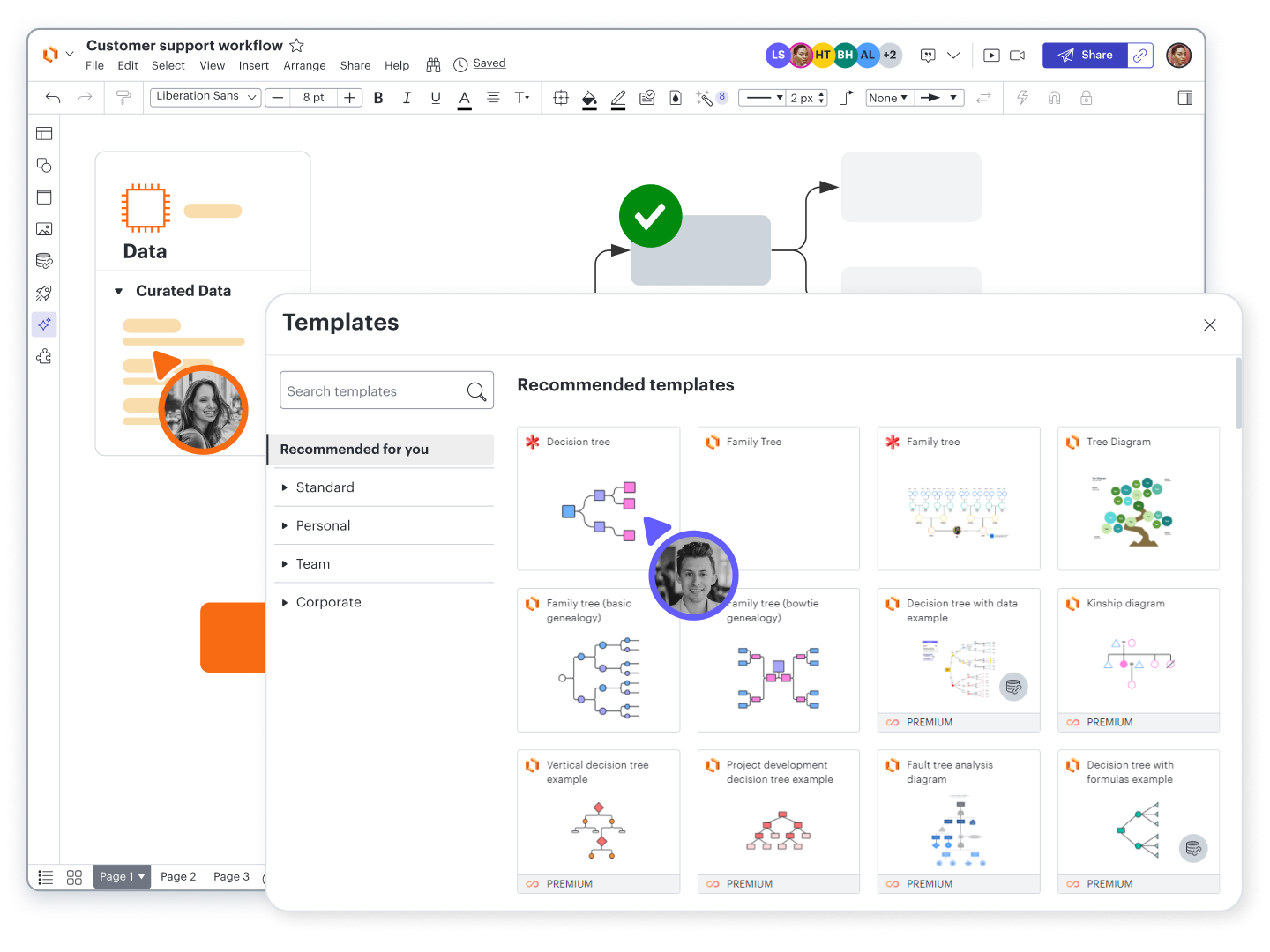
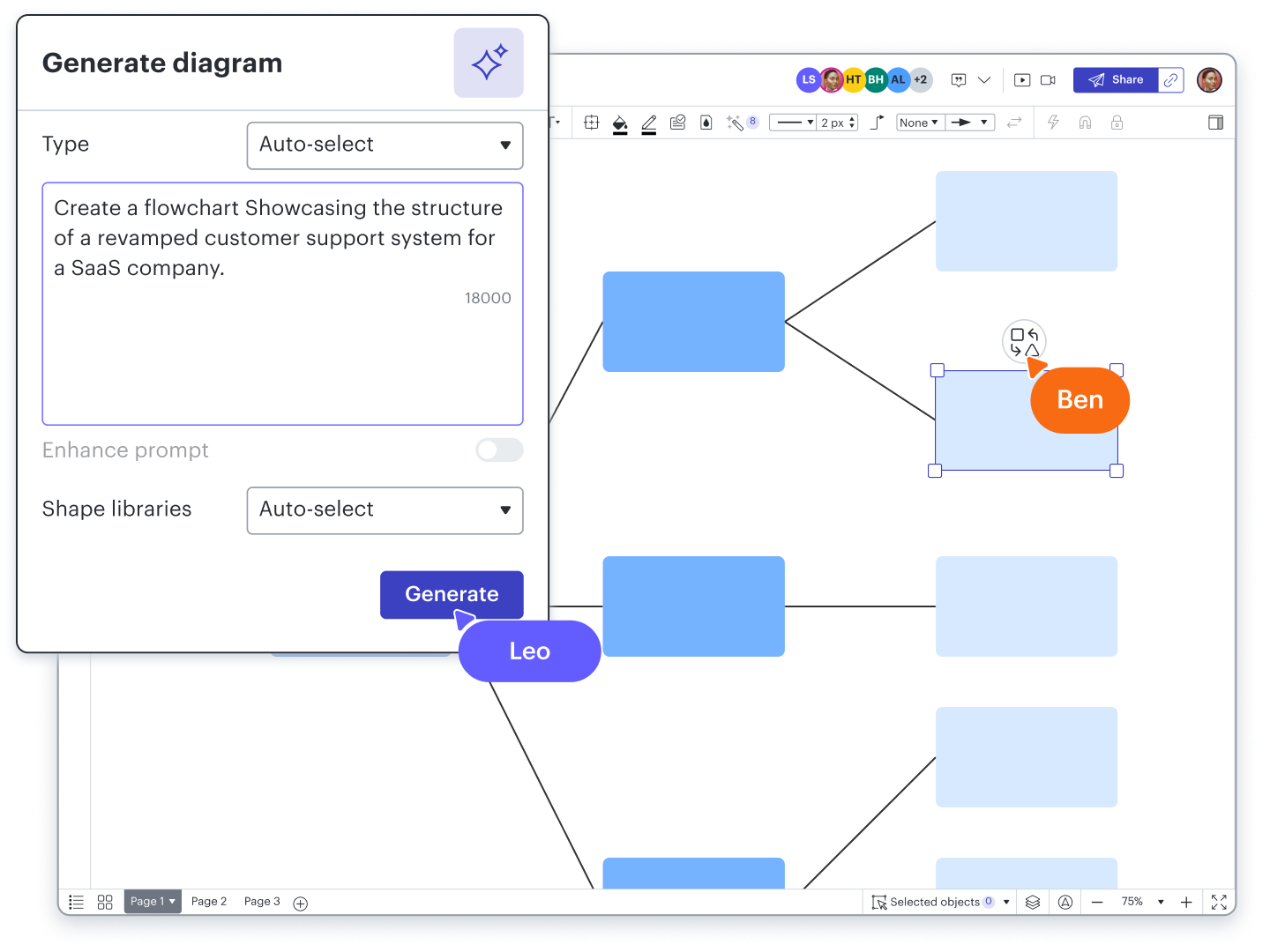
Generuj diagramy szybciej dzięki AI
Zwiększ produktywność dzięki ponad 100 integracjom
Najważniejsze funkcje oprogramowania drzewa decyzyjnego
Współpraca w czasie rzeczywistym
Współpraca w czasie rzeczywistym
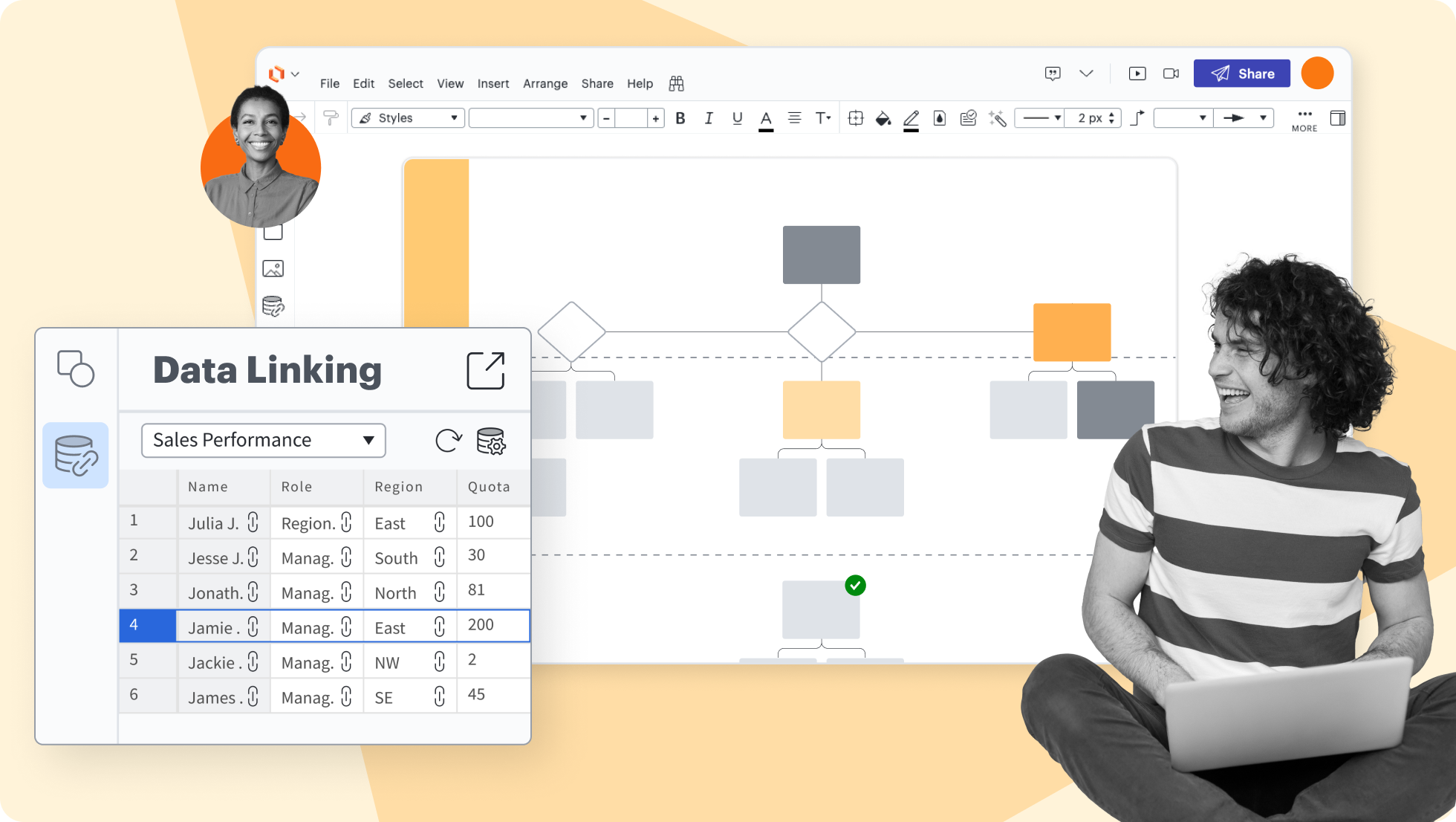
Łączenie danych
Łączenie danych
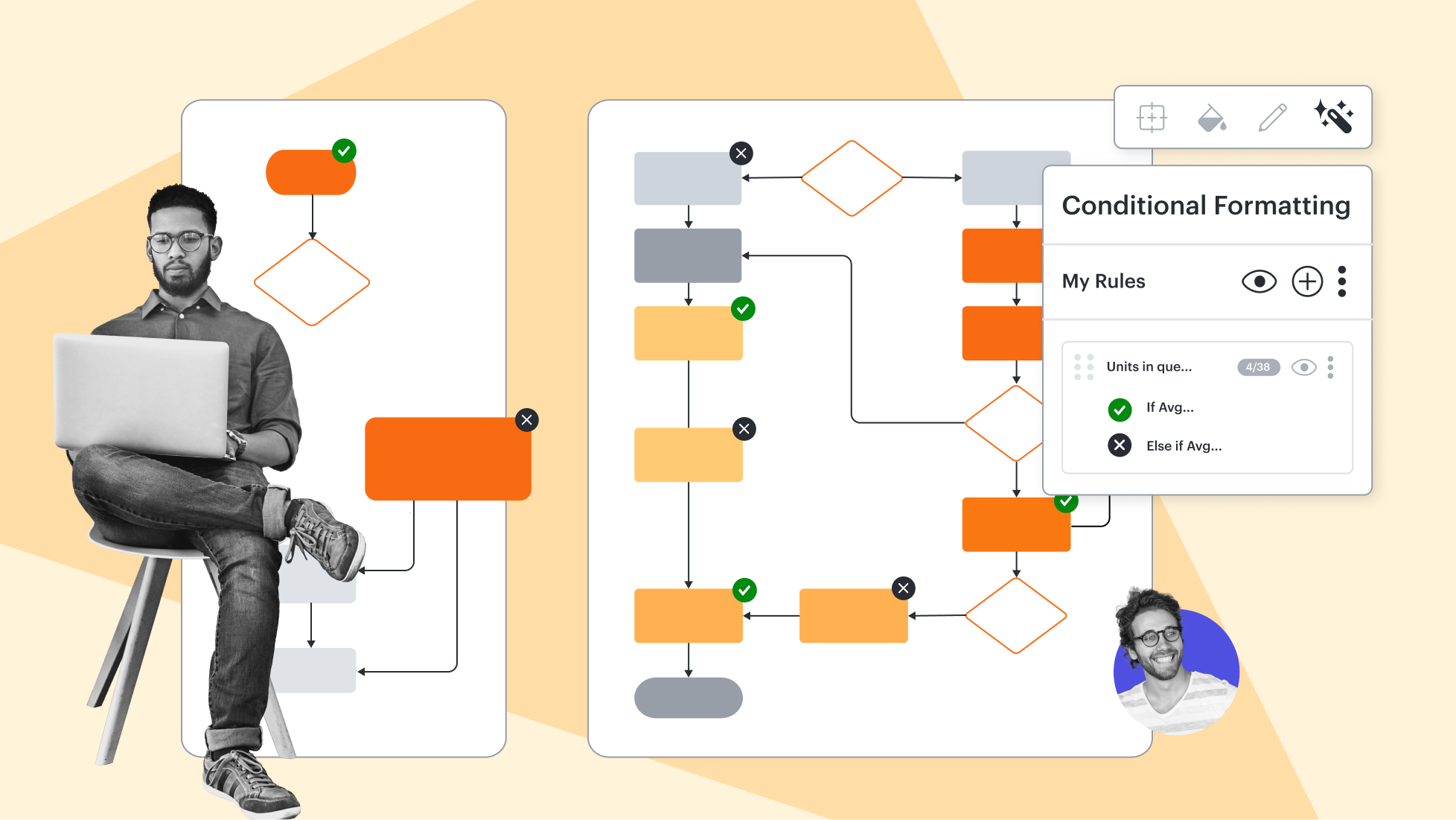
Formatowanie warunkowe
Formatowanie warunkowe
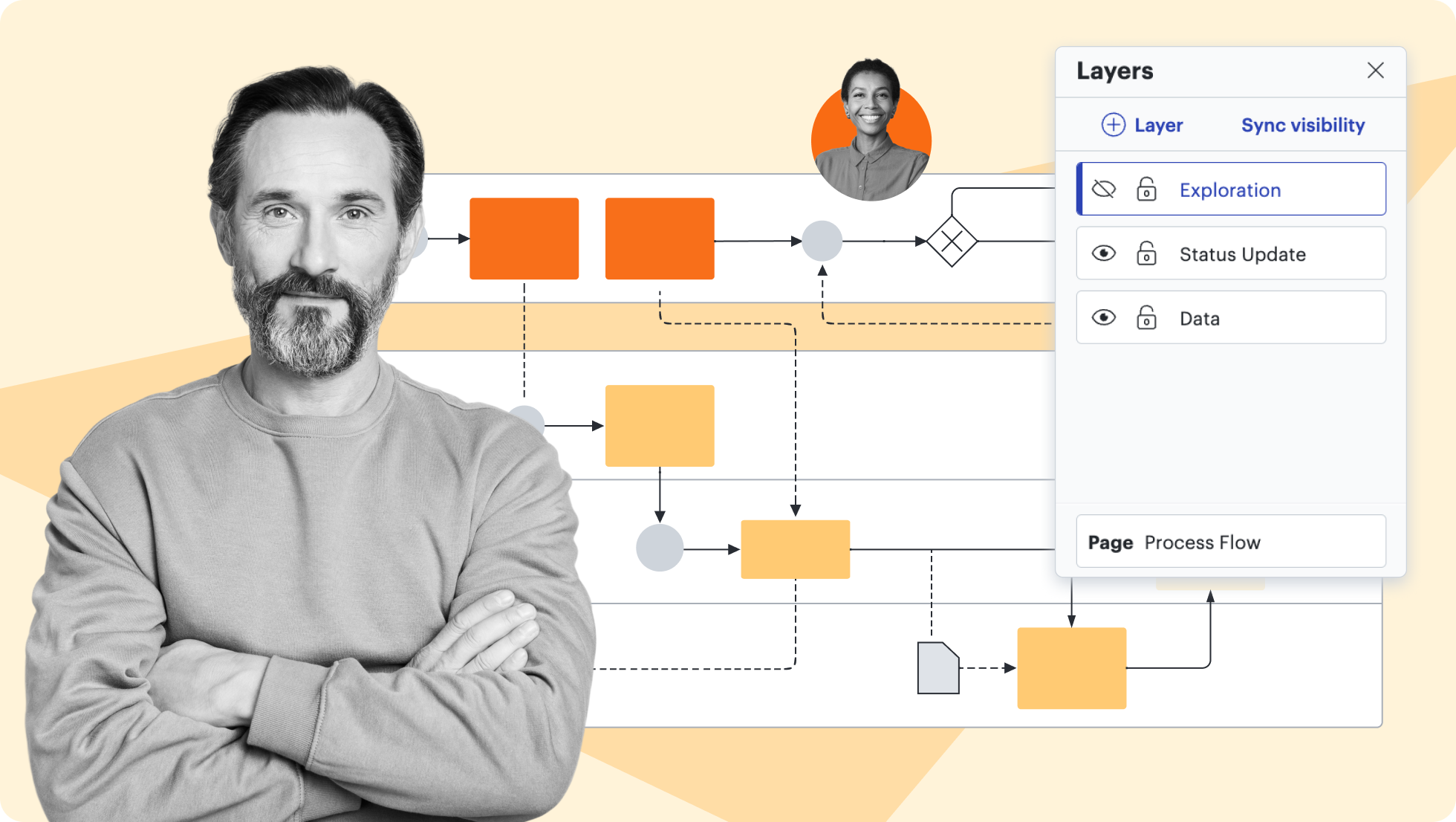
Warstwy
Warstwy
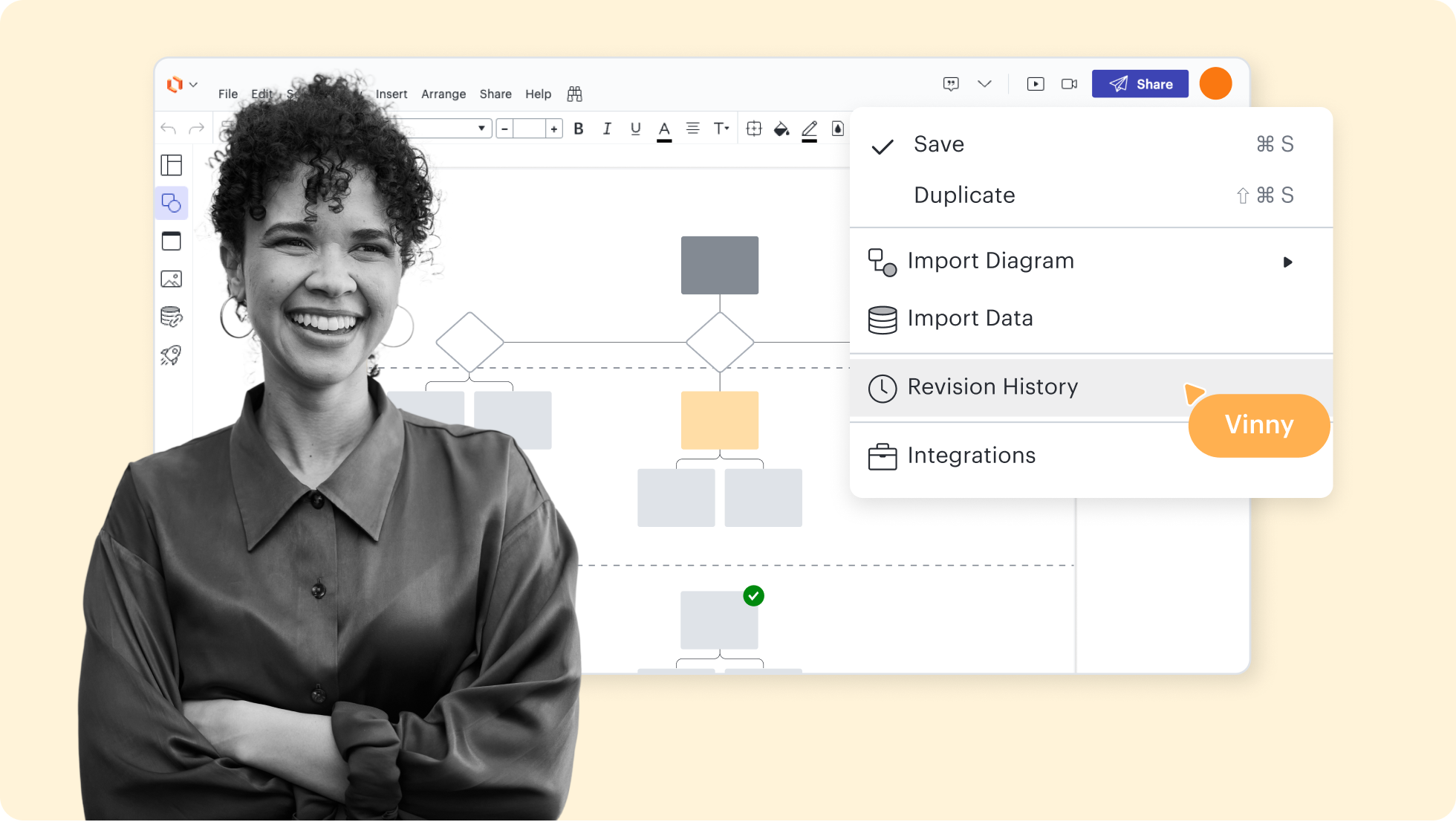
Historia zmian
Historia zmian
Biblioteki kształtów
Biblioteki kształtów
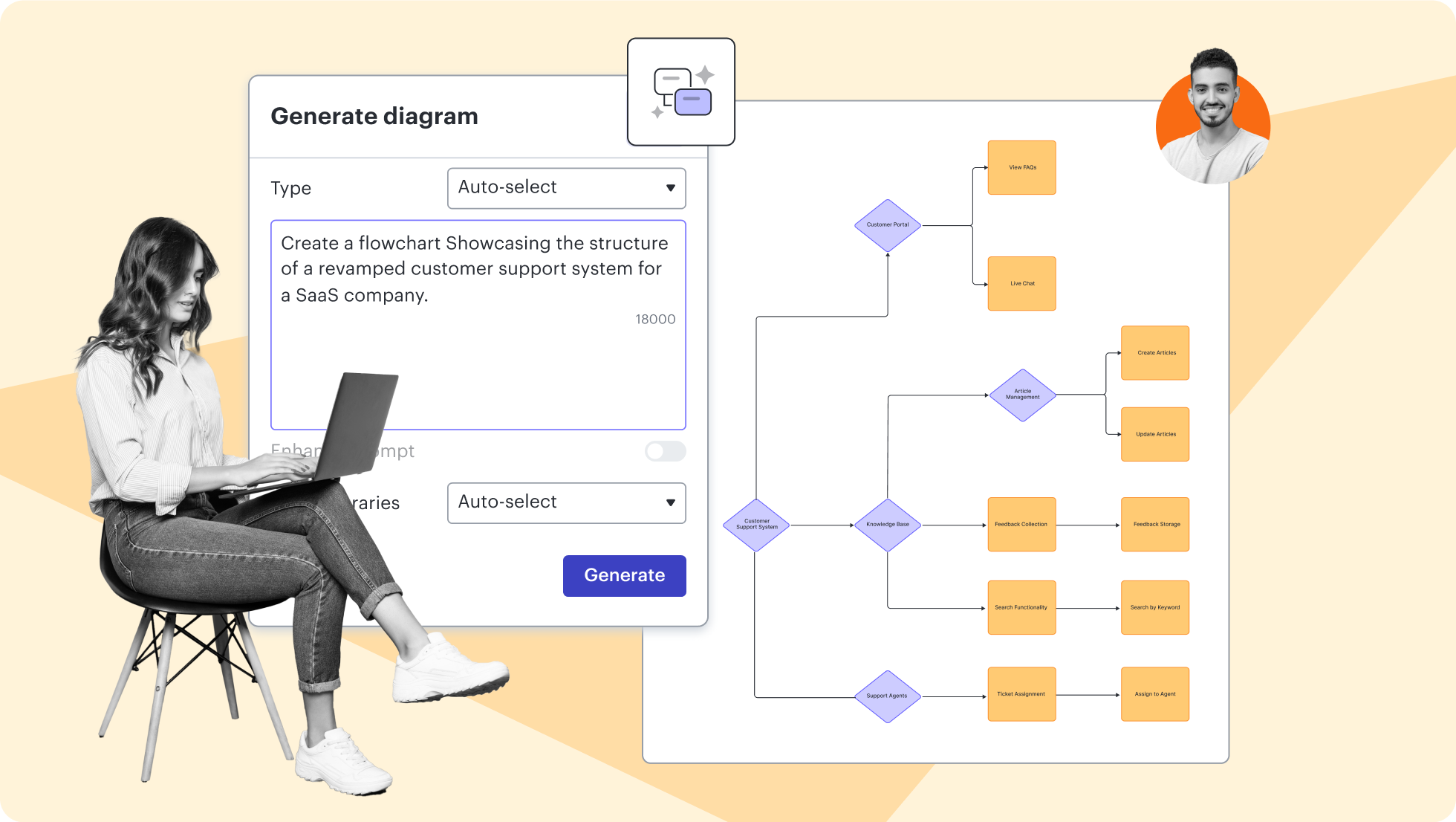
AI Prompt Flow
AI Prompt Flow


Najważniejsze funkcje oprogramowania drzewa decyzyjnego
Usprawnij pracę, umożliwiając wielu współpracownikom jednoczesne tworzenie i edytowanie tego samego diagramu.
Szablony schematów drzewa decyzyjnego
Zainspiruj się i szybciej twórz schematy drzew decyzyjnych dzięki bezpłatnym, konfigurowalnym szablonom.
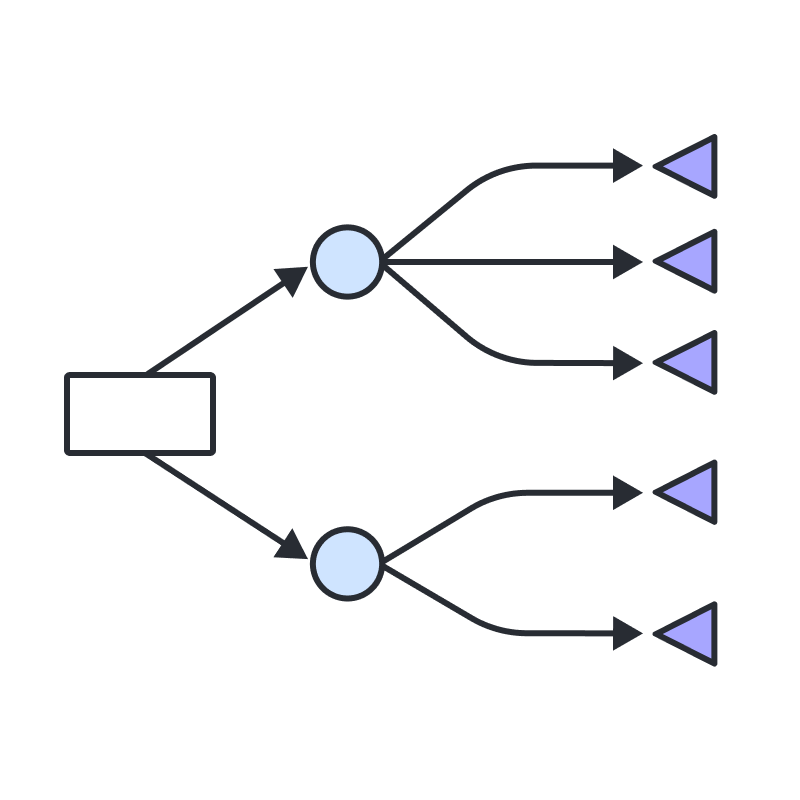
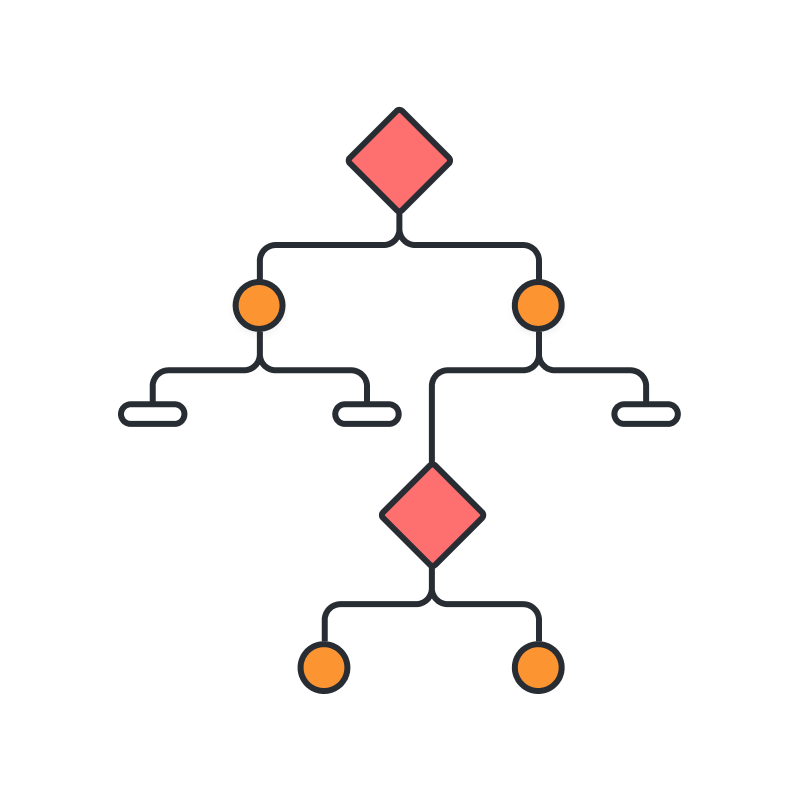
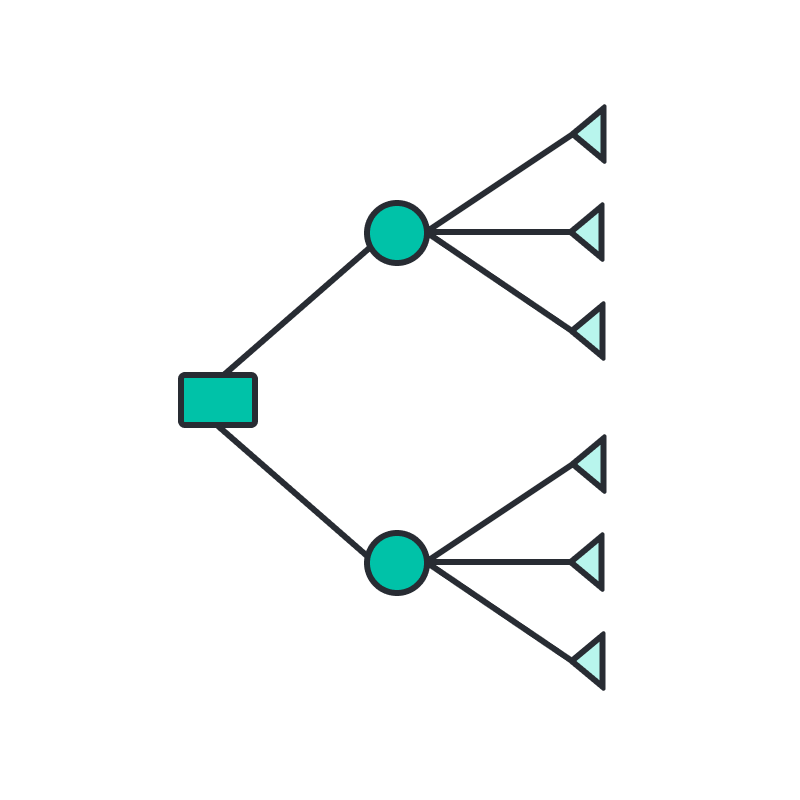
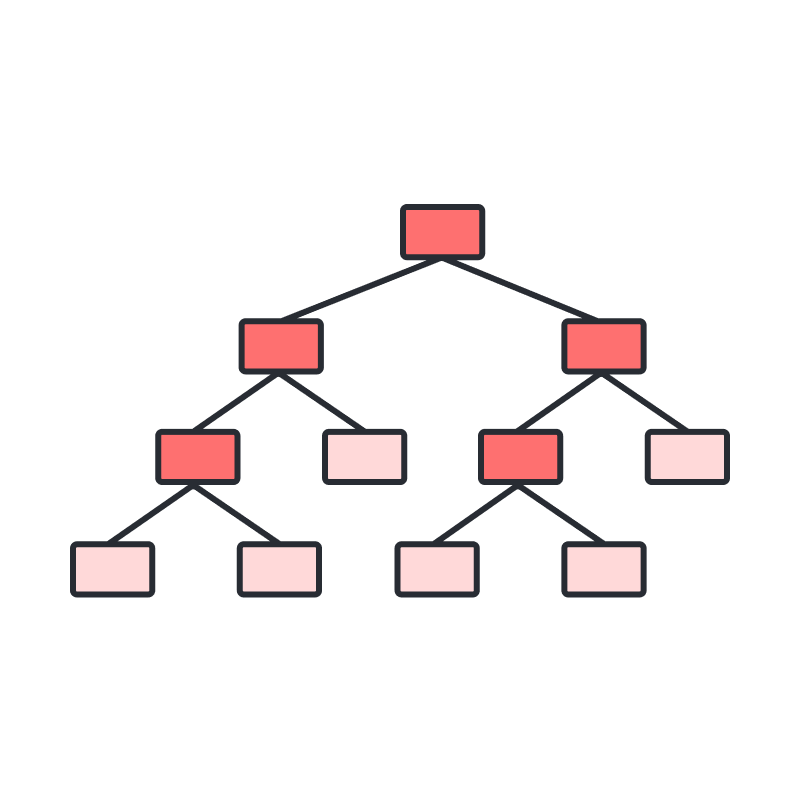
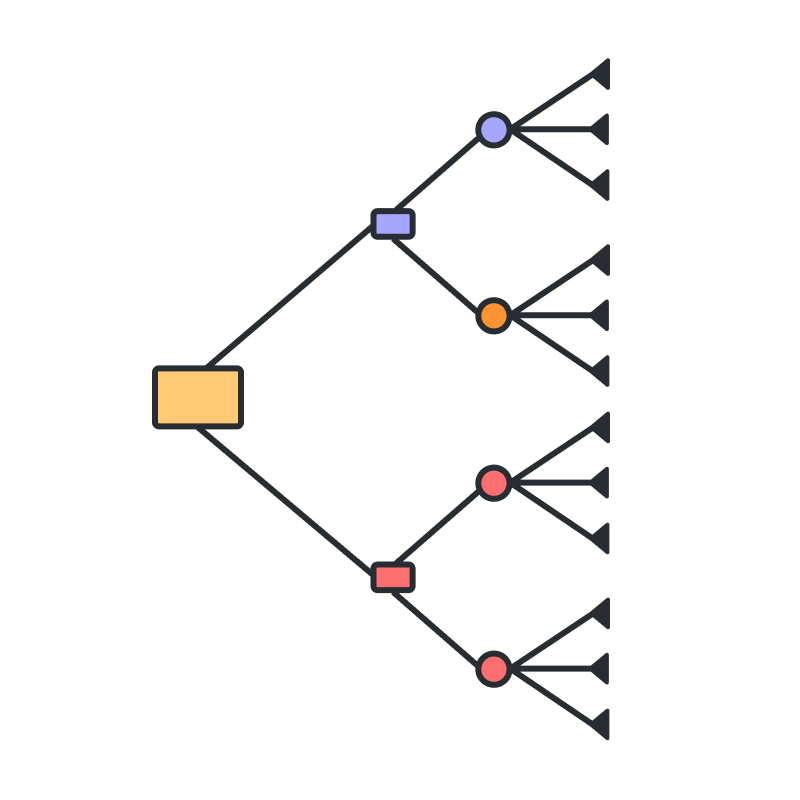
Drzewo decyzyjne procesu zarządzania projektem
Przejdź do szablonu Drzewo decyzyjne procesu zarządzania projektem
Rozpoczęcie pracy w Lucidchart
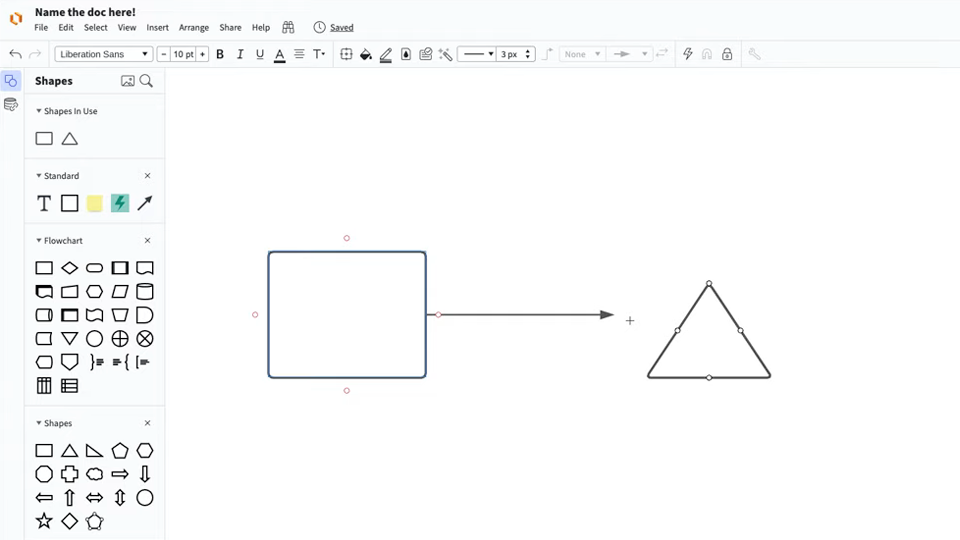
Opanuj podstawy korzystania z Lucidchart w 5 minut
Obejrzyj ten samouczek wideo i dowiedz się, jak tworzyć dowolne diagramy w Lucidchart.
Dlaczego zespoły wybierają Lucidchart
Jako inteligentna aplikacja do tworzenia diagramów, Lucidchart oferuje proste, lecz potężne możliwości wizualizacji informacji.

Współpraca. Połącz zespoły obok siebie na wspólnym obszarze roboczym z dowolnego miejsca na świecie.
Wyrównanie. Zbuduj przejrzystość i wspólne zrozumienie działania zespołu lub firmy.
Zmiany na dużą skalę. Zwiększ widoczność, standaryzację i dzielenie się wiedzą w całej organizacji.
Kompleksowe przepływy pracy. Uaktualnij do pakietu Lucid Suite, aby uzyskać kompletne, połączone rozwiązanie do współpracy wizualnej.


Czym jest dendogram?
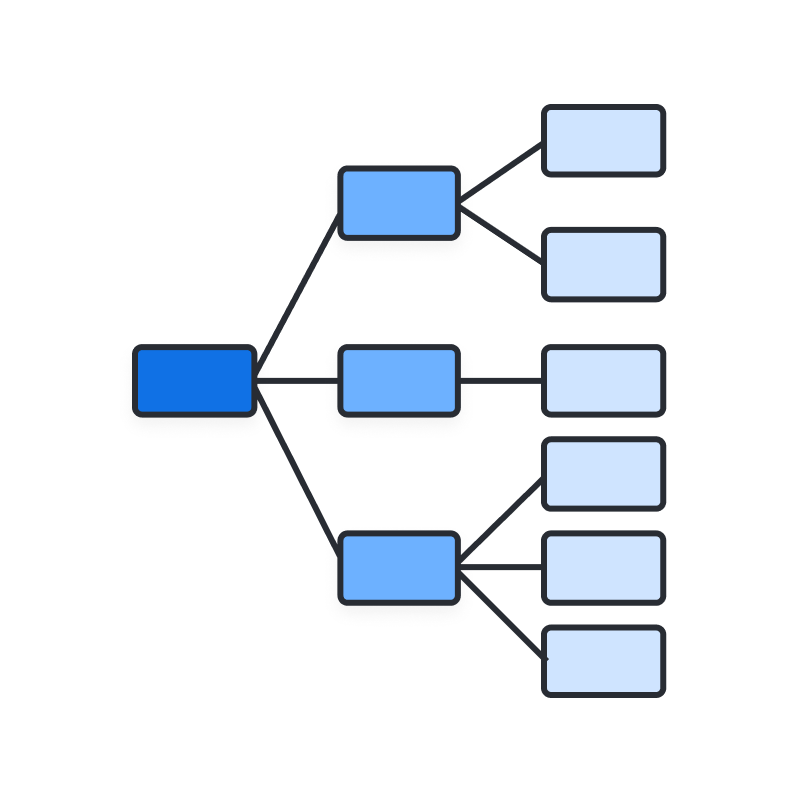
Dendogram (lub diagram drzewa decyzyjnego) to mapa możliwych wyników w szeregu powiązanych wyborów. Jest to narzędzie do ważenia decyzji dotyczących przyszłych działań w oparciu o koszty, prawdopodobieństwo i korzyści. Dwa główne typy dendogramów obejmują drzewa klasyfikacyjne i drzewa regresyjne. Użyj drzewa klasyfikacyjnego do oceny odpowiedzi typu tak/nie, a drzewa regresyjnego do przewidywania wartości numerycznych na podstawie danych.
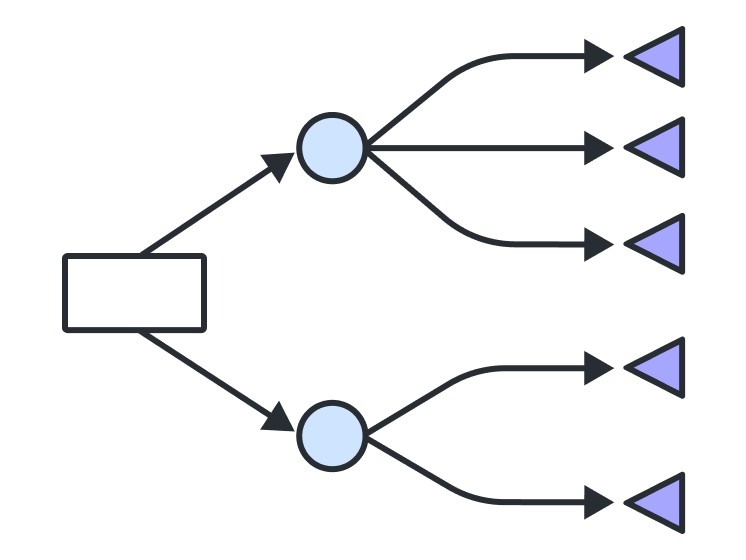
Jak utworzyć dendogram
Otwórz nasz generator dendogramów
Zdefiniuj i dodaj węzeł główny
Dodaj węzły podrzędne
Oznacz węzły etykietami
Połącz węzły liniami
Dbaj o porządek
Dodatkowe zasoby
Laboratoria szkoleniowe Lucid
Naucz się umiejętności współpracy wizualnej podczas bezpłatnych, samodzielnych kursów i warsztatów szkoleniowych na żywo.

Społeczność Lucid
Połącz się z innymi użytkownikami, aby dzielić się wskazówkami i podsumowaniami. Przekaż swoją opinię zespołowi produktowemu Lucid.
Centrum pomocy
Znajdź szczegółowe artykuły z instrukcjami krok po kroku dotyczącymi korzystania z określonych funkcji Lucid.
Poradniki Lucidchart
Przejdź do listy odtwarzania samouczków Lucidchart na YouTube, aby obejrzeć szkolenia wideo na różne tematy.
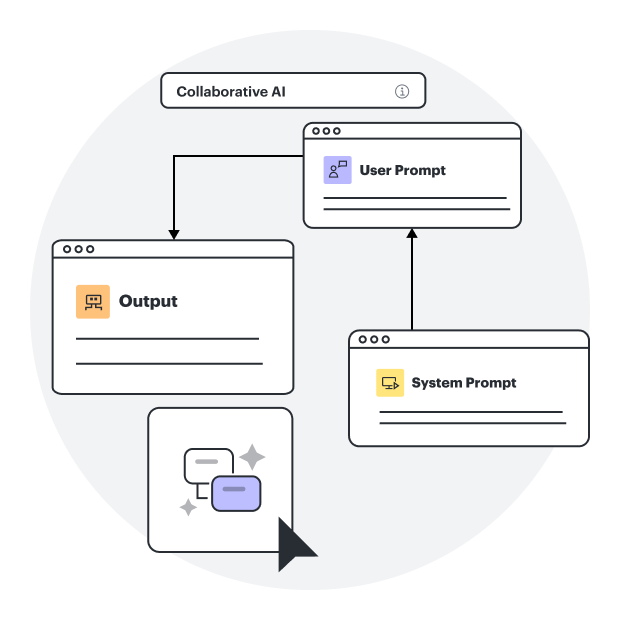
Centrum diagramów AI
Zapoznaj się z możliwościami generatora schematów blokowych AI firmy Lucidchart i znajdź dodatkowe zasoby.
Blog Lucidchart
Przeczytaj o trendach w tworzeniu diagramów i zapoznaj się ze wskazówkami dotyczącymi tworzenia diagramów w Lucidchart.

Cennik Lucidchart
Utwórz bezpłatne konto i porównaj opcje płatnych planów Individual, Team lub Enterprise.
Często zadawane pytania dotyczące schematów drzewa decyzyjnego
Ile kosztuje Lucidchart?
Gdzie mogę dowiedzieć się więcej o schematach drzew decyzyjnych?
Czy mogę importować pliki do Lucidchart?
Czy mogę importować dane z Excela do diagramu drzewa?
Jak mogę pokazać wiele wyników, gdy zostanie podjęta decyzja?
Wszystko, czego potrzebujesz, aby utworzyć dendogram
Oprócz naszego kreatora dendogramów, Lucidchart oferuje wsparcie i zasoby szkoleniowe, które pomogą Ci rozwijać się w dowolnym typie diagramów.
Uzyskaj pomoc