Узнайте основные сведения о программе для работы с диаграммами Microsoft Visio. Познакомьтесь со сферами применения Visio, его версиями, ценами и потенциальными альтернативами, которые помогут вам сэкономить время и деньги.
Что такое Visio?
Microsoft Visio — это программное обеспечение для построения различных диаграмм. К ним относятся блок-схемы, организационные диаграммы, планы зданий, планы этажей, диаграммы потоков данных, диаграммы потоков процессов, моделирование бизнес-процессов, функциональные схемы (swimlane), 3D-карты и многое другое. Это продукт Microsoft, который продается как дополнение к MS Office. Visio 2016, последняя версия, выпускается в трех редакциях: Visio Standard, Visio Professional и Visio Pro для Office 365. Цены на Visio 2016, открывается в новой вкладке составляют 299,99 $ за версию Standard, 589,99 $ за версию Professional, а для Pro для Office 365 — 13 $ в месяц (при годовой подписке) или 15,50 $ в месяц (при ежемесячной оплате).
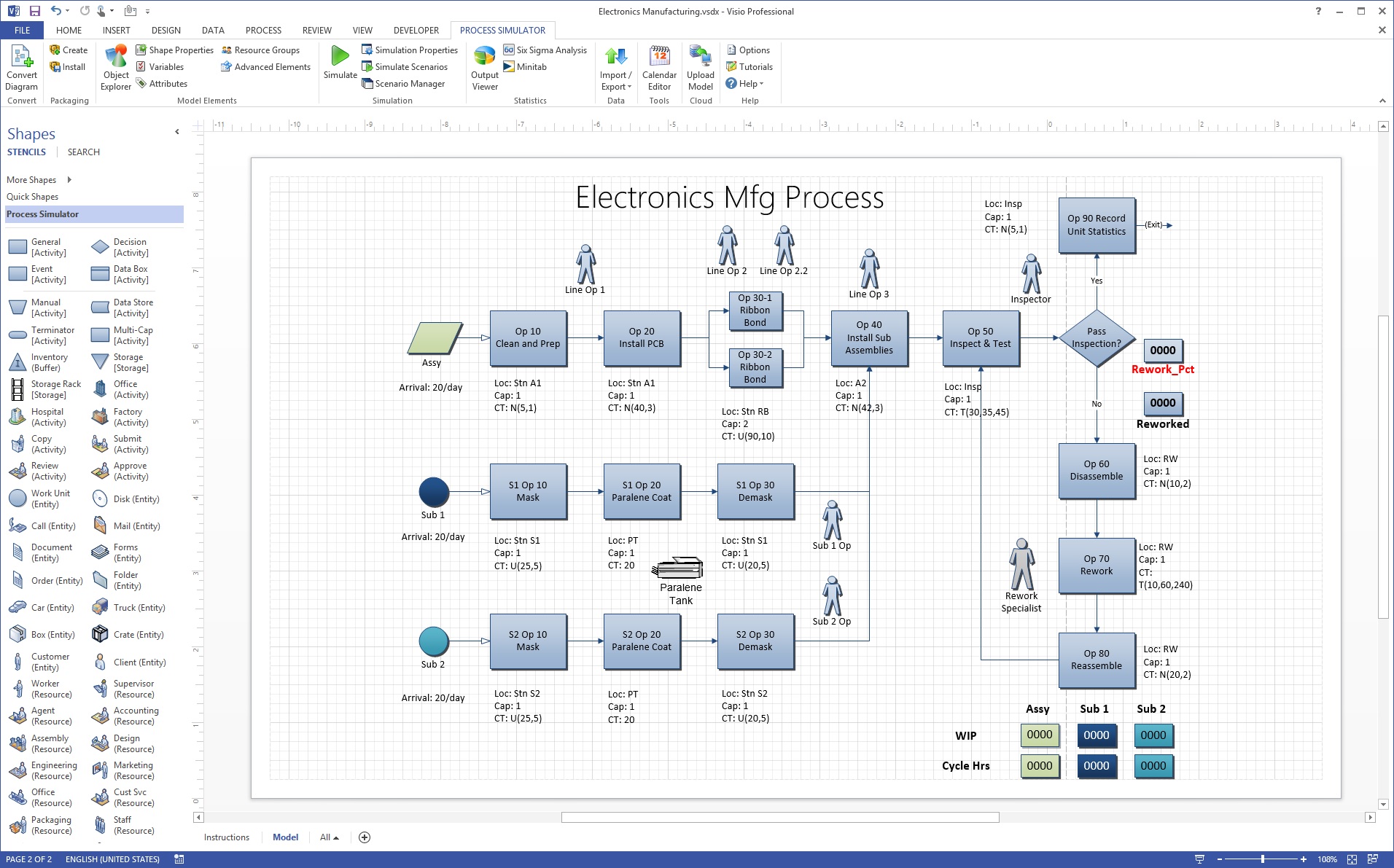
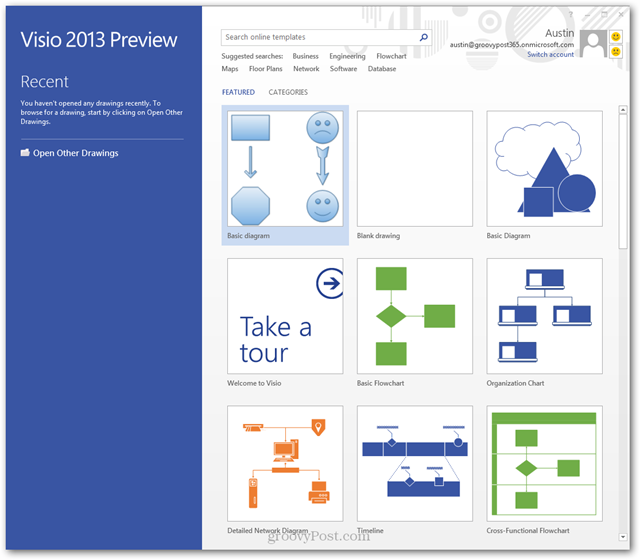
Все редакции обладают схожим с MS Office Word и Excel функционалом, включая выбор текста и цвета, и позволяют загружать данные напрямую из MS Excel и Access. Как и другие программы для работы с диаграммами, Visio предоставляет библиотеку шаблонов и фигур для различных типов схем, чтобы помочь вам начать работу. Примечание: Microsoft Visio не имеет отношения к компании Vizio Inc. (пишется через «z»), которая производит телевизоры и другую бытовую электронику.
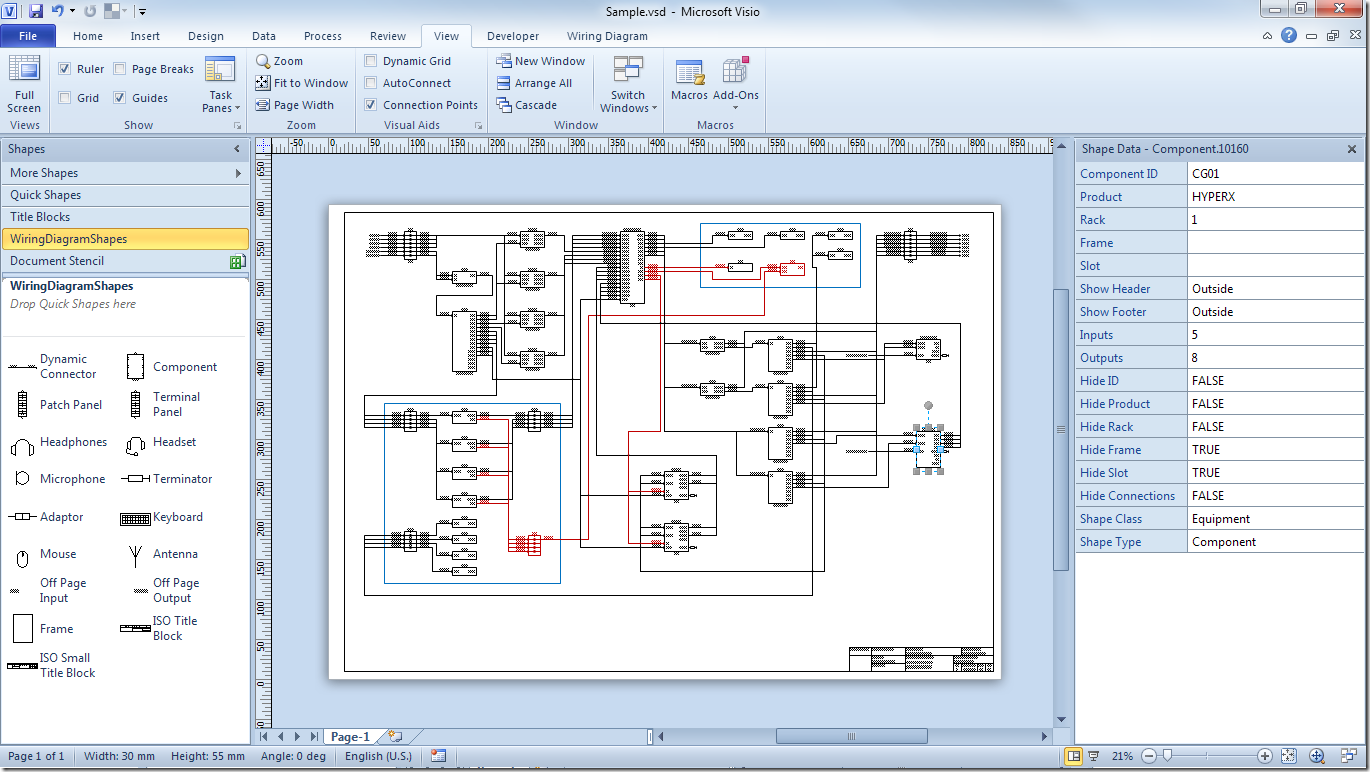
История создания Visio
Visio появился в 1990-х годах как продукт компании Shapeware Corp., сначала в виде предрелизной версии 0.92, а затем в виде версии 1.0, выпущенной in 1992 году. Продукт быстро завоевал признание, и в 1995 году компания была переименована в Visio Corp. В 2000 году Microsoft приобрела Visio и включила бренд в семейство MS Office. Однако Visio, как и MS Project, всегда продавался отдельно от основных пакетов приложений MS Office.
Версии Visio за эти годы
Версии Visio за эти годы
Первые версии Visio имели номера от 1.0 до 5.0 и выпускались максимум в трех редакциях каждая.
После приобретения Visio компанией Microsoft в 2000 году версии и редакции распределились следующим образом:
- Visio 2000 (v 6.0; Standard, Professional, Technical, Enterprise)
- Visio 2002 (v 10.0; Standard, Professional) — версии с 7.0 по 9.0 были пропущены для согласования с номерами релизов Office
- Visio for Enterprise Architects 2003 (VEA 2003)
- Office Visio 2003 (v 11.0; Standard, Professional)
- Office Visio for Enterprise Architects 2005 (VEA 2005)
- Office Visio 2007 (v 12.0; Standard, Professional)
- Visio 2010 (v 14.0; Standard, Professional, Premium) – версия 13.0 была пропущена
- Visio 2013 (v 15.0; Standard, Professional)
- Visio 2016 (v 16.0; Standard, Professional, Office 365)
У Visio нет версии для Mac.
Области применения Visio
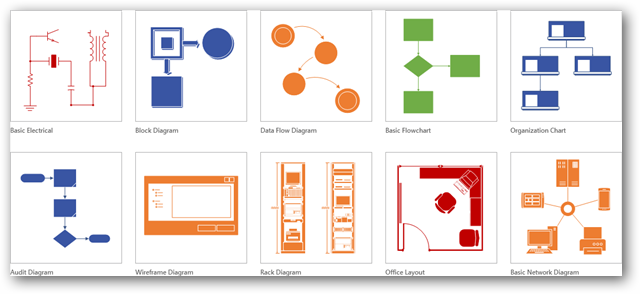
Visio находит применение в самых разных сферах для создания профессиональных диаграмм. Учитывая стоимость Visio, для ваших целей вполне может подойти и нарисованная от руки схема, либо вы можете воспользоваться базовыми функциями создания диаграмм в MS Word. Кроме того, можно использовать бесплатное или более доступное, но при этом мощное программное обеспечение, такое как lucidchart.com, которое также работает на компьютерах Mac. (Подробнее об этом в конце статьи).
Если Visio отвечает вашим потребностям, этот инструмент действительно позволяет создавать стильные и полезные диаграммы всех типов. Они обеспечат профессиональный вид презентациям, отчетам, аудитам, планам зданий и этажей, документации и моделям оптимизации процессов. Visio включает в себя большую библиотеку фигур и символов, используемых в десятках типов диаграмм. Эти символы представляют собой специализированные элементы для таких схем, как диаграммы потоков процессов, моделирование бизнес-процессов, диаграммы потоков данных и многие другие. Они широко применяются в различных областях для самых разных целей. Вот лишь несколько примеров:
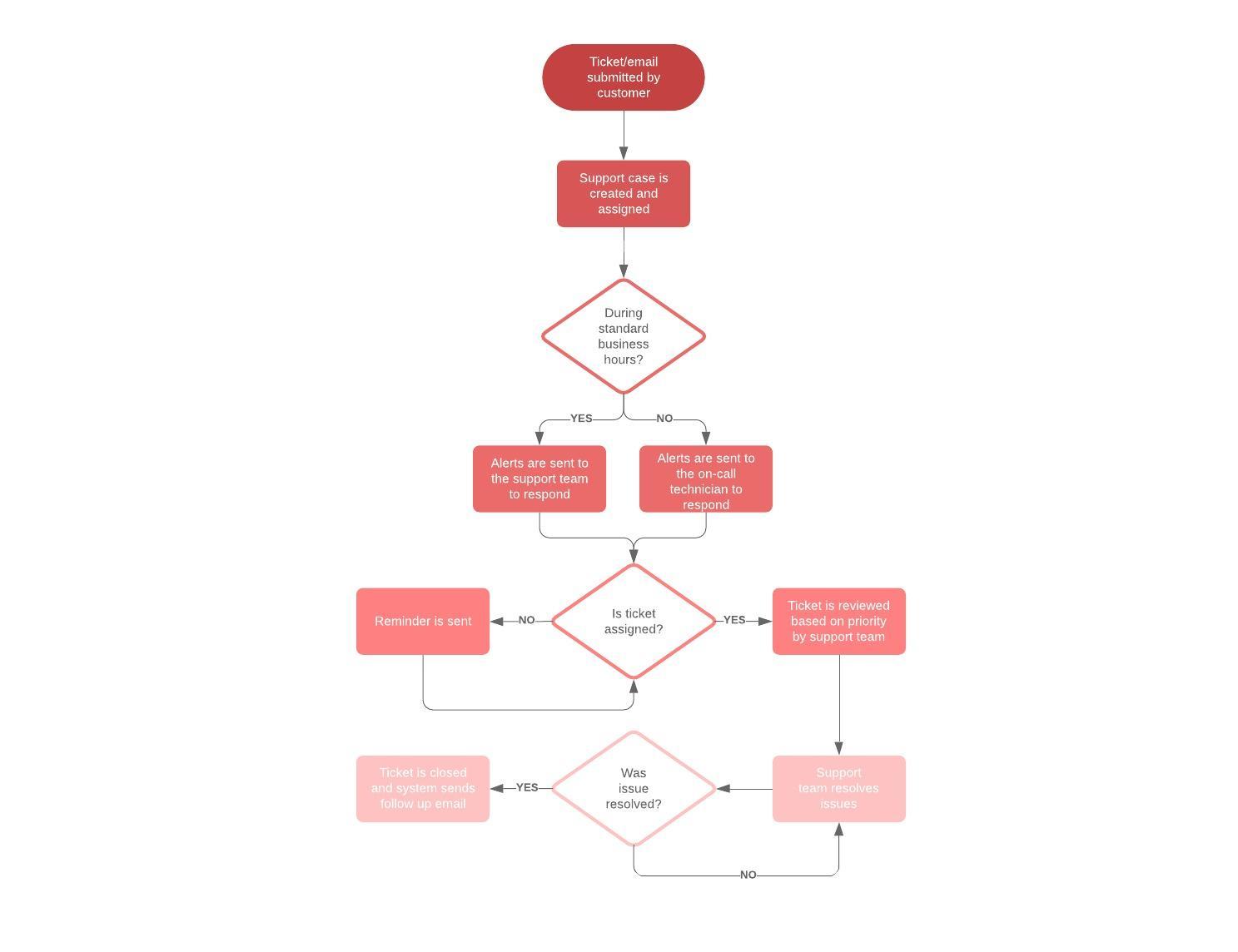
- В любой области: Блок-схема, открывается в новой вкладке, которая принимает различные формы, применяется для документирования и анализа процесса, его стандартизации с целью повышения эффективности и качества, визуализации процесса для обучения или ознакомления других подразделений организации, а также для выявления узких мест, дублирования и ненужных шагов в процессе с целью его улучшения.
- В инженерии программного обеспечения и бизнес-анализе: Диаграммы потоков данных (DFD), открывается в новой вкладке обеспечивают целенаправленный подход к технической разработке, при котором на предварительном этапе проводится больше исследований перед переходом к написанию кода. Бизнес-аналитики используют DFD для анализа существующих систем и повышения их эффективности. Визуализация процесса позволяет обнаружить шаги, которые иначе остались бы незамеченными или не до конца понятыми.
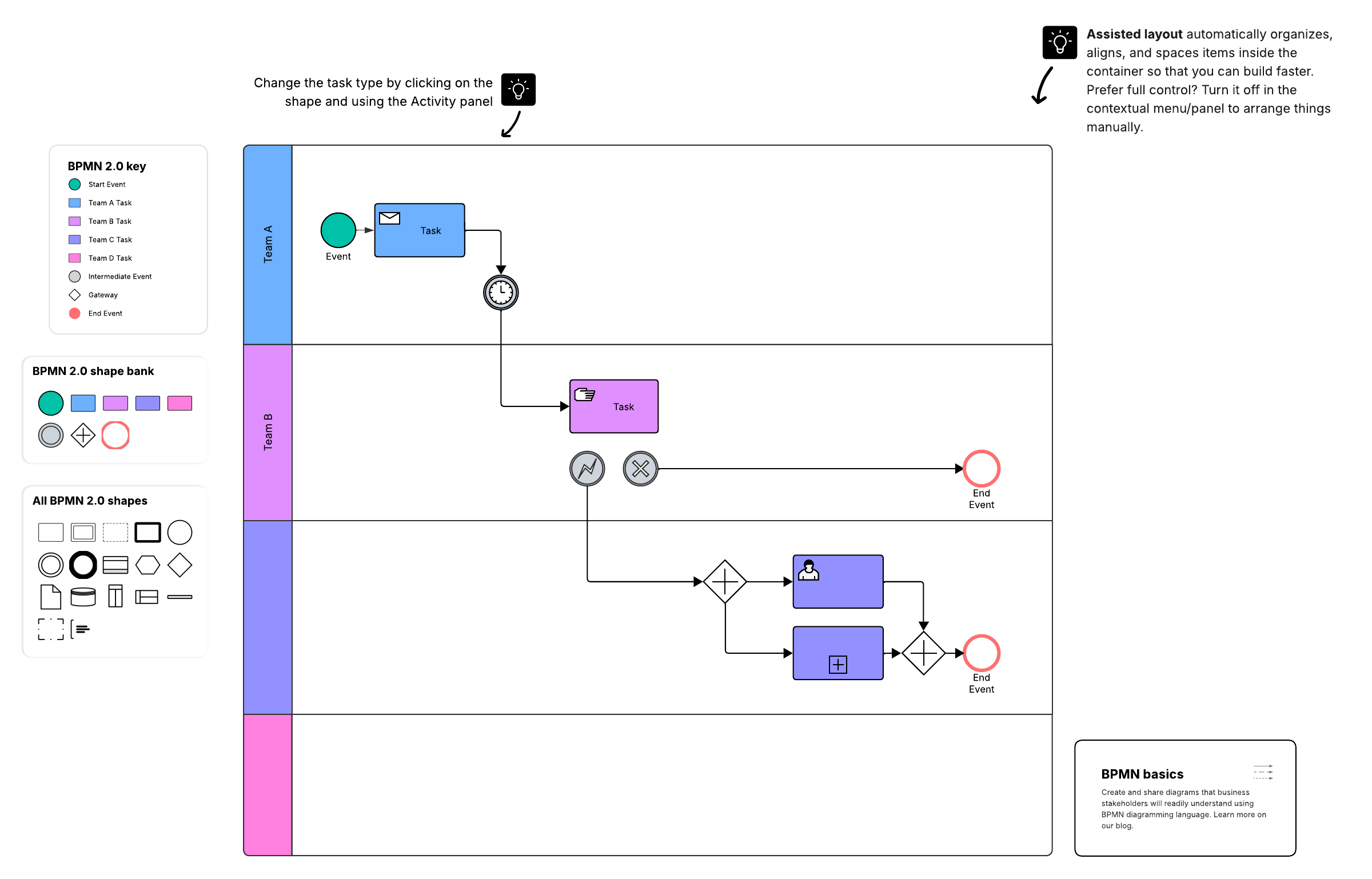
- В бизнесе: модель Business Process Modeling and Notation (BPMN), открывается в новой вкладке предназначена для участников и других заинтересованных сторон бизнес-процесса, помогая им разобраться в сути происходящего благодаря простой и понятной визуализации шагов. На более глубоком уровне она ориентирована на специалистов, которые будут внедрять процесс, предоставляя достаточную детализацию для точной реализации.
- В химической промышленности или проектировании процессов: Технологическая схема (PFD), открывается в новой вкладке представляет собой разновидность блок-схемы, которая иллюстрирует взаимосвязи между основными компонентами на промышленном предприятии. Такие диаграммы служат для документирования, анализа, аудита или моделирования более эффективных подходов.
Форматы файлов Visio
Начиная с 2013 года, Visio использует форматы файлов VSDX и VSDM, основанные на стандарте Open Packaging Conventions. Они представляют собой группу XML-файлов внутри архива Zip. Единственное различие между этими двумя типами заключается в том, что файлы VSDM поддерживают макросы.
Как спланировать и нарисовать базовую схему в Visio
- Определите цель и соберите необходимые данные для вашей диаграммы или схемы. Также выберите тип схемы, который лучше всего визуализирует информацию под ваши задачи.
- В Visio выберите и откройте шаблон для нужного типа схемы.
- Перетащите и соедините фигуры/символы, чтобы проиллюстрировать элементы и их последовательность. Разные фигуры обозначают разные элементы в зависимости от типа диаграммы — от простых прямоугольников, овалов и стрелок до сотен узкоспециализированных фигур и символов. При необходимости вы также можете импортировать собственные фигуры.
- Добавьте подписи и текст к фигурам.
- Проверьте диаграмму, чтобы убедиться в отсутствии пропущенных элементов или дублирования. Если вы работаете совместно с другими пользователями, проверьте работу друг друга.
Дополнительные советы по работе с диаграммами Visio
- Начните с шаблона Visio, который лучше всего соответствует типу создаваемой диаграммы. Если точного шаблона нет в библиотеке, выберите наиболее подходящий и перетащите любые дополнительные фигуры, включая импорт собственных при необходимости.
- Используйте наборы элементов Visio для добавления групп фигур, например набор «Основные фигуры блок-схемы».
- Добавляйте данные к фигуре, вводя их в окне «Данные фигуры».
- В редакции Visio Professional можно автоматически импортировать данные из MS Excel или Access.
Бесплатная альтернатива Visio: Lucidchart
Ищете отличную бесплатную альтернативу Visio, открывается в новой вкладке? Попробуйте Lucidchart.
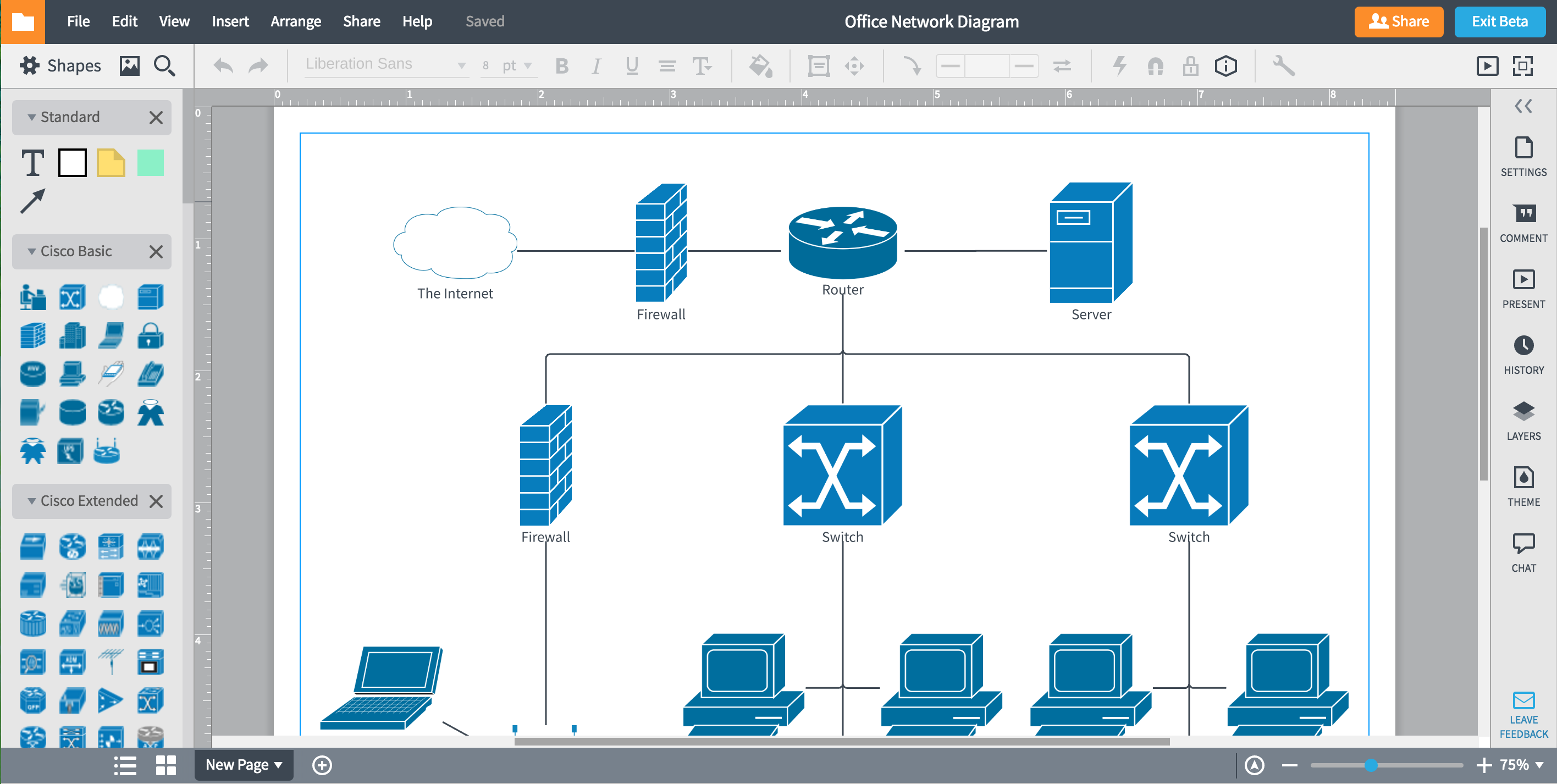
Lucidchart также обладает преимуществом веб-платформы, что обеспечивает совместную работу в облаке в режиме реального времени. Вы можете импортировать, просматривать и редактировать файлы Visio прямо в Lucidchart, к тому же сервис отлично работает на компьютерах Mac. Оцените удобный и мощный инструмент Lucidchart.
Создавать схемы и диаграммы в Lucidchart просто и интуитивно понятно. Достаточно перетащить фигуры на холст и соединить их линиями. Если вы не знаете, с чего начать, ознакомьтесь с нашим руководством и полезными советами о том, как составить блок-схему, открывается в новой вкладке.

Все необходимое для создания диаграмм
Создайте безупречную профессиональную диаграмму бесплатно с помощью Lucidchart. Какую бы идею вы ни задумали, у нас есть все необходимые инструменты для ее реализации. Зарегистрируйте аккаунт и начните строить диаграммы уже сегодня.
Зарегистрироваться бесплатно