Microsoft Visio 作図ソフトウェアの基本をご紹介します。Visio の用途、バージョン、価格、 shadow そして時間と費用を節約できる Visio の代替候補について説明します。
Visio とは?
Microsoft Visio は、さまざまな図面を描画するためのソフトウェアです。これらには、フローチャート、組織図、建築計画、間取り図、データフロー図、プロセスフロー図、ビジネスプロセスモデリング、スイムレーン図、3D マップなどが含まれます。Microsoft の製品であり、MS Office の追加オプションとして販売されています。最新バージョンである Visio 2016 には、Visio Standard、Visio Professional、Visio Pro for Office 365 の3つのエディションがあります。 Visio 2016 の価格, 新しいタブで開きますは、Standard が 299.99 ドル、Professional が 589.99 ドル、Pro for Office 365 が月額 13 ドル (年間契約) または月額 15.50 ドル (月々払い) となっています。
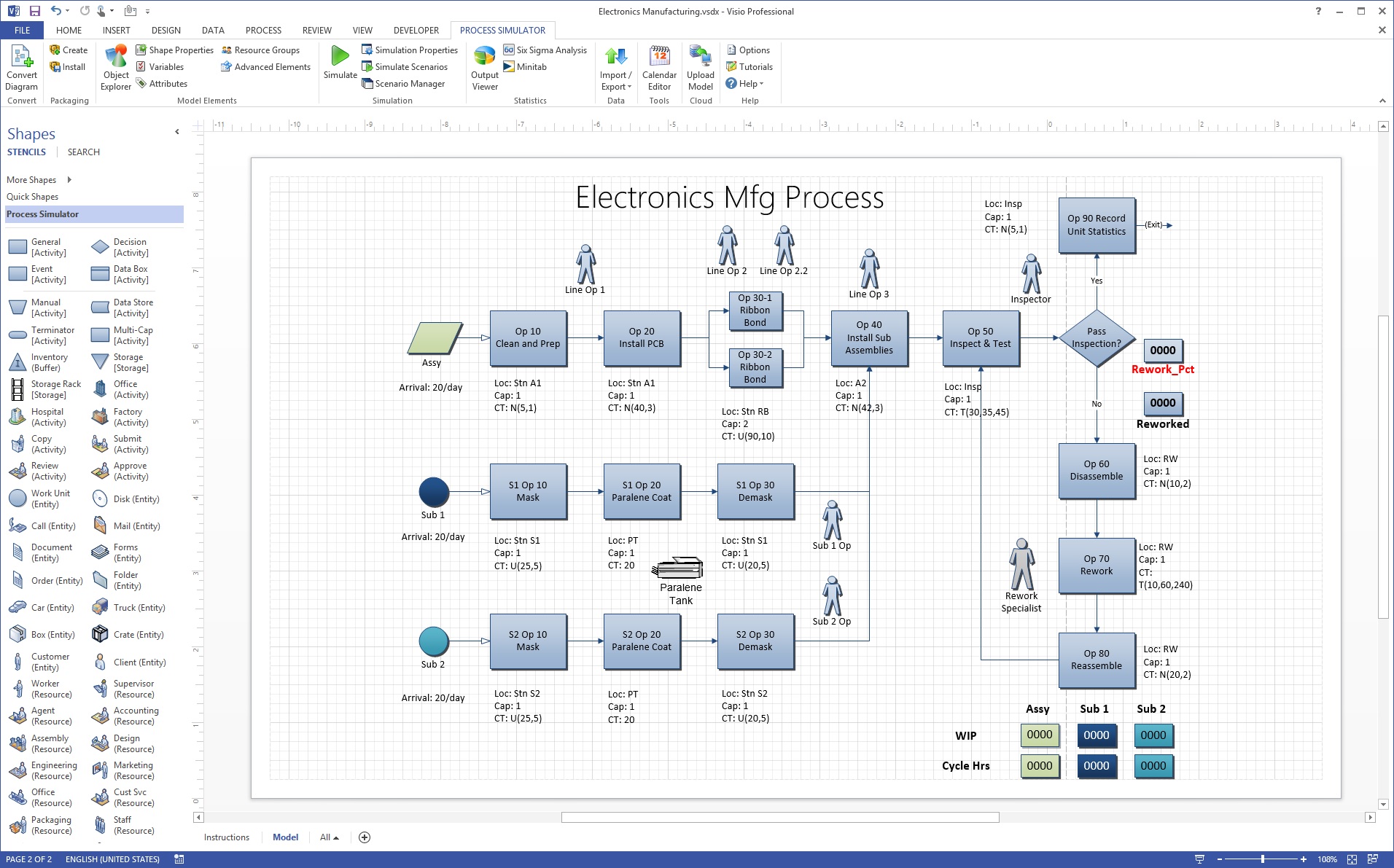
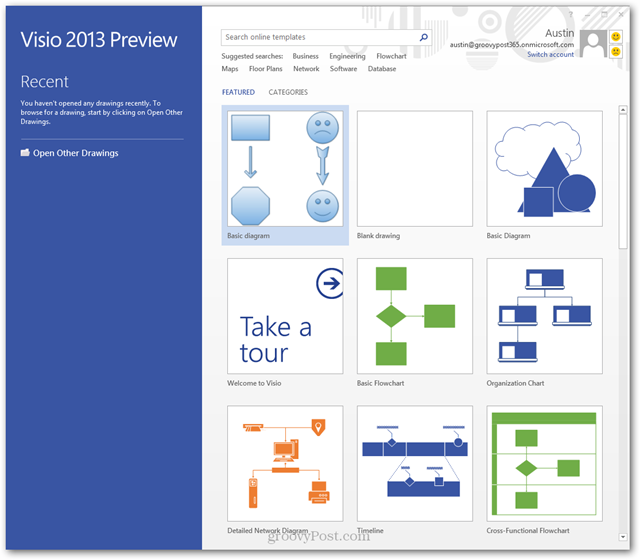
すべてのエディションが MS Office の Word や Excel とテキストや色の選択などの機能を共有しており、MS Excel や Access から直接データをフィードすることができます。他の図面作成ソフトウェアと同様に、Visio には、すぐに使い始められるよう、さまざまな種類のチャートに対応したテンプレートと図形のライブラリが用意されています。 注意:Microsoft Visio は、テレビやその他の家電製品を製造している Vizio Inc. (「z」の綴り) とは関係ありません。
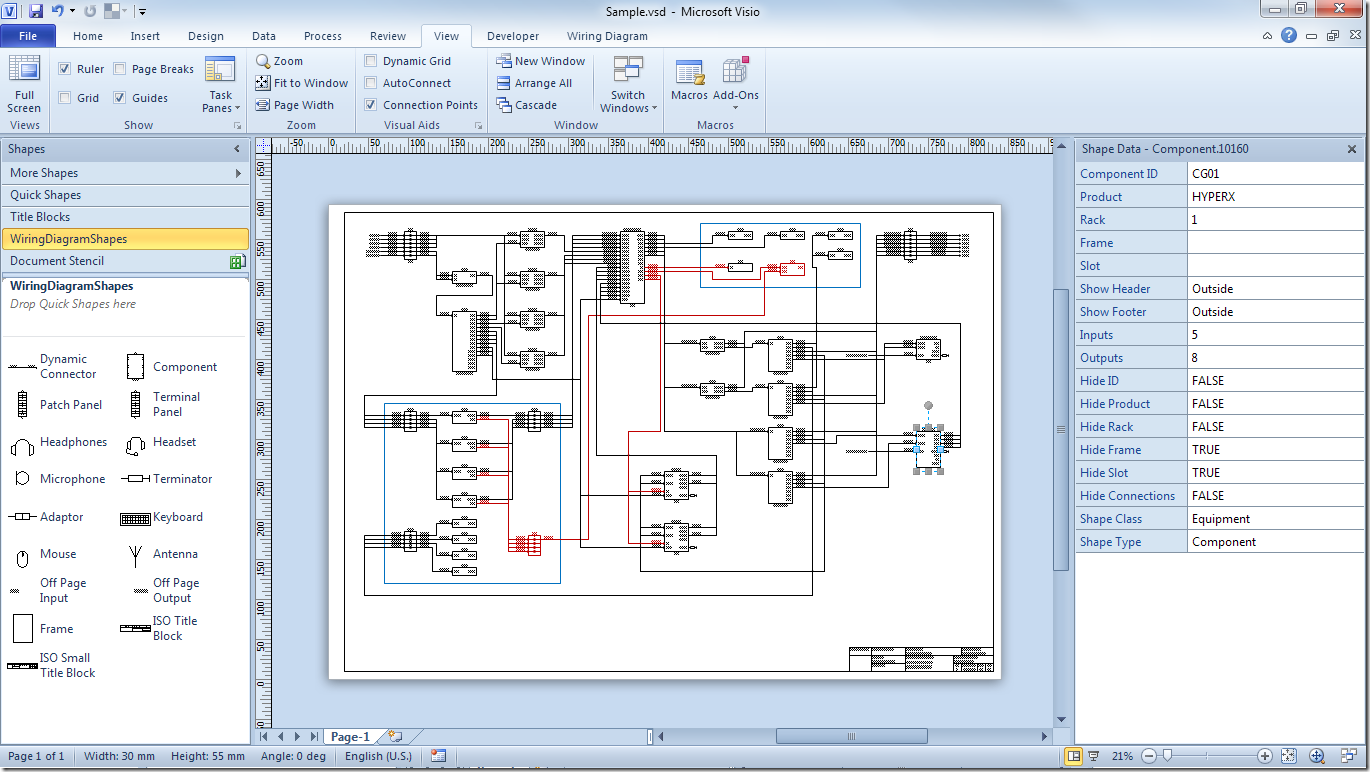
Visio の始まり
Visio は 1990 年代に Shapeware 社の製品として誕生し、まずプレリリース版のバージョン 0.92 が登場した後、1992 年にバージョン 1.0 がリリースされました。この製品はすぐに認知され、1995 年に会社名は Visio Corp. に変更されました。 2000 年に Microsoft が Visio を買収し、MS Office ファミリーとしてブランドを刷新しました。 しかし、Visio は MS Project と同様に、MS Office スイートのパッケージとは異なり、常に単体で購入する製品として維持されています。
これまでの Visio のバージョン
これまでの Visio のバージョン
初期の Visio バージョンは v 1.0 から 5.0 とラベル付けされ、それぞれ最大 3 つのエディションが提供されていました。
2000 年に Microsoft が Visio を買収したことで、バージョンとエディションは以下のように構成されました:
- Visio 2000 (v 6.0、Standard、Professional、Technical、Enterprise)
- Visio 2002 (v 10.0、Standard、Professional) -- Office のリリース番号に合わせるため、バージョン 7.0 から 9.0 はスキップされました
- Visio for Enterprise Architects 2003 (VEA 2003)
- Office Visio 2003 (v 11.0、Standard、Professional)
- Office Visio for Enterprise Architects 2005 (VEA 2005)
- Office Visio 2007 (v 12.0、Standard、Professional)
- Visio 2010 (v 14.0、Standard、Professional、Premium) – v 13.0 はスキップされました
- Visio 2013 (v 15.0、Standard、Professional)
- Visio 2016 (v 16.0、Standard、Professional、Office 365)
Visio には Mac 版はありません。
Visio の用途
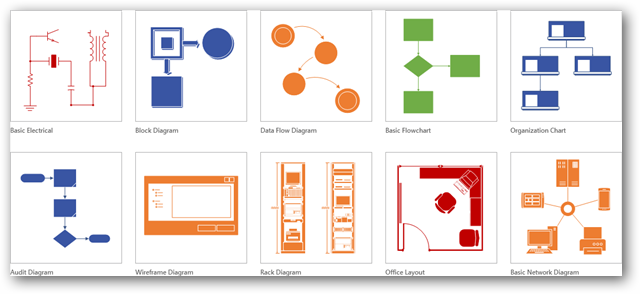
Visio は、さまざまな環境でプロフェッショナルな外観 of 図面を作成するために使用できます。Visio のコストを考えると、手書きの図面で目的を達成できる場合や、MS Word の基本的な図面作成機能を利用する場合もあるでしょう。あるいは、Mac でも動作する lucidchart.com のように、無料または低コストでありながらパワフルなソフトウェアを使用することもできます (詳細は本記事の最後で説明します)。
ニーズに合致していれば、Visio はあらゆる種類の洗練された実用的な図面を作成でき、プレゼンテーション、レポート、監査、建築計画、間取り図、文書化、業務改善のモデリングなどに求められるプロフェッショナルな外観を提供できます。Visio には、数多くの種類の図面で使用される図形や記号の膨大なライブラリが含まれています。これらの記号は、プロセスフロー図、ビジネスプロセスモデリング、データフロー図などの専門的な構成要素を表しています。これらはさまざまな分野で、さまざまな目的のために広く使用されています。以下にいくつかの例を挙げます:
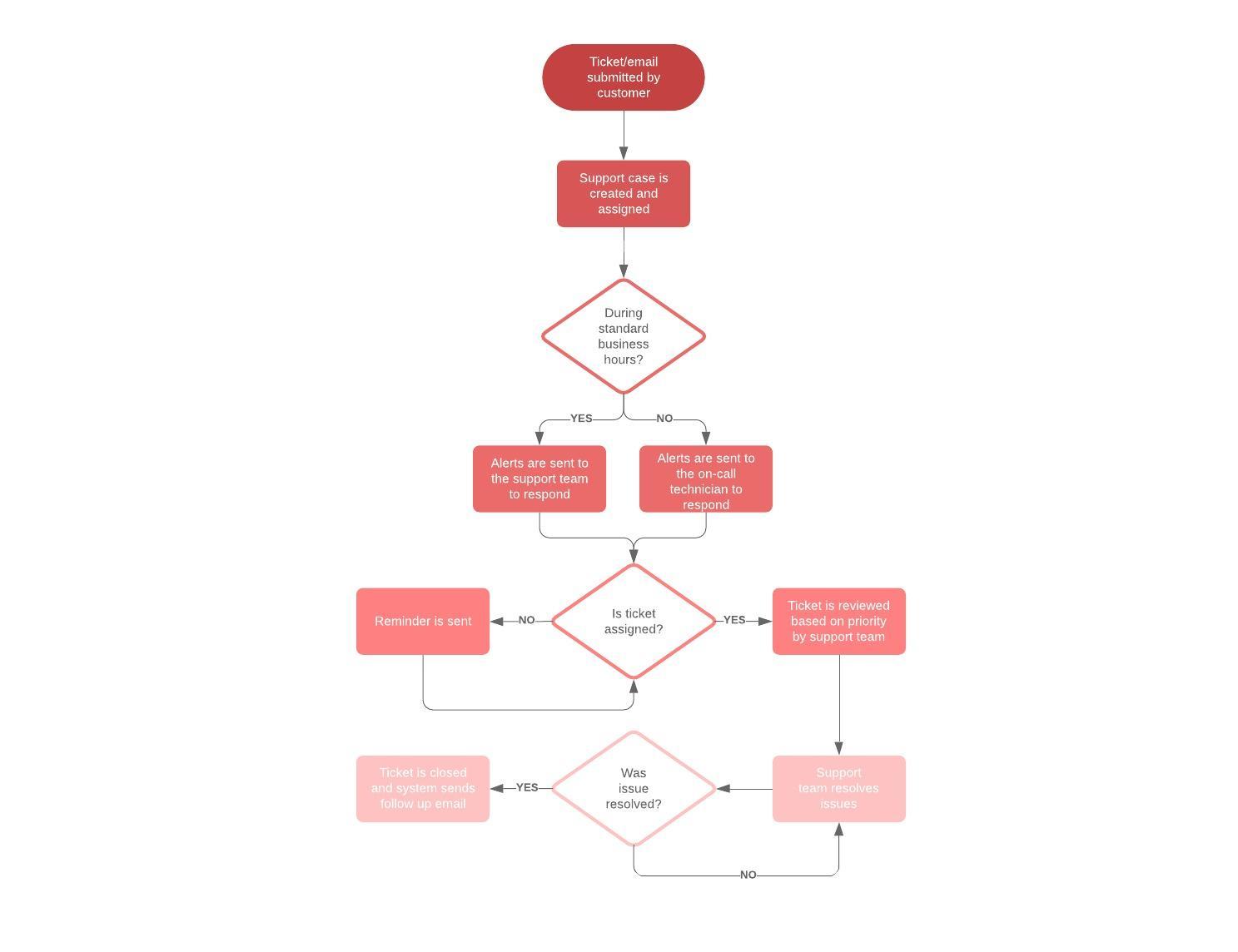
- あらゆる分野:さまざまな形式を取ることができるフローチャート, 新しいタブで開きますは、プロセスの文書化や分析、効率性と品質向上のためのプロセスの標準化、トレーニングや組織内の他部門への理解を促すためのプロセスの伝達、さらにはプロセス内のボトルネック、重複、不要なステップを特定して改善するために使用できます。
- ソフトウェアエンジニアリングおよびビジネス分析:データフロー図 (DFD), 新しいタブで開きます は技術開発へのアプローチを明確にし、コーディングに進む前に先行調査を充実させることができます。ビジネスアナリストは DFD を使用して既存のシステムを分析し、効率化を図ります。プロセスを図式化することで、見落とされたり、十分に理解されていなかったりするステップを発見できます。
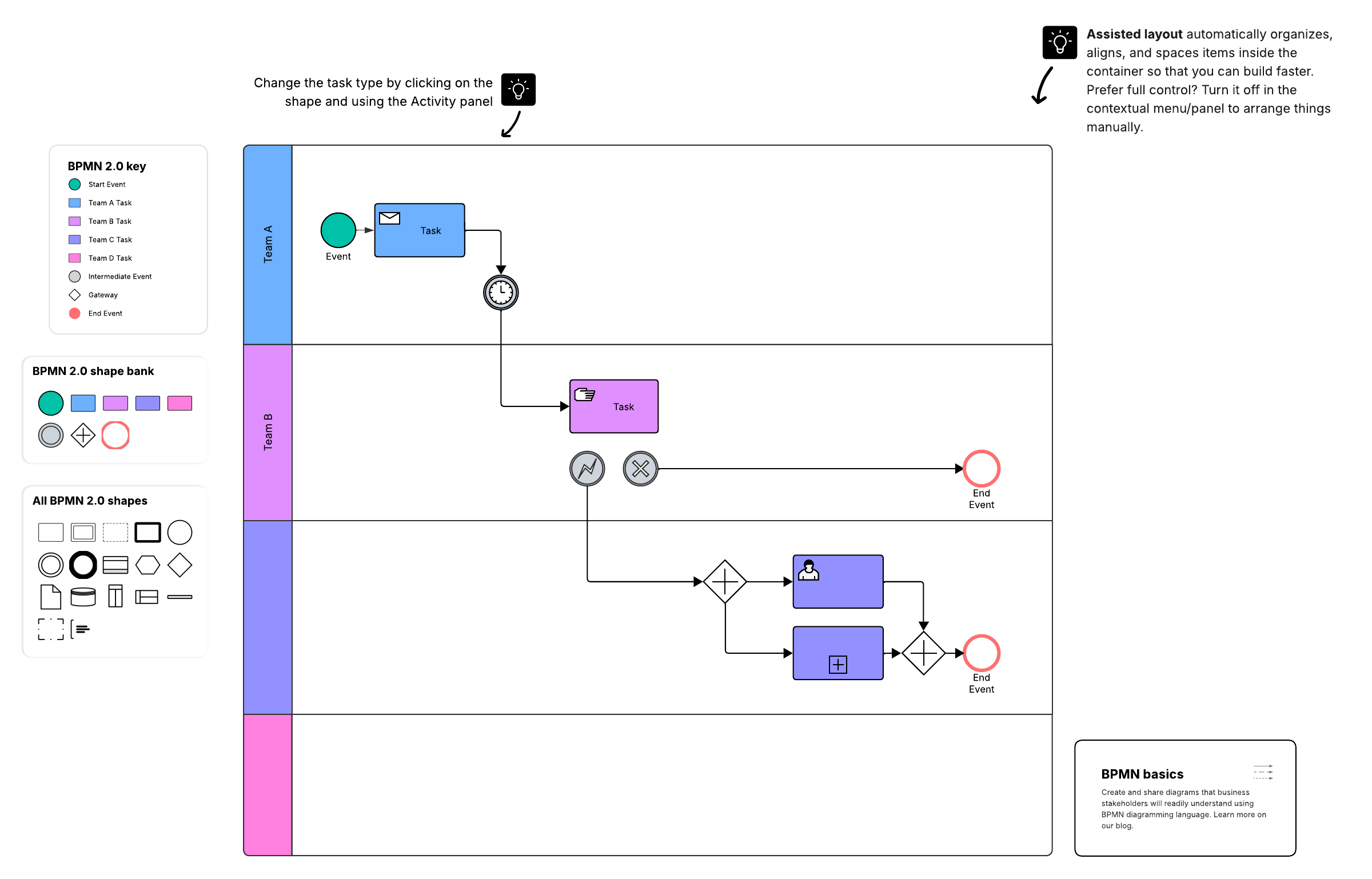
- ビジネス:ビジネスプロセスモデルと表記法 (BPMN), 新しいタブで開きます は、ビジネスプロセスの参加者やその他の関係者を対象としており、ステップを分かりやすい視覚的表現で理解できるようにします。さらに高度なレベルでは、プロセスを実装する担当者を対象とし、正確な実装を可能にする十分な詳細を提供します。
- 化学工学またはプロセス工学:プロセスフロー図 (PFD), 新しいタブで開きます は、工場の主要コンポーネント間の関係を示すフローチャートの一種です。図面は、より良い方法の文書化、分析、監査、またはモデリングに役立ちます。
Visio のファイル形式
2013 年以降、Visio は Open Packaging Conventions 標準に基づく VSDX および VSDM ファイル形式を使用しています。これらは、Zip ファイル内の XML ファイルのグループで構成されています。2 つのタイプの唯一の違いは、VSDM ファイルにはマクロが含まれる場合がある点です。
基本的な Visio チャートの計画と作成方法
- 達成しようとしている目的を明確にし、図面やチャートに必要な詳細情報を集めます。また、ニーズに合わせて情報を最も分かりやすく表現できるチャートの種類を決定します。
- Visio で、作成するチャートの種類に応じたテンプレートを選択して開きます。
- 図形や記号をドラッグして接続し、項目とその流れを表現します。図面の種類によって異なる図形が異なる意味を持ち、単純な長方形、楕円、矢印から、何百もの高度に専門化された図形や記号まで多岐にわたります。必要に応じて、独自の図形をインポートすることもできます。
- 図形にラベルやテキストを追加します。
- 図面を見直して、漏れや重複がないか確認します。他の人と共同作業を行っている場合は、お互いの作業をチェックします。
Visio 図面作成のその他のヒント
- 作成したい図面の種類に最も近い Visio テンプレートから始めます。正確なテンプレートがライブラリにない場合は、最も近いものを選択し、必要に応じて独自の図形をインポートするなど、必要な追加の図形をドラッグして配置します。
- 「基本フローチャート図形」ステンシルなどの Visio ステンシルを使用して、図形のグループを取り込みます。
- [図形データ] ウィンドウに入力して、図形にデータを追加します。
- Visio Professional Edition では、MS Excel または Access からデータを自動的にインポートできます。
無料の Visio 代替ツール:Lucidchart
無料で優れた Visio の代替ツール, 新しいタブで開きますをお探しですか?Lucidchart をぜひお試しください。
Lucidchart はウェブベースであるという利点もあり、クラウドでのリアルタイムの共同作業が可能です。Lucidchart を使用すれば、Visio ファイルのインポート、表示、編集も可能で、Mac でも動作します。使いやすくパワフルな Lucidchart をぜひ体験してください。
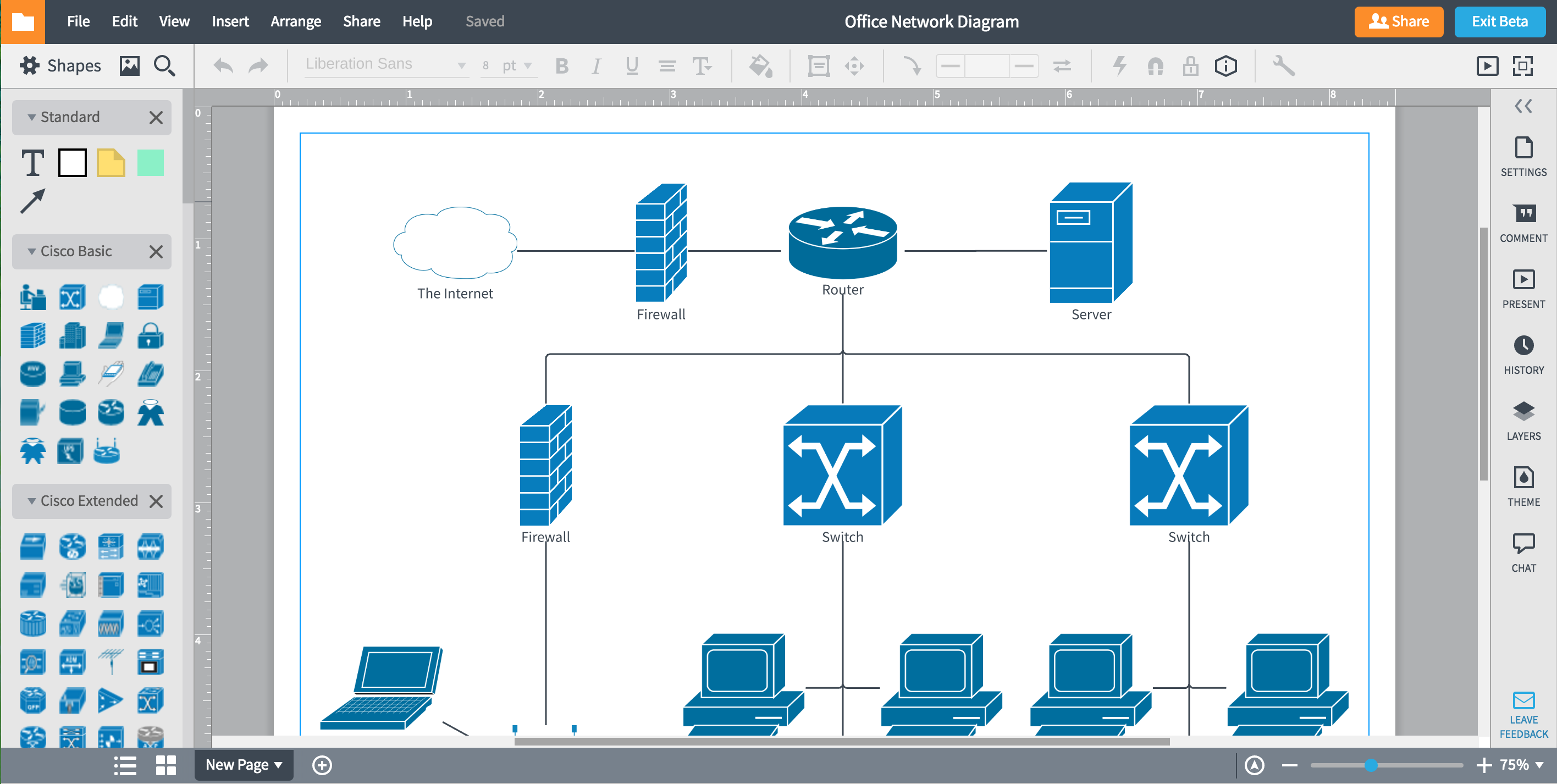
Lucidchart でのチャートや図面の作成はシンプルで直感的です。キャンバスに図形をドラッグし、それらを結ぶ線を描くだけです。どこから始めればよいか分からない場合は、フローチャートの作成方法, 新しいタブで開きますに関するヒントを紹介したチュートリアルをご覧ください。

図面作成に必要なすべてがここに
Lucidchart を使って、洗練されたプロフェッショナルな図面を無料で作成しましょう。どのようなアイデアでも、形にするために必要なツールが揃っています。今すぐアカウントを作成して、図面の作成を始めましょう。
無料で新規登録