Odkryj najważniejsze informacje o oprogramowaniu do tworzenia diagramów Microsoft Visio. Poznaj zastosowania, wersje i ceny Visio oraz sprawdź alternatywy dla Visio, które pozwolą Ci zaoszczędzić czas i pieniądze.
Czym jest program Visio?
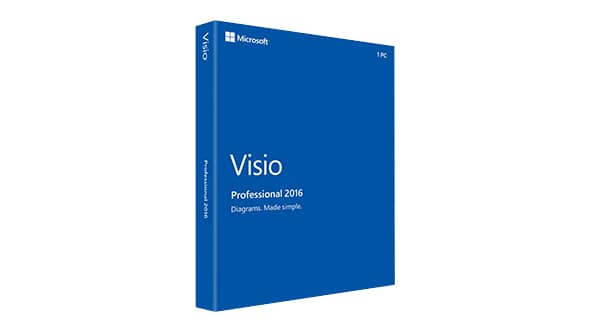
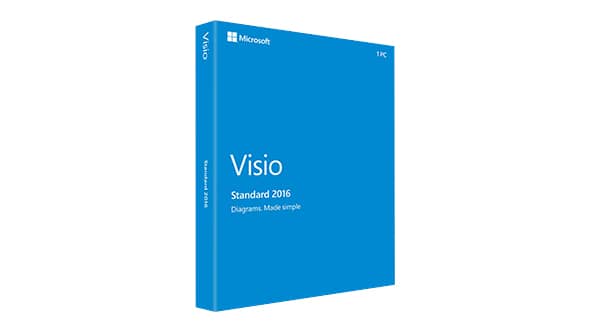
Microsoft Visio to program służący do tworzenia różnego rodzaju diagramów. Należą do nich schematy blokowe, schematy organizacyjne, plany budynków, plany pięter, diagramy przepływu danych, schematy przebiegu procesów, modele procesów biznesowych, diagramy torowe (swimlane), mapy 3D i wiele innych. Jest to produkt firmy Microsoft, sprzedawany jako rozszerzenie pakietu MS Office. Wersja Visio 2016 dostępna jest w trzech edycjach: Visio Standard, Visio Professional oraz Visio Pro dla Office 365. Ceny pakietu Visio 2016, otwiera się w nowej karcie wynoszą 299,99 USD za wersję Standard, 589,99 USD za wersję Professional, natomiast w przypadku planu Pro dla Office 365 jest to 13 USD miesięcznie (przy zobowiązaniu rocznym) lub 15,50 USD miesięcznie (w rozliczeniu miesięcznym).
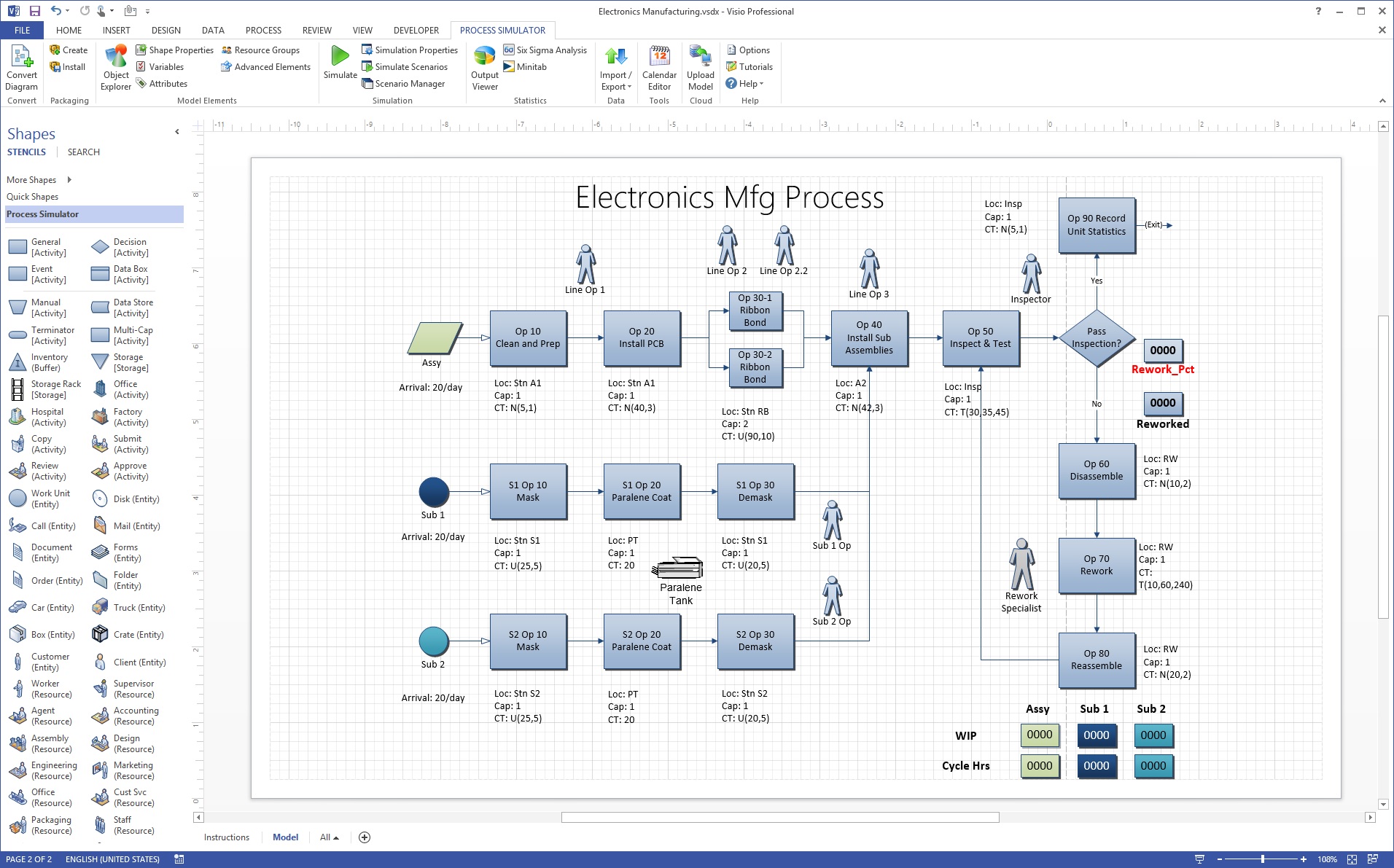
Wszystkie edycje dzielą funkcje z programami MS Word i MS Excel, takie jak formatowanie tekstu czy dobór kolorów, a także umożliwiają bezpośrednie zasilanie danymi z programów MS Excel i Access. Podobnie jak inne oprogramowanie do diagramów, Visio udostępnia bibliotekę szablonów i kształtów dla różnych rodzajów schematów, ułatwiając rozpoczęcie pracy. Uwaga: Microsoft Visio nie ma związku z firmą Vizio Inc. (pisaną przez „z”), która produkuje telewizory i sprzęt RTV.
Historia programu Visio
Program Visio powstał w latach 90. jako produkt firmy Shapeware Corp. – najpierw jako wersja wstępna 0.92, a następnie jako wersja 1.0 wydana w 1992 roku. Aplikacja szybko zyskała popularność, a w 1995 roku firmę przemianowano na Visio Corp. W 2000 roku Microsoft przejął program Visio i włączył go do rodziny pakietu MS Office. Niemniej jednak Visio, podobnie jak MS Project, zawsze pozostawało produktem dostępnym osobno, niezależnie od standardowych pakietów MS Office.
Wersje programu Visio na przestrzeni lat
Wersje programu Visio na przestrzeni lat
Pierwsze wersje Visio były oznaczane numerami od 1.0 do 5.0 i każda z nich występowała w maksymalnie trzech edycjach.
Po przejęciu programu Visio przez firmę Microsoft w 2000 roku kolejne wersje i edycje prezentowały się następująco:
- Visio 2000 (wersja 6.0; Standard, Professional, Technical, Enterprise)
- Visio 2002 (wersja 10.0; Standard, Professional) – wersje od 7.0 do 9.0 pominięto, aby zrównać numerację z wydaniami pakietu Office
- Visio for Enterprise Architects 2003 (VEA 2003)
- Office Visio 2003 (wersja 11.0; Standard, Professional)
- Office Visio for Enterprise Architects 2005 (VEA 2005)
- Office Visio 2007 (wersja 12.0; Standard, Professional)
- Visio 2010 (wersja 14.0; Standard, Professional, Premium) – pominięto wersję 13.0
- Visio 2013 (wersja 15.0; Standard, Professional)
- Visio 2016 (wersja 16.0; Standard, Professional, Office 365)
Program Visio nie posiada dedykowanej wersji na komputery Mac (macOS).
Jak używać programu Visio w praktyce
Program Visio można wykorzystywać w rozmaitych środowiskach do projektowania profesjonalnych diagramów. Biorąc jednak pod uwagę wysoki koszt Visio, do Twoich celów może wystarczyć odręczny szkic lub podstawowe funkcje diagramów w MS Word. Możesz też sięgnąć po oprogramowanie bezpłatne lub bardziej przystępne cenowo, a zarazem oferujące zaawansowane możliwości – takie jak lucidchart.com, które działa bez problemu także na komputerach Mac. (Więcej na ten temat dowiesz się na końcu tego artykułu).
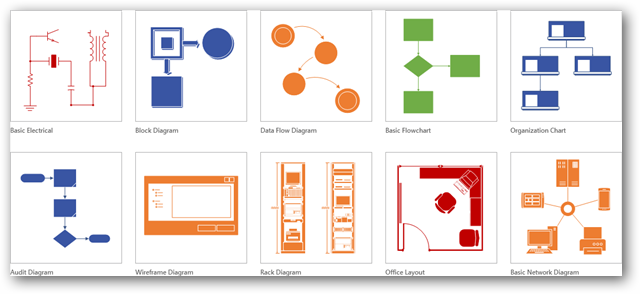
Jeżeli spełnia Twoje wymagania, Visio pozwala tworzyć przejrzyste, dopracowane diagramy każdego typu, zapewniając profesjonalny wygląd prezentacjom, raportom, audytom, planom budynków, rzutom kondygnacji, dokumentacji oraz optymalizacjom procesów. Visio zawiera bogatą bibliotekę kształtów i symboli wykorzystywanych w dziesiątkach typów schematów. Reprezentują one specjalistyczne elementy schematów przebiegu procesów, modeli procesów biznesowych, diagramów przepływu danych i wielu innych. Znajdują one szerokie zastosowanie w rozmaitych branżach. Oto kilka przykładów:
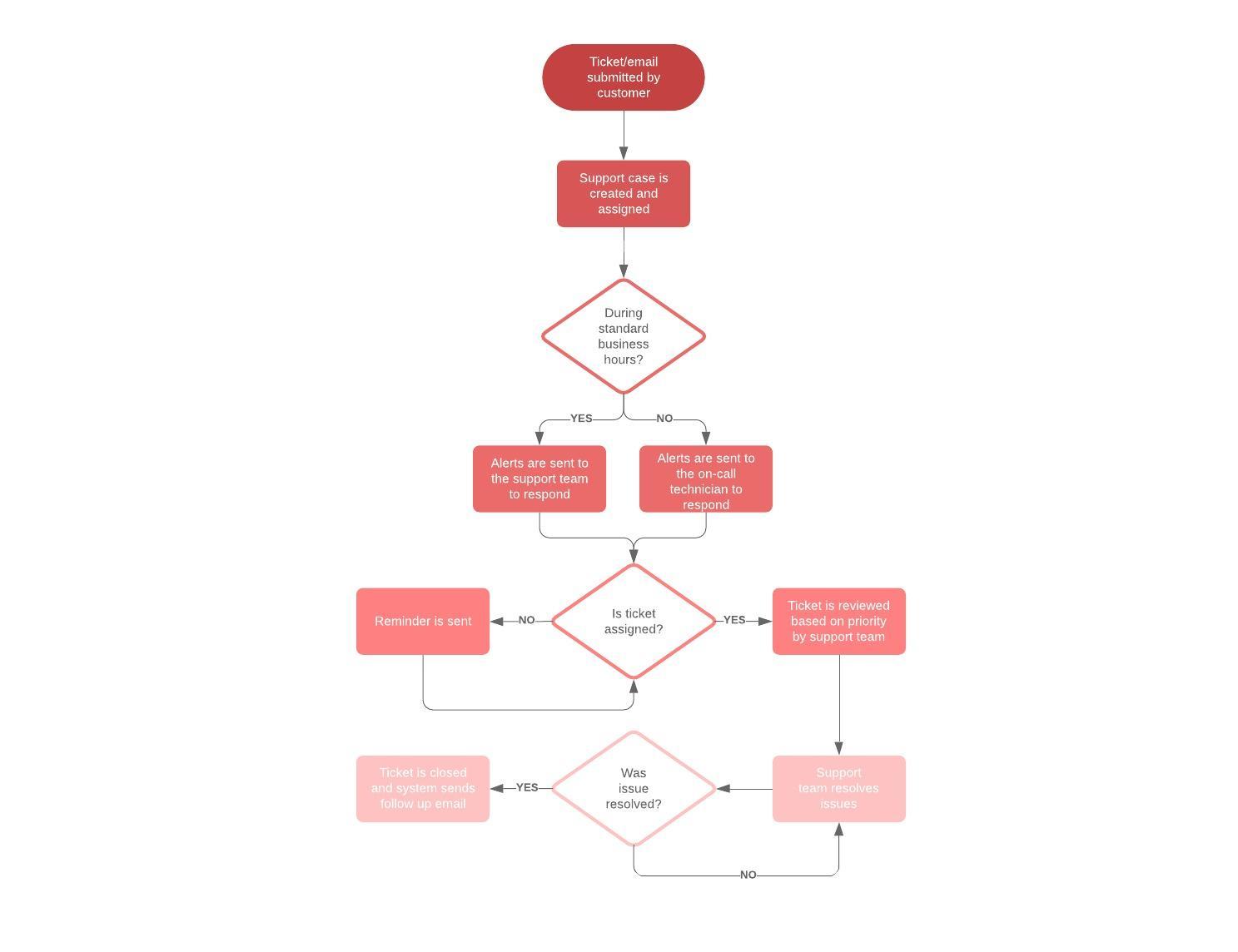
W każdej branży: Schemat blokowy, otwiera się w nowej karcie, który może przybierać różnorodne formy, służy do dokumentowania i analizowania procesów, ich standaryzacji pod kątem wydajności i jakości, przekazywania wiedzy podczas szkoleń w organizacji, a także do wykrywania wąskich gardeł, redundancji i zbędnych etapów w celu ich optymalizacji.
W inżynierii oprogramowania i analizie biznesowej: Diagramy przepływu danych (DPD / DFD), otwiera się w nowej karcie zapewniają uporządkowane podejście do tworzenia rozwiązań technicznych, umożliwiając gruntowną analizę przed rozpoczęciem programowania. Analitycy biznesowi wykorzystują diagramy DFD do badania istniejących systemów i zwiększania ich efektywności. Wizualizacja procesu pomaga ujawnić etapy, które mogłyby zostać przeoczone lub niedostatecznie zrozumiane.
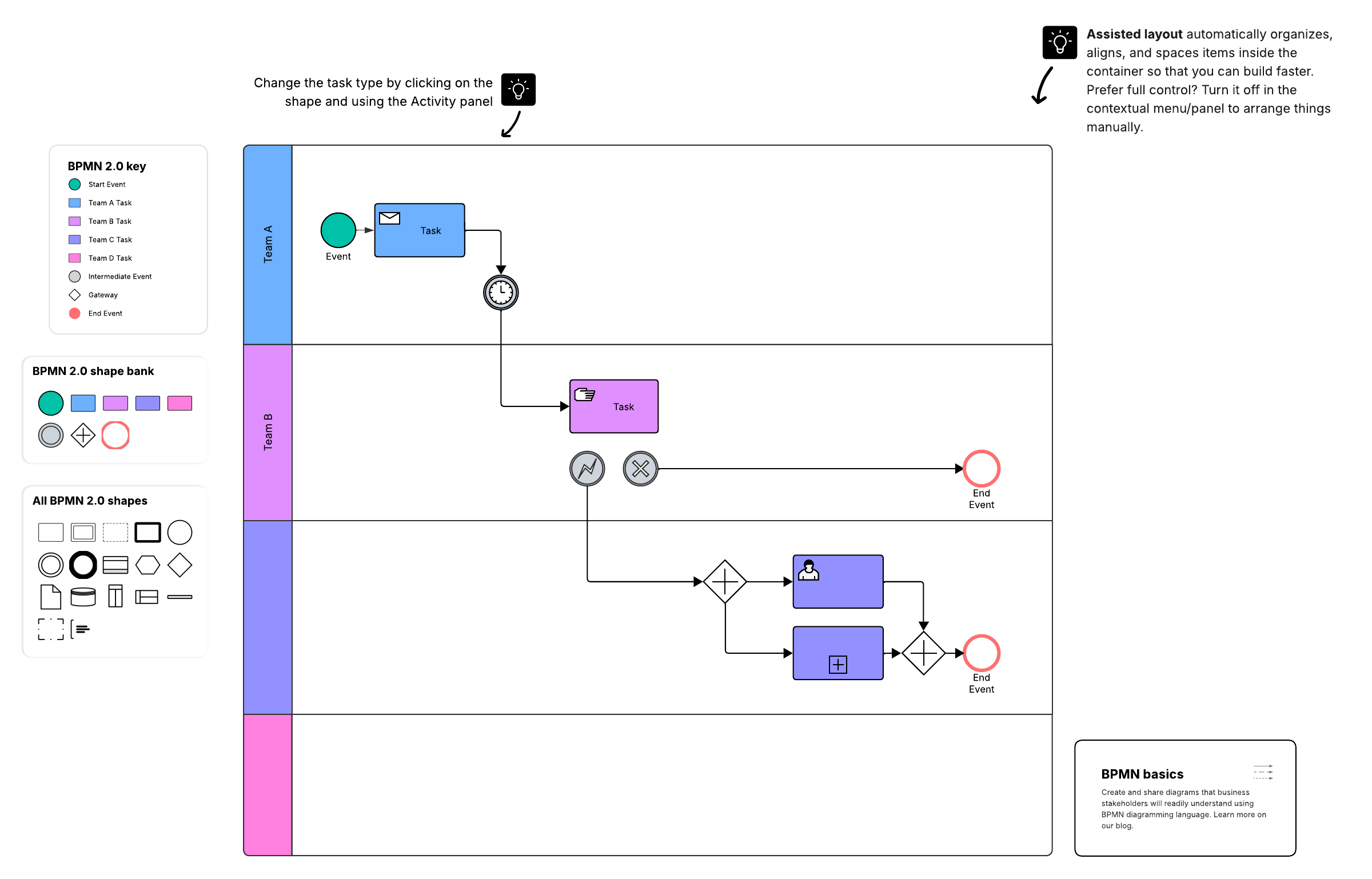
W biznesie: Notacja modelowania procesów biznesowych (BPMN), otwiera się w nowej karcie jest skierowana do uczestników oraz interesariuszy procesów biznesowych, zapewniając czytelną, wizualną reprezentację kolejnych kroków. Na bardziej zaawansowanym poziomie służy osobom wdrażającym proces, oferując szczegółowość niezbędną do precyzyjnej implementacji
W inżynierii chemicznej i inżynierii procesowej: Schemat przebiegu procesu (PFD), otwiera się w nowej karcie to rodzaj schematu blokowego ilustrujący powiązania między głównymi komponentami instalacji przemysłowej. Diagramy te pozwalają dokumentować, analizować, audytować i optymalizować działanie systemów.
Formaty plików programu Visio
Od wersji 2013 program Visio korzysta z formatów plików VSDX i VSDM, opartych na standardzie Open Packaging Conventions. Składają się one ze zbioru plików XML wewnątrz archiwum Zip. Jedyną różnicą między tymi dwoma formatami jest to, że pliki VSDM mogą zawierać makra.
Jak zaplanować i narysować prosty schemat w Visio
- Określ swój cel i zgromadź niezbędne szczegóły dotyczące diagramu lub wykresu. Wybierz także rodzaj schematu, który najlepiej przedstawi informacje w odniesieniu do Twoich potrzeb.
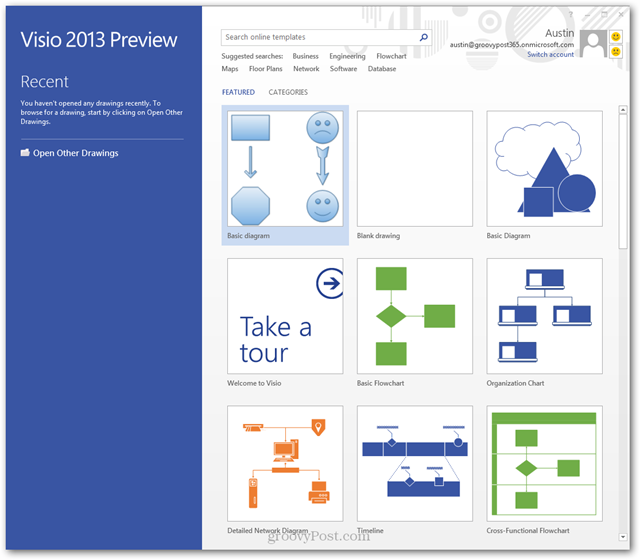
- W programie Visio wybierz i otwórz szablon odpowiedni dla danego typu diagramu.
- Przeciągaj i łącz kształty oraz symbole, aby zilustrować poszczególne elementy i ich przepływ. Poszczególne kształty oznaczają różne elementy w zależności od typu diagramu – od prostych prostokątów, owali i strzałek po setki wysoce specjalistycznych symboli. W razie potrzeby możesz również zaimportować własne kształty.
- Dodaj etykiety i tekst do kształtów.
- Przejrzyj diagram, aby upewnić się, że nie zawiera braków ani powtórzeń. Jeśli współpracujesz z zespołem, poproś innych o weryfikację projektu.
Wskazówki dotyczące tworzenia diagramów w Visio
- Zacznij od szablonu Visio najlepiej dopasowanego do tworzonego diagramu. Jeśli w bibliotece nie ma idealnego odpowiednika, wybierz najbardziej zbliżony i przeciągnij dodatkowe kształty, których potrzebujesz (w razie konieczności zaimportuj własne).
- Wykorzystuj wzorniki kształtów Visio, aby wstawić całą grupę symboli, np. wzornik podstawowych kształtów schematu blokowego.
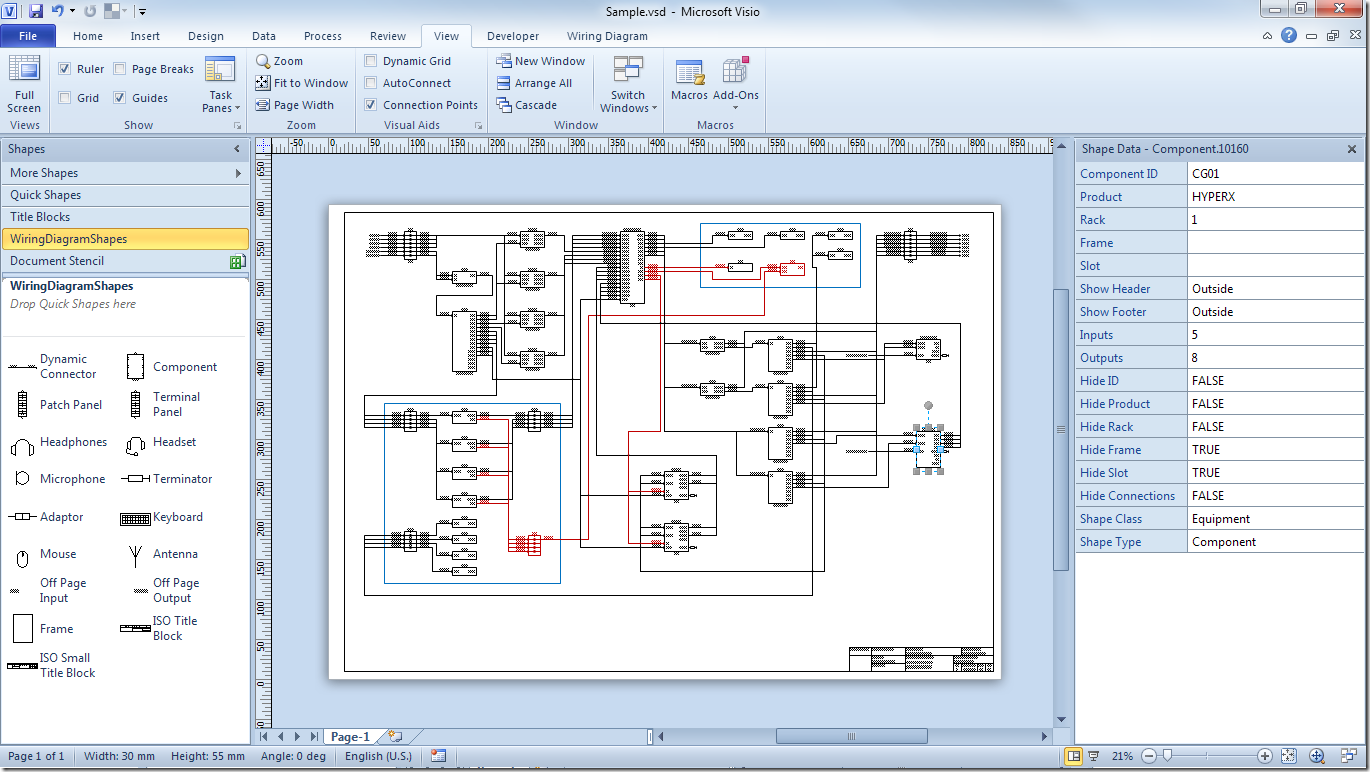
- Wprowadzaj dane do kształtu, wpisując je bezpośrednio w oknie Dane kształtu (Shape Data).
- W edycji Visio Professional możesz automatycznie importować dane z programów MS Excel lub Access.
Darmowa alternatywa dla Visio: Lucidchart
Szukasz bezpłatnej – i znakomitej – alternatywy dla Visio, otwiera się w nowej karcie? Poznaj Lucidchart.
Lucidchart ma również tę zaletę, że działa w przeglądarce internetowej, umożliwiając współpracę w chmurze w czasie rzeczywistym. Pozwala nawet importować, wyświetlać i edytować pliki programu Visio oraz działa bezproblemowo na komputerach Mac. Wypróbuj intuicyjną i zaawansowaną platformę Lucidchart.
Tworzenie wykresów i diagramów w Lucidchart jest proste i intuicyjne. Wystarczy przeciągnąć kształty na obszar roboczy i połączyć je liniami. Jeśli nie wiesz, od czego zacząć, sprawdź nasz poradnik i dowiedz się, jak zrobić schemat blokowy (flowchart), otwiera się w nowej karcie.
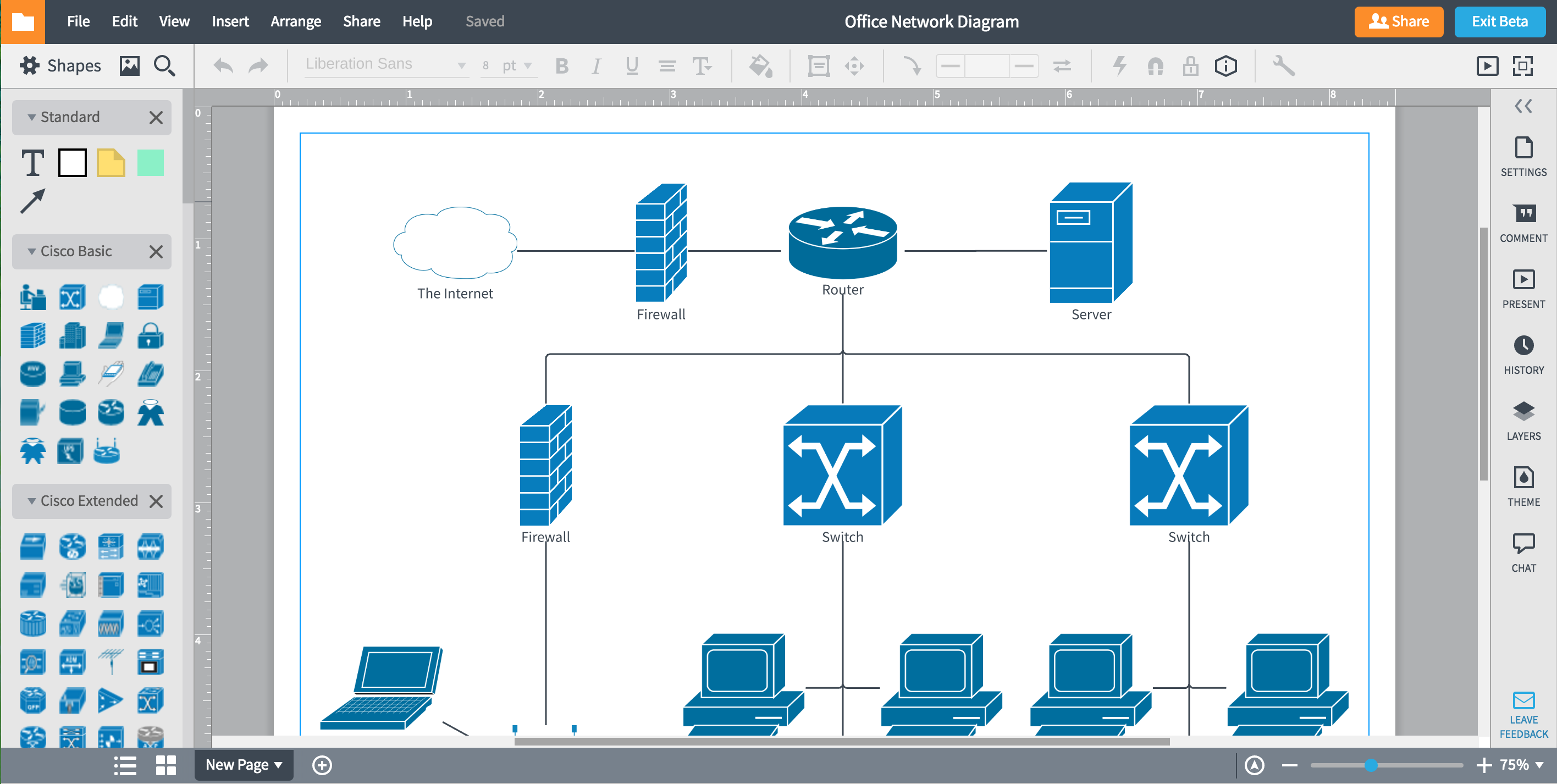

Wszystko, czego potrzebujesz do tworzenia diagramów
Twórz dopracowane, profesjonalne diagramy za darmo w Lucidchart. Niezależnie od tego, co planujesz zaprojektować, mamy narzędzia, które Ci w tym pomogą. Załóż konto i zacznij tworzyć diagramy już dziś.
Zarejestruj się bezpłatnie