Entdecken Sie die Grundlagen der Diagrammsoftware Microsoft Visio und erfahren Sie mehr über deren Anwendungsbereiche, Versionen und Preise sowie über potenzielle Visio-Alternativen, mit denen Sie Zeit und Geld sparen können.
Was ist Visio?
Microsoft Visio ist eine Software zur Erstellung einer Vielzahl von Diagrammen, darunter Flussdiagramme, Organigramme, Baupläne, Grundrisse, Datenflussdiagramme, Prozessablaufdiagramme, Geschäftsprozessmodellierungen, Swimlane-Diagramme, 3D-Karten und viele mehr. Als Microsoft-Produkt wird es als Ergänzung zu MS Office vertrieben. Visio 2016, die neueste Version, ist in drei Editionen erhältlich: Visio Standard, Visio Professional und Visio Pro für Office 365. Die Preise für Visio 2016, öffnet sich in einem neuen Tab belaufen sich auf 299,99 $ für Standard, 589,99 $ für Professional und für Pro für Office 365 entweder auf 13 $ pro Monat (bei jährlicher Bindung) oder 15,50 $ pro Monat (bei monatlicher Kündbarkeit).
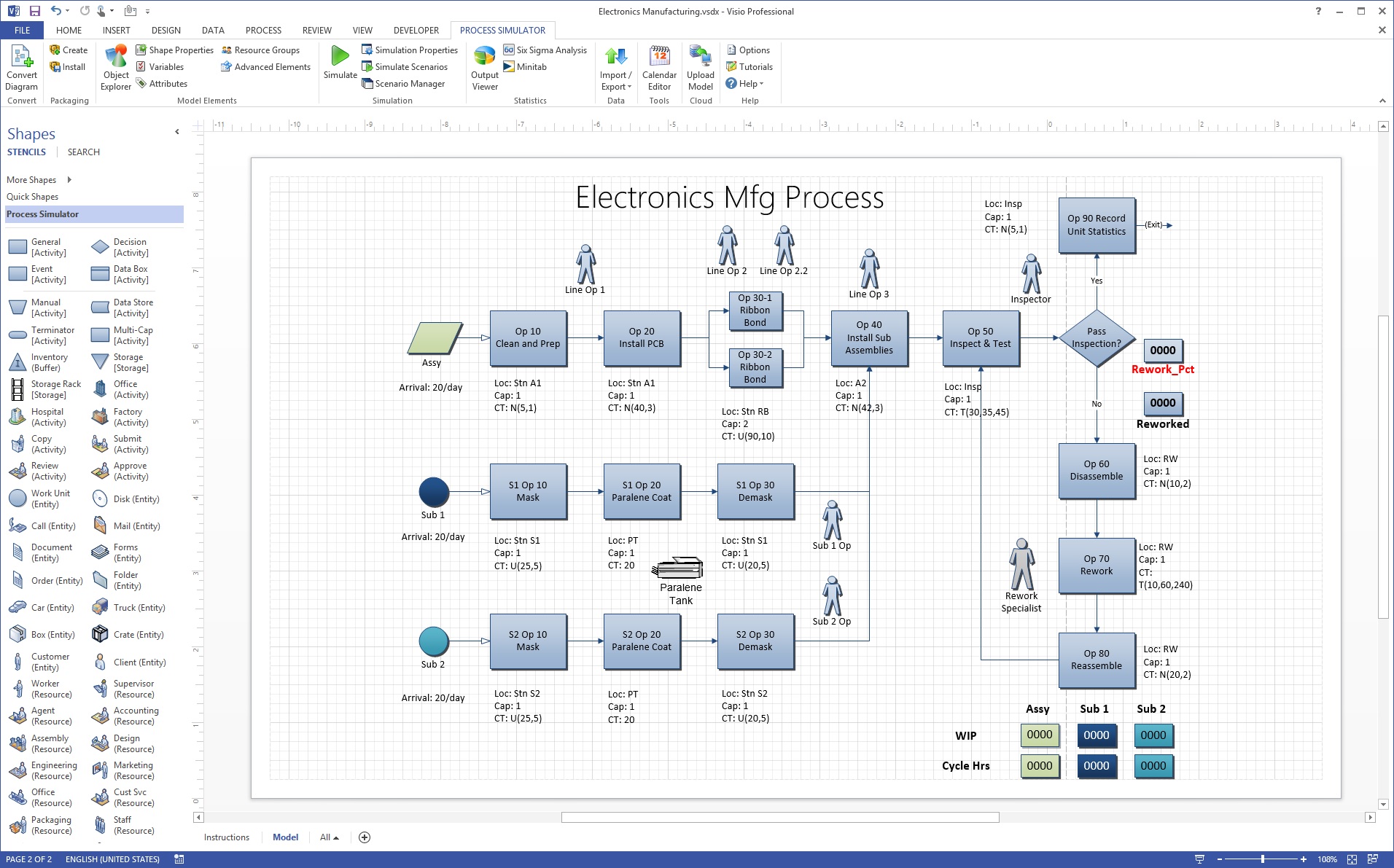
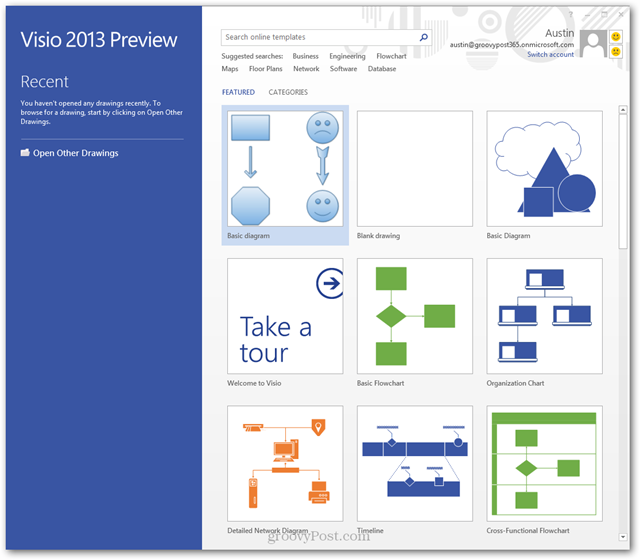
Alle Editionen teilen grundlegende Funktionen mit MS Office Word und Excel, wie etwa Text- und Farbauswahlen, und ermöglichen direkte Dateneinspeisungen aus MS Excel und Access. Wie andere Diagramm-Programme bietet auch Visio eine Bibliothek mit Vorlagen und Formen für verschiedene Diagrammtypen, um Ihnen den Einstieg zu erleichtern. Hinweis: Microsoft Visio steht in keiner Verbindung zu Vizio Inc. (mit einem „z“), einem Hersteller von Fernsehern und anderer Unterhaltungselektronik.
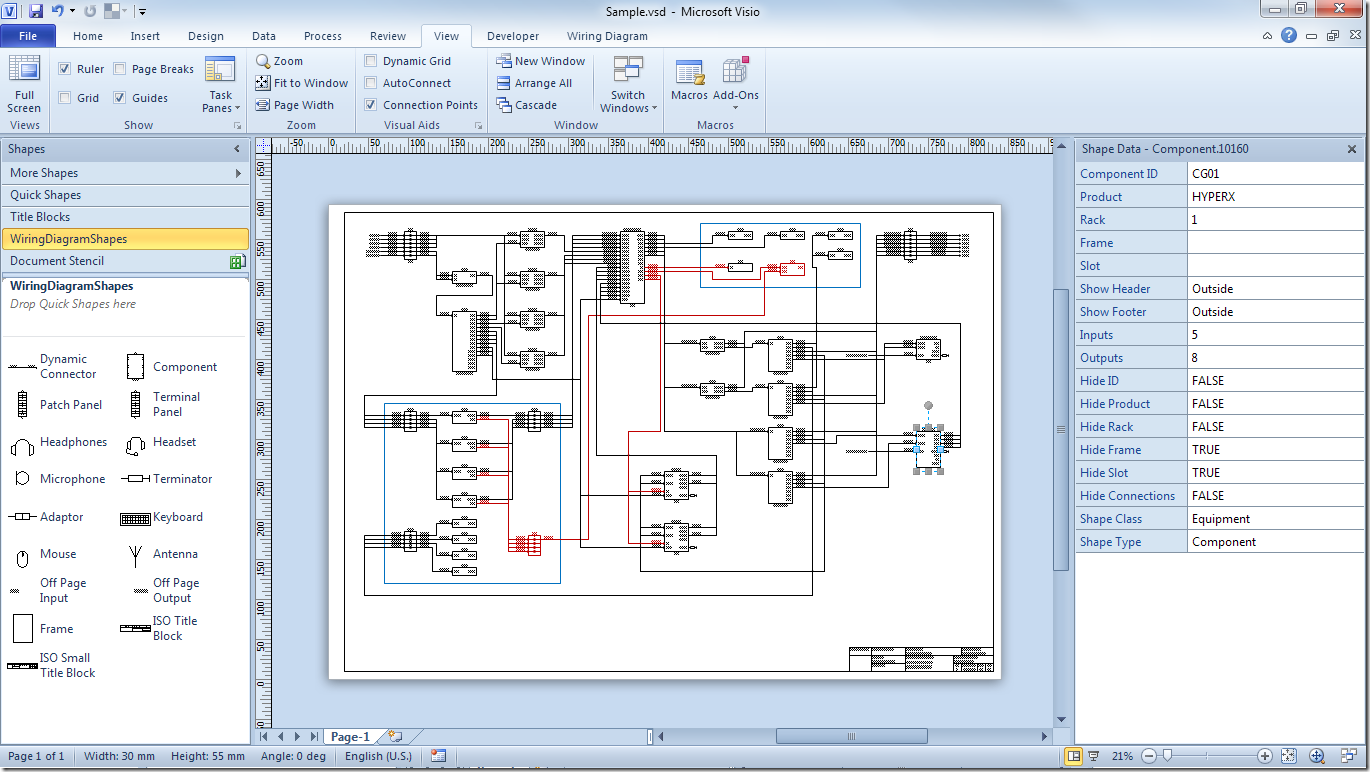
Die Entstehung von Visio
Visio entstand in den 1990er-Jahren als Produkt der Shapeware Corp., zunächst als Vorabversion 0.92 und anschließend als Version 1.0, die 1992 auf den Markt kam. Das Produkt gewann schnell an Bekanntheit, sodass das Unternehmen 1995 in Visio Corp. umbenannt wurde. Im Jahr 2000 übernahm Microsoft das Unternehmen Visio und integrierte die Marke in die MS-Office-Familie. Dennoch wird Visio, ebenso wie MS Project, seit jeher als eigenständiges Produkt separat von den MS-Office-Suite-Paketen zum Kauf angeboten.
Visio-Versionen im Wandel der Zeit
Visio-Versionen im Laufe der Jahre
Die ersten Visio-Versionen trugen die Bezeichnungen v 1.0 bis 5.0 und erschienen in jeweils bis zu drei Editionen.
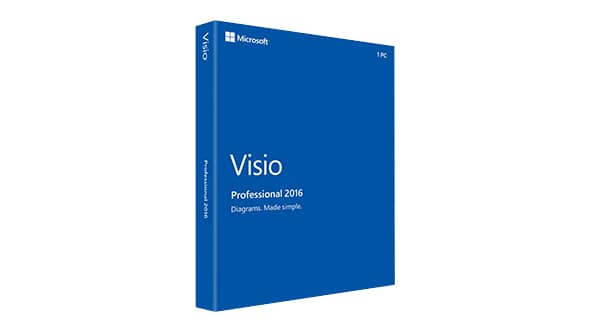
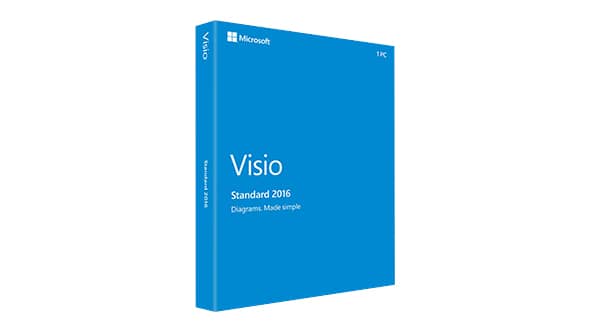
Nach der Übernahme von Visio durch Microsoft im Jahr 2000 gestalteten sich die Versionen und Editionen wie folgt:
- Visio 2000 (v 6.0; Standard, Professional, Technical, Enterprise)
- Visio 2002 (v 10.0; Standard, Professional) – die Versionen 7.0 bis 9.0 wurden übersprungen, um sie an die Versionsnummern von Office anzupassen
- Visio for Enterprise Architects 2003 (VEA 2003)
- Office Visio 2003 (v 11.0; Standard, Professional)
- Office Visio for Enterprise Architects 2005 (VEA 2005)
- Office Visio 2007 (v 12.0; Standard, Professional)
- Visio 2010 (v 14.0; Standard, Professional, Premium) – v 13.0 wurde übersprungen
- Visio 2013 (v 15.0; Standard, Professional)
- Visio 2016 (v 16.0; Standard, Professional, Office 365)
Für Mac existiert keine eigene Visio-Version.
Anwendungsbereiche von Visio
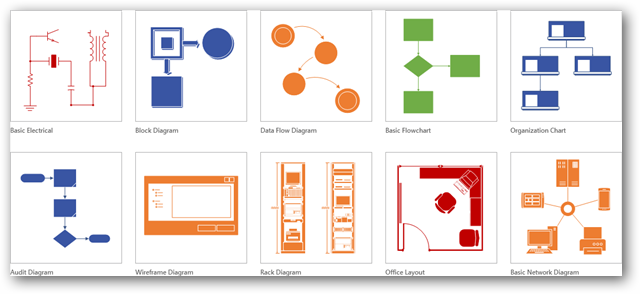
Visio lässt sich in den unterschiedlichsten Szenarien einsetzen, um professionell wirkende Diagramme zu erstellen. Angesichts der hohen Kosten von Visio erfüllt eine handgezeichnete Skizze unter Umständen bereits Ihren Zweck, oder Sie greifen auf die grundlegenden Diagrammfunktionen in MS Word zurück. Alternativ können Sie eine kostenlose oder kostengünstigere, aber dennoch leistungsstarke Software wie lucidchart.com nutzen, die zudem auf Macs läuft. (Mehr dazu erfahren Sie am Ende dieses Artikels.)
Sofern es Ihren Anforderungen entspricht, lassen sich mit Visio in der Tat ansprechende und nützliche Diagramme aller Art erstellen, die Präsentationen, Berichten, Audits, Bauplänen, Grundrissen, Dokumentationen sowie der Modellierung optimierter Arbeitsabläufe ein professionelles Erscheinungsbild verleihen. Visio verfügt über eine umfangreiche Bibliothek an Formen und Symbolen, die in Dutzenden von Diagrammtypen Verwendung finden. Diese Symbole repräsentieren spezialisierte Elemente für Prozessablaufdiagramme, Geschäftsprozessmodellierungen, Datenflussdiagramme und vieles mehr. Sie kommen in verschiedenen Fachbereichen für unterschiedlichste Zwecke zum Einsatz. Hier sind einige Beispiele:
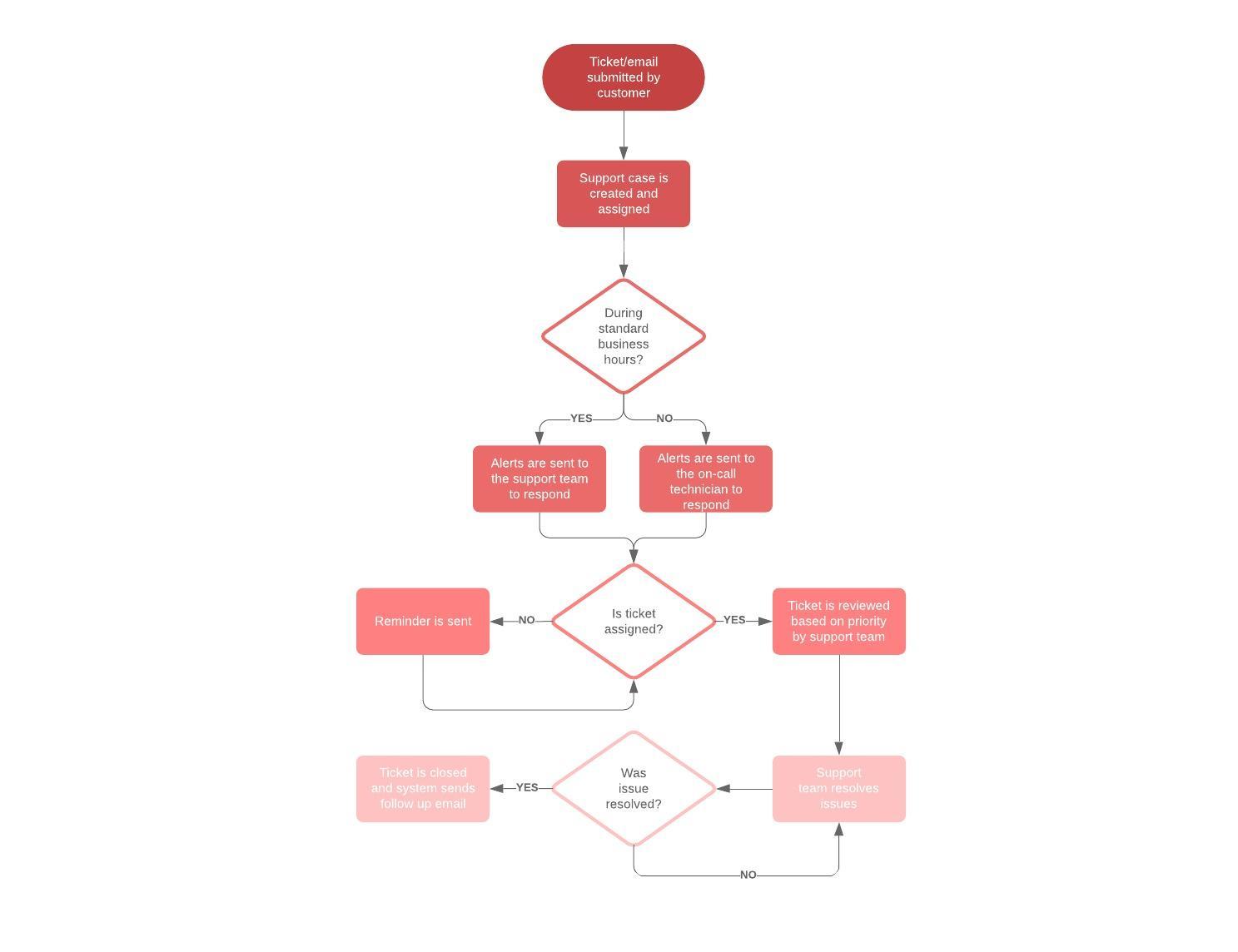
- In jedem Fachbereich: Ein Flussdiagramm, öffnet sich in einem neuen Tab, das in verschiedenen Formen auftreten kann, lässt sich zur Dokumentation und Analyse von Prozessen einsetzen. Zudem dient es der Standardisierung von Abläufen zur Steigerung von Effizienz und Qualität, der Vermittmutlung von Prozessen zu Schulungszwecken oder dem besseren Verständnis in anderen Organisationsbereichen sowie der Identifizierung und Behebung von Engpässen, Redundanzen und überflüssigen Arbeitsschritten.
- Im Software-Engineering und in der Geschäftsanalyse: Datenflussdiagramme (DFDs), öffnet sich in einem neuen Tab ermöglichen einen zielgerichteten Ansatz für die technische Entwicklung, bei dem im Vorfeld umfassendere Analysen durchgeführt werden, bevor es an die Codierung geht. Business-Analyst:innen nutzen DFDs, um bestehende Systeme zu untersuchen und Effizienzpotenziale aufzudecken. Die visuelle Darstellung des Prozesses kann Schritte offenlegen, die andernfalls übersehen oder unvollständig verstanden worden wären.
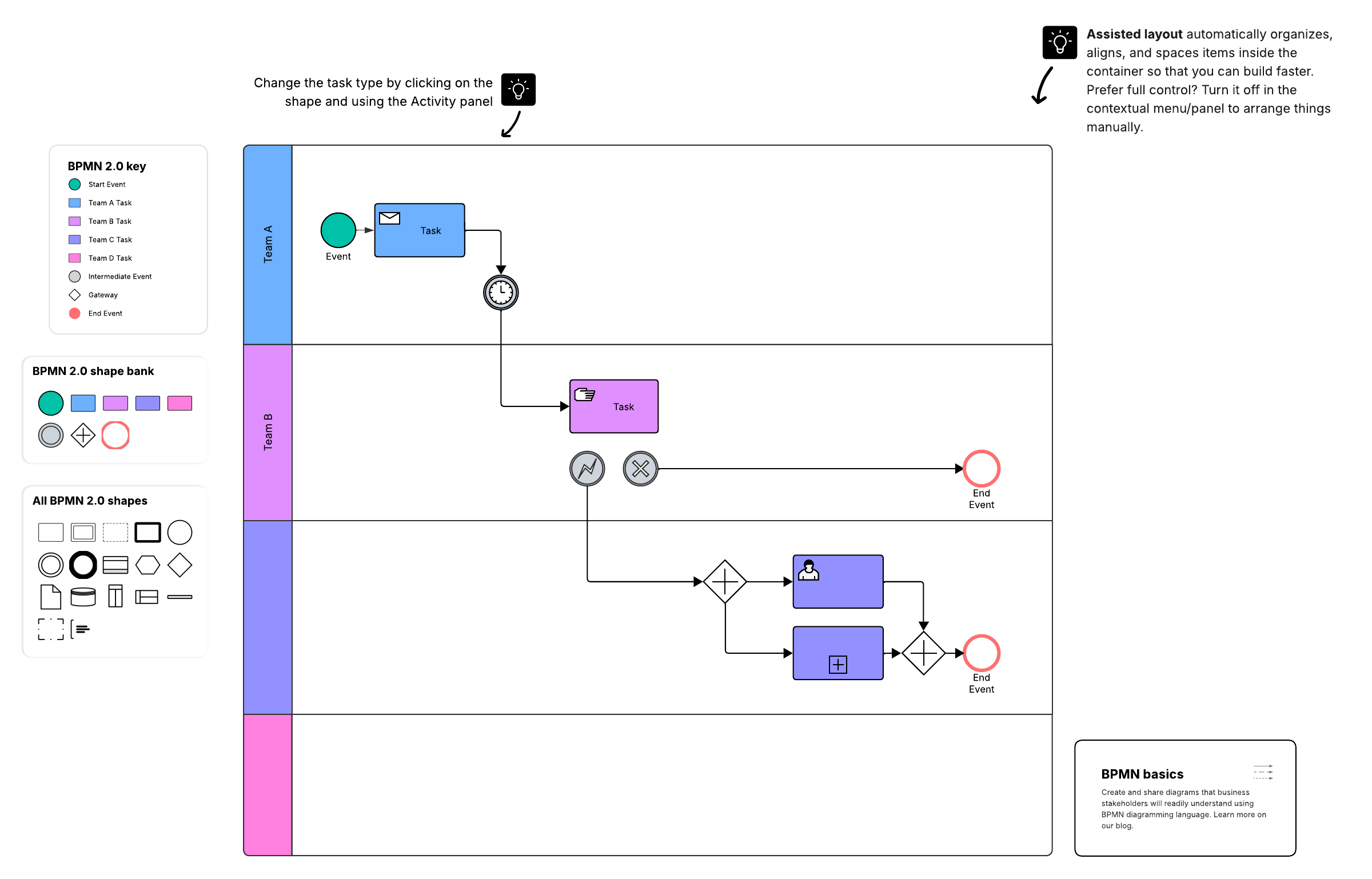
- Im geschäftlichen Kontext: Die Business Process Model and Notation (BPMN), öffnet sich in einem neuen Tab richtet sich an Beteiligte sowie andere Stakeholder eines Geschäftsprozesses, um durch eine leicht verständliche visuelle Darstellung der einzelnen Schritte Klarheit zu schaffen. Auf einer tiefergehenden Ebene richtet sie sich an die Personen, die den Prozess implementieren, und liefert präzise Details für eine exakte Umsetzung.
- In der Verfahrenstechnik oder im Prozessingenieurwesen: Ein Prozessablaufdiagramm (PFD), öffnet sich in einem neuen Tab ist eine spezielle Form des Flussdiagramms, die die Beziehungen zwischen den Hauptkomponenten einer Industrieanlage veranschaulicht. Solche Diagramme dienen der Dokumentation, Analyse, Überprüfung oder Modellierung optimierter Abläufe.
Visio-Dateiformate
Seit 2013 nutzt Visio die Dateiformate VSDX und VSDM, die auf dem Standard der Open Packaging Conventions basieren. Diese bestehen aus einer Gruppe von XML-Dateien innerhalb eines ZIP-Archivs. Der einzige Unterschied zwischen den beiden Typen liegt darin, dass VSDM-Dateien Makros enthalten können.
So planen und zeichnen Sie ein grundlegendes Visio-Diagramm
- Legen Sie fest, welches Ziel Sie verfolgen, und tragen Sie die entsprechenden Details für Ihr Diagramm zusammen. Bestimmen Sie zudem, welcher Diagrammtyp Ihre Informationen für Ihre Anforderungen am besten veranschaulicht.
- Wählen und öffnen Sie in Visio die passende Vorlage für Ihren Diagrammtyp.
- Ziehen Sie Formen bzw. Symbole per Drag-and-Drop auf die Arbeitsfläche und verbinden Sie diese, um die Elemente und deren Ablauf darzustellen. Die verschiedenen Formen repräsentieren in den unterschiedlichen Diagrammtypen jeweils spezifische Sachverhalte und reichen von einfachen Rechtecken, Ovalen und Pfeilen bis hin zu Hunderten hochspezialisierter Formen und Symbole. Bei Bedarf können Sie auch eigene Formen importieren.
- Fügen Sie den Formen Beschriftungen und Text hinzu.
- Überprüfen Sie Ihr Diagramm, um sicherzustellen, dass keine Details fehlen oder doppelt vorhanden sind. Wenn Sie mit anderen zusammenarbeiten, kontrollieren Sie gegenseitig Ihre Ergebnisse.
Weitere Tipps für Visio-Diagramme
- Beginnen Sie mit der Visio-Vorlage, die dem von Ihnen gewünschten Diagrammtyp am ehesten entspricht. Sollte die exakte Vorlage nicht in der Bibliothek verfügbar sein, wählen Sie die ähnlichste aus und fügen Sie alle zusätzlich benötigten Formen hinzu. Bei Bedarf können Sie auch eigene Formen importieren.
- Nutzen Sie Visio-Schablonen, um eine Gruppe von Formen zu laden, wie beispielsweise die Schablone für einfache Flussdiagramm-Formen.
- Fügen einer Form Daten hinzu, indem Sie Text in das Fenster für Formdaten eingeben.
- In der Visio Professional Edition können Sie Daten automatisch aus MS Excel oder Access importieren.
Eine kostenlose Visio-Alternative: Lucidchart
Suchen Sie nach einer kostenlosen und hervorragenden Alternative zu Visio, öffnet sich in einem neuen Tab? Testen Sie Lucidchart.
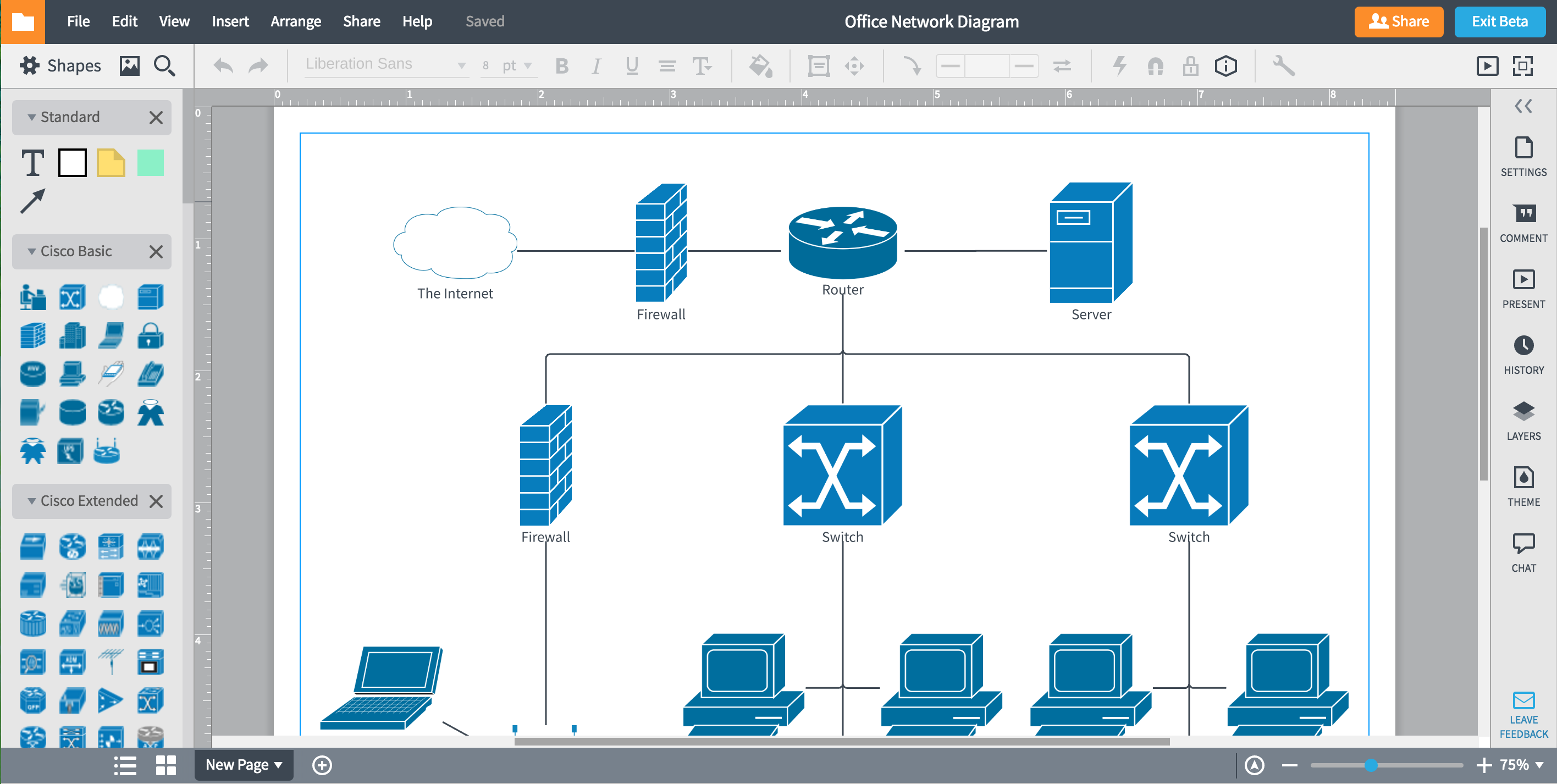
Lucidchart bietet zudem den Vorteil, dass es webbasiert ist und somit eine cloudbasierte Zusammenarbeit in Echtzeit ermöglicht. Sie können Visio-Dateien mit Lucidchart sogar importieren, anzeigen und bearbeiten. Darüber hinaus läuft die Anwendung auf Macs. Probieren Sie das benutzerfreundliche und leistungsstarke Lucidchart einfach aus.
Das Erstellen von Diagrammen in Lucidchart ist einfach und intensiv. Ziehen Sie Formen ganz unkompliziert auf die Arbeitsfläche und verbinden Sie diese durch Linien. Wenn Sie nicht sicher sind, wie Sie anfangen sollen, finden Sie in unserem Tutorial wertvolle Tipps zum Thema Flussdiagramm erstellen, öffnet sich in einem neuen Tab.

Alles, was Sie für die Erstellung von Diagrammen benötigen
Erstellen Sie mit Lucidchart kostenlos ein ansprechendes, professionelles Diagramm. Ganz gleich, welches Projekt Ihnen vorschwebt – wir bieten Ihnen die passenden Tools für die Umsetzung. Erstellen Sie noch heute ein Konto und legen Sie direkt los.
Kostenlos registrieren