Découvrez les éléments essentiels du logiciel de création de diagrammes Microsoft Visio. Apprenez-en plus sur les utilisations de Visio, ses versions, ses tarifs et les alternatives potentielles à Visio pour économiser du temps et de l'argent.
Qu'est-ce que Visio ?
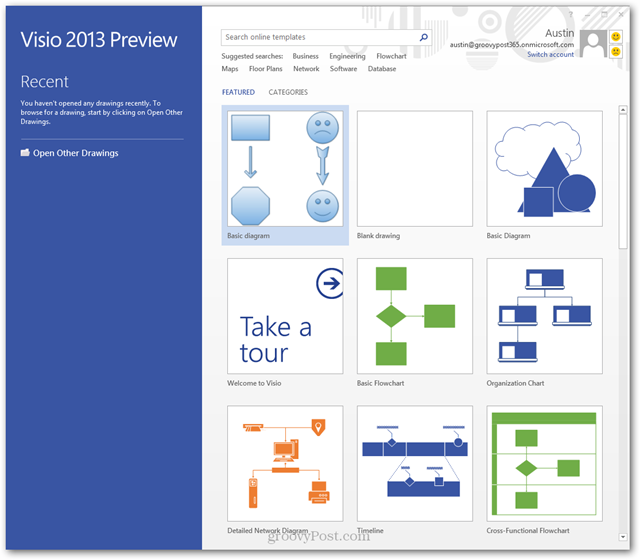
Microsoft Visio est un logiciel permettant de dessiner une grande variété de diagrammes. Ceux-ci incluent les organigrammes, les organigrammes hiérarchiques, les plans de bâtiment, les plans au sol, les diagrammes de flux de données, les diagrammes de flux de processus, la modélisation des processus métier, les diagrammes à couloirs, les cartes 3D, et bien plus encore. C'est un produit Microsoft, vendu en tant que complément à MS Office. Visio 2016, la version la plus récente, se décline en trois éditions : Visio Standard, Visio Professionnel et Visio Pro pour Office 365. Les tarifs de Visio 2016, s’ouvre dans un nouvel onglet sont de 299,99 $ pour Standard, 589,99 $ pour Professionnel et, pour Pro pour Office 365, de 13 $ par mois (engagement annuel) ou de 15,50 $ par mois (mois par mois).
Toutes les éditions partagent des fonctionnalités avec MS Office Word et Excel, telles que le choix des textes et des couleurs, et permettent d'importer des données directement depuis MS Excel et Access. Comme d'autres logiciels de diagrammes, Visio fournit une bibliothèque de modèles et de formes pour différents types de graphiques afin de vous aider à démarrer. Remarque : Microsoft Visio n'est pas lié à Vizio Inc. (avec un « z »), qui fabrique des téléviseurs et d'autres produits électroniques grand public.
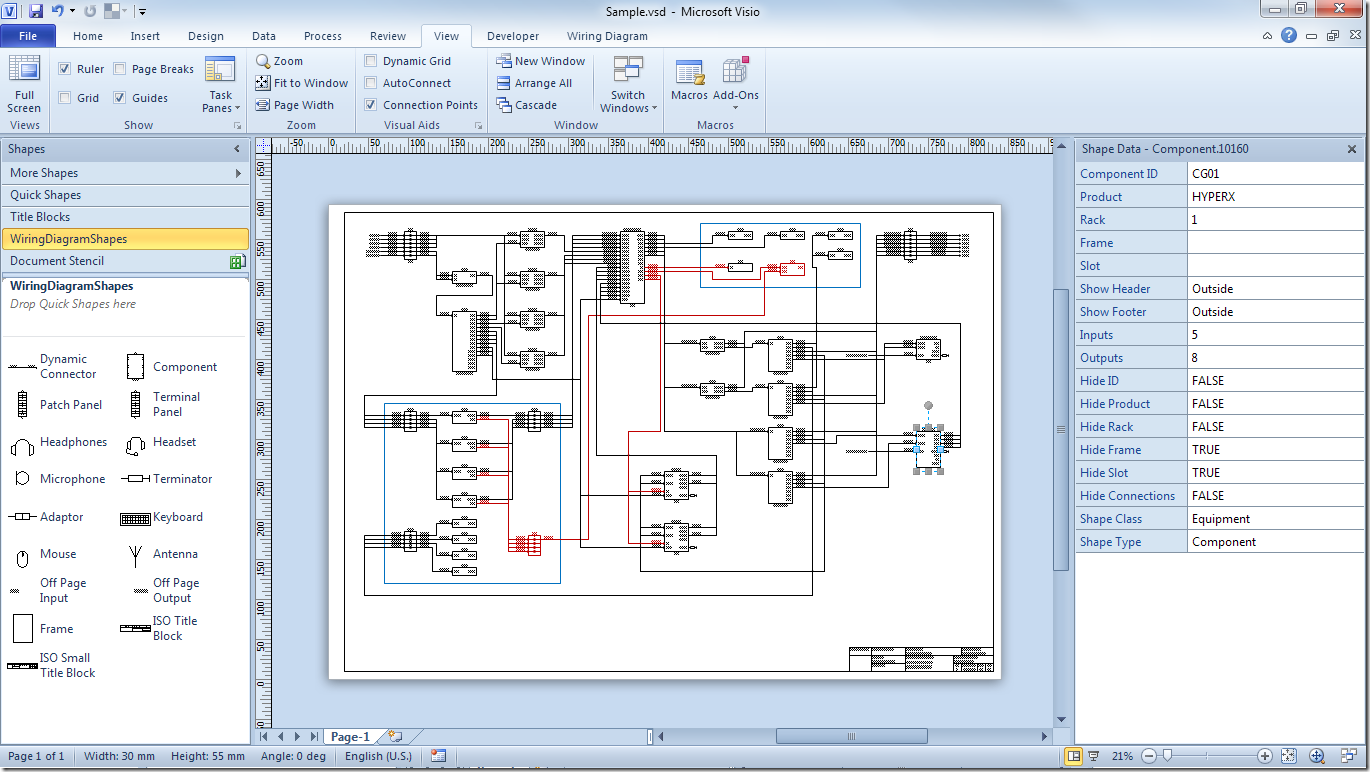
Les débuts de Visio
Visio a vu le jour dans les années 1990 en tant que produit de Shapeware Corp., d'abord sous la version préliminaire 0.92, puis sous la version 1.0 publiée en 1992. Le produit a rapidement gagné en notoriété et, en 1995, l'entreprise a été renommée Visio Corp. En 2000, Microsoft a racheté Visio et l'a intégré à la famille MS Office. Cependant, Visio, tout comme MS Project, a toujours été proposé comme un achat autonome, distinct des packs de la suite MS Office.
Les versions de Visio au fil des ans
Les versions de Visio au fil des ans
Les premières versions de Visio s'intitulaient v 1.0 à 5.0 et comptaient jusqu'à trois éditions chacune.
Avec le rachat de Visio par Microsoft en 2000, les versions et éditions se sont organisées comme suit :
- Visio 2000 (v 6.0 ; Standard, Professionnel, Technique, Entreprise)
- Visio 2002 (v 10.0 ; Standard, Professionnel) -- les versions 7.0 à 9.0 ont été ignorées pour s'aligner sur les numéros de version d'Office
- Visio for Enterprise Architects 2003 (VEA 2003)
- Office Visio 2003 (v 11.0 ; Standard, Professionnel)
- Office Visio for Enterprise Architects 2005 (VEA 2005)
- Office Visio 2007 (v 12.0 ; Standard, Professionnel)
- Visio 2010 (v 14.0 ; Standard, Professionnel, Premium) – la version 13.0 a été ignorée
- Visio 2013 (v 15.0 ; Standard, Professionnel)
- Visio 2016 (v 16.0 ; Standard, Professionnel, Office 365)
Visio ne dispose pas de version pour Mac.
Comment Visio est utilisé
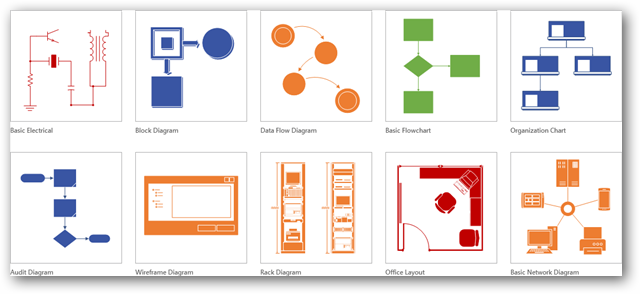
Visio peut être utilisé dans divers contextes pour créer des diagrammes de qualité professionnelle. Compte tenu du coût de Visio, un diagramme dessiné à la main peut convenir à vos objectifs, ou vous pouvez vous tourner vers les fonctions de diagramme de base de MS Word. Vous pouvez également utiliser un logiciel gratuit ou moins coûteux mais tout aussi puissant, comme lucidchart.com, qui fonctionne également sur Mac. (Nous y reviendrons à la fin de cet article.)
S'il répond à vos besoins, Visio permet de produire des diagrammes soignés et utiles de tous types, offrant l'aspect professionnel souhaité pour vos présentations, rapports, audits, plans de bâtiment, plans au sol, documentations et modélisations de processus optimisés. Visio comprend une vaste bibliothèque de formes et de symboles utilisés dans des dizaines de types de diagrammes. Ces symboles représentent des éléments spécialisés de diagrammes, tels que les diagrammes de flux de processus, la modélisation de processus métier, les diagrammes de flux de données, et bien plus encore. Ils sont largement utilisés dans divers domaines et à des fins diverses. En voici quelques
exemples :
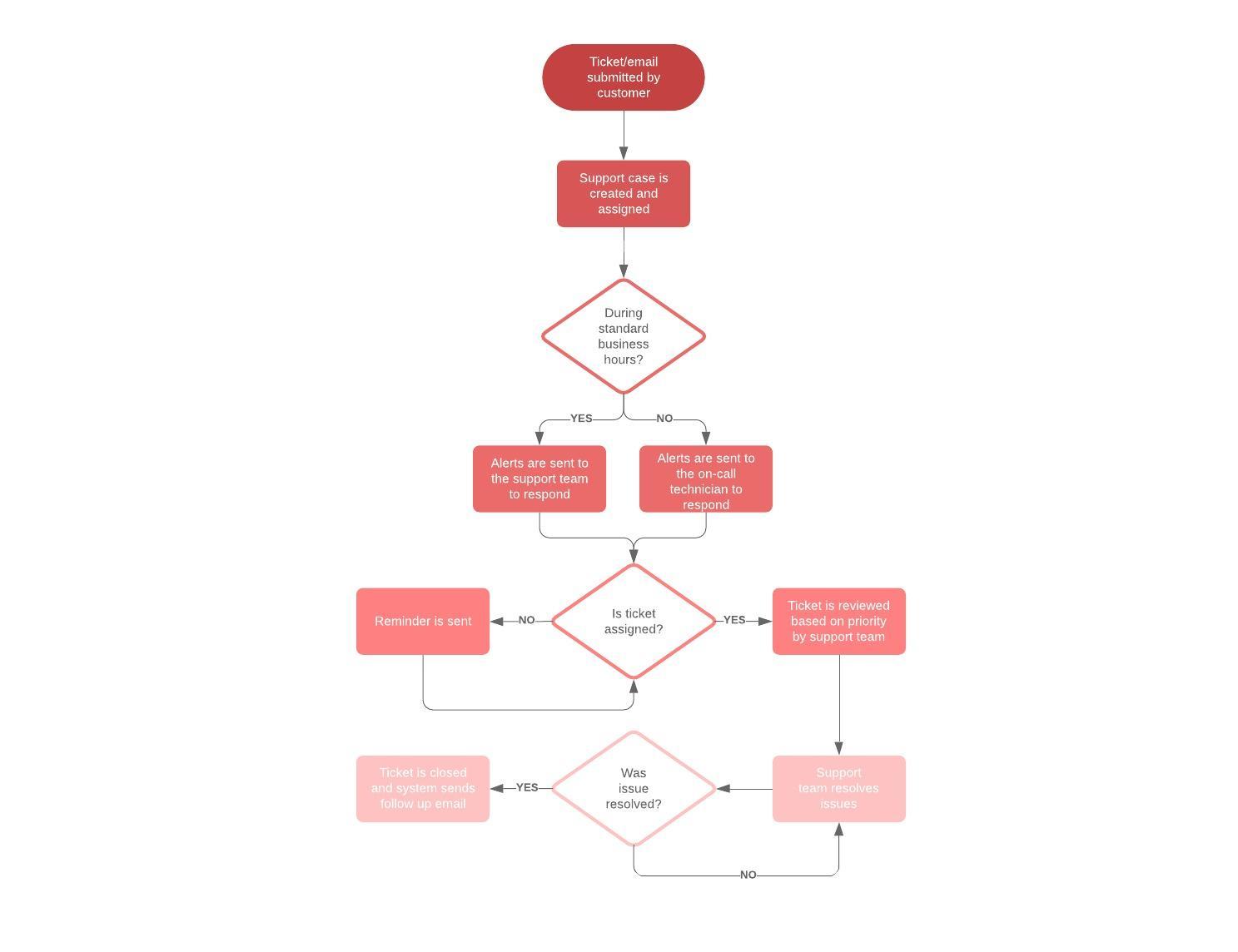
- Dans n'importe quel domaine : un organigramme, s’ouvre dans un nouvel onglet, qui peut prendre plusieurs formes, peut servir à documenter et analyser un processus ; à standardiser un processus pour des raisons d'efficacité et de qualité ; à communiquer un processus à des fins de formation ou de compréhension par d'autres services de l'entreprise ; et à identifier les goulots d'étranglement, les redondances et les étapes inutiles d'un processus afin de l'améliorer.
- En ingénierie logicielle et en analyse commerciale : les diagrammes de flux de données (DFD), s’ouvre dans un nouvel onglet peuvent offrir une approche ciblée du développement technique, dans laquelle davantage de recherches sont effectuées en amont avant de passer au codage. Les analystes commerciaux utilisent les DFD pour analyser les systèmes existants et améliorer l'efficacité. La schématisation du processus permet de découvrir des étapes qui pourraient autrement être omises ou mal comprises.
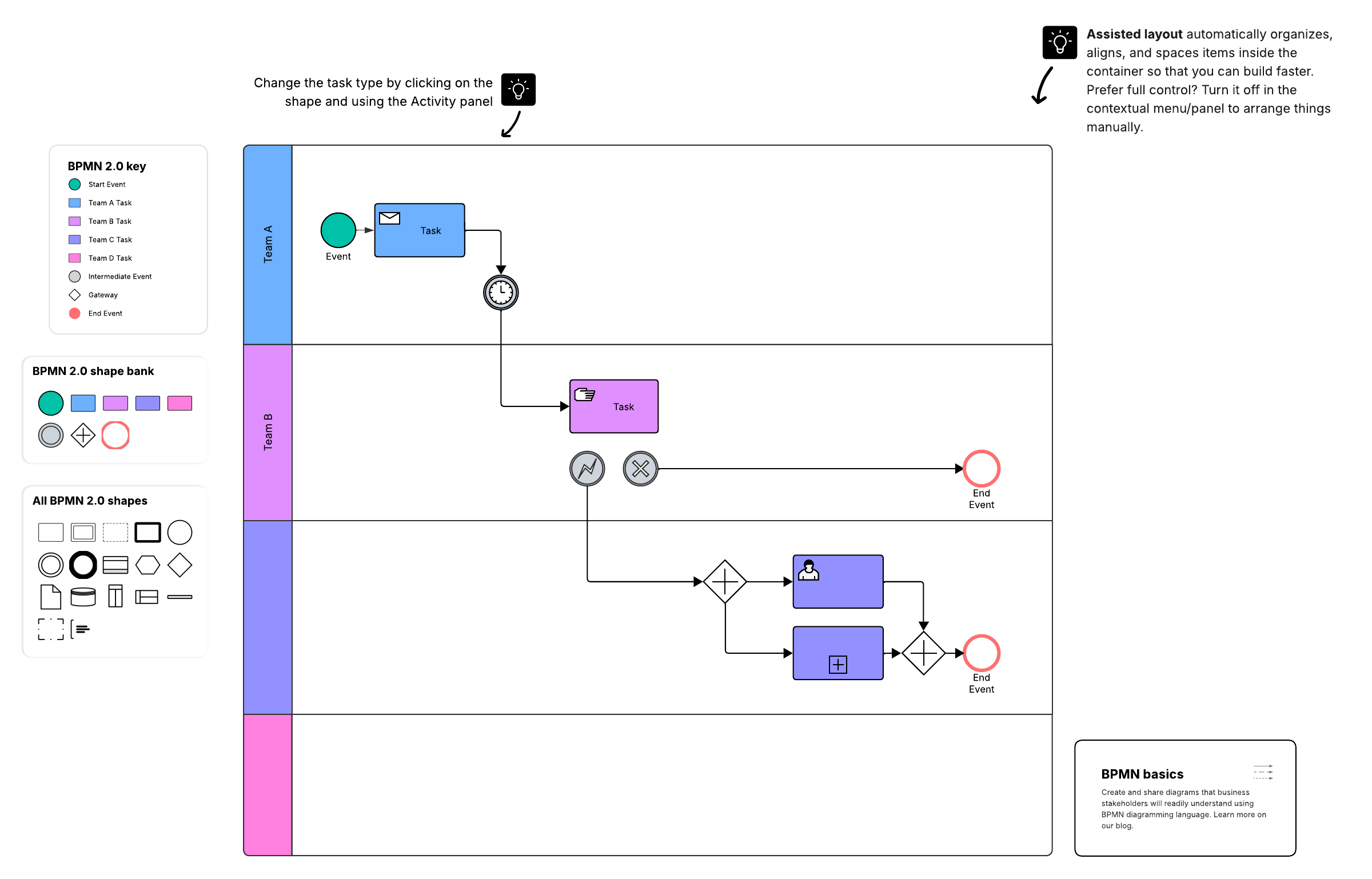
- En entreprise : la méthode Business Process Modeling and Notation (BPMN), s’ouvre dans un nouvel onglet s'adresse aux participants et autres parties prenantes d'un processus métier pour leur permettre de le comprendre grâce à une représentation visuelle simple des étapes. À un niveau plus approfondi, elle s'adresse aux personnes chargées de mettre en œuvre le processus, en leur fournissant suffisamment de détails pour permettre une exécution précise.
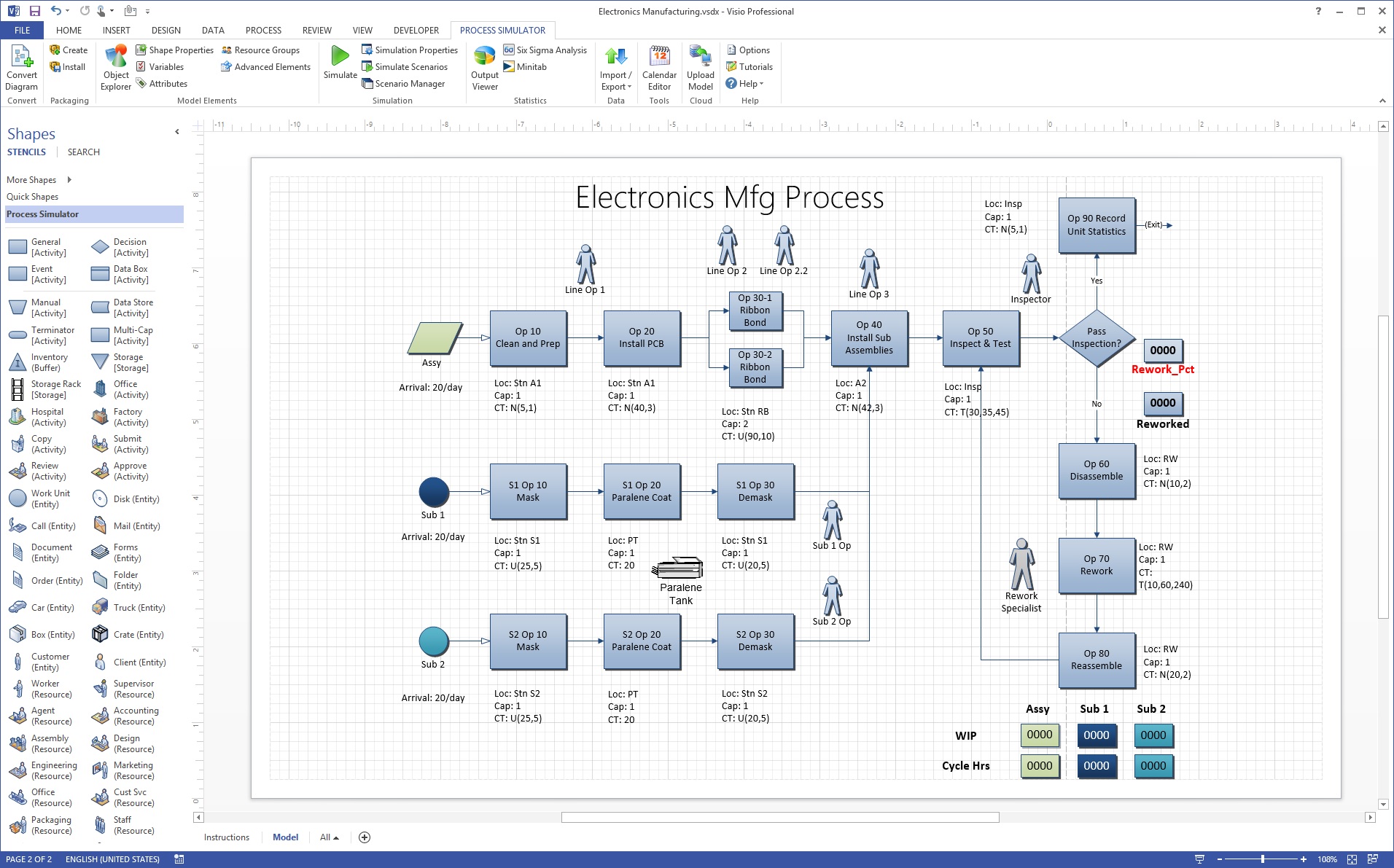
- En génie chimique ou en ingénierie des procédés : un diagramme de flux de processus (PFD), s’ouvre dans un nouvel onglet est un type d'organigramme qui illustre les relations entre les principaux composants d'une installation industrielle. Les diagrammes peuvent servir à documenter, analyser, auditer ou modéliser une méthode optimisée.
Formats de fichiers Visio
Depuis 2013, Visio utilise les formats de fichiers VSDX et VSDM, basés sur la norme Open Packaging Conventions. Ceux-ci se composent d'un ensemble de fichiers XML regroupés dans un fichier Zip. La seule différence entre les deux types est que les fichiers VSDM peuvent contenir des macros.
Comment planifier et dessiner un graphique Visio de base
- Déterminez l'objectif que vous cherchez à atteindre et rassemblez les informations appropriées pour votre diagramme ou graphique. Déterminez également quel type de graphique illustre le mieux ces informations selon vos besoins.
- Dans Visio, choisissez et ouvrez le modèle correspondant à votre type de graphique.
- Faites glisser et connectez des formes/symboles pour illustrer les éléments et leur flux. Les différentes formes représentent des éléments distincts selon le type de diagramme, allant de simples rectangles, ovales et flèches à des centaines de formes et de symboles hautement spécialisés. Vous pouvez également importer vos propres formes si nécessaire.
- Ajoutez des étiquettes et du texte aux formes.
- Vérifiez votre diagramme pour vous assurer qu'il ne manque rien et qu'aucun élément n'est dupliqué. Si vous collaborez avec d'autres personnes, vérifiez mutuellement votre travail.
Autres conseils pour les diagrammes Visio
- Commencez par le modèle Visio qui correspond le mieux au type de diagramme que vous souhaitez créer. Si le modèle exact ne figure pas dans la bibliothèque, choisissez le plus proche et faites glisser toutes les formes supplémentaires dont vous avez besoin, y compris en important les vôtres si nécessaire.
- Utilisez les gabarits Visio pour intégrer un groupe de formes, comme le gabarit Formes d'organigramme de base.
- Ajoutez des données à une forme en les saisissant dans la fenêtre Données de la forme.
- Dans l'édition Visio Professionnel, vous pouvez importer automatiquement des données à partir de MS Excel ou d'Access.
Une alternative gratuite à Visio : Lucidchart
Vous recherchez une excellente alternative gratuite à Visio, s’ouvre dans un nouvel onglet ? Découvrez Lucidchart.
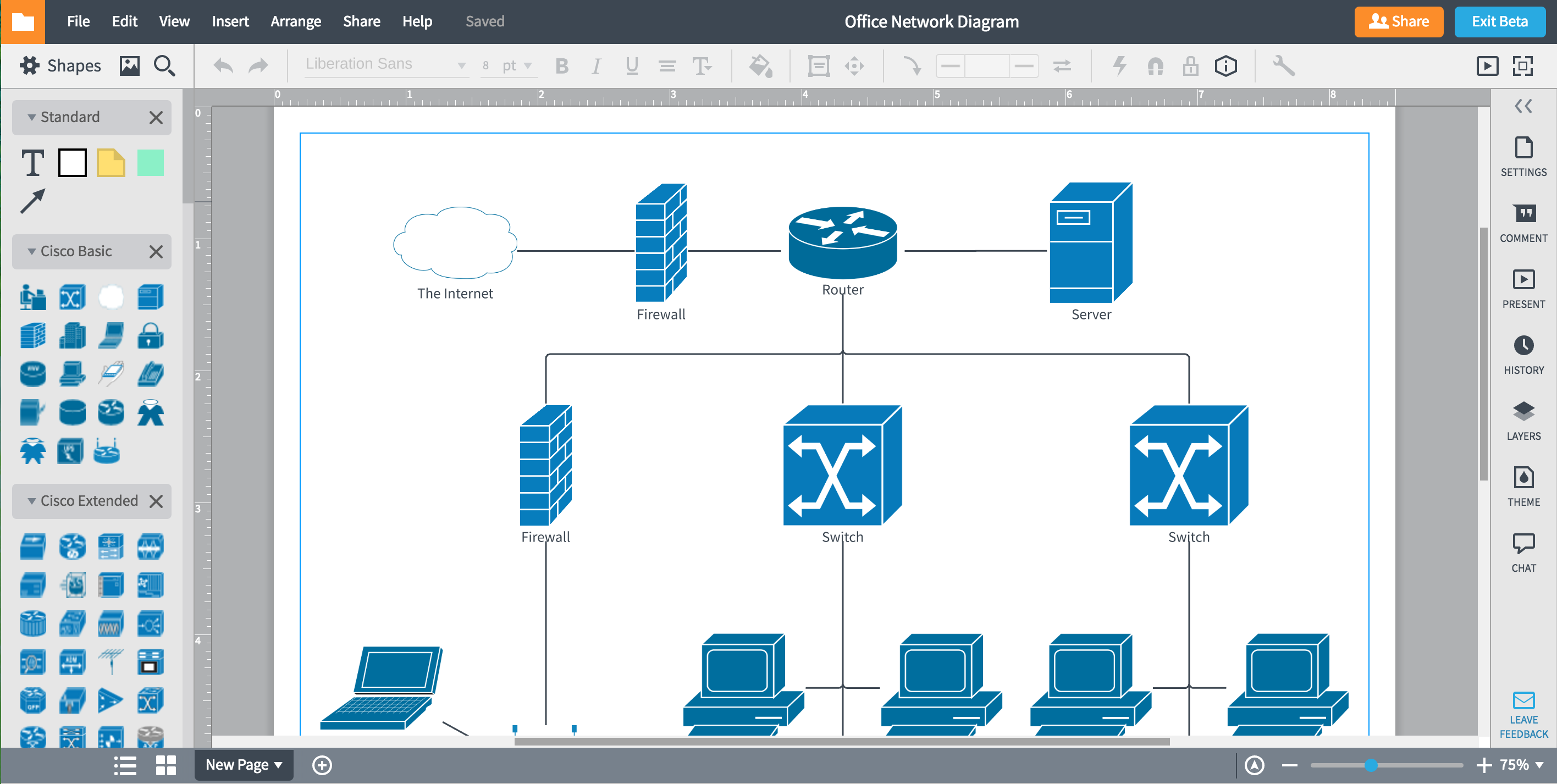
Lucidchart présente également l'avantage d'être basé sur le Web, ce qui permet une collaboration en temps réel sur le cloud. Vous pouvez même importer, afficher et modifier des fichiers Visio avec Lucidchart, et la solution fonctionne également sur Mac. Essayez Lucidchart, un outil à la fois simple d'utilisation et puissant.
La création de graphiques et de diagrammes dans Lucidchart est simple et intuitive. Il vous suffit de faire glisser des formes sur la zone de travail et de tracer des lignes pour les relier. Si vous ne savez pas par où commencer, consultez notre tutoriel pour obtenir des conseils sur la façon de dessiner un organigramme, s’ouvre dans un nouvel onglet.

Tout ce dont vous avez besoin pour créer un diagramme
Créez gratuitement un diagramme soigné et professionnel avec Lucidchart. Quel que soit votre projet, nous disposons des outils nécessaires pour le réaliser. Créez un compte et commencez à schématiser dès aujourd'hui.
S'inscrire gratuitement