Le langage de modélisation unifié (UML) est le langage standard que nombre d’ingénieurs logiciels et d’entreprises utilisent pour avoir une vue d’ensemble de systèmes complexes. Un diagramme de déploiement est un des types de diagrammes créés avec ce langage. En parallèle de notre outil de création de diagrammes UML, utilisez ce guide pour en savoir plus sur les diagrammes de déploiement. Si vous êtes prêt à en créer un vous-même, ce tutoriel comprend également des étapes pratiques pour dessiner, mettre en forme et partager un diagramme de déploiement finalisé dans Lucidchart.
Qu'est-ce qu'un diagramme de déploiement ?
Dans le contexte du langage de modélisation unifié (UML), un diagramme de déploiement fait partie de la catégorie des diagrammes structurels, car il décrit un aspect du système même. Dans le cas présent, le diagramme de déploiement décrit le déploiement physique des informations générées par le logiciel sur des composants matériels. On appelle artefact l'information qui est générée par le logiciel. Attention, ne confondez cette utilisation du terme avec celle qui existe dans d'autres approches de modélisation comme le BPMN.
Les diagrammes de déploiement sont constitués de plusieurs formes UML. Les boîtes en trois dimensions, appelées nœuds, représentent les composants du système, qu’ils soient logiciels ou matériels. Les lignes entre les nœuds indiquent les relations et les petites formes à l’intérieur des boîtes représentent les artefacts logiciels qui sont déployés. Comme ils permettent de décrire le matériel, les diagrammes de déploiement occupent une place à part dans l’univers UML.
Applications des diagrammes de déploiement
Les diagrammes de déploiement sont utiles dans plusieurs domaines. Vous pouvez les utiliser pour :
- Montrer quels éléments logiciels sont déployés par quels éléments matériels
- Illustrer le traitement d'exécution du point de vue matériel
- Visualiser la topologie du système matériel.
Indications relatives aux diagrammes de déploiement
Utiliser l'outil de diagramme UML de Lucidchart pour créer des diagrammes de déploiement. Avant de commencer à créer des diagrammes, posez-vous les questions suivantes :
- Avez-vous identifié la portée de votre système ? Par exemple, vous devez savoir si votre diagramme concerne une application unique ou le déploiement de tout un réseau d’ordinateurs.
- Quelles sont les limites de votre infrastructure physique ? Avec quels systèmes existants aurez-vous besoin d’interagir ? Assurez-vous de connaître le logiciel d’exploitation et les protocoles avec lesquels vous allez travailler, et la surveillance que vous allez mettre en place.
- Quelle architecture de distribution utilisez-vous ? Vous devez savoir combien de niveaux votre application comptera et vers quelle application elle sera déployée.
- Disposez-vous de tous les nœuds dont vous aurez besoin ? Savez-vous comment ils sont tous connectés ?
- Savez-vous quels composants vont se trouver sur quels nœuds ?
Une fois que vous aurez répondu à ces questions, il peut être utile de dresser une liste sommaire des nœuds que vous comptez représenter et des liens qui les unissent, puis de la transposer en notation UML.
Éléments d'un diagramme de déploiement
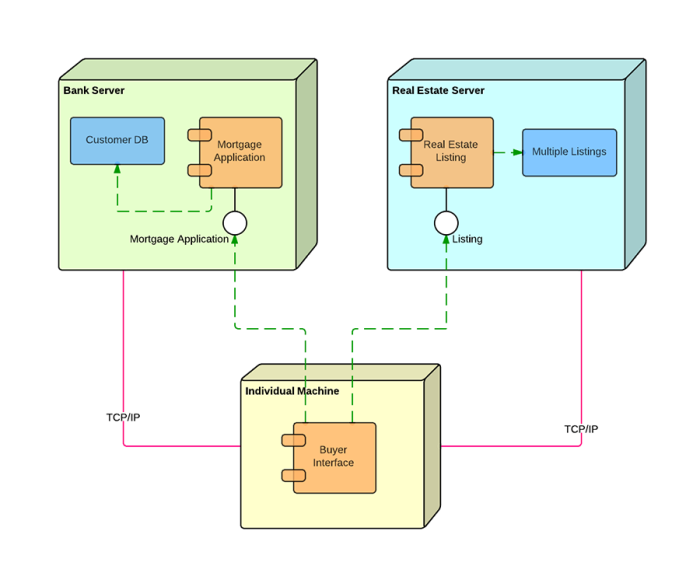
Les diagrammes de déploiement sont composés de nombreuses formes. La liste suivante offre un aperçu des principaux éléments que vous pourriez rencontrer. Vous pouvez apercevoir la plupart d’entre eux dans l’image ci-dessous.
- Artefact : produit développé par le logiciel, symbolisé par un rectangle avec le nom et le mot « artefact » entourés de flèches doubles.
- Association : ligne indiquant un message ou tout autre type de communication entre deux nœuds.
- Composant : rectangle avec deux onglets indiquant un élément logiciel.
- Dépendance : ligne en pointillés terminée par une flèche, qui indique qu’un nœud ou composant est dépendant d’un autre.
- Interface : cercle qui indique une relation contractuelle.Les objets qui réalisent l’interface doivent remplir une sorte d’obligation.
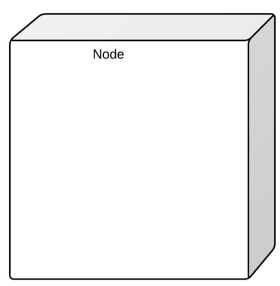
- Nœud : élément matériel ou logiciel représenté par une boîte en relief.
- Nœud conteneur : nœud qui en contient un autre, comme dans l’exemple ci-dessous, où les nœuds contiennent des composants.
- Stéréotype : dispositif contenu dans le nœud, présenté dans la partie supérieure du nœud et dont le nom est entouré de flèches doubles.
En pratique, vous commencerez souvent par déterminer l’objectif du diagramme (par exemple, la topologie ou le traitement à l’exécution), puis vous choisirez les éléments nécessaires pour exprimer clairement cet objectif.
Symboles et nomenclature des diagrammes de déploiement
Utilisez ces formes lors de la création de diagrammes de déploiement UML.
Nœuds
Il existe deux types de nœuds dans un diagramme de déploiement : les nœuds de périphériques et les nœuds d’environnement d’exécution. Les premiers sont des ressources de calcul ayant des capacités de traitement et pouvant exécuter des programmes. Un PC, un ordinateur portable ou un téléphone mobile sont autant de nœuds de périphériques.
Un nœud d'environnement d'exécution ou EEN est un système informatique qui réside dans un nœud de périphérique. Il peut s'agir d'un système d'exploitation, d'une machine virtuelle Java ou d'un autre conteneur de servlets.
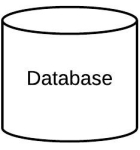
Base de données
Les bases de données représentent les données stockées par le système déployé. Dans certains cas, la base de données est représentée comme un simple nœud, mais on trouve parfois cette forme pour représenter une base de données.
Autres formes
- Voie de communication : ligne droite qui représente la communication entre deux nœuds de périphériques.
- Artefacts : une boîte comportant l’en-tête « <> », suivi du nom du fichier.
- Paquetage : une boîte en forme de dossier qui regroupe tous les nœuds de périphériques pour contenir l’intégralité du déploiement.
- Composant : entité nécessaire à l’exécution d’une fonction stéréotypée. Jetez un œil à ce guide sur la notation des composants UML.
Lorsque vous placez ces symboles, n’oubliez pas que les diagrammes de déploiement peuvent être simples ou très détaillés. Par exemple, vous pouvez montrer un nœud imbriqué dans un autre pour refléter un modèle de déploiement particulier.
exemple de diagramme de déploiement
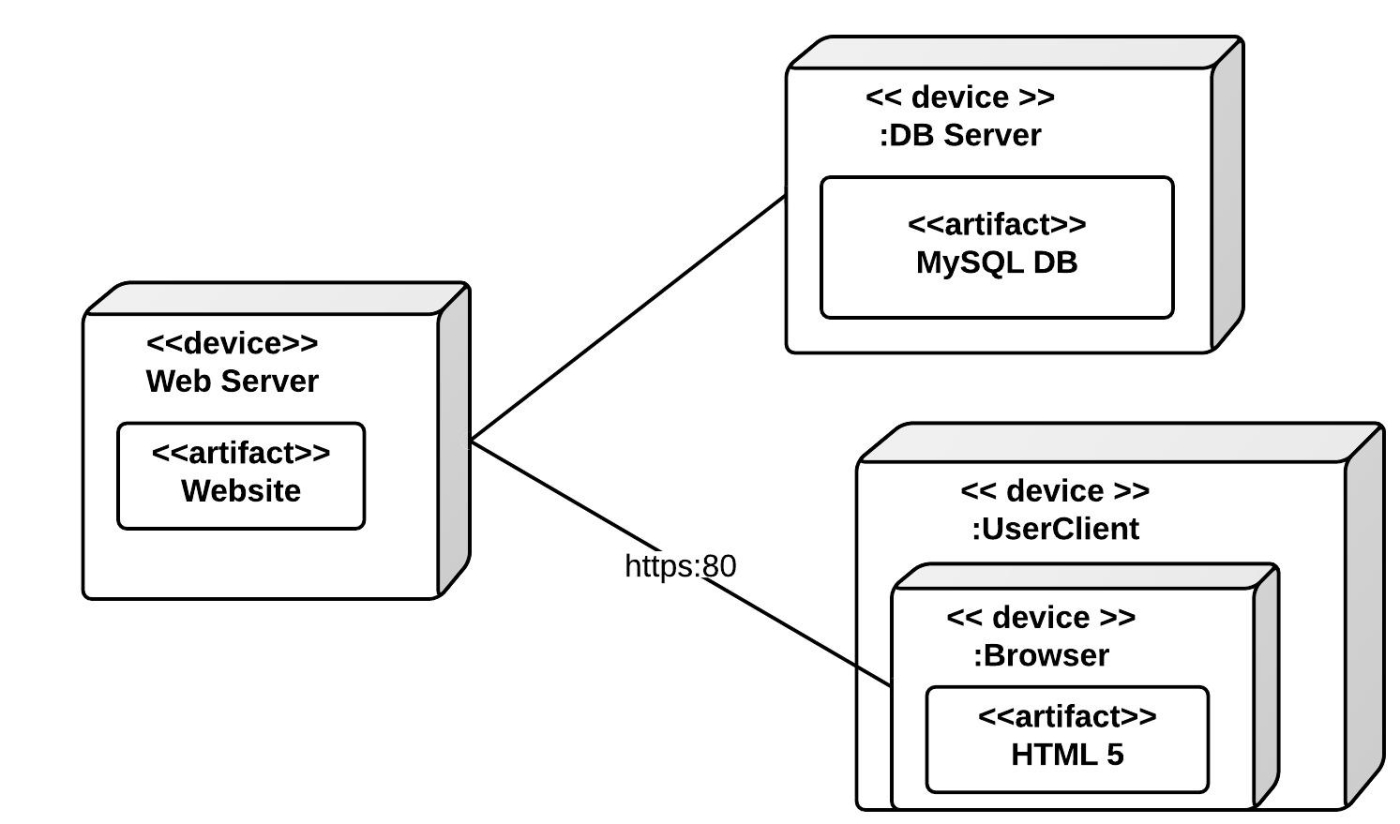
Cet exemple montre un diagramme de déploiement élémentaire pour Lucidchart. On y voit un serveur web, un serveur de base de données et la machine depuis laquelle l’utilisateur consulte le site Web. Vous pouvez complexifier ce diagramme en montrant les différentes parties du serveur web et les interactions entre JavaScript et le client, mais cet exemple vous donne une idée de l’apparence d’un diagramme de déploiement avec la notation UML.
Comment dessiner un diagramme de déploiement dans Lucidchart
Une fois que vous maîtrisez les notations de base, l’étape suivante consiste à transformer votre modèle en un diagramme clair et facile à partager. Le processus ci-dessous présente une séquence pratique : configurez votre zone de travail, déterminez ce que vous souhaitez représenter, ajoutez et reliez des formes, puis publiez ou téléchargez le résultat.
1. Commencer avec Lucidchart
La première étape pour créer un diagramme UML exceptionnel consiste à s’inscrire sur Lucidchart. Lucidchart propose une interface intuitive, des modèles prédéfinis et de vastes bibliothèques de formes, ce qui vous permettra de créer sans difficulté des diagrammes de déploiement complexes.
Une fois connecté à Lucidchart, créez un nouveau document vierge et activez les bibliothèques de formes UML. Cliquez sur Formes dans le coin supérieur gauche de votre écran, puis cochez UML dans le menu qui s’affiche. Toutes les formes UML de Lucidchart seront désormais disponibles à gauche de la zone de travail.
2. Identifier les composants
Commencez par préciser ce que vous souhaitez que le diagramme communique, puis listez les nœuds et les éléments logiciels qui y seront déployés. Les diagrammes de déploiement peuvent avoir plusieurs objectifs, tous liés au matériel. Parmi ces fonctions, on peut citer :
-
Consigner le traitement d’exécution du point de vue matériel
-
Illustrer la topologie générale d’un système matériel donné
-
Montrer comment certains composants logiciels sont déployés par des composants matériels spécifiques
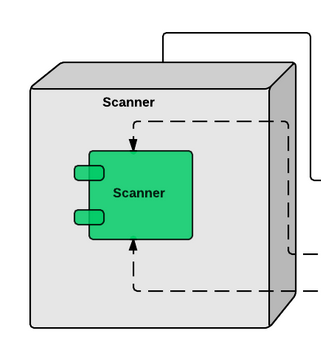
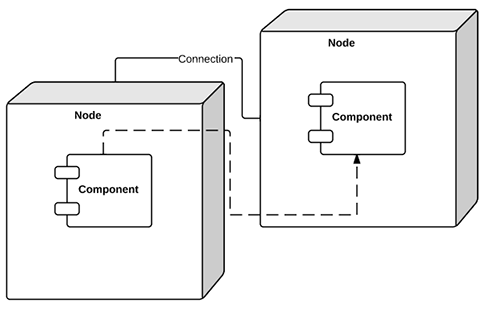
Une fois que vous aurez défini l’objectif de votre diagramme de déploiement, vous devrez déterminer les éléments qui le composent. Les éléments principaux de tout diagramme de déploiement sont les nœuds. Ces grandes boîtes en 3D symbolisent les éléments qui déploient des objets. Les objets contenus dans ces boîtes — tels que les stéréotypes, les artefacts et les composants (un composant est illustré dans l’exemple ci-dessous) — sont les objets qui sont déployés.
Les lignes reliant les nœuds indiquent soit des relations entre les nœuds, soit des relations entre les messages qu’ils envoient. Notez que les diagrammes de déploiement peuvent atteindre un niveau de complexité élevé. Par exemple, il peut arriver qu’un nœud soit contenu dans un autre. Il peut être utile de commencer par dresser une liste claire des nœuds que vous souhaitez afficher ainsi que leurs interrelations.
3. Ajouter des formes
Activez les bibliothèques de formes UML pour commencer à dessiner votre diagramme dans Lucidchart. Dans la bibliothèque de formes de déploiement UML, faites glisser votre premier symbole : un nœud. Nommez-le et choisissez les formes qui doivent être contenues dans ce nœud. Vous pouvez ajouter un artefact, un composant, une instance ou un objet de base. Vous pouvez facilement ajouter, supprimer ou remplacer des éléments dans le nœud. Pour renommer un élément, il suffit de cliquer dessus et de saisir le nouveau nom.
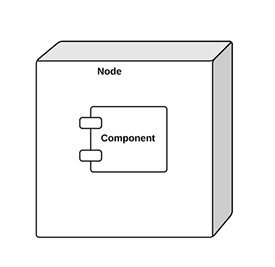
Après avoir ajouté votre premier nœud, ajoutez et nommez d’autres nœuds jusqu’à ce que la structure de votre diagramme soit complète. Ajoutez ensuite les formes de composants qui seront placées dans les zones des nœuds.
4. Relier les nœuds
Vous pouvez ensuite relier les deux nœuds. Pour ajouter une ligne, faites glisser votre souris depuis le cercle rouge qui apparaît lorsque vous survolez la forme jusqu’à la forme correspondante.
5. Mettre en forme les flèches
Lorsque vous tracerez des liens entre les éléments à l’intérieur des nœuds, vous aurez sans doute besoin de représenter des relations plus complexes. L’éditeur Lucidchart vous permet de modifier le style et les flèches de chaque ligne afin d’illustrer un type de relation spécifique. Il vous suffit d’utiliser la barre de propriétés située au-dessus de la zone de travail.
6. Terminer votre diagramme
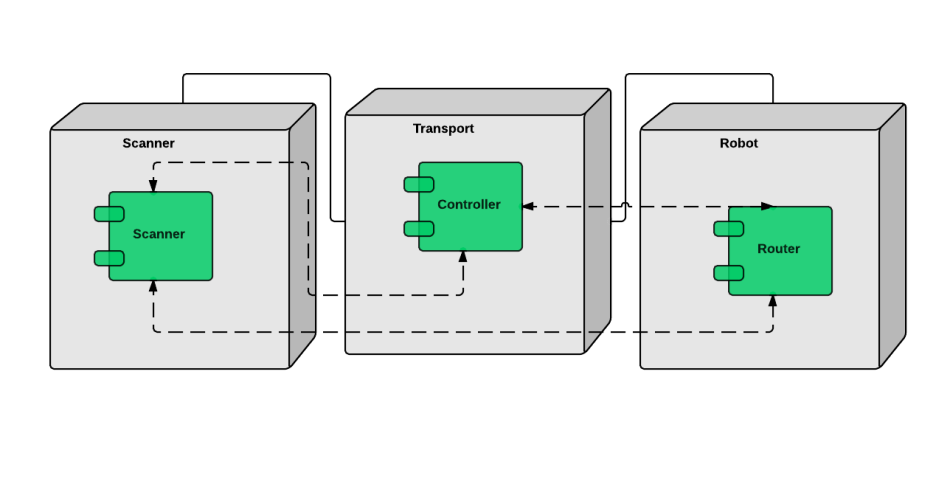
Ajoutez des lignes et des nœuds jusqu’à ce que vous ayez fini de décrire le système. N’hésitez pas à utiliser différentes couleurs dans votre diagramme pour rendre le contenu plus clair.
7. Publier, mettre en œuvre et partager
Félicitations ! Vous avez terminé votre diagramme de déploiement. Vous pouvez maintenant le publier et le partager avec votre équipe afin qu’elle puisse s’y référer rapidement ou pour accélérer le processus d’intégration.
Pour partager votre document avec des collaborateurs, qu’ils soient utilisateurs ou non de Lucidchart, cliquez sur le bouton orange Partager situé dans le coin supérieur droit de votre écran. Depuis ce même menu, vous pouvez facilement publier votre diagramme sur les réseaux sociaux.
Pour télécharger votre diagramme, cliquez sur Fichier > Télécharger sous et sélectionnez le type de fichier souhaité. En téléchargeant votre document, vous pouvez diffuser le diagramme sans craindre que d’autres n’y apportent des modifications non autorisées. Publier et partager vos diagrammes est d’une simplicité enfantine avec Lucidchart.
Après avoir lu cette page, vous saurez tracer votre propre diagramme de déploiement avec Lucidchart, une plateforme visuelle gratuite qui produit des diagrammes soignés et parfaitement fluides.
Vous souhaitez créer votre propre diagramme UML ? Essayez Lucidchart. C’est rapide, simple et gratuit pour commencer.

Tout ce dont vous avez besoin pour créer un diagramme
Créez gratuitement un diagramme professionnel et soigné avec Lucidchart. Peu importe ce que vous souhaitez réaliser, nous avons les outils dont vous avez besoin pour le faire. Créez un compte et commencez à créer des diagrammes dès aujourd’hui.
Essayer gratuitement