オンライン画面遷移図ツール
Lucidchart は、画面遷移図をチームで簡単に作成できるインテリジェントな作図アプリケーションです。無料で画面遷移図ツールを試してみましょう。
無料で画面遷移図を作成


登録することにより、当社のサービス利用規約に同意され、また当社のプライバシーポリシーを確認の上理解されたものと見なします。
ページ遷移に必要な画面遷移図ツールやテンプレートなら Lucidchart
優れた画面遷移図ツール
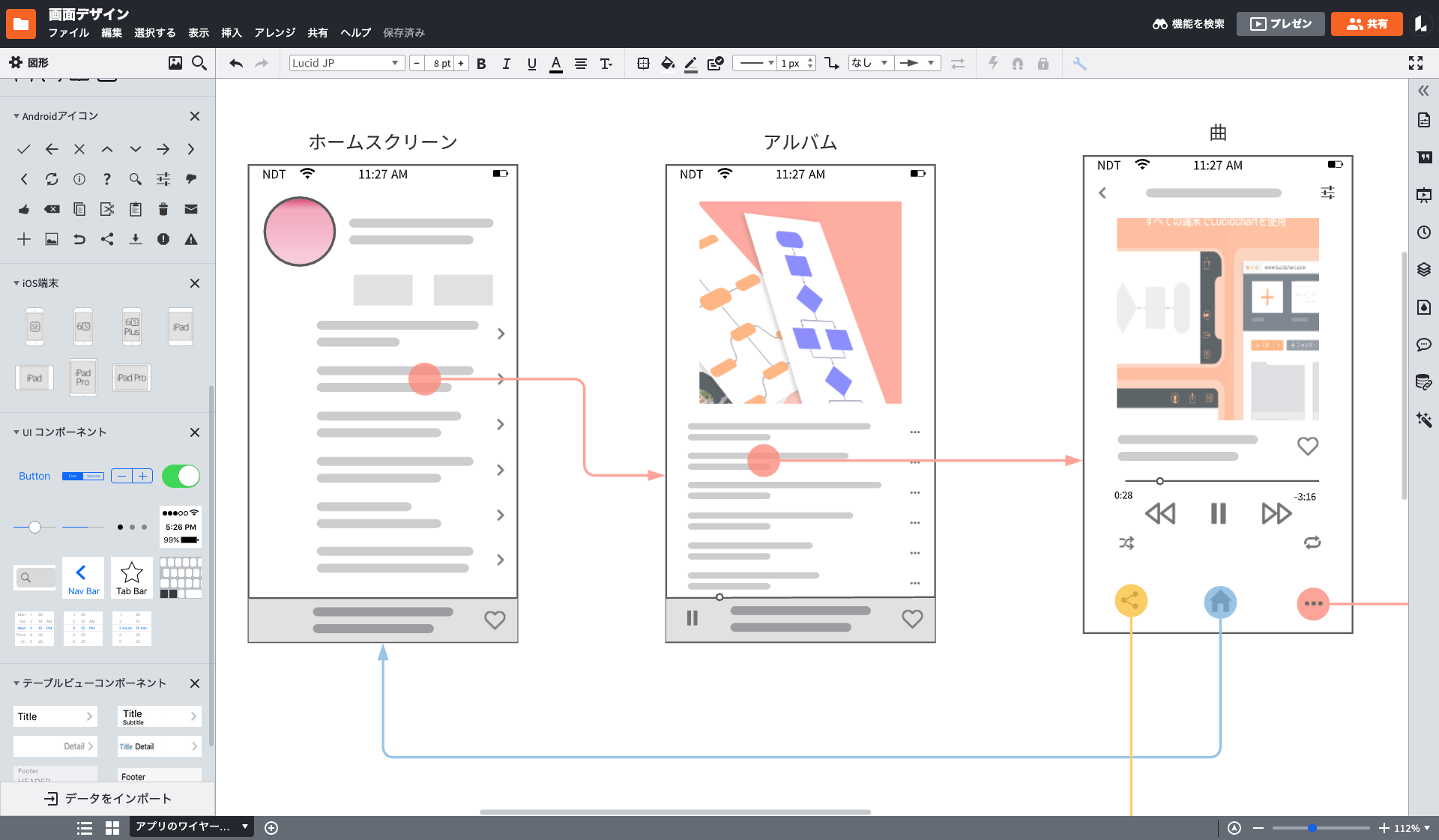
オンライン上で誰でも簡単に画面遷移図の作成、修正がいつでもできる。Lucidchartなら、 Webサイトやサービス、アプリケーション画面設計の作成が今までに無いほどに簡単に。ドラッグ&ドロップ機能で画面遷移図、ワイヤーフレーム、モックアップなどのプロトタイプ専用テンプレートからそのまま簡単に編集、作成することができます。
サービス設計やプロトタイプも共有できる画面遷移図アプリ
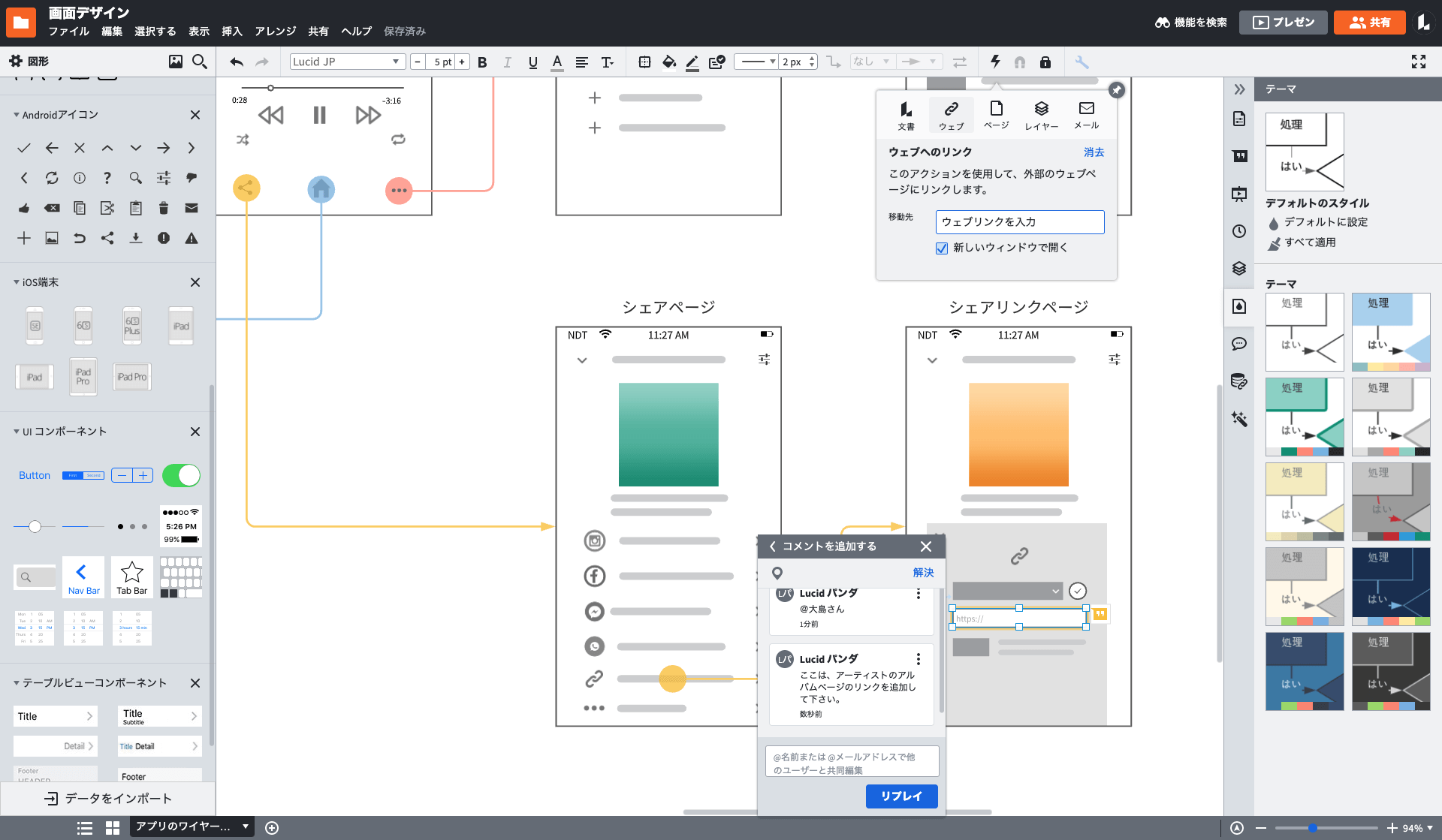
チームでも使えるLucidchartなら、画面の流れやWebサイト、アプリのデザインが手間なくチームメンバーとリアルタイムに確認、編集、修正が行えます。コメント機能やノート機能を使えば、開発チームやデザインチームとのフィードバックやUI・UX、デザイン制作の説明がいつでも、どこからで可能になります。
他には無いサービス連携が豊富な Lucidchart
他の画面遷移図ツールには無い、豊富なサービス連携を提供しているLucidchart遷移図ツールなら、設計したアプリケーションやWebサイトの画面遷移図を開発チームやデザインチーム、全ての関係者と Google, 新しいタブで開きます や Microsoft, 新しいタブで開きます, Atlassian, 新しいタブで開きますなど豊富なサービス連携, 新しいタブで開きますを通してデザインをシェアすることができます。パワポ, 新しいタブで開きますやエクセル, 新しいタブで開きます、Google Slides, 新しいタブで開きます に移行させ、デザインをチームに説明することもできるオンライン画面遷移図ツールです。
画面遷移図テンプレートも豊富
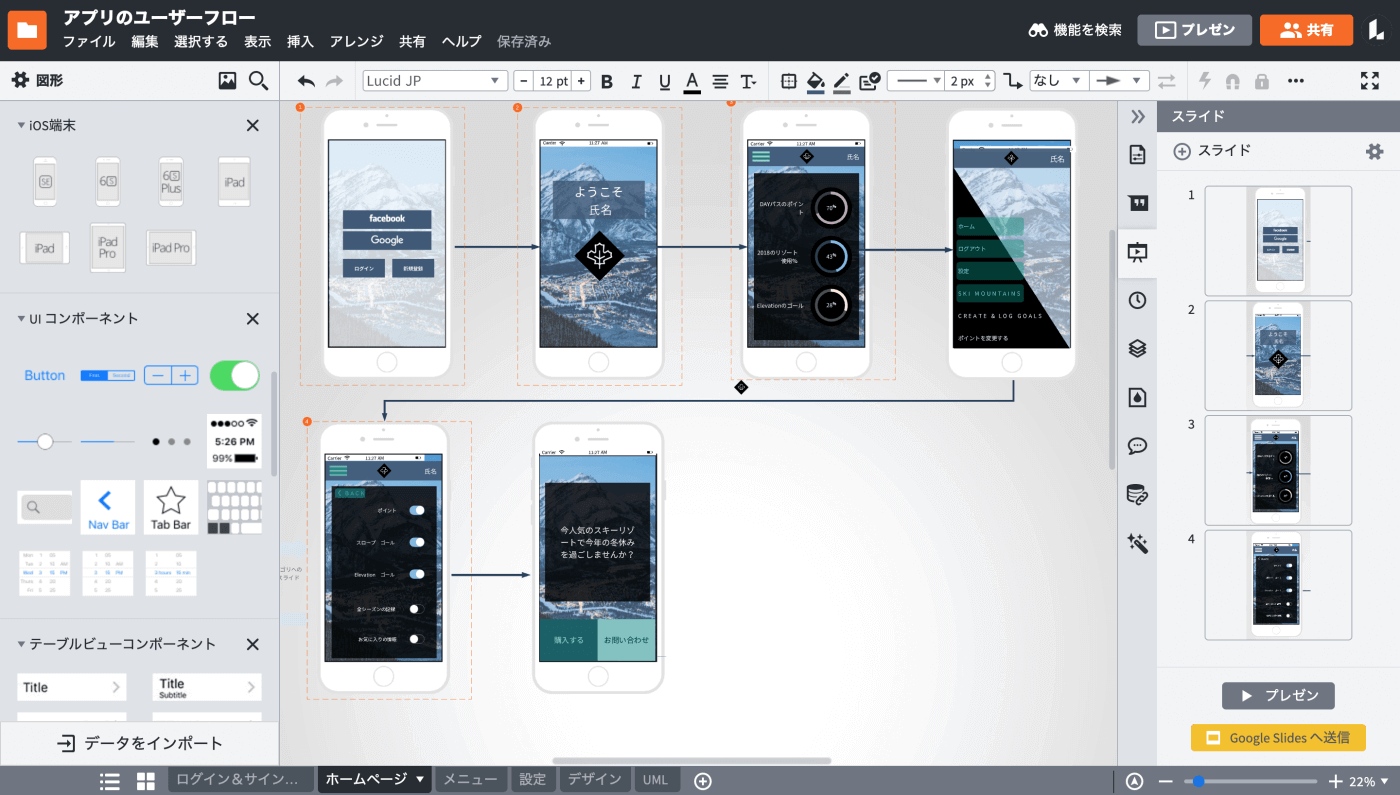
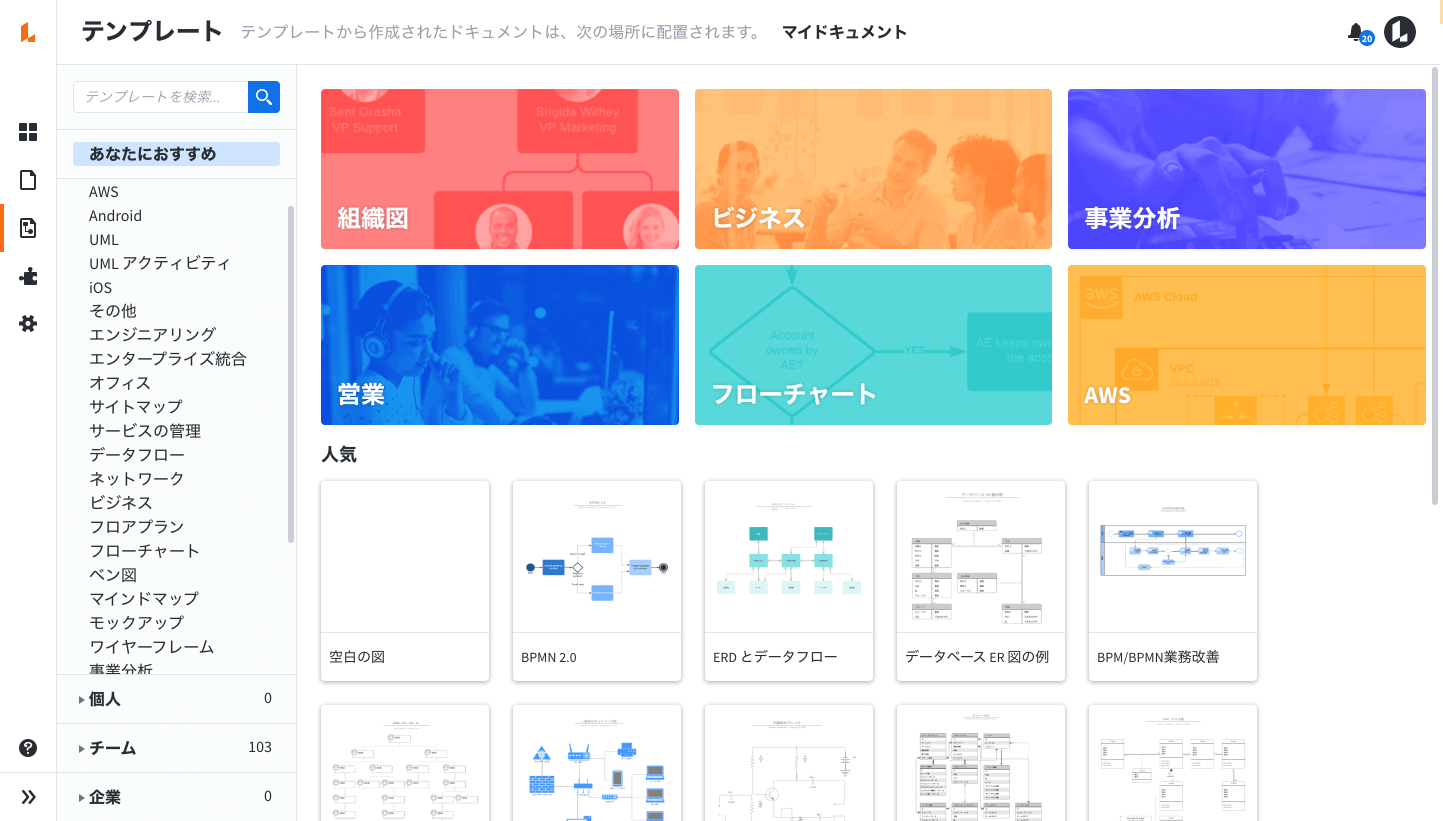
はじめて画面遷移図を作成、デザイン、設計される方でも、Lucidchartなら安心して遷移図や状態画面遷移図、UML, 新しいタブで開きますなどを簡単に作成することができます。テンプレート, 新しいタブで開きますや例が豊富なLucidchartなら、そのまま画面遷移図テンプレート, 新しいタブで開きますをダブルクリックするだけで、図内にコメントを書き込んだり、画面設計に必要なデザインを追加、編集することができます。
Lucidchart の主な機能
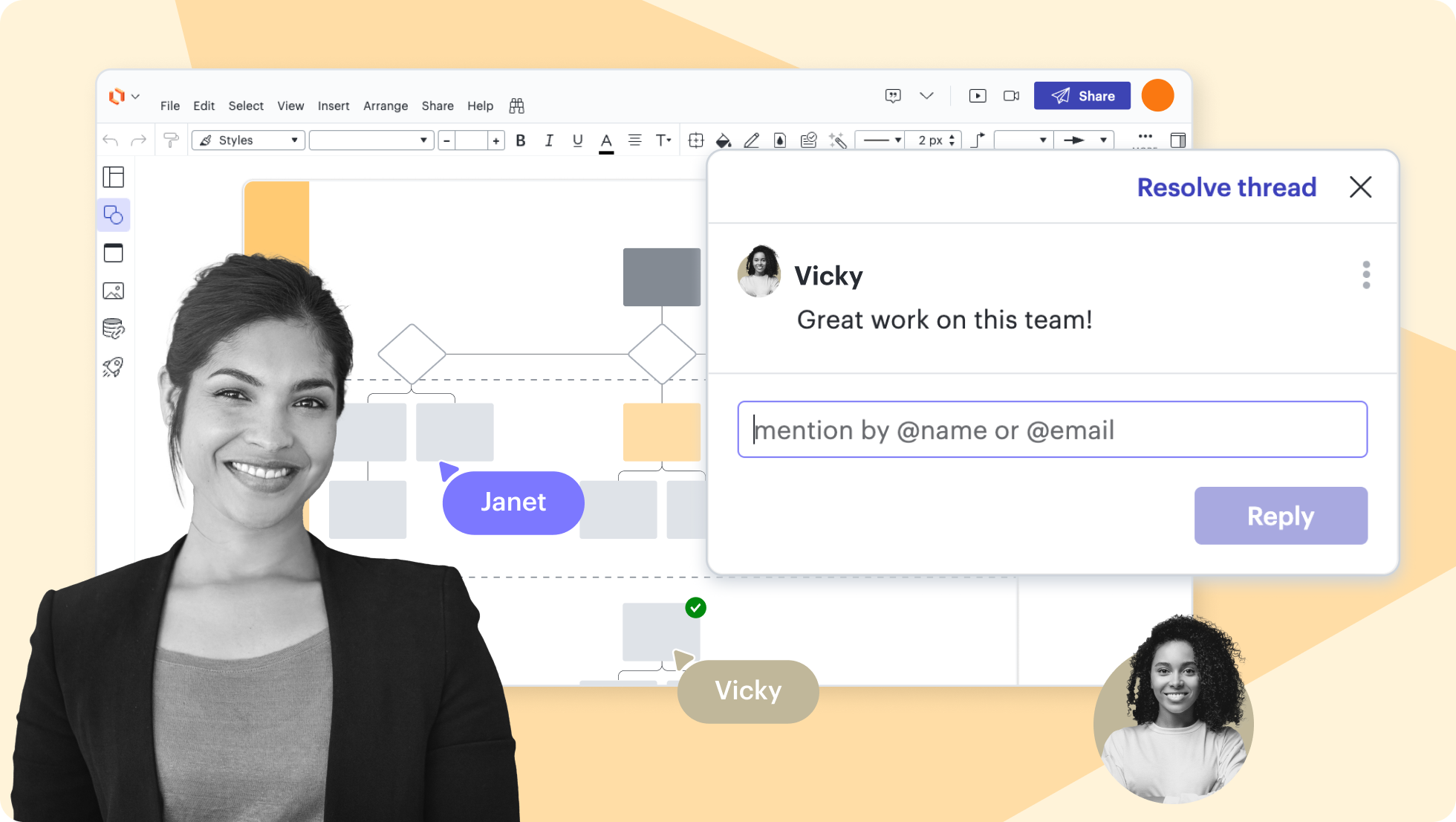
リアルタイムのコラボ
リアルタイムのコラボ
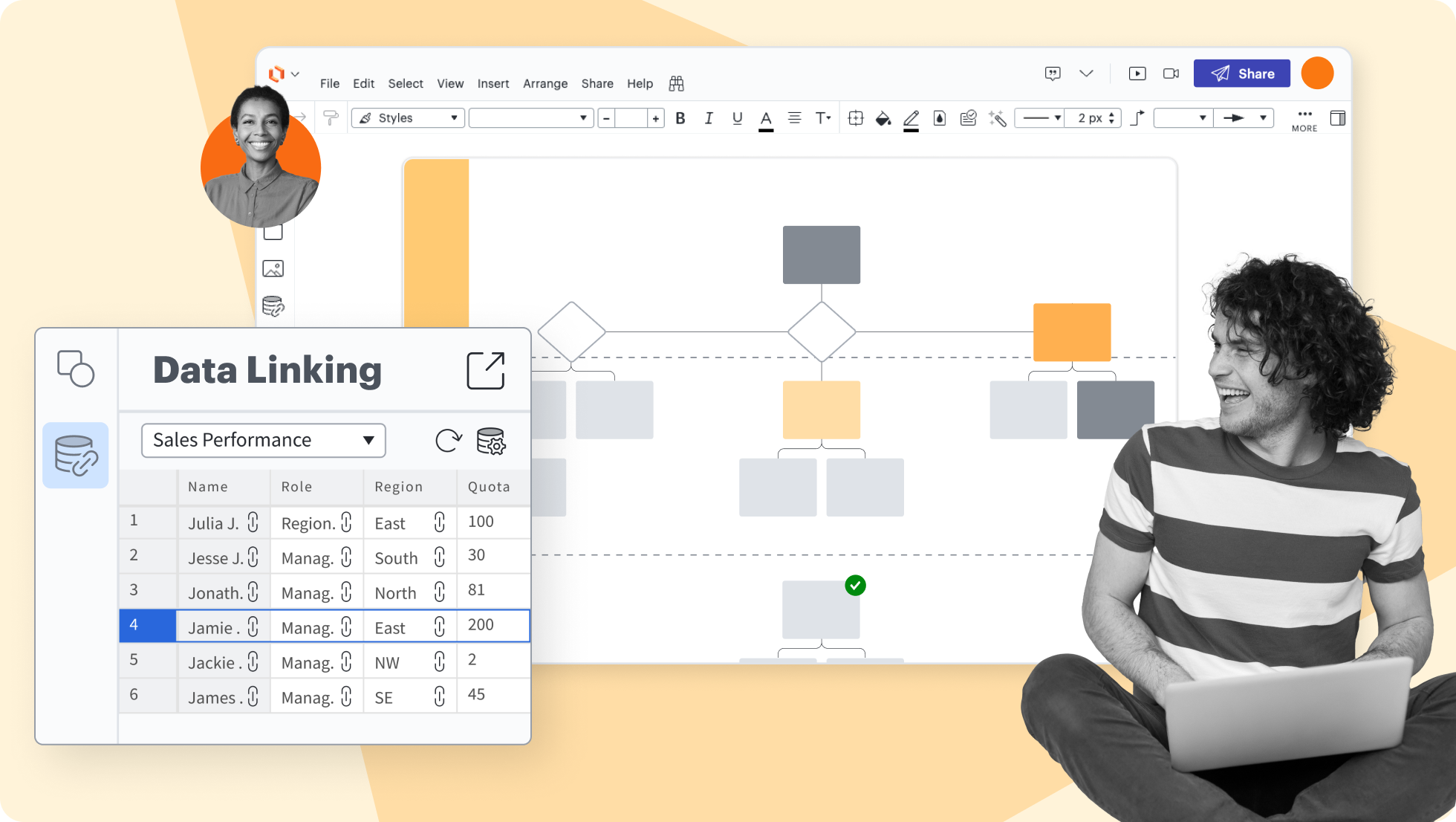
データリンク
データリンク
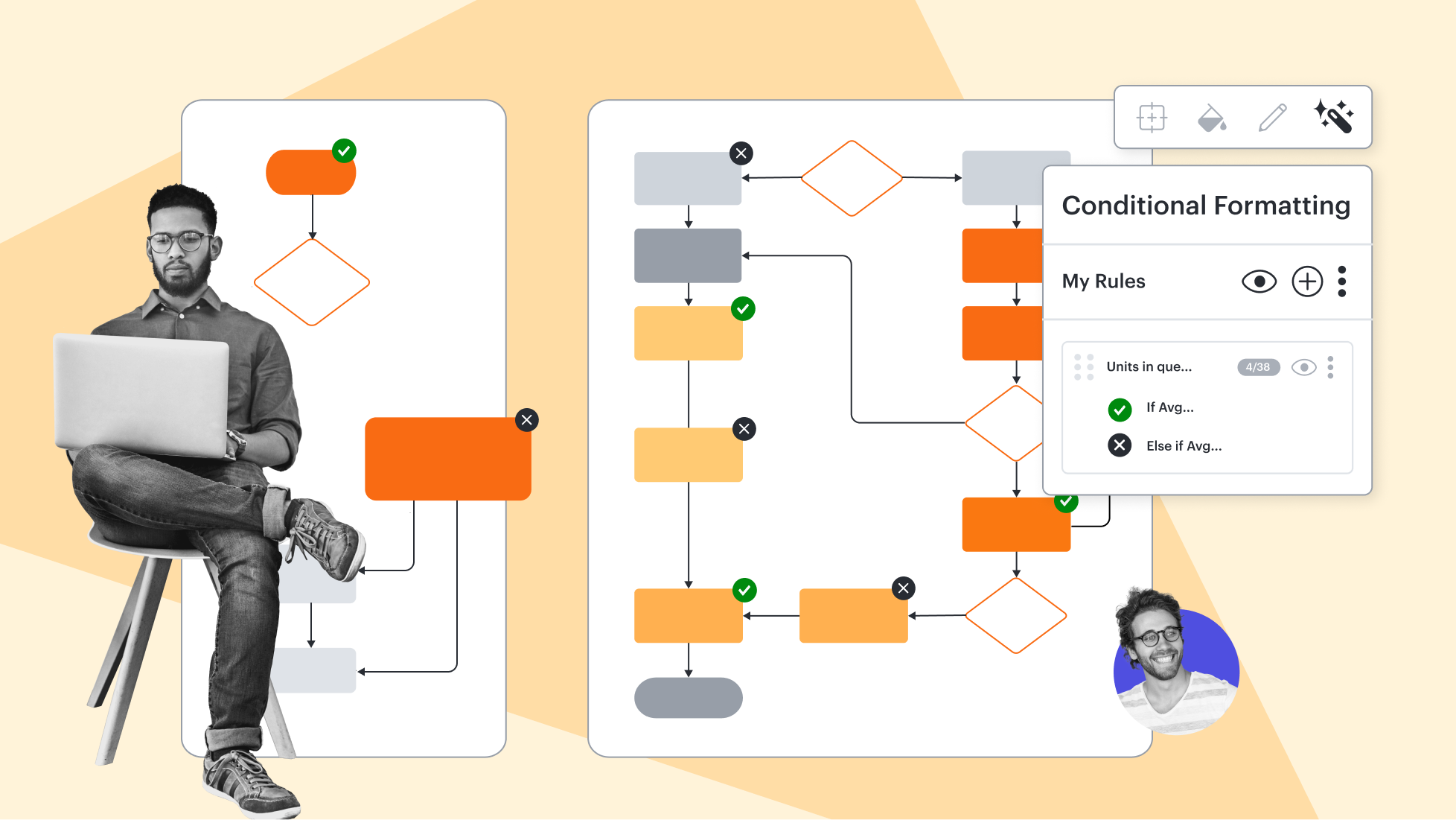
条件付き書式設定
条件付き書式設定
レイヤー
レイヤー
改訂履歴
改訂履歴
図形ライブラリ
図形ライブラリ
AI プロンプトフロー
AI プロンプトフロー
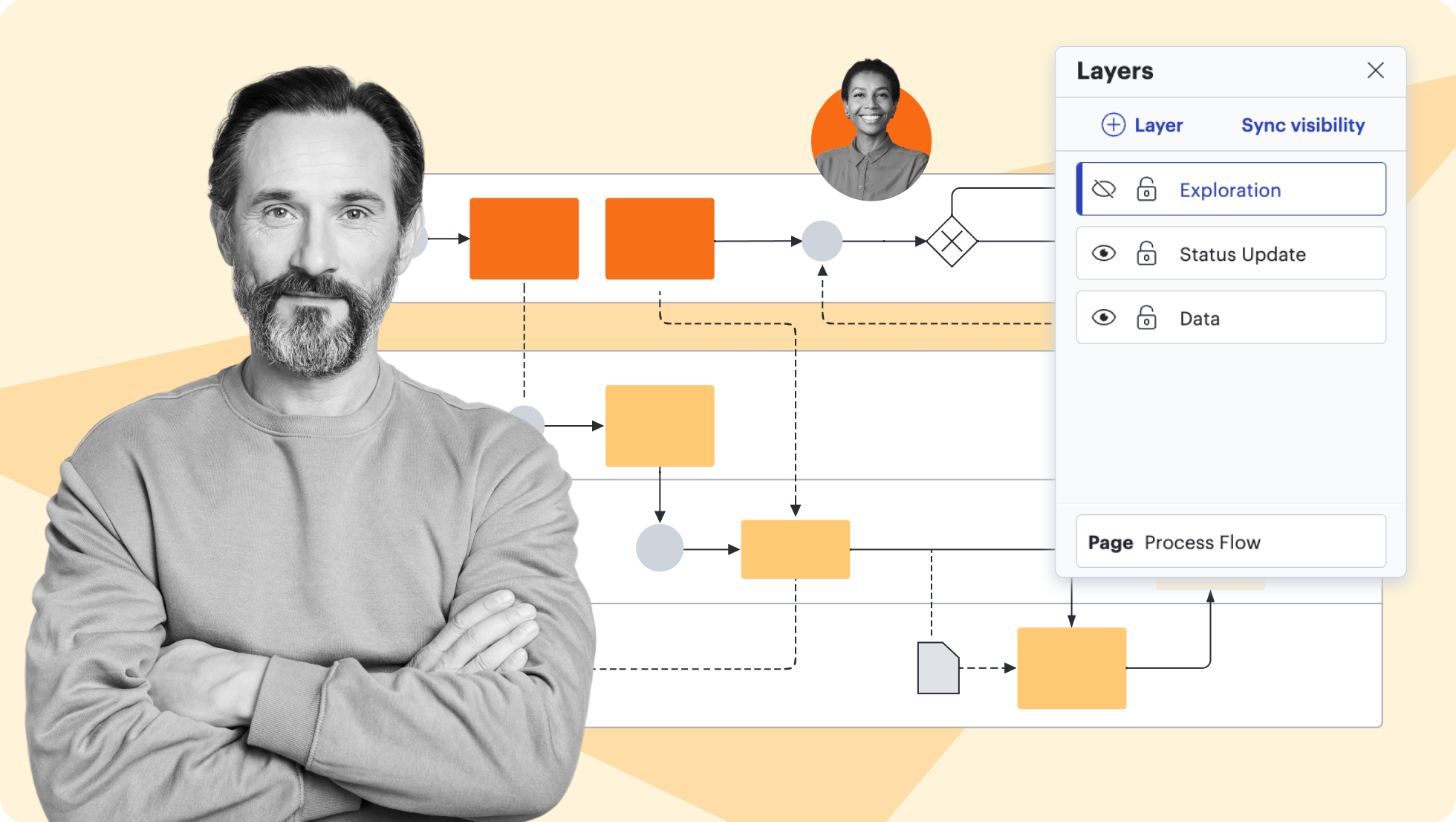
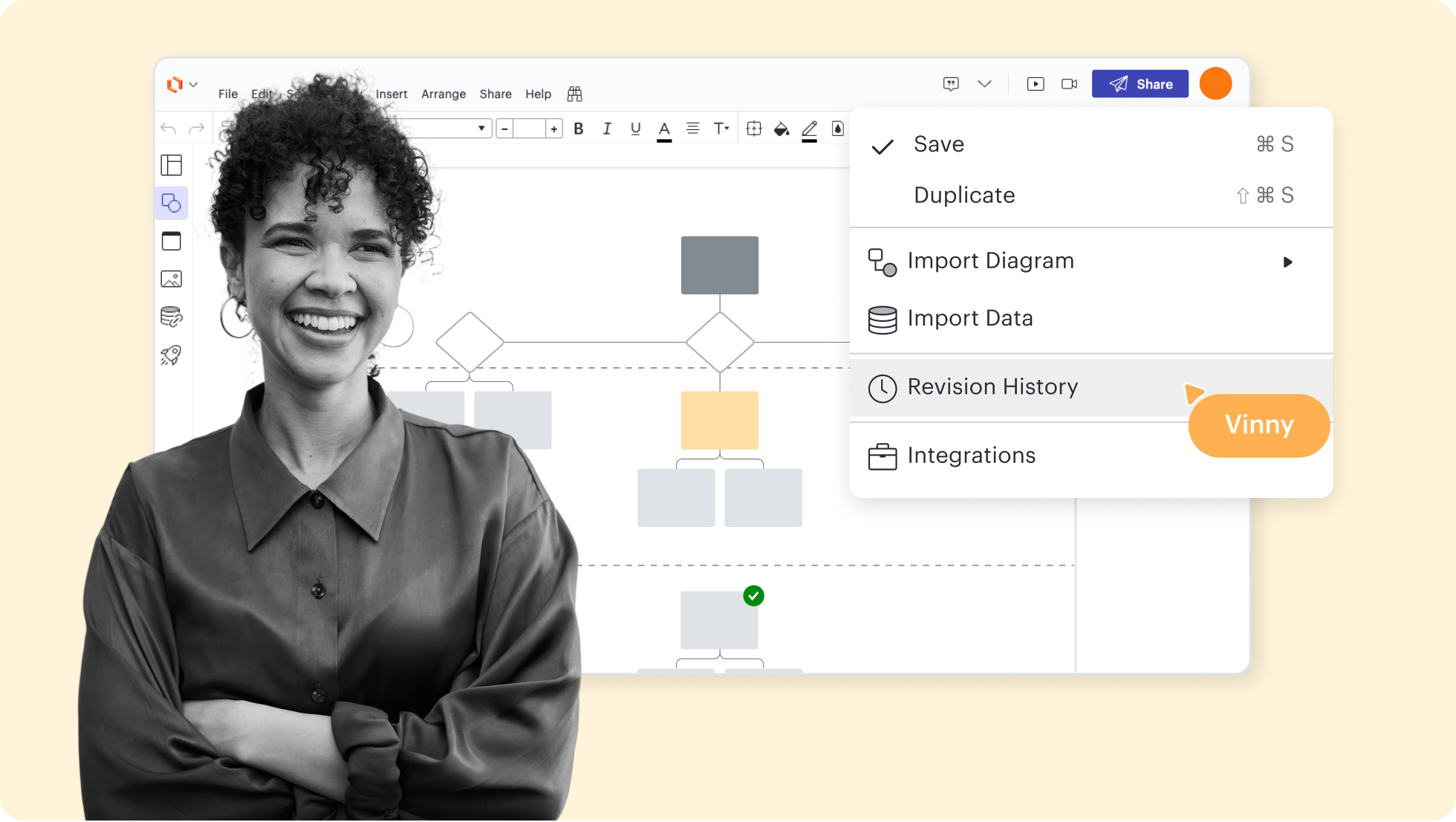
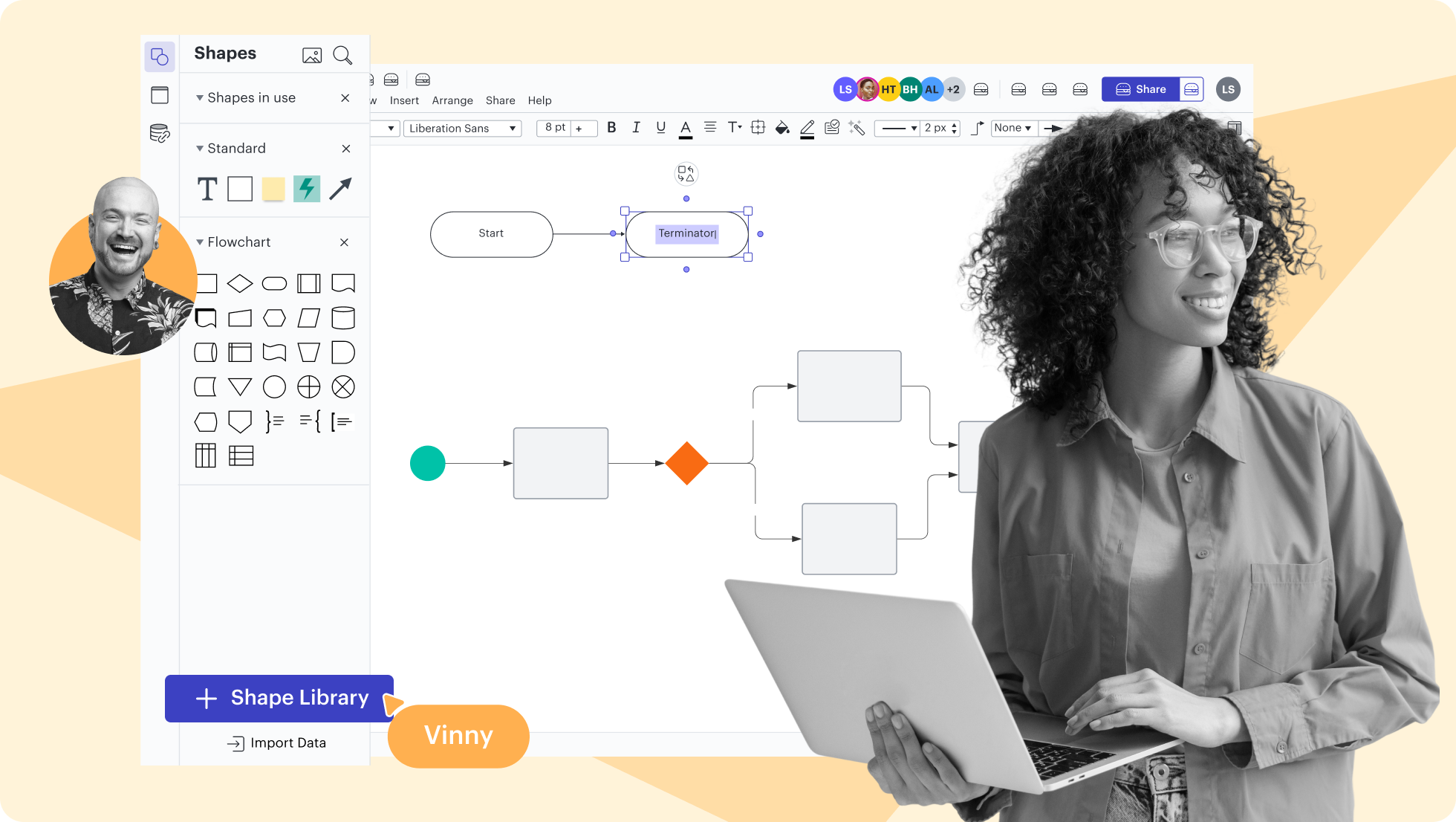
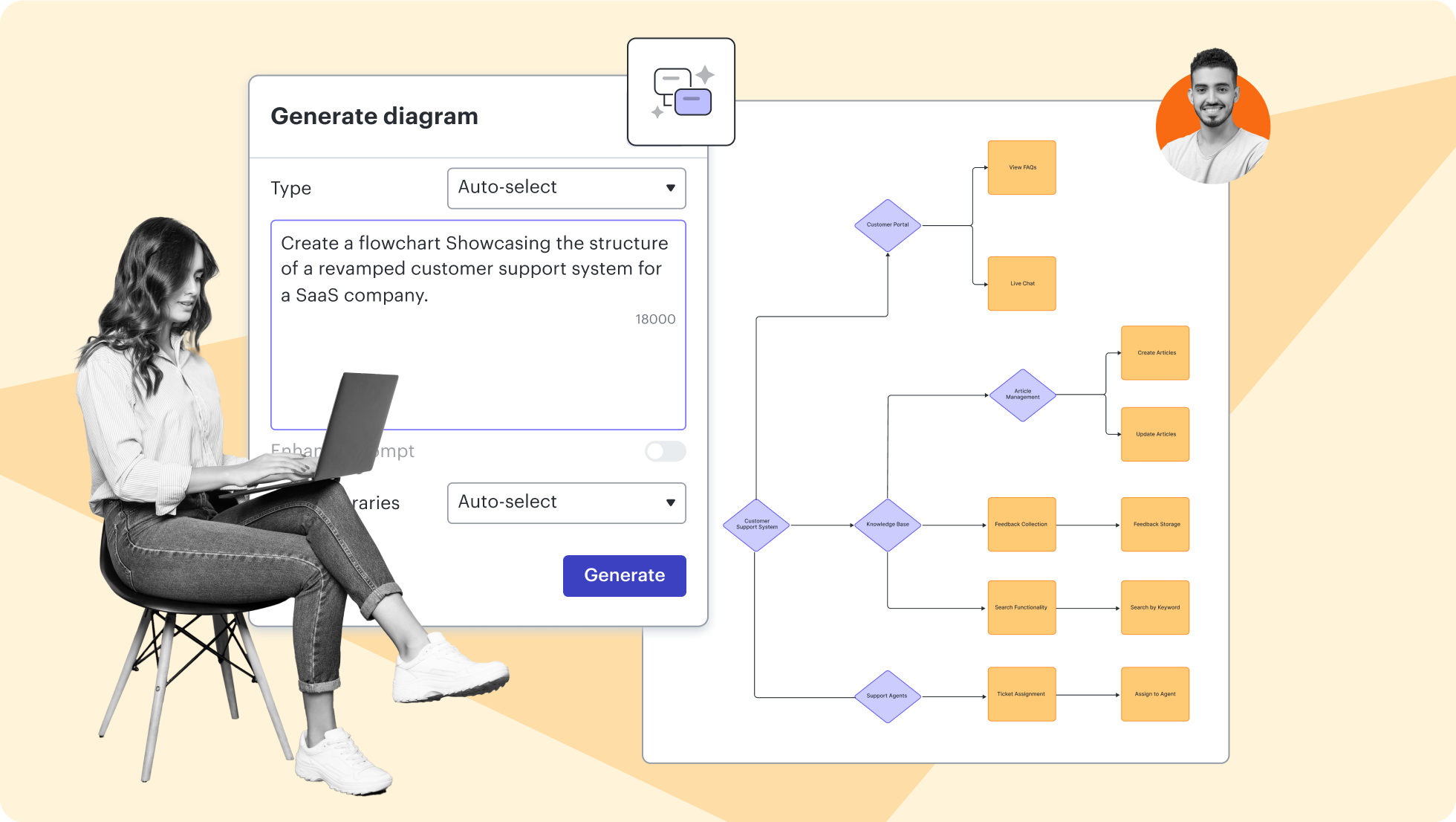
Lucidchart の主な機能
メンバー間で同時に同じ図を作成・編集でき、チーム全体の作業効率を大幅に向上させます。
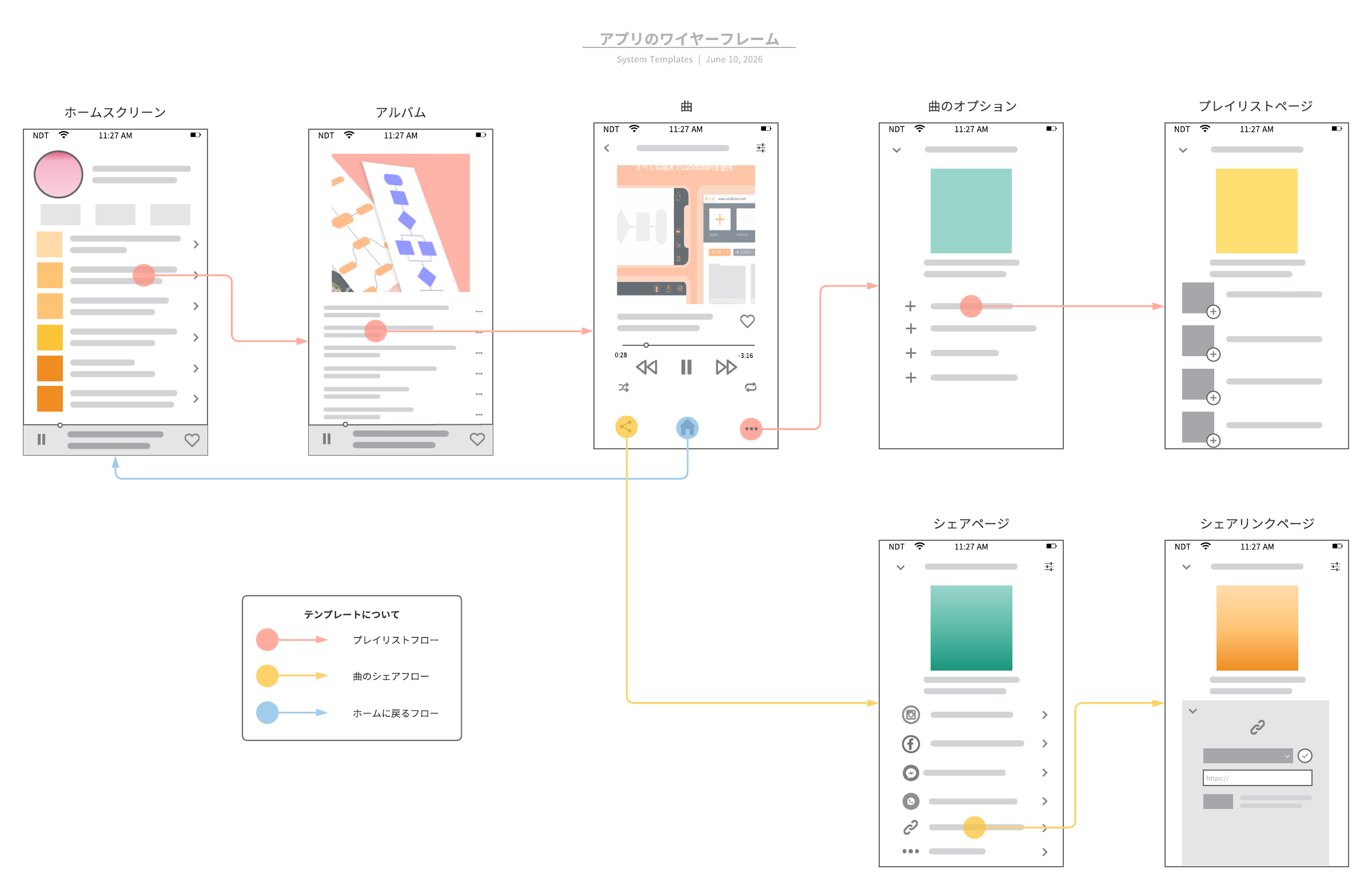
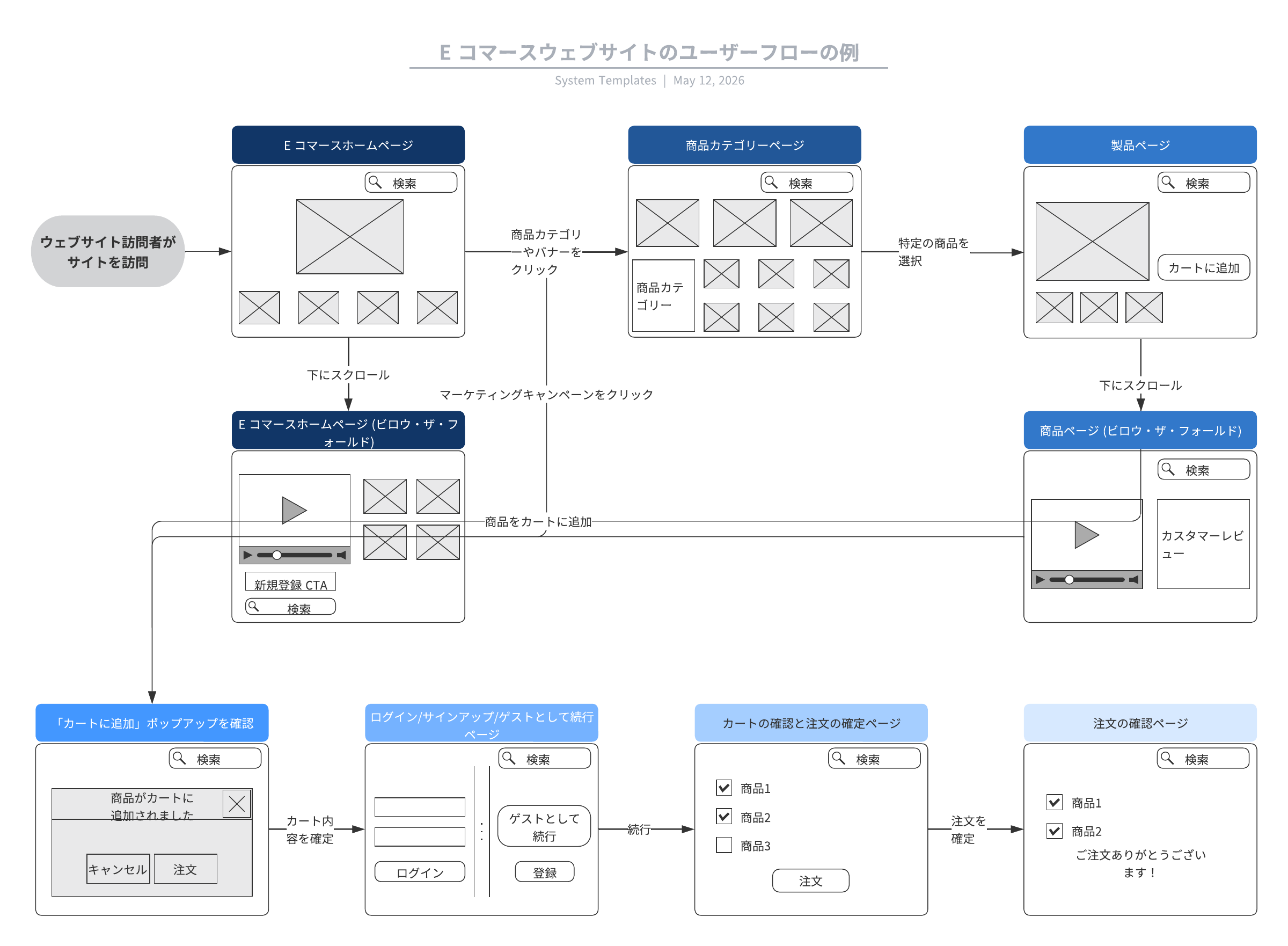
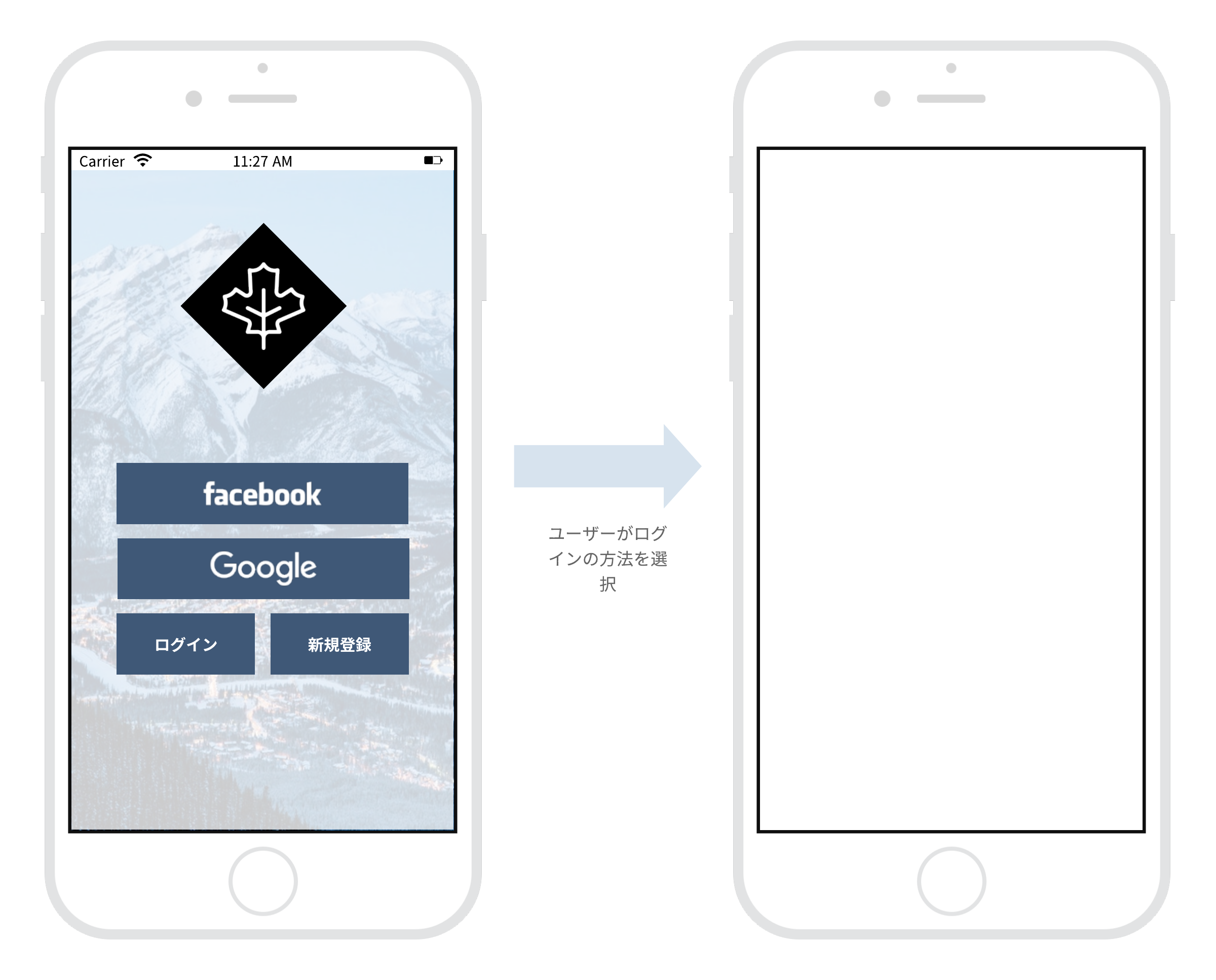
今すぐ使える画面遷移図のテンプレート
テンプレートを使用して画面遷移図の作成を始めましょう。
Lucidchart の基本を4分でマスター
This video player is powered by a third party, and Lucid does not control its accessibility features.If you experience issues viewing this video, please fill out our sales intake form and someone will reach out to you soon.
Lucidchart の基本を4分でマスター
このビデオガイドをチェックして Lucidchart であらゆる図を作る方法を学びましょう。
Lucidchart がチームに選ばれる理由
Lucidchart はインテリジェントな作図ツールとして、情報を視覚化するシンプルかつ強力な機能を提供します。

コラボレーション| 世界中のどこからでも、共有のキャンバスにチームを集めて一緒にコラボレーションする。
足並み合わせ| チームや会社の運営方法についての透明性と共通理解を築きます。
大規模な変化| 組織全体での可視性、標準化、知識共有を高めます。
エンドツーエンドの業務フロー| Lucid Suite にアップグレードして、完全なコネクテッドビジュアルコラボレーションソリューションを使います。


画面遷移図とは?
画面遷移図 (画面フロー図) とは、サイトやアプリの画面構成と、それらがどのように遷移するかを線や矢印で図解したものです。複雑なシステムの流れを一目で把握できるようになり、プロジェクト関係者間での情報共有や、UI設計の最適化に大きく貢献します。
Lucidchart での画面遷移図の書き方
1. お好きな画面遷移図を選択する
2. 画面デザインを編集する
3. 画面遷移図に必ずコメントを付け足す
4. チームとデザインした画面遷移図を共有する
5. 画面の流れをプレゼンで明確に伝える
Lucidchart に関するその他のリソース

画面遷移図に関するよくある質問
画面遷移図とは何ですか?
画面遷移図をエクセルやパワポで映し出したいです。
画面遷移図以外の他の種類の図は作れますか?
チームでデザイン開発をしたいのですが、チームプランはありますか?